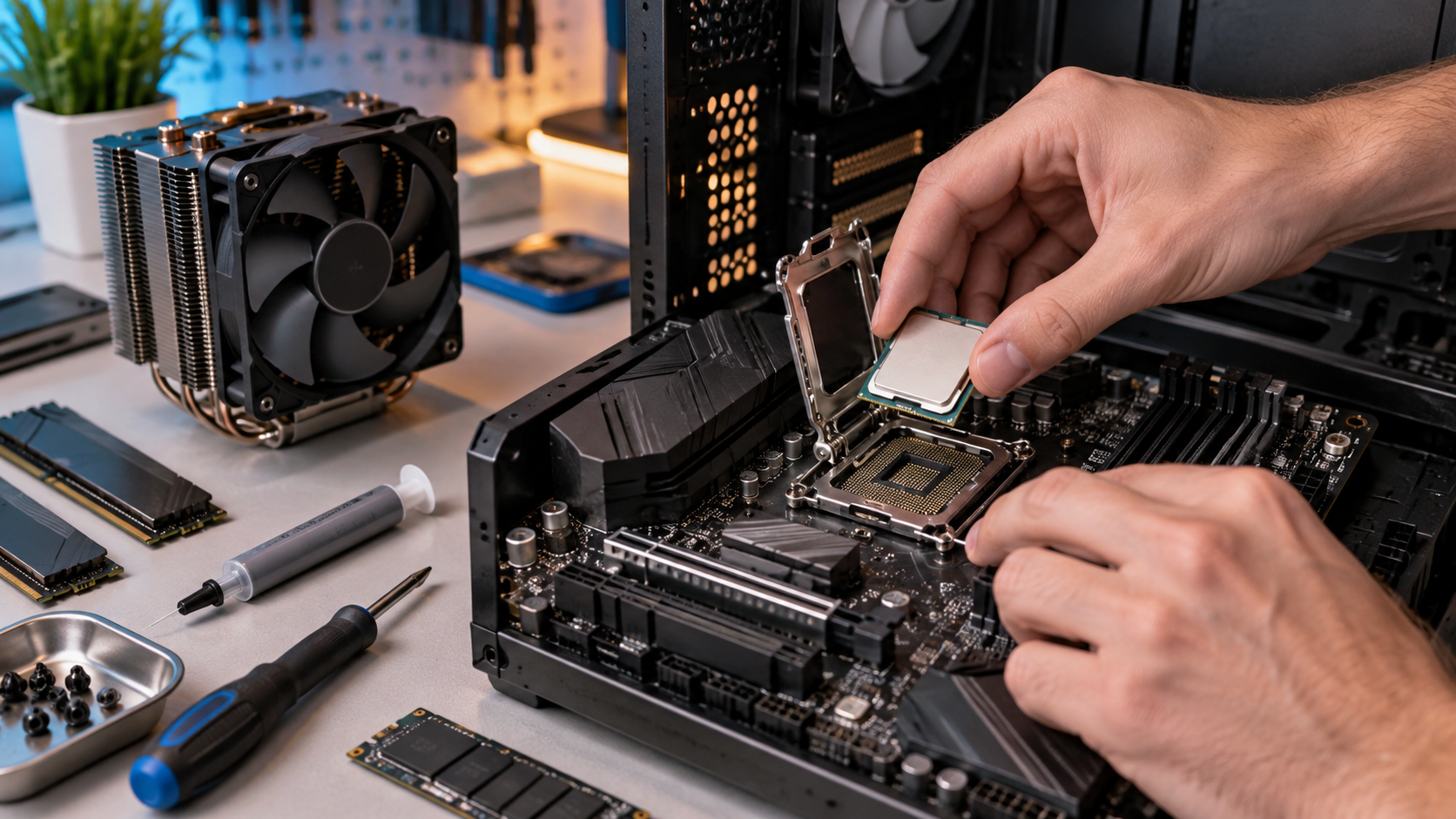
新しいCPUを買ったものの、箱を開けたまま手が止まっている人は少なくありません。グラフィックボードの交換と違い、CPUはソケットのレバーを開けてピンの並んだ面を扱う作業があり、グリスの拭き取りと塗り直しも必要になるため、心理的なハードルが一段高く感じられます。
結論から言うと、作業そのものの難易度はグラボ交換とそれほど変わりません。むずかしいのは手順ではなく、交換前に確認しておくべき2点、つまり同じソケットのまま載せ替えられるのか、そしてマザーボードのBIOSが新しいCPUに対応しているのかという点です。ここを飛ばして先に古いCPUを外してしまうと、新しいCPUを挿しても画面すら映らない状態になり得ます。
当サイトではCPUの選び方やゲーミングPCは今買うべきか待つべきかなど複数の記事で、AMDがSocket AM5のサポートを2029年まで延長すると公式表明したことを取り上げ、「AM5で組んでおけばCPUだけ載せ替えられる」とお伝えしてきました。ただ、その「載せ替え」が実際どんな作業なのかを扱った記事はサイト内にありませんでした。この記事はその空白を埋める、実際の交換手順に特化した記事です。どのCPUに交換すべきかで迷っている場合はCPUの選び方やCPU性能比較を、グリスの劣化そのものを疑っている場合はCPUグリスの塗り直し方を先にご覧ください。
まず確認する 同じソケットへの交換か、マザーボードごとの交換か
CPU交換は大きく2パターンに分かれます。この記事の手順がそのまま使えるのは前者です。
- 同じソケットへの載せ替え
- 例えばAM5のマザーボードのまま、Ryzen 7 7700からRyzen 7 9800X3Dへ交換する、あるいはLGA1851のマザーボードのままCore Ultra 5からCore Ultra 7へ交換するケースです。マザーボードとCPUクーラーはそのまま使い続けられ、この記事で扱う手順だけで完結します。
- ソケットが変わるためマザーボードごとの交換
- AM4からAM5、あるいはIntelの現行LGA1851から次世代Nova Lake(LGA1954)へ移るようなケースです。CPUクーラーの対応マウントも変わることがあり、実質的には新しいPCを組む作業に近くなります。AM4からAM5へ移る場合の総額と手順、BTOに買い替えたほうが得になる分かれ目はAM4からAM5への移行はいくら?で試算しました。マザーボード選びはマザーボードの選び方、Windowsの再インストールが必要かどうかはCPU・グラボ・マザーボード交換後にWindowsの再インストールは必要かで詳しく扱っています。
AMDのAM5は、2026年のComputexでサポート期間が2029年まで延長すると公式表明されており、次世代のZen 6もAM5のまま載せ替えで対応できる見込みです。仕組みについてはAMD Zen 6のCPPC Performance Priorityとはで扱っていますが、Zen 6が登場したときに実際に手を動かすことになるのは、まさにこの記事で説明する手順です。なおZen 6自体の発売時期はまだAMDから正式発表されておらず、2026年9月時点の複数の海外メディアの報道では2027年への延期という見方が有力です。詳しくはAMD「Zen 6」(Olympic Ridge)はいつ出る?待つべきかで整理しています。一方でIntel側は、次世代のNova Lakeで新しいソケットLGA1954に移行するとされており、現行のLGA1851とは互換性がありません。詳しくはIntel「Nova Lake」はいつ出る?待つべきかで整理しています。同じソケットへの交換か、ソケットが変わる交換かで、必要な作業の範囲がまったく違うという点は、作業を始める前に必ず切り分けてください。
買う前に確認すること CPU対応表とBIOSバージョン
同じソケットだからといって、無条件に動くとは限りません。マザーボードは発売時点で存在するCPUを基準に作られているため、後から出たCPUを認識するにはBIOSの更新が必要になることがあります。
- マザーボードメーカーのCPU対応表(サポートリスト)を確認する
- 各社の製品ページには対応CPUの一覧と、そのCPUを動かすために必要な最小BIOSバージョンが記載されています。手元のマザーボードの型番と、新しいCPUの名前で検索してください。
- 現在のBIOSバージョンを確認する
- BIOS(UEFI)画面を開くか、Windows上でタスクマネージャーの「パフォーマンス」タブやコマンドプロンプトの`wmic bios get smbiosbiosversion`で確認できます。対応表に載っている最小バージョンより古ければ、更新が必要です。
- BIOS更新は、古いCPUで起動できるうちに済ませておく
- 新しいCPUに交換してから起動しないと気づくと、更新のしようがなくなります。ASUSの公式サポートページも、異なる世代のCPUを使う場合はまずBIOSの対応状況を確認するよう案内しています。ASUS公式サポート
実際に、発売直後のBIOSでは新しいCPUの安定動作に問題が出た例もあります。Ryzen 7 9800X3Dでは、一部のAM5マザーボードで起動が不安定になる報告があり、ASRockはAGESA ComboAM5 PI 1.3.0.0aを含むBIOS 4.10を配布して対応しました(Tom’s Hardware)。Intel環境でも、Core Ultra 200Sシリーズの発売後にマザーボード各社が段階的にマイクロコードを含むBIOSを配布し、安定性を改善してきた経緯があります。新世代CPUは発売直後ほどBIOS側の対応が追いついていないことがある、と考えて動いたほうが安全です。
もし新しいCPUを取り付けた後にBIOS更新前だったと気づき、しかも旧CPUが手元にない場合は、CPUを挿さない状態でもBIOSを更新できるBIOS Flashbackの使い方が頼りになります。全てのマザーボードに搭載されている機能ではないため、購入前に対応の有無を確認しておくと安心です。
必要な道具
- プラスドライバー
- CPUクーラーの固定ネジを外すのに使います。多くのクーラーは指で回せるバネ式のプラスネジを採用しており、中型のドライバー1本で足りることがほとんどです。製品によって指定工具が異なるので、迷ったら付属の説明書を確認してください。
- 静電気対策
- 作業前に、電源を切った状態のケース背面など塗装されていない金属部分に触れて、体に帯電した静電気を逃がしてください。CPUの接点は特にデリケートなので、乾燥する季節はより注意が必要です。
- 新しいCPUグリスと拭き取り用品
- 古いグリスを拭き取る無水エタノールと、毛羽立ちの少ない布や紙、新しいグリスが必要です。種類の選び方と塗り方はCPUグリスの塗り直し方にまとめています。
- (あれば)CPUソケットの保護カバーを保管する袋
- 取り外したCPUに付属の保護カバーは、将来そのCPUを別のPCで使う、あるいは修理に出す際に必要になることがあります。捨てずに保管してください。

アースケーブル約2.5m(カールコード)/布製バンド/OAタップのアース端子等に接続
アース付きのリストバンドです。ケーブルの先端をコンセントやOAタップのアース端子に接続して使います。必須の道具ではありませんが、CPUの接点は他のパーツより静電気に弱いとされており、冬場の乾燥した部屋で作業するなら、金属に触れるだけの対策より確実です。
なぜ冬に静電気が起きやすいのか、湿度をどれくらいに保てばいいのかは冬のゲーミングPCの静電気・結露対策で詳しく扱っています。
CPUクーラーの取り外し手順
- 1. 電源を完全に切り、電源ケーブルを抜く
- PC本体の電源ボタンでシャットダウンしたあと、電源ユニット背面のスイッチをオフにし、コンセントから電源ケーブルを抜きます。電源ボタンを5秒ほど長押しすると、基板内に残った電気を放電できます。
- 2. サイドパネルを外し、静電気対策をする
- ケースを開けたら、まず塗装されていない金属部分に触れて体の静電気を逃がしてください。
- 3. ファンやポンプのケーブルを抜く
- CPUクーラーのファンコネクタ、簡易水冷ならポンプの電源・USBケーブルもマザーボードから外します。
- 4. 固定ネジを対角線の順で少しずつ緩める
- 片側から一気に外すと、クーラーがCPUに貼りついたまま持ち上がり、CPUがソケットごと外れることがあります。対角線上のネジを少しずつ均等に緩めてください。簡易水冷の場合は、ラジエーターの固定ネジも別途外れているか確認します。
- 5. クーラーをまっすぐ持ち上げる
- ねじるように力をかけず、真上に引き上げます。CPUがくっついたまま持ち上がった場合は、慌てず作業台の上でクーラー側から静かに外してください。
CPUの取り外し手順 Intel LGAとAMD AM5、ピンの位置に注意
ここで、Intel LGAソケットとAMD AM5のあいだにある構造の違いを整理しておきます。よく「AMDはCPU側にピンがあるから慎重に」と言われますが、これは以前のAM4世代の話です。AM5はAM4から構造が変わり、ピンはCPU側ではなくソケット側(マザーボード側)にあります。これはIntelのLGAソケットと同じ方式で、AMD自身もAM5をLGA1718ソケットとして設計しています。つまり現行のAM5とIntelのLGAソケットは、どちらも「曲がるとしたらマザーボード側のピン」という点で共通しており、CPU本体のピンを気にする必要はもうありません。
とはいえ、リスクがなくなったわけではなく、脱着時に不用意に力をかければソケット側のピンを曲げてしまう可能性は両者に残ります。Intelは現行のLGA1851ソケットで、CPUを押さえる金属プレート(ILM)を従来のLGA1700より平らな形状に変更し、荷重を抑える設計を採用しました。これは初代Core Ultra 200Sを含む一部世代でCPUのたわみが問題視されたことへの対応とされています(Tom’s Hardware)。
- 1. レバーを外側へ押し下げてクリップから外す
- IntelとAMD AM5のどちらも、ソケット横のレバーを一度外側へ軽く押してからクリップを外し、持ち上げます。固い場合でも無理に横方向へこじらないでください。
- 2. ロードプレート(金属の押さえ板)を開く
- レバーを上げるとロードプレートが開き、CPUを取り外せる状態になります。
- 3. CPUを端(縁)を持って垂直に持ち上げる
- CPUの表面や裏面の接点部分には触れず、必ず側面を指で挟むようにして持ち上げます。
- 4. 取り外したCPUは付属の保護ケースに入れる
- 接点面を下にせず、専用ケースか柔らかい台の上に置いてください。売却や下取りに出す予定がある場合は、外観の状態も査定に影響します。
CPUの取り付け手順
- 1. CPUとソケット、両方の三角マークを合わせる
- CPUとソケットの角のどちらか一箇所に小さな三角形の刻印があります。この位置を合わせることで、切り欠きとソケット側のキー(突起)の向きも自動的に一致します。
- 2. 挿し込まず、そっと置く
- LGA方式のソケットはピンの数が多いぶん位置合わせがシビアです。CPUを押し込む必要はなく、正しい向きであれば軽く乗せるだけで正しい位置に収まります。少しでも引っかかりを感じたら、向きを再確認してください。
- 3. ロードプレートを閉じる前に位置を再確認する
- ASUSの公式サポートページも、ロードプレートを閉じてレバーを固定する前に、CPUが正しく取り付けられていることを必ず確認するよう案内しています。ここでの確認不足が、ピン曲がりの主な原因です。ASUS公式サポート
- 4. レバーを元の位置まで倒して固定する
- レバーを最後まで倒すと、ソケットを保護していたプラスチックのカバー(PnPキャップ)が自動的に外れます。このカバーは前述のとおり保管しておいてください。
CPUクーラーの土台(マウント)がそのまま使えるかどうかも、あわせて確認しておくと安心です。AMDのAM5は、AM4と同じネジ穴の位置を採用しているため、多くのAM4対応クーラーをそのまま流用できます。IntelのLGA1851も、LGA1700と同じマウント寸法を採用しており、LGA1700対応クーラーの多くがそのまま使えます。ただし、これはあくまで「ソケットが変わらない、または同世代内の一般的な互換性」の話です。ソケット自体が変わる交換(AM4からAM5、LGA1851からNova Lake世代など)では、クーラー側の対応表も個別に確認してください。
グリスの塗布とクーラーの再取り付け
CPUを取り付けたら、グリスを塗り直してからクーラーを戻します。塗る量や塗り方(米粒大の点塗りが基本です)、シリコン系とリキッドメタルの違いについては、CPUグリスの塗り直し方で詳しく解説しているので、そちらを参照してください。ここで一点だけ強調しておくと、グリスの塗り直しを省略しないでください。古いグリスをそのまま再利用したり、拭き取らずに重ね塗りしたりすると、性能を発揮する前に温度が上がってしまいます。
クーラーを戻すときは、取り外しと逆の手順で、固定ネジを対角線の順で少しずつ締めてください。片側だけ強く締めると圧力が偏り、接触が不均一になって温度ムラの原因になります。ファンやポンプのケーブルを挿し直すのも忘れないようにしてください。
取り付け後に確認すること
- 1. 電源を入れて起動するか確認する
- 起動しない、あるいは画面が真っ暗なまま何も表示されない場合は、CPUの取り付け位置かBIOSバージョンをまず疑ってください。ただしDDR5メモリのPCでは、CPU交換やBIOS更新の直後にメモリの調整(メモリトレーニング)がやり直され、正常でも画面が出るまで数分かかることがあります。すぐに電源を切らず、10〜15分ほど待ってください。発売直後のCPUに載せ替えた場合は、20〜30分かかった例もあります。詳しくはゲーミングPCの起動が遅い原因で扱っています。
- 2. BIOS(UEFI)画面でCPUが正しく認識されているか確認する
- CPUの型番とクロックが正しく表示されているかを見ます。異なる型番や、動作クロックが極端に低い数値で表示される場合は、いったん電源を切って取り付け直してください。
- 3. XMP/EXPOを再設定する
- BIOSを更新した場合、設定が初期化されてメモリのXMP(Intel)やEXPO(AMD)がオフに戻っていることがあります。オンにし直さないと、メモリが定格クロックのまま動作し、本来の性能を発揮できません。
- 4. 初回プレイ時に温度とクロックを確認する
- HWiNFOなどのツールでログを取りながら数回プレイし、新しいCPUの温度とクロックが正常な範囲に収まっているか確認すると、取り付け不良に早く気づけます。見方はGPU/CPU温度とクロックの正常値の見方にまとめています。
- 5. Windowsのライセンス認証を確認する
- 同じマザーボードのままCPUだけを交換した場合、Windowsのライセンス認証が外れることは通常ありません。マザーボードごと交換した場合は扱いが変わるため、CPU・グラボ・マザーボード交換後にWindowsの再インストールは必要かで詳しく確認してください。
BTOパソコンの場合 保証への影響
BTOで買ったPCを自分で開けてCPUを交換すると、保証の扱いがメーカーによって変わります。当サイトが確認した各社の規約をCPU交換の観点で整理すると、次のようになります。詳しい規約全体の比較はBTOパソコンが故障したときの修理ガイドにまとめています。
- パソコン工房 — 元に戻せる改造は保証対象外事由に当たらない
- 規約には「購入時の状態に復することが容易な改造等である場合は保証対象外事由に該当しない」と明記されています。CPUの載せ替え自体は部品を破壊する行為ではないため、この条項に沿う行為と考えられます。ただし新しいCPU自体が原因の不具合や、作業中に破損させた箇所は対象外です。
- ドスパラ — 改造に起因する故障は対象外
- 規約には「お客様の故意または過失、改造に起因する故障」は保証対象外という条項があります。CPU交換そのものでPC全体の保証が即座に消えるわけではありませんが、作業中にピンを曲げる、ソケットを破損させるといった事態が起きれば、その故障は対象外になり得ます。
- マウスコンピューター — 「基幹構成部品が出荷時と異なる場合」に注意
- 標準製品保証規定には、分解・改造に起因する故障を対象外とする条項に加えて、「基幹構成部品が出荷時の構成と異なる場合」も対象外とする条項があります。CPUはGPUと並んで基幹構成部品の代表格であり、別の型番のCPUに載せ替える行為はこの条項に該当すると考えられます。3年保証という長さが魅力の同社ですが、CPUを自分で載せ替える予定があるなら、この点は事前に確認しておいたほうがよいでしょう。
3社に共通しているのは、「分解・改造という行為そのもの」ではなく「それに起因する故障」を対象外にするという構造です。ただし、マウスコンピューターのように「構成が出荷時と異なる」こと自体を問題にする条項では、CPUという最も基幹的な部品の交換は他のパーツ以上に扱いがシビアになり得ます。保証期間内で少しでも不安があるなら、自己判断で進めず、購入したメーカーのサポート窓口に事前に確認してください。
よくある失敗
- BIOSを更新せずに新しいCPUへ交換する
- 新しいCPUが発売から間もない場合に特に起きやすい失敗です。古いBIOSのままでは新CPUを認識できず、画面が映らなくなります。交換前に必ずCPU対応表と現在のBIOSバージョンを確認してください。
- ロードプレートを閉じる前にCPUの位置を確認しない
- 三角マークの向きがずれたまま、あるいは正しく収まっていないままレバーを倒すと、ソケット側のピンを曲げる原因になります。閉じる前に一度手を止めて確認してください。
- クーラーの固定ネジを片側から締める
- 対角線で少しずつ締めないと圧力が偏り、CPUの一部だけ接触が悪くなって局所的に温度が上がります。
- 古いグリスを拭き取らずに新しいグリスを重ねる
- 成分が混ざって本来の性能が出ません。CPUとクーラー、両方の接触面を拭き取ってから塗り直してください。
- ソケットが変わる交換なのに、この記事の手順だけで済むと思い込む
- AM4からAM5のようにソケット自体が変わる場合は、マザーボードごとの交換になります。CPUクーラーのマウントやメモリ規格(DDR4/DDR5)も変わることがあるため、事前にマザーボードの選び方で確認してください。
- 静電気対策をしない
- 冬場など乾燥した環境では、体に帯電した静電気が接点部分を壊すことがあります。作業前に金属部分へ触れる習慣をつけてください。
よくある質問
Q.CPUの交換にどれくらい時間がかかりますか?
A.同じソケット内での交換であれば、クーラーの脱着とグリスの塗り直しを含めても30〜60分程度が目安です。BIOSの事前確認や更新に時間がかかる場合は、そちらのほうが長くなることもあります。
Q.同じソケットなら、どんなCPUに交換しても動きますか?
A.ソケットが同じでも、必ずマザーボードメーカーのCPU対応表(サポートリスト)を確認してください。新しいCPUが後から発売された場合、現在のBIOSでは認識できないことがあり、その場合は交換前にBIOSを更新しておく必要があります。
Q.AMDのCPUはピンが折れやすいと聞きました。本当ですか?
A.それは以前のAM4世代の話です。AM4はCPU側にピンがあるPGA方式でしたが、現行のAM5はソケット側にピンがあるLGA方式に変わっており、IntelのLGAソケットと同じ構造です。CPU本体のピンを気にする必要はなくなりましたが、ソケット側のピンを曲げるリスクは残るため、取り付け時の位置合わせは引き続き慎重に行ってください。
Q.CPUを交換したらグリスは必ず塗り直す必要がありますか?
A.必要です。古いグリスをそのまま使う、あるいは拭き取らずに重ね塗りすると、本来の冷却性能が出ません。塗る量や種類の選び方はCPUグリスの塗り直し方で詳しく解説しています。
Q.CPUを交換したらWindowsの再インストールは必要ですか?
A.同じマザーボードのままCPUだけを交換する場合、通常は不要です。ライセンス認証も基本的に影響を受けません。ただし、ソケットが変わってマザーボードごと交換する場合は扱いが変わるため、CPU・グラボ・マザーボード交換後にWindowsの再インストールは必要かを確認してください。
Q.BTOパソコンで自分でCPUを交換すると保証はどうなりますか?
A.メーカーによって扱いが異なります。パソコン工房は元に戻せる範囲の改造を保証対象外事由としていません。ドスパラは改造に起因する故障を対象外としています。マウスコンピューターには「基幹構成部品が出荷時の構成と異なる場合」を対象外とする条項があり、CPUの載せ替えはこれに該当すると考えられます。不安があれば購入したメーカーのサポート窓口に事前に確認してください。
Q.中古のCPUに交換するのはおすすめですか?
A.おすすめしません。CPUは外観からの劣化診断がほぼ不可能で、動作が不安定になったときに個体の問題なのか、マザーボードやBIOS側の問題なのか切り分けが難しくなります。特に初めて自分でCPUを交換する方は、新品を選んでください。
まとめ・次に読みたい記事
CPUの交換作業そのものは、レバーを開けて三角マークを合わせ、そっと置いて閉じるだけで、それほど難しくありません。むずかしいのは作業の手順ではなく、事前の確認です。同じソケットへの交換かマザーボードごとの交換かを見極め、CPU対応表と現在のBIOSバージョンを、古いCPUでまだ起動できるうちに確認しておいてください。
ピンの位置についても、AM4時代の感覚をそのまま持ち込まないよう注意してください。現行のAM5はソケット側にピンがあるLGA方式で、Intelと同じ構造です。取り付け時はロードプレートを閉じる前に位置を必ず確認し、グリスの塗り直しを省略しないこと。この基本を守れば、CPU交換は自分の手で十分にこなせる作業です。
CPUと同時にメモリやSSDも増設する場合は、取り付けたあとにBIOSでEXPO/XMPを有効化する、新品SSDをGPT形式で初期化するといった作業が別途必要になります。手順はメモリ・SSD増設の正しいやり方にまとめました。


