ゲームをしながら攻略サイトを見たい。配信のコメントを確認したい。仕事の資料を並べたい。理由はさまざまですが、モニターを2枚にしたいと考える方は多いと思います。
このとき、余っている古いモニターを流用したり、安いものを買い足したりするのが自然な発想です。ところがその選び方で、ゲームのfpsが落ちることがあります。
2枚目のモニターは、1枚目とは選ぶ基準が違います。この記事では、ゲームへの影響を軸に整理します。なお「横に広くしたい」だけなら、1枚を広げるウルトラワイドという選択肢もあります。
まず、2枚目に何を映すかを決めてください
用途によって必要な性能がまったく変わります。ここを決めずにスペックを見ても選べません。
- ゲーム中に攻略サイトやDiscordを表示する
- 動きの少ない情報を映すだけなので、性能は要りません。ただし後述するリフレッシュレートの問題があるため、安さだけで選ぶと損をします
- 配信のコメントや配信ソフトを表示する
- 同じく高性能は不要ですが、常時表示するぶん目に入る位置と大きさが重要になります
- 作業用に広い画面がほしい
- 資料やタイムラインを並べる用途です。ここは解像度が効いてきます。文字の読みやすさが作業効率に直結します
- 2枚目でもゲームをする
- この場合は2枚目も1枚目と同等の性能が必要です。実質的にモニターを2枚買う話になります
配信での使い分けは配信・ゲーム実況用ゲーミングPCの選び方、動画編集での使い方はゲーミングPCで動画編集は兼用できるかでも触れています。Live2Dや3Dモデルのアバターで顔出し配信をするVTuberスタイルなら、ゲーム画面とは別に2枚目でアバターのウィンドウを常時表示しておくとOBSへの合成もしやすくなります。PC側で追加に考えておきたい点はVTuber配信用ゲーミングPCの選び方にまとめました。
リフレッシュレートは揃えるのが安全です
ここが2枚目選びで最も見落とされる点です。
144Hzのモニターに60Hzのモニターを足す、というのはよくある構成です。2枚目は情報を映すだけだから60Hzで十分、という判断は理屈としては正しく見えます。
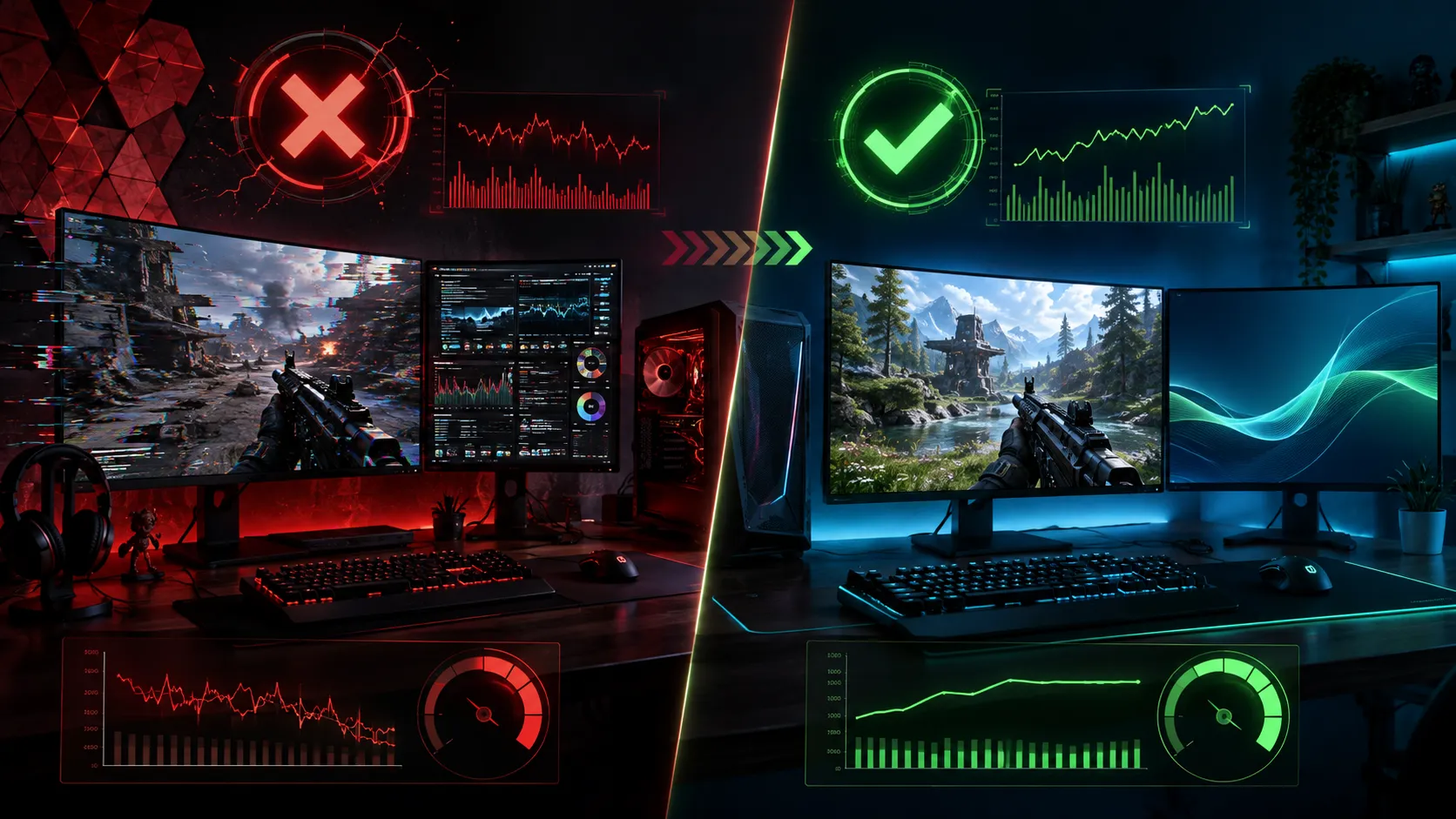
ところが実際には、リフレッシュレートの違うモニターを混在させると、ゲーム側のフレームレートが低い方に引っ張られることがあります。60Hz側のウィンドウで何かが動いていると、144Hz側のゲームが60fpsに落ちる、といった症状です。Microsoftのサポートフォーラムにも同様の報告が上がっています。
原因は、異なる周期の画面を同時に扱うと、その分だけ処理の割り込みが増えるためです。すべて60Hzなら毎秒60回で済むところ、60Hzと144Hzを混在させると毎秒204回になります。
対処の順番
- 1. できれば揃える
- 2枚とも同じリフレッシュレートにするのがいちばん確実です。2枚目を選ぶ段階なら、ここで解決できます
- 2. 揃えられないなら高い方をメインにする
- Windowsのディスプレイ設定で、高リフレッシュレートのモニターをメインディスプレイに指定してください
- 3. 2枚目のHzを下げてみる
- たとえば144Hzと60Hzではなく、両方を60Hzに揃えると症状が消えることがあります。ゲーム側が犠牲になるので最後の手段です
- 4. GPUクロックが下がらない場合は別記事へ
- アイドル時にクロックが高いまま張り付く症状は原因が別にあります。2台目のモニターをつなぐとGPUクロックが下がらない原因で詳しく扱っています
なお、G-SyncやFreeSyncを使っている場合も、2枚目の存在が影響することがあります。同期設定の考え方はゲームのカクつき・画面のズレを直す設定にまとめました。
解像度が違うと、こういうことが起きます
リフレッシュレートほど致命的ではありませんが、日常的に効いてくるのが解像度の差です。
- ウィンドウを移動すると大きさが変わる
- WQHDとフルHDのように解像度が違うと、画面をまたいだ瞬間にウィンドウが拡大縮小されます。慣れの問題ではありますが、頻繁に行き来する使い方だと気になります
- 文字の大きさが揃わない
- Windowsの拡大縮小率をモニターごとに設定できますが、完全には揃いません。アプリによっては表示が崩れます
- サイズと解像度の組み合わせが重要
- 27インチのフルHDと24インチのフルHDでは、同じ解像度でも文字の細かさが違います。解像度だけでなくインチ数も含めて考えてください
作業を並べる用途であれば、2枚目こそ解像度を落とさないほうがよいというのが実感です。ゲーム性能には関係しませんが、資料を読む時間は長いためです。
モニター単体の選び方はゲーミングモニターの選び方にまとめています。
GPUの端子を先に確認してください
買ってから挿せないと分かるのが、いちばん困ります。
- 同時に出せる画面数に上限があります
- GeForce RTX 50シリーズは最大4画面です。2枚なら問題になりませんが、3枚以上を考えているなら確認しておいてください
- 端子の内訳を見る
- RTX 50シリーズは一般にDisplayPort 2.1bが3口とHDMI 2.1bが1口という構成です。高いリフレッシュレートで使うならDisplayPortを優先してください
- マザーボード側の端子には挿さない
- グラフィックボードを積んでいるPCでは、モニターはすべてグラフィックボード側に挿します。マザーボード側に挿すと性能が出ません
- ケーブルは付属品を過信しない
- モニターに付属するケーブルが、そのモニターの最大性能に対応しているとは限りません。144Hz以上で使うなら規格を確認してください
なお、DisplayPortはスリープ復帰時に接続が切れて画面が戻らないことがあります。症状が出た場合はスリープ復帰後に画面が映らない原因をご覧ください。2枚構成だと、片方だけ映らないという形で出ることがあります。
サイズと配置の決め方
- 横並びが基本です
- メインを正面、サブを利き手側に置くのが一般的です。首を振る角度が小さいほうが疲れません
- サブは小さめでも成立します
- 情報表示が目的なら、メインより一回り小さくても困りません。むしろ大きすぎると視線移動が増えます
- 縦置きという選択肢もあります
- サブを縦にすると、チャットや長い記事、コードが一度に見えます。回転に対応したスタンドかモニターアームが必要です
- 机の幅を先に測ってください
- 27インチ2枚なら幅120cm以上が目安です。足りない場合はモニターアームで奥行きを稼ぐ方法があります。ただし天板の厚みや材質に条件があります
机まわりの寸法はゲーミングチェア・デスクの選び方に、モニターアームを含めた費用はゲーミングPCの初期費用はいくら?にまとめました。
ゲーム中に起きること
実際に2枚構成でゲームを始めると、想定していなかったことが起きます。
- カーソルが2枚目に飛びます
- ボーダーレスウィンドウで遊んでいると、視点を動かしたときにマウスが画面外へ抜けます。競技系のタイトルでは致命的です。フルスクリーンにすればカーソルは固定されます
- フルスクリーンだと2枚目の操作がしづらい
- 逆にフルスクリーンでは、2枚目のウィンドウを触るたびにゲームが最小化されることがあります。用途によって使い分けてください
- 消費電力が増えます
- モニター1枚あたりの消費電力は決して大きくありませんが、常時2枚点けることになります
- 動画を再生していると影響が出やすい
- 2枚目で動画を流しながらゲームをすると、GPUの負荷が上がります。fpsが不安定なら、まずここを止めて確認してください
同じモデルを買うべきか
結論から言うと、予算が許すなら同じモデルが最も無難です。リフレッシュレートも解像度も色味も揃うので、ここまで挙げた問題がほぼ起きません。
ただし、目的が情報表示だけなら話は変わります。
- 同じモデルを買う
- 問題が起きにくく、見た目も揃います。将来2枚目でもゲームをする可能性があるなら、こちらです
- 違うモデルにする
- 予算を抑えられます。ただしリフレッシュレートだけは合わせてください。ここを妥協すると、ゲーム側に影響が出ます
- 手持ちの古いモニターを流用する
- いちばん安上がりですが、リフレッシュレートが低いことが多く、症状が出やすい組み合わせです。まず試してみて、問題が出たら買い替えるという順番が現実的です
よくある質問
Q.2枚目のモニターでゲームのfpsは落ちますか?
A.リフレッシュレートが違うと落ちることがあります。144Hzと60Hzを混在させると、60Hz側で何かが動いているときに144Hz側のゲームが60fpsに引っ張られる、という報告があります。2枚とも同じリフレッシュレートにするのがいちばん確実で、揃えられない場合は高い方をメインディスプレイに設定してください。
Q.2枚目は安いモニターでいいですか?
A.用途が情報表示だけなら性能は要りませんが、リフレッシュレートだけは1枚目と合わせてください。ここが違うとゲーム側に影響が出ます。解像度は多少違っても致命的ではありませんが、ウィンドウを移動したときに大きさが変わります。
Q.解像度が違うモニターを並べても大丈夫ですか?
A.動作はします。ただしウィンドウを画面間で移動したときに拡大縮小され、文字の大きさも完全には揃いません。作業で頻繁に行き来するなら、解像度は揃えたほうが快適です。
Q.モニターは何枚までつなげますか?
A.GeForce RTX 50シリーズの場合は最大4画面です。端子は一般にDisplayPort 2.1bが3口とHDMI 2.1bが1口という構成なので、高いリフレッシュレートで使う画面にはDisplayPortを優先してください。
Q.ゲーム中にマウスが2枚目に行ってしまいます
A.ボーダーレスウィンドウで起きる症状です。フルスクリーンに切り替えるとカーソルがゲーム画面に固定されます。ただしフルスクリーンでは2枚目を操作するたびにゲームが最小化されることがあるため、遊ぶタイトルによって使い分けてください。
Q.2台目をつないだらGPUのクロックが下がらなくなりました
A.これはfpsとは別の症状で、表示帯域やDSC、HDR、VRRの組み合わせが原因です。アイドル時もクロックが高いまま張り付き、消費電力と発熱が増えます。原因の切り分けは専用の記事にまとめていますので、そちらをご覧ください。
まとめ・次に読みたい記事
2枚目のモニターは、1枚目とは選ぶ基準が違います。性能そのものより、1枚目との組み合わせで決まる部分が大きいためです。
いちばん重要なのはリフレッシュレートです。揃えるのが安全で、違うものを混在させるとゲームのfpsが低い側に引っ張られることがあります。揃えられない場合は、高いほうをメインディスプレイに設定してください。
解像度の差はfpsには影響しませんが、ウィンドウを移動したときの大きさや文字の見え方が変わります。作業を並べる用途なら、2枚目こそ解像度を落とさないほうが快適です。
そして買う前に、グラフィックボードの端子と数を確認してください。RTX 50シリーズなら最大4画面、DisplayPortが3口とHDMIが1口という構成が一般的です。予算が許すなら、同じモデルを2枚並べるのがいちばん問題が起きません。