PCが届いた直後は配線もすっきりしているのに、半年もするとケース裏もデスクの下も配線でぐちゃぐちゃになっている。周辺機器を1つ買い足すたびにケーブルが増えるので、これは自然な流れです。
この記事では、ケース内部の配線とデスク上の配線整理を分けて、それぞれ何から手を付ければいいかを具体的な手順で整理します。当サイトにはPCケースの選び方やゲーミングチェア・デスクの選び方で「裏配線スペース」「ケーブル管理は最初に考えておく」といった一言はありましたが、実際にどう整理するかまで踏み込んだ記事はありませんでした。
道具の選び方だけでなく、配線の乱雑さが冷却にどう効くのか、そして電源タップまわりの安全性についても触れます。見た目の問題だと思われがちですが、一部は実用面に直結します。
先に結論
やることは、ケース内部・デスク上・電源タップの3か所に分けると迷いません。
- ケース内部は「経路」を決めてから固定する
- 裏配線スペースやケーブルホールを通す経路を先に決め、そのあとで結束します。順番を逆にすると、あとで抜き差しするたびにやり直しになります。
- デスク上は「電源タップの置き場所」から決める
- すべてのケーブルは電源タップに集まります。タップの位置が決まれば、そこへ向かう配線ルートも自動的に決まります。
- 触る頻度で固定方法を変える
- 抜き差ししない電源ケーブルは結束バンドで、位置を変える可能性があるUSBやモニターケーブルは面ファスナーで留めます。
- GPU補助電源だけは特別扱いする
- 12V-2x6や12VHPWRは焼損事故が報告されているコネクタです。見た目を整えることより、根元付近を曲げないことを優先してください。
配線整理は冷却にどこまで効くのか
先に、この記事のスタンスを書いておきます。「配線を整理すると冷える」という説明はよく見かけますが、条件によって効果はかなり違います。
- ファンの真正面をふさいでいる場合は明確に効きます
- フロントの吸気ファンの前に太いケーブルの束が垂れ下がっていたり、グラフィックボードのファンの直下にケーブルが這っていたりすると、その部分だけ物理的に風が通らなくなります。この配置を直すのは効果が読みやすい対策です。
- ただ束ねただけでは、体感できるほどの差にならないこともあります
- ケース内には他のパーツもあり、空気の流れは元々一様ではありません。ケーブルを結束バンドできれいにまとめても、それが元々どのファンの経路にも入っていなかったなら、温度計の数字はほとんど動きません。
- 効くかどうかは「何をふさいでいたか」で決まります
- 配線整理そのものに温度を下げる力があるというより、たまたまふさいでいた通り道を空けたときに温度が下がる、という関係です。まず自分のケースでどこが吸気・排気の経路になっているかを確認してください。
- ホコリを溜め込みやすくなる副作用はあります
- 配線が乱雑に絡まっていると、その隙間にホコリが引っかかりやすくなります。掃除の頻度や吸気口の詰まりについてはゲーミングPCの掃除・メンテナンスにまとめています。
つまり、闇雲に結束バンドで縛る作業そのものが目的ではありません。吸気ファンとグラフィックボードのファンの前を、太い配線が横切っていないかを最初に確認し、そこを避ける経路に組み替えることが実質的な意味を持ちます。見た目が整うのはその副産物です。
温度そのものの目安(ゲーム中は60〜85℃が正常範囲、CPUは95〜100℃・GPUは83℃前後の通常のクロック調整と90℃台後半の強い保護動作の2段階でサーマルスロットリングが始まる)はゲーミングPCがうるさい原因にまとめています。配線を見直したあとは、HWiNFOでログを取って前後の温度を比較すると、実際に効果があったかを数字で確認できます。ログの取り方はGPU/CPU温度とクロックの正常値の見方にまとめています。
ケース内部の配線を整理する
電源ユニットの方式で、そもそもの本数が変わる
配線整理のしやすさは、実は電源ユニットを選んだ時点である程度決まっています。
- フルモジュラー
- 使うケーブルだけを電源ユニット側に挿す方式です。使わないケーブルが最初から存在しないので、余りものの置き場所に悩みません。整理のしやすさを優先するならここが有利です。
- セミプラグイン・非モジュラー
- 主要なケーブルが電源ユニットから常に生えています。使わなくても本体側から外せないため、余った分をどこかにまとめて収める作業が必要になります。電源ユニット本体の選び方は電源ユニットの選び方で扱っています。
- セミ・非モジュラーで余ったケーブルの逃し場
- 電源ユニットのシュラウド(隠しカバー)の裏か、使っていない3.5インチ・5インチベイの中にまとめて押し込むのが定番です。結束してから折りたたむと厚みを抑えられます。
裏配線スペースの使い方
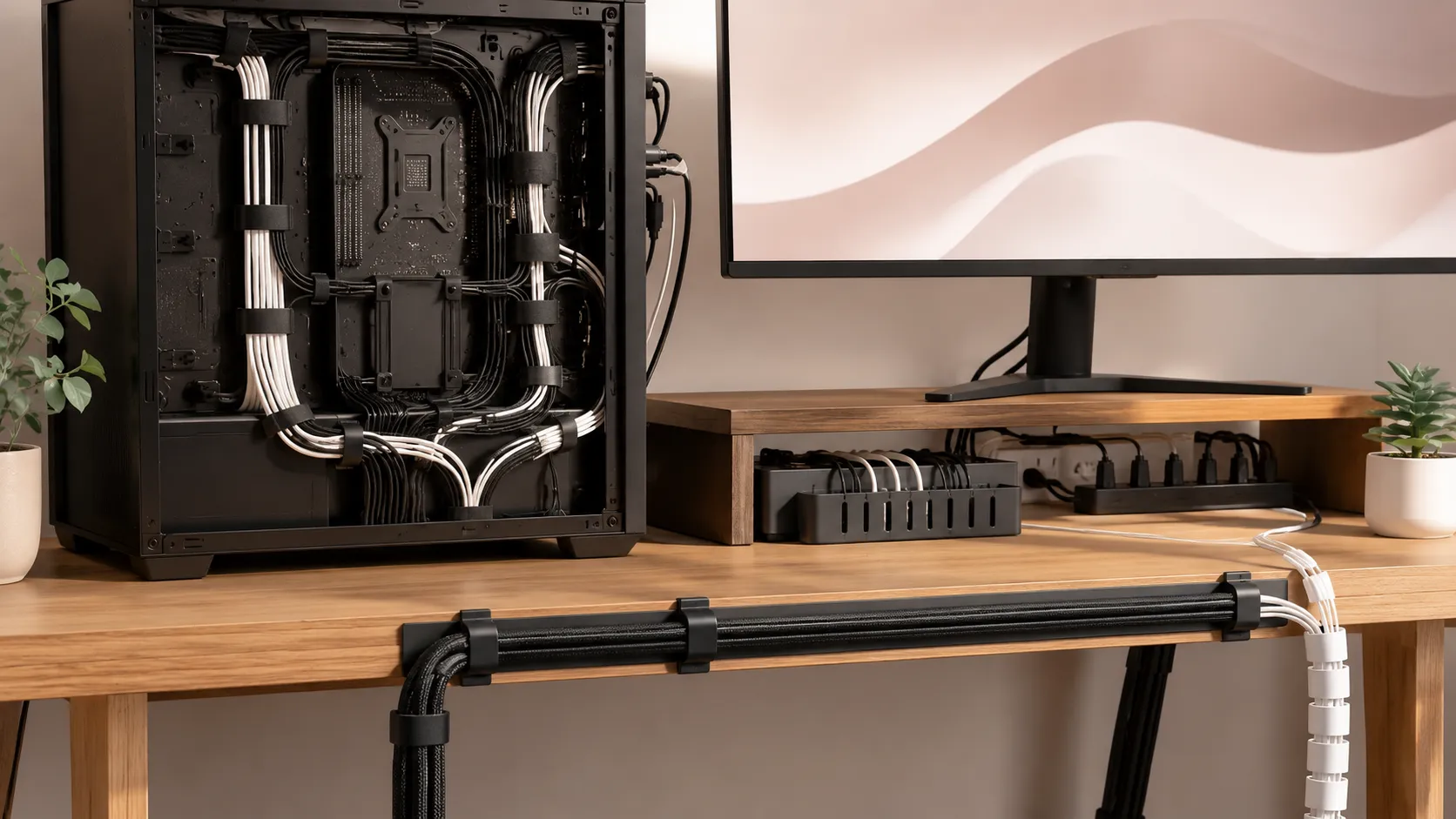
ミドルタワー以上のケースには、マザーボードの裏側に配線を通すスペースと、複数のケーブルホール(切り欠き)が用意されています。ここを使わずに表側で配線をまとめると、エアフローの経路をふさぎやすくなります。
- 電源ケーブルは最短距離のホールから裏に回す
- 電源ユニットに近いホールから裏側に通すと、表側を横切る距離が最短になります。遠回りさせると、それだけケーブルが表側に露出します。
- CPU用の8(4+4)ピンは上部のホールから
- マザーボード上部の電源コネクタ用に、専用のホールが用意されているケースがほとんどです。ここを通さずCPUクーラーの上を横切らせると、ファンやヒートシンクに干渉します。
- ゴム製のグロメットがあるホールを優先する
- 縁がゴムで覆われたホールは、ケーブルの被覆を傷めにくく、見た目も隠れます。グロメットのない切り欠きは角が鋭いことがあるので、ケーブルが擦れていないか時々確認してください。
- 裏側でも束ねる
- 裏配線スペースに通しただけで終わらせず、裏側でも結束しておくとサイドパネルが閉まりやすくなります。裏配線スペースが狭いケースほど、この一手間で差が出ます。
結束バンドと面ファスナーの使い分け
- 結束バンド(ナイロンタイ)は一度締めると切るしかありません
- 位置が完全に決まっていて、二度と動かさない配線に向きます。締めすぎるとケーブルの被覆を傷めるので、指1本入る程度の余裕を残してください。
- 面ファスナー(マジックテープ・ベルクロ)は繰り返し使えます
- パーツを追加・交換する可能性がある配線、あるいは組んでいる最中でまだ経路を確定させていない配線に向きます。多少高くても、こちらを基本にしておくとやり直しが楽です。
- マザーボードのケーブルタイ用フックを使う
- ミドルタワー以上のケースには、裏配線スペースに小さなフックやループが並んでいることがあります。ここに通してから結束すると、配線全体がサイドパネルに寄りかからず安定します。
GPU補助電源(12V-2x6・12VHPWR)だけは特別扱いする
ここは見た目より安全を優先してください。当サイトでもGPU補助電源は分岐ケーブル1本で大丈夫かで扱っていますが、配線整理の観点でも注意点があります。
- コネクタの根元から35mm程度は曲げない
- 電源メーカーのSeasonicは、この範囲を曲げずにまっすぐ保つよう案内しています。無理に曲げると内部で接触不良が起き、発熱や焼損につながる可能性があります。
- 見た目のためにケーブルコームを根元近くに使わない
- 配線を横一列に揃える「ケーブルコーム」というパーツがありますが、12V-2x6・12VHPWR付近で使うと、上の35mmルールを破りやすくなります。使うなら根元から離れた位置にとどめてください。
- 結束バンドで強く縛らない
- 他のケーブルと一緒に強く縛ると、内部の細い電線が寄って局所的に負荷がかかることがあります。軽く束ねる程度にとどめてください。
- ケーブルの重みでGPUが傾いていないか確認する
- 太い電源ケーブルが複数まとまって垂れ下がると、その重みでグラフィックボードがわずかに傾くことがあります。スロットへの攻撃も、コネクタの半刺しも避けたいところなので、サポートステーやアンチサグブラケットで支えるのも有効です。見た目の範囲で済むのか対策が必要なのかの見極め方はグラフィックボードのたわみ(サグ)対策で詳しく解説しています。
デスク上のケーブルを整理する
まず電源タップの置き場所を決める
デスク上のケーブルは、最終的にすべて電源タップに集まります。逆に言えば、タップの置き場所さえ決まれば、そこへ向かう経路も自動的に決まります。
- デスク下、目線より低い位置に固定する
- 床に転がしたままだと足で引っかけますし、掃除機もかけにくくなります。ケーブルトレーやフックで浮かせて固定すると、その下も掃除できます。
- 床置きのPC本体からは距離を離す
- PC本体を床上30cm以下に直置きすると吸気口がホコリを吸いやすいことはゲーミングPCの置き場所で扱いました。電源タップも同じ理由で、直置きよりは浮かせたほうがホコリを被りにくくなります。
- モニター・PC本体・充電器のケーブルを1か所に集約する
- 机の複数箇所に電源を分散させると、経路も分散して見た目も掃除も面倒になります。1つのタップ、あるいはタップとケーブルボックスのセットに集約してください。
ケーブルトレー・ケーブルボックスで隠す
- ケーブルトレー — デスク下に配線と電源タップごと吊るす
- 天板の裏にクランプやネジ、マグネットで固定し、電源タップとケーブルの束をまとめて収納します。抜き差しをそのまま行き来できるので、機器の追加や交換にも強い方式です。
- ケーブルボックス — 電源タップを箱に収めて隠す
- 電源タップとそこに挿さったプラグをまるごと箱に入れ、ホコリと見た目の両方を解決します。小さな子どもやペットがいる家庭では、コンセント周りへのいたずら防止にもなります。
- どちらを選ぶかは設置場所で決まる
- 机の下に空間があるならケーブルトレー、床や棚の上で完結させたいならケーブルボックスが扱いやすい傾向があります。両方使う組み合わせも珍しくありません。
モニターアームを使っているなら
モニターアームには、アームの支柱に沿ってケーブルを固定できるクリップや溝が付いている製品が多くあります。モニターからのケーブルをここに這わせると、宙に浮いた状態でぶら下がるのを防げます。
- アームの可動域ぶんの余裕を残す
- ケーブルをぴったりの長さで固定すると、アームを一番奥まで伸ばしたときに引っ張られます。少したるみを持たせてから固定してください。
- 支柱の根元から机の下へ、が基本ルート
- アームのクリップに通したあと、支柱の根元付近から下に落として電源タップやトレーに向かわせると、机の上を横切る配線が減ります。
天板の厚みやクランプの対応条件はモニターアームの選び方で詳しく扱っています。
床を這わせる場合は配線カバーでつまずきを防ぐ
デスクの配置上、どうしてもケーブルが床を横切る場合は、配線カバー(ケーブルモール)で覆ってください。見た目だけの問題ではなく、つまずいて転倒する事故や、ケーブル自体の断線を防ぐ意味があります。踏まれ続けたケーブルは、被覆の内部で断線して発熱する原因にもなります。
電源タップの配置と安全
配線をまとめて1つのタップに集約すると、今度はそのタップにどれだけの機器を挿しているかが重要になります。
- 一般家庭のコンセントは100V・15A、上限は1,500W
- 1つの差し込み口から安全に取り出せる電力の目安です。PC本体だけでこの上限に達することは通常ありませんが、モニター・スピーカー・空調家電などを同じ系統にまとめて挿すと近づくことがあります。
- 電源コードリールは巻いたまま使わない
- 延長コードをリールに巻いたまま高い電流を流すと、コイル状になった部分で熱がこもり、被覆が溶けて発火する事故が報告されています。ケーブルマネジメントの発想で余った延長コードをぐるぐる巻きにする場合、電源系統のコードだけは巻いたまま使わないようにしてください。
- カーペットや家具の下にコードを通さない
- 踏まれる・折れ曲がるといった負荷が繰り返しかかると、内部の芯線が断線して異常発熱の原因になります。配線カバーで守るか、経路そのものを変えてください。
- 冬場のブレーカー落ちはPC以外の家電が原因のことが多い
- 電気ストーブなど大電力の暖房器具と同じ系統にPCを挿していると、合計の電流が上限を超えてブレーカーが落ちます。設置場所についての注意点は前述のゲーミングPCの置き場所の記事でも扱いました。
停電やブレーカー遮断への備えとして、UPS(無停電電源装置)を検討している場合はゲーミングPCにUPSは必要?もあわせてご覧ください。UPSを導入すると、そこに集約するケーブルの本数がさらに増えるので、この記事の手順でまとめておくと扱いやすくなります。
実際に使える道具
ここまでの手順に対応する道具を、用途別に3つ挙げます。いずれも定番として長く販売されている製品です。
面ファスナー(マジックテープ)/20mm×3m/繰り返し使用可能/ブラック
好きな長さにカットして使う面ファスナーです。ケース内部・デスク上どちらにも使え、位置をやり直しても劣化しにくいので、最初の1つとしてまず用意しておく価値があります。GPU補助電源の根元付近は避け、それ以外の配線のまとめに使ってください。

デスク下取り付け/クランプ・マグネット・ネジの3WAY対応/スチール製
電源タップとその配線をまとめてデスク下に吊るすトレーです。取り付け方法が3種類から選べるので、天板に穴を開けたくない場合はクランプ、金属製のフレームがあるデスクならマグネットと、環境に合わせて選べます。

6個口電源タップ収納/外形寸法 約400×160×139.5mm/上部フタ開閉式
電源タップとプラグをまるごと箱に収めて隠すタイプです。デスク下に吊るすスペースが取れない場合や、床・棚の上で完結させたい場合に向きます。フタが開閉式なのでプラグの抜き差しもそのまま行えます。

RECOMMENDED
サンワサプライ マジックバンド CA-MF7BK(面ファスナー・20mm×3m)
価格が手頃で失敗しにくいので、ケーブルマネジメントを何か1つ試すならまずこれからで十分です
※価格・在庫は変動します。リンク先で最新情報をご確認ください。
よくある失敗
- 経路を決める前に結束してしまう
- 先に縛ってしまうと、あとで抜き差しするたびにやり直しになります。まずどこを通すかを決めてから固定してください。
- GPU補助電源の根元近くを強く曲げる・縛る
- 見た目を整えたい気持ちは分かりますが、12V-2x6・12VHPWRは根元から35mm程度をまっすぐに保つのが安全です。ここだけは他の配線と同じ扱いをしないでください。
- 延長コードを巻いたまま高負荷家電と併用する
- PC自体は大きな問題になりにくいですが、コードリールに巻いたまま電力を流すと発熱する仕組みは電源全般に共通する注意点です。
- 結束バンドを締めすぎる
- 見た目はきれいになりますが、ケーブルの被覆を傷めたり、GPU補助電源の内部に負荷をかけたりします。指が1本入る程度の余裕を残してください。
- 床を這うケーブルをそのままにする
- つまずいて転倒する事故や、踏まれ続けることによる断線・発熱の原因になります。配線カバーで覆うか、経路を変えてください。
よくある質問
Q.配線を整理すると本当に温度は下がりますか?
A.条件によります。フロントの吸気ファンやグラフィックボードのファンの前を太いケーブルの束が直接ふさいでいた場合は、そこを避けるだけで効果が読みやすくなります。一方、もともとどのファンの経路にも入っていなかった配線をきれいに束ねただけでは、温度計の数字はほとんど動かないこともあります。まず自分のケースでどこが吸気・排気の経路になっているかを確認してください。
Q.結束バンドと面ファスナー、どちらを使えばいいですか?
A.二度と動かさない配線には結束バンドで構いません。ただし一度締めると切るまで外せないので、パーツの追加や交換で位置を変える可能性がある配線には、繰り返し使える面ファスナー(マジックテープ)をおすすめします。GPU補助電源の根元付近はどちらも強く締めないでください。
Q.電源ユニットはケーブルマネジメントのしやすさで選んでもいいですか?
A.はい、有効な視点です。フルモジュラー電源は使わないケーブルが最初から存在しないため、余りものの置き場所に悩みません。容量や規格の選び方は前述の電源ユニットの選び方の記事で解説しています。
Q.GPU補助電源のケーブルはどう扱えばいいですか?
A.コネクタの根元から35mm程度はまっすぐ保ち、その範囲を曲げたり結束バンドで縛ったりしないでください。見た目を揃えるケーブルコームも、根元に近い位置で使うとこの範囲を圧迫します。太いケーブルが複数まとまって垂れ下がると、その重みでグラフィックボードが傾くこともあるため、サポートステーの利用も検討してください。
Q.デスク上のケーブルはどこから手を付ければいいですか?
A.まず電源タップの置き場所を決めてください。すべてのケーブルは最終的にタップに集まるので、置き場所が決まれば経路も自動的に決まります。デスク下に吊るすならケーブルトレー、床や棚の上で完結させたいならケーブルボックスが扱いやすい方式です。
Q.電源タップに何個まで機器を挿していいですか?
A.個数そのものより、合計の消費電力が目安になります。一般家庭のコンセントは100V・15A(上限1,500W)が基準です。PC本体だけでこの上限に達することは通常ありませんが、モニターや空調家電を同じ系統にまとめて挿すと近づくことがあります。延長コードをリールに巻いたまま高い電流を流すのも発熱の原因になるため避けてください。
Q.床を這うケーブルはどう処理すればいいですか?
A.配線カバー(ケーブルモール)で覆うのが基本です。見た目の問題だけでなく、つまずいて転倒する事故や、踏まれ続けることによる断線・発熱を防ぐ意味があります。可能であれば、そもそも床を横切らない経路に変えることを優先してください。
まとめ・次に読みたい記事
ケーブルマネジメントは、ケース内部・デスク上・電源タップの3か所に分けて考えると迷いません。ケース内部は裏配線スペースの経路を先に決めてから固定し、デスク上は電源タップの置き場所から逆算します。
温度への効果は条件次第です。ファンの前を直接ふさいでいる配線を避けることには意味がありますが、ただ束ねるだけでは体感できるほど変わらないこともあります。過度な期待はせず、実利のある部分から手を付けてください。
GPU補助電源(12V-2x6・12VHPWR)だけは見た目より安全を優先し、根元から35mm程度は曲げずに保ってください。電源タップも同様に、1,500Wという上限と、延長コードを巻いたまま使わないという基本を守れば、大きなトラブルは避けられます。