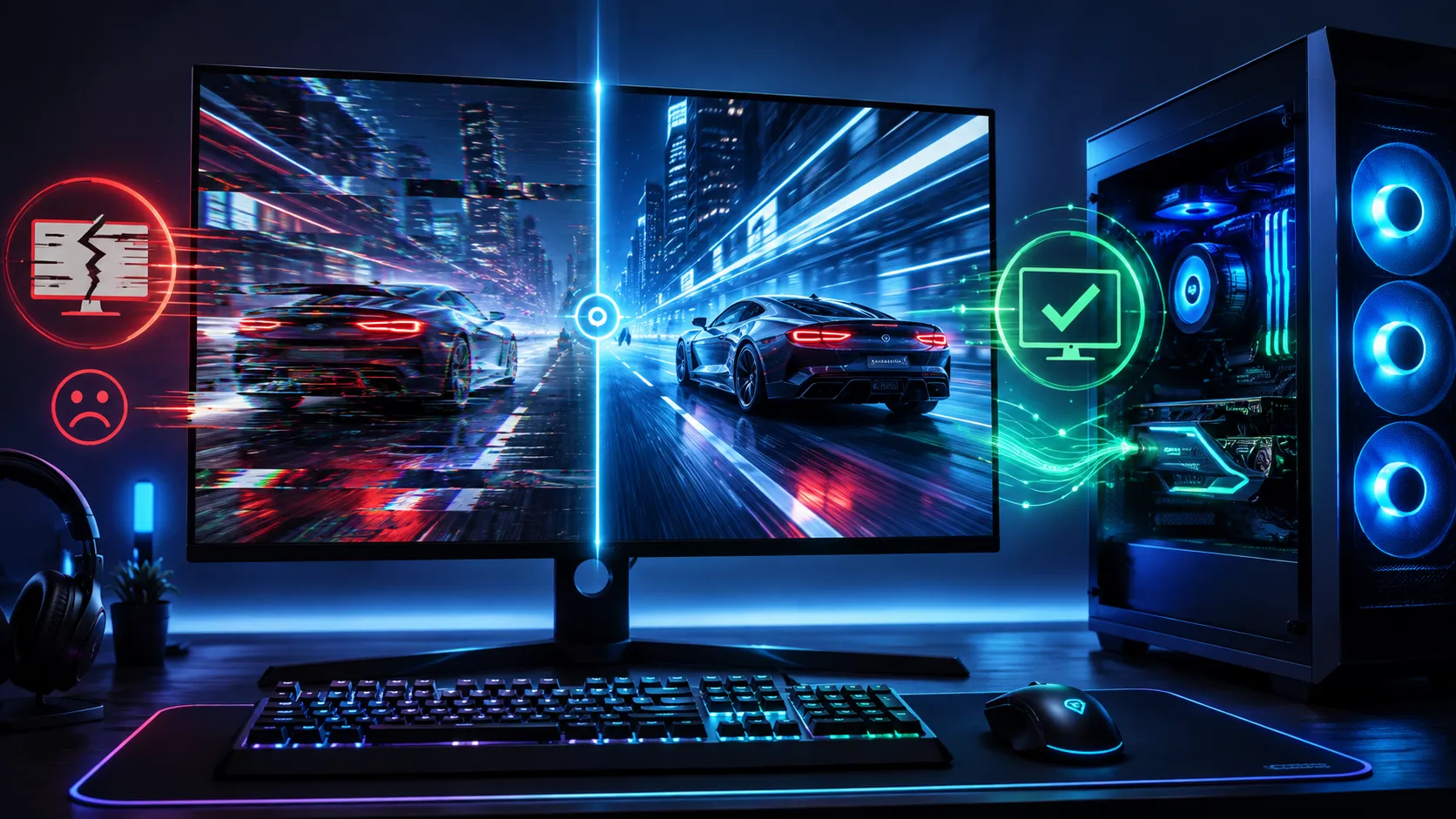
fpsは十分に出ているはずなのに、遊んでいて気持ちよくない。視点を素早く回すと画面が横にズレる。あるいは、数字は120fps出ているのに時々引っかかる。
こういうとき、多くの方はグラフィックボードの性能を疑います。ただ、この2つの症状は性能不足とは別の原因で起きていることが多いです。しかも、それぞれ対策が違います。
この記事では症状を切り分けたうえで、2026年時点で正しい設定の組み合わせを整理します。結論から言うと、よく見かける「垂直同期はオフにしろ」という説明は、いまの環境では正しくありません。
まず、症状を3つに分けてください
対策を間違えないために、最初に切り分けます。
- 画面が横にズレる(ティアリング)
- 視点を素早く動かしたとき、画面の上下で絵が食い違って見えます。横一線の裂け目が入るような見え方です。GPUとモニターの同期の問題で、性能不足ではありません
- 一瞬引っかかる(スタッター)
- 平均fpsは出ているのに、時々つまずくように止まります。同期の設定では直りません。原因は別のところにあります
- そもそもfpsが足りない
- 動きが全体的に重い場合です。これは設定や構成を見直す話になります
自分がどれなのか分からない場合は、まず計測してください。平均fpsと1% Lowを見れば判断できます。手順はゲーミングPCの性能を測る方法にまとめました。
ティアリングはなぜ起きるのか
モニターは、1秒間に決まった回数だけ画面を書き換えます。144Hzなら144回です。
一方でグラフィックボードは、描画が終わり次第どんどん次のフレームを送ります。この2つのタイミングは一致していません。モニターが画面を上から書いている途中で新しいフレームが届くと、上半分は前のフレーム、下半分は新しいフレームという状態になります。これがティアリングです。
つまり原因は性能不足ではなく、送る側と映す側のタイミングのずれです。
垂直同期だけで直そうとすると、代償があります
昔からある対処法が垂直同期(VSync)です。グラフィックボード側を待たせて、モニターの書き換えに合わせてフレームを送ります。
これでティアリングは消えます。ただし2つの代償があります。
- 入力遅延が増える
- 描き終わったフレームを送らずに待つため、マウスやキーの操作が画面に出るまでが遅くなります。競技性の高いタイトルでは無視できません
- fpsが一段下に落ちる
- リフレッシュレートを維持できなくなると、その約数まで一気に下がります。60Hzで60fpsを割ると30fpsになる、という挙動です。59fpsで踏みとどまってはくれません
「垂直同期はオフにしろ」という説明が広まったのは、この2点が理由です。単体で使う限り、その指摘は間違っていません。
いまの答えは可変リフレッシュレート(VRR)です
発想を逆にしたのがVRRです。グラフィックボードを待たせるのではなく、モニター側の書き換え周期をフレームに合わせて変えるという方式で、NVIDIAのG-Sync、AMDのFreeSync、規格としてのAdaptive-Syncがこれにあたります。
待たせないので遅延が増えず、タイミングも合うのでティアリングも出ません。
ただし動作範囲があります。
- 対応する範囲が決まっています
- たとえば48〜144Hzといった形です。この範囲の中でしかリフレッシュレートを変えられません
- 下限を割ったときはLFCが働きます
- 同じフレームを複数回送って範囲内に収める仕組みです。35fpsなら各フレームを2回送って70Hz相当にします
- LFCには条件があります
- 最大リフレッシュレートが下限の2.5倍以上であることが必要です。FreeSyncの場合はPremium以上が対応します
モニターを選ぶ段階での見方はゲーミングモニターの選び方にまとめています。
VRRを使うなら、垂直同期もオンにしてください
ここが、多くの解説と食い違う部分です。
VRRを有効にしたうえで、グラフィックボード側の垂直同期もオンにします。理由は上限側の保険です。
fpsがモニターのリフレッシュレートを超えると、VRRは対応できなくなって外れます。すると、そこからはティアリングが戻ってきます。垂直同期をオンにしておくと、この天井を超えた瞬間だけ働いて裂け目を防いでくれます。
「でも垂直同期は遅延が増えるのでは」と思われるはずです。そこで組み合わせるのがフレームレート上限です。
fps上限はリフレッシュレートの3fps下に
上限を天井より少し低く設定しておけば、そもそも天井に当たりません。当たらなければ垂直同期は実際には働かないので、遅延も増えないという理屈です。
- 60Hzなら57fps
- リフレッシュレートから3を引いた値が目安です
- 120Hzなら117fps
- 同じく3fps下です
- 144Hzなら141fps
- ここも3fps下になります
- 240Hzなら237fps
- 3fpsはあくまで最低限の余裕です。環境によってはもう少し下げたほうが安定します
整理すると、設定はこの組み合わせになります。
- モニター側 — G-Sync/FreeSyncをオン
- モニターのメニューから有効にします。機種によっては初期状態でオフです
- グラフィックボード側 — VRRをオン
- NVIDIA AppまたはAMD Softwareで有効にします
- グラフィックボード側 — 垂直同期をオン
- 天井を超えたときの保険です。ここをオフにすると意味がありません
- ゲーム内 — 垂直同期はオフ
- 二重にかけると余計な遅延が乗ります。ゲーム側は切ってください
- fps上限 — リフレッシュレートの3fps下
- ゲーム内の上限設定があればそちらを優先し、なければグラフィックボード側で設定します
Reflex対応のゲームなら、上限は自分で設定しなくてよいです
NVIDIA Reflexに対応しているタイトルであれば、話はもっと簡単になります。
VRRと垂直同期をオンにしたうえでReflexを有効にすると、自動でフレームレートの上限がかかります。ゲーム内のfps上限は「無制限」のままで構いません。
対応タイトルかどうかはゲームのグラフィック設定を見れば分かります。競技系のタイトルは対応していることが多いです。Reflexがどういう仕組みで遅延を減らしているのか、そしてfpsやポーリングレートなど他の要素とどちらが効くのかはゲームの入力遅延(ラグ)は何が効くのかで詳しく整理しました。
その設定画面は、もう存在しません
ここが2026年特有の落とし穴です。
ネット上にある手順の多くは「NVIDIAコントロールパネルを開いて」から始まります。ところがNVIDIAコントロールパネルは2026年5月26日に廃止されました(Game Ready Driver 610.47)。その前にはGeForce Experienceも廃止されています。
現在の窓口はNVIDIA Appに統合されており、垂直同期も最大フレームレートも低遅延モードも、すべてこちらから設定します。全体に適用するか、ゲームごとに個別に設定するかを選べます。
窓口の変遷と実際の操作についてはゲーミングPCを買ったらやることで詳しく扱いました。古い記事の手順どおりに進めて見つからない、という場合はここが原因です。
スタッターはVRRでは直りません
最後に、もうひとつの症状です。
平均fpsは出ているのに時々引っかかる、というスタッターは、同期の設定をいくら詰めても直りません。原因が別だからです。
- シェーダーの生成
- 初回プレイ時やゲームの更新直後、ドライバ更新後に起きます。しばらく遊ぶと落ち着くタイプです。特にUE5製のゲームで新しいエリアや技を初めて使った瞬間だけ引っかかる場合はUE5スタッターとキャッシュの消し方を、Steamの毎日の更新についてはSteamで毎日シェーダーキャッシュが更新される理由で扱っています
- VBS(メモリ整合性)
- Windows 11のセキュリティ機能で、平均5%・最大15%以上のfps低下が報告されています。Windows 11へのアップグレード手順に確認方法をまとめました
- メモリ不足
- 16GBで配信や録画を並行していると足りなくなります。裏で動いているものを止めて再現するか確認してください
- ストレージの逼迫
- SSDの空き容量が極端に少ないと書き込みが遅くなります
- 1% Lowが低い
- 平均が出ていても1% Lowが半分を切っているなら、構成そのものが足りていません
- Windows Updateの直後から始まった
- アップデートとゲームの相性で不具合が起きることは珍しくありません。切り分けの手順はWindows Updateでfpsが下がった・クラッシュする原因と直し方にまとめました
1% Lowという指標についてはゲーミングPCの性能を測る方法で詳しく説明しています。平均120fpsでも1% Lowが45fpsなら、体感はまったく別物になります。
背景でアプリを動かしながら遊ぶ人は、ゲームモードが1% Lowの改善に効くことがあります。電源プランやHAGSとあわせてWindows側の設定でfpsを上げる方法で検証結果を整理しています。
よくある質問
Q.垂直同期はオンとオフ、どちらが正しいですか?
A.G-SyncやFreeSyncを使っているなら、グラフィックボード側はオンが正解です。ただしゲーム内の垂直同期はオフにしてください。VRRを使わない環境であれば、垂直同期は遅延が増えるためオフが基本になります。環境によって答えが変わる設定です。
Q.fps上限をリフレッシュレートより下げるのはなぜですか?
A.fpsがリフレッシュレートを超えるとVRRが外れてティアリングが戻るためです。上限を3fps下に設定しておけば天井に当たらず、保険としてオンにした垂直同期も実際には働きません。遅延を増やさずにティアリングだけを防げます。
Q.3fps下というのは厳密な数字ですか?
A.最低限の目安です。システムやゲーム、使うリミッターの組み合わせによっては、もう少し下げたほうが安定することがあります。まず3fps下で試して、それでもズレが出るようなら5fps下まで広げてみてください。
Q.NVIDIAコントロールパネルが見つかりません
A.2026年5月26日に廃止されました(Game Ready Driver 610.47)。現在はNVIDIA Appに統合されており、垂直同期・最大フレームレート・低遅延モードはすべてそちらから設定します。ネット上の手順は古いものが多く残っているため、見つからない場合はこれが原因です。
Q.fpsは出ているのにカクつくのはなぜですか?
A.スタッターと呼ばれる症状で、同期の設定では直りません。シェーダーの生成、Windows 11のVBS(メモリ整合性)、メモリ不足、ストレージの空き容量不足などが原因になります。平均fpsではなく1% Lowを計測すると、構成が足りていないのかどうかを切り分けられます。
Q.フレームレートが低いときもVRRは効きますか?
A.動作範囲の下限までは効きます。下限を割った場合はLFCという仕組みが働き、同じフレームを複数回送って範囲内に収めます。ただしLFCには最大リフレッシュレートが下限の2.5倍以上という条件があり、FreeSyncではPremium以上が対応します。
まとめ・次に読みたい記事
画面が横にズレるのと、時々引っかかるのは別の症状です。まずここを切り分けてください。
ティアリングであれば、G-SyncまたはFreeSyncを有効にするのが基本です。そのうえでグラフィックボード側の垂直同期をオンにし、ゲーム内の垂直同期はオフ、fps上限をリフレッシュレートの3fps下に設定します。垂直同期は天井を超えたときだけ働く保険として使い、上限で天井に当たらないようにする、という組み合わせです。Reflex対応のタイトルなら、上限は自動でかかるので設定は不要です。
なお設定の窓口は2026年5月に変わりました。NVIDIAコントロールパネルは廃止され、NVIDIA Appに統合されています。手順が見つからない場合はここを疑ってください。
引っかかるほうの症状は、同期の設定では直りません。シェーダーの生成、VBS、メモリ、ストレージ、そして1% Lowを順に確認してください。


