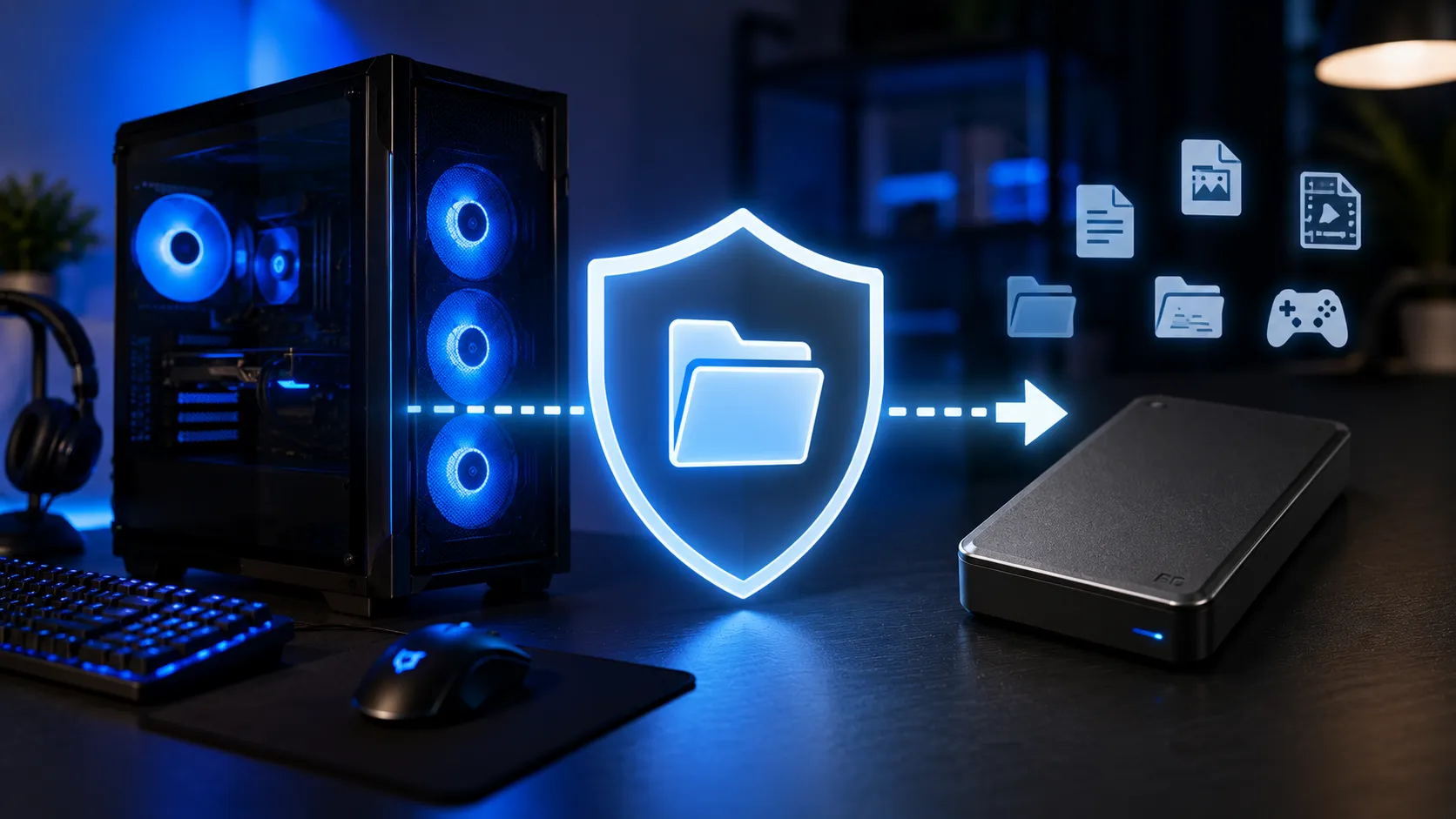
当サイトのトラブル記事や保証の記事では、何度か「バックアップを取ってください」とお伝えしてきました。修理に出すとデータは消える前提で考えてくださいとも書いています。
ただ、その方法をまとめた記事がありませんでした。ここで整理します。
最初にお伝えしたいのは、ゲーミングPCのバックアップは、一般的なPCのそれとは考え方が違うということです。手持ちのゲームが10本あって全部100GB近いとき、それを丸ごと守ろうとするのは無駄です。守るべきものはもっと少なく、もっと小さい。そこから始めます。
先に結論
- ゲーム本体は守らなくていいです
- SteamでもEpicでも、アカウントさえ無事なら入れ直せます。時間はかかりますが、失うものはありません
- セーブデータだけをコピーしてください
- クラウド非対応タイトルの保存フォルダを外付けSSDにコピーするだけで、実害の大半は防げます
- 復元ポイントとファイル履歴は別物です
- 前者は環境、後者はデータを守ります。混同したまま安心していると、いざというときに戻せません
- 取るタイミングは決まっています
- 修理に出す前、Windowsの大きな更新の前、SSDを交換する前。この3つは必須です
ゲーム本体はバックアップしなくていいです
ここから始めるのは、これが判断を軽くするからです。
- アカウントに紐づいているので消えません
- SteamでもEpic Games StoreでもMicrosoft Storeでも、購入履歴はアカウント側にあります。PCが壊れても所有権は失われません
- 容量が大きすぎて現実的でもありません
- 大作は1本100GBを超えます。10本あれば1TB。これを毎回バックアップするのは、時間も保存先も割に合いません
- 失うのは時間だけです
- 再ダウンロードには回線しだいで数時間かかりますが、それだけです。データが消えるわけではありません
- SSD容量の話とは別問題です
- 移動や外付けへの退避は容量対策であってバックアップではありません。詳しくはSSDが足りなくなったときの対処をご覧ください
つまり、100GBの本体を守る必要はありません。守るべきなのは、その中にある数十MBのセーブデータです。
本当に守るべきものは4つです
- セーブデータ
- 最優先です。失うと戻りません。数十時間から数百時間の進行が、数十MBのファイルに入っています
- ゲーム内の設定とキーバインド
- 画質設定や操作の割り当てです。作り直せますが、競技系タイトルで感覚を合わせ込んでいる場合は面倒です
- MODと構成ファイル
- マインクラフトの影MODや各種の設定は、入れ直すのに手間がかかります。どのバージョンを入れていたかも一緒に控えておくと確実です
- 配信・録画の設定
- OBSのシーン構成やプロファイルです。ここは作り込んでいる人ほど失うと痛い部分になります
このほかに、ゲーム以外のファイル(写真・書類・動画素材)があるなら当然それも対象です。ただしゲーミングPCに固有の話としては、上の4つで足ります。
セーブデータはどこにあるか
保存場所はタイトルによって違います。よく使われる場所を並べます。
- Steam\userdata\(SteamID)\(AppID)\remote
- Steamクラウドに対応したタイトルのローカル側です。Steamのインストールフォルダ(既定はC:\Program Files (x86)\Steam)の中にあります。数字のフォルダが並びますが、上位がSteamID、下位がゲームごとの番号です
- C:\Users\(ユーザー名)\Documents\My Games
- ドキュメント配下です。国内向けの表示では「マイドキュメント」になります
- C:\Users\(ユーザー名)\AppData\Roaming と Local
- 隠しフォルダなので、エクスプローラーで表示設定を変えるか、アドレス欄に %APPDATA% と入力して開いてください
- C:\Users\(ユーザー名)\Saved Games
- Windowsが用意している保存用のフォルダです。ここを使うタイトルもあります
手当たり次第に探すより確実な方法があります。PCGamingWikiでタイトル名を検索すると、セーブデータの場所とSteamクラウドの対応状況が載っています。買い替え時の移行でも同じ方法を使うので、詳しくはゲーミングPCを買い替えたときのデータ移行もあわせてご覧ください。
Steamクラウドに対応しているかどうかは、ストアページの対応機能の一覧に「Steam クラウド」と表示されているかで分かります。ライブラリでタイトルを右クリックしてプロパティを開くと、対応タイトルには同期の設定項目が出てきます。
復元ポイントはバックアップではありません
ここが誤解の多い部分です。Windowsには似た名前の機能が3つあり、守る対象がそれぞれ違います。
| 機能 | 守るもの | 使いどころ |
|---|---|---|
| システムの復元ポイント | システムの状態(環境) | ドライバやアプリを入れて不安定になったとき |
| ファイル履歴 | ドキュメントや写真などのファイル | 誤って消した・上書きしたとき |
| システムイメージ | Cドライブ全体 | 起動しなくなったときに丸ごと戻す |
- 復元ポイントではファイルは戻りません
- 守るのは環境であってデータではありません。誤って削除したセーブデータは、復元ポイントを適用しても戻ってこないと考えてください
- 復元ポイントは自動でも作られます
- ドライバやアプリのインストール直前と、7日間作成されなかった場合に自動で作られます。GPUドライバの更新で不調になったときには有効です
- ファイル履歴は既定で有効になっていません
- 設定から自分でオンにする必要があります。保存先として外付けドライブかネットワーク上の場所を指定します
- システムイメージは容量を食います
- Cドライブ全体なので、ゲームを大量に入れていると保存先も相応に必要です。ゲーム機としてのPCなら、必須ではありません
ゲーミングPCで実用的なのは、復元ポイント(環境の保険)とセーブデータのコピー(データの保険)を両方持っておくという組み合わせです。システムイメージまで作るかどうかは、そのPCで仕事もしているかで判断してください。
どこに保存するか
保存先の考え方はシンプルです。同じドライブに置いても意味がありません。
- 外付けSSDかUSBメモリが手軽です
- セーブデータと設定だけなら数GBで足ります。高価なものは要りません
- PC内の別ドライブは半分の対策です
- SSDが壊れたときには助かりますが、落雷や本体ごとの故障、盗難には無力です。ないよりはるかに良いという位置づけです
- クラウドストレージなら物理的な事故にも耐えます
- OneDriveやGoogleドライブに置いておけば、PCが完全に壊れても残ります。セーブデータは容量が小さいので、無料枠でも収まることが多いです
- できれば2か所に置いてください
- 外付けとクラウドの両方に置いておくと、片方が失われても復旧できます。ここまでやれば十分です
停電が多い地域なら、そもそも書き込み中の停止を避けるという対策もあります。ゲーミングPCにUPSは必要?で扱いました。
OneDriveには落とし穴があります
Windows 11では、OneDriveがデスクトップやドキュメントを自動的に同期する設定になっていることがあります。便利な反面、注意点があります。
- 知らないうちに同期されていることがあります
- ドキュメント配下にセーブデータを置くタイトルは、結果的にOneDriveへ入っています。これは有利に働きますが、自分で把握していないと復旧のときに探せません
- 無料の容量は5GBです
- セーブデータだけなら足りますが、スクリーンショットや録画が混ざると簡単に超えます。容量が尽きると同期が止まります
- 同期の競合が起きることがあります
- 複数のPCで同じアカウントを使っていると、どちらのセーブデータが新しいかで衝突することがあります
- 同期を止めたときの挙動を確認してください
- オンライン専用になっているファイルは、手元に実体がないことがあります。バックアップのつもりが、実は本体がクラウドにしかないという状態になり得ます
いつ取るべきか
毎日取る必要はありません。決まったタイミングだけ押さえてください。
- 修理に出す前は必須です
- BTO各社は修理でデータについて責任を負わないと明記しています。ドスパラは修理作業でOSやデータを消去する可能性があるとして、事前のバックアップを求めています
- Windowsの大きな更新の前
- Windows 11へのアップグレードなどは、失敗すると起動しなくなる操作を含みます。詳しくはWindows 11へのアップグレード手順をご覧ください
- SSDを交換・増設する前
- 作業そのものは安全でも、認識しなくなる事例はあります。作業前に退避しておくのが確実です
- SSDの挙動が怪しくなったら即座に
- SSDは前触れなく壊れます。読み書きが遅くなった、認識したりしなかったりする、といった段階で退避してください。動いているうちが最後の機会です
最後の項目が実はいちばん重要です。当サイトでもSSDが認識しなくなる症状や、使用率100%で固まる症状を扱ってきましたが、いずれも正常に見えているうちに退避するのが唯一の対策です。PCの寿命の考え方はゲーミングPCの寿命にまとめています。
よくある質問
Q.ゲーミングPCのバックアップは何を取ればいいですか?
A.セーブデータと設定です。ゲーム本体はSteamやEpicのアカウントに紐づいているため、PCが壊れても再ダウンロードできます。100GBを超える本体を守る必要はなく、その中にある数十MBのセーブデータのほうが重要です。あわせてゲーム内の設定・キーバインド、MODの構成、OBSなど配信ソフトの設定も対象にしてください。
Q.Steamのセーブデータはどこにありますか?
A.クラウド対応タイトルは Steam\userdata\(SteamID)\(AppID)\remote にあります。非対応タイトルはドキュメント配下のMy Games、AppDataのRoamingまたはLocal、Saved Gamesなどに分かれます。タイトルごとに違うので、PCGamingWikiで作品名を検索するのが確実です。クラウドの対応状況も同時に確認できます。
Q.Steamクラウドがあればバックアップは不要ですか?
A.対応タイトルだけなら、ほぼ不要です。ただしすべてのゲームが対応しているわけではなく、非対応タイトルはPCが壊れた時点でセーブデータが失われます。手持ちのタイトルのうちどれが非対応かを、壊れる前に確認しておいてください。
Q.復元ポイントを作っておけば大丈夫ですか?
A.大丈夫ではありません。システムの復元ポイントが守るのはシステムの状態であって、ファイルではありません。誤って削除したセーブデータは復元ポイントを適用しても戻りません。データを守るならファイル履歴か、外付けドライブへのコピーが必要です。
Q.バックアップはどこに保存すればいいですか?
A.PC内の同じドライブ以外であれば、まずは何でも構いません。外付けSSDやUSBメモリが手軽です。セーブデータと設定だけなら数GBで収まります。可能なら外付けとクラウドストレージの2か所に置いておくと、PCごと失う事故にも対応できます。
Q.どれくらいの頻度で取ればいいですか?
A.毎日は不要です。修理に出す前、Windowsの大きな更新の前、SSDを交換する前の3つが必須のタイミングです。加えてSSDの挙動が怪しくなったら、その時点で即座に退避してください。SSDは前触れなく壊れるため、正常に見えているうちが最後の機会になります。
Q.OneDriveに任せておけばいいですか?
A.条件付きで有効です。ドキュメント配下にセーブデータを置くタイトルは自動的に同期されますが、無料の容量は5GBなのでスクリーンショットや録画が混ざると尽きます。また複数のPCで同じアカウントを使っていると同期の競合が起きることがあります。任せきりにせず、何が同期されているかを把握しておいてください。
Q.修理に出すとデータは消えますか?
A.消える前提で考えてください。BTO各社はデータについて責任を負わないと明記しており、ドスパラは修理作業でOSやデータを消去する可能性があるとして事前のバックアップを求めています。動く状態のうちに退避しておくことが唯一の対策です。
まとめ・次に読みたい記事
ゲーミングPCのバックアップは、対象を絞れば負担が小さくなります。
ゲーム本体は守らなくて構いません。アカウントに紐づいているので、再ダウンロードすれば戻ります。100GBを何本も抱え込む必要はありません。
守るべきはセーブデータと設定で、合計しても数GBに収まることがほとんどです。Steamクラウドに対応していれば自動ですが、非対応のタイトルは自分でコピーするしかありません。どれが非対応かを、壊れる前に確認しておいてください。
もうひとつ気をつけたいのが、復元ポイントを取ったから安心という誤解です。あれが守るのは環境であってファイルではありません。データを守るなら、ファイル履歴を有効にするか、外付けへコピーする必要があります。
タイミングは3つだけです。修理の前、Windowsの大きな更新の前、SSDを触る前。そして、SSDの挙動が怪しくなったら即座に。動いているうちに退避するのが、この作業で唯一かつ最大のコツです。


