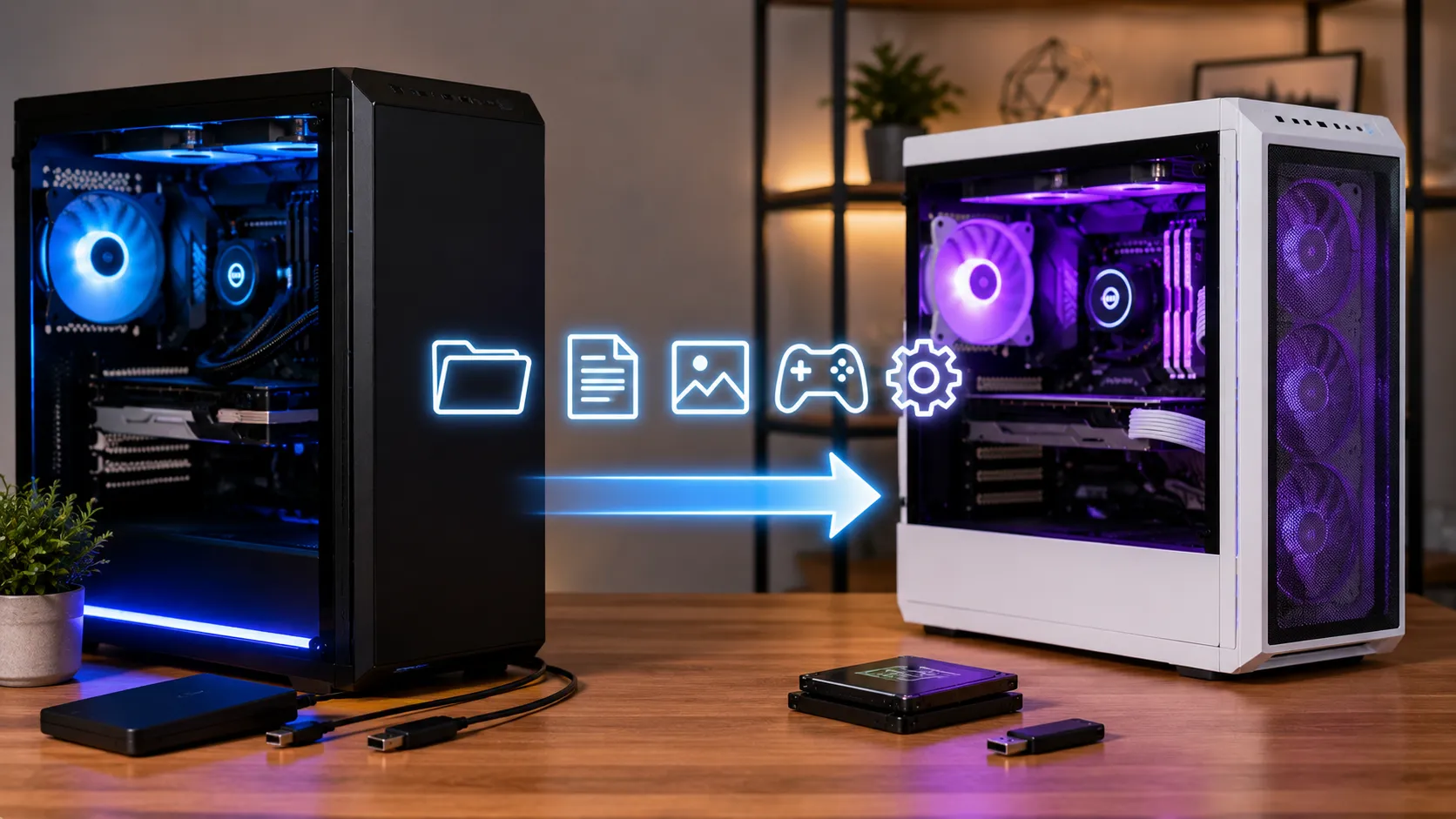
新しいゲーミングPCが届きました。ここからが意外と面倒です。
当サイトでは買い替えの判断についてゲーミングPCの寿命は本当に5年?やアップグレードで延命すべきか、買い替えるべきかで扱ってきましたが、届いたあとの話は書いていませんでした。
ゲームを全部入れ直すのか。セーブデータはどうなるのか。古いPCはそのまま売っていいのか。順番に整理します。
移行は、この順番で進めます
先に全体像を決めておくと迷いません。
- 1. 旧PCが動くうちに棚卸しする
- 何を移すのかを先に決めます。壊れてからでは選べません
- 2. セーブデータを確保する
- いちばん取り返しがつかない部分です。ゲーム本体は入れ直せますが、セーブデータは戻りません
- 3. ゲーム本体を移す、または入れ直す
- 容量と回線速度で方法が変わります
- 4. 設定とプロファイルを移す
- 周辺機器のソフト、ゲーム内設定、MODなど
- 5. 旧PCのデータを消去する
- 売る・譲る・処分する、いずれの場合も必要です
新しいPC側の初期設定はゲーミングPCを買ったらやることにまとめています。ドライバやリフレッシュレートの設定は、移行の前に済ませておくと快適です。
Steamのゲームは3つの方法で移せます
「全部ダウンロードし直し」が唯一の方法ではありません。
- 方法1 — 再ダウンロード
- 新PCにSteamを入れ、同じアカウントでログインしてインストールするだけです。いちばん確実で、手順を間違えようがありません。回線が速いならこれで十分です
- 方法2 — Steamのバックアップ機能
- Steam側の機能でゲームを圧縮して保存し、新PCで復元します。データが圧縮されるぶん、外付けドライブの容量を節約できます
- 方法3 — フォルダを直接コピー
- 旧PCのsteamappsフォルダから該当ゲームのフォルダを外付けドライブにコピーし、新PCの同じ場所に置きます。そのあとSteamの設定でライブラリフォルダとして認識させます
判断の基準は容量と回線です。大作は1本150GBを超えるものもあります。Red Dead Redemption 2とBaldur’s Gate 3はそれぞれ150GB、黒神話:悟空が130GB。この規模を何本も入れ直すなら、物理コピーのほうが速くなります。
容量の目安はSSDが足りなくなったときの対処にまとめました。同じ記事でSteamの移動機能も扱っています。
セーブデータは、クラウド対応かどうかで変わります
ここがいちばん重要です。ゲーム本体は入れ直せますが、セーブデータは失うと戻りません。
- Steamクラウド対応なら自動です
- 新PCでログインすれば同期されます。多くのタイトルが対応しており、意識する必要はありません
- 非対応タイトルは手動で持ち出します
- 保存場所はタイトルによって違い、マイドキュメント、AppData、ゲームのインストールフォルダなどに分かれます
- 保存場所はPCGamingWikiで調べられます
- タイトル名で検索すると、セーブデータの場所とクラウド対応状況が載っています。手当たり次第に探すより確実です
- オンライン専用タイトルは不要です
- 進行状況がサーバー側にあるため、移行の対象になりません
移行前に、非対応タイトルがどれかを確認しておいてください。旧PCを手放したあとで気づくと、どうにもなりません。買い替えとは関係なく日常的に何を残しておくべきかは、ゲーミングPCのバックアップで扱っています。
自動では移らないもの
見落とされやすい部分をまとめます。
- 周辺機器のプロファイル
- マウスのDPI設定やキー割り当ては、専用ソフト側に保存されています。クラウド同期に対応した製品なら再ログインで戻りますが、そうでなければ設定し直しです。マウス本体のメモリに保存するタイプなら、そのまま持っていけます
- ゲーム内の設定
- 画質設定や感度は、クラウド同期の対象外というタイトルもあります。競技系で感度を詰めている場合は、数値を控えておいてください
- MOD
- 本体と別に導入したMODや管理ツールの設定は、原則として手動です
- Windowsのライセンス
- BTOで買った新PCにはWindowsが付属します。旧PCのライセンスは基本的に移せないと考えてください。パーツ交換時の扱いはCPU・グラボ・マザーボード交換後の再インストールで扱っています
感度設定の考え方はマウスパッドの選び方でも触れました。振り向き距離が変わると使い勝手が変わるので、数値は記録しておくと安心です。
旧PCは、消してから手放してください
移行が終わったら、最後の工程です。
- ファイルの削除や初期化だけでは足りません
- 削除しただけのデータは復元できてしまいます。専用ソフトでの消去や、ストレージ全体の上書きまで行うのが安全です
- 業者のデータ消去サービスもあります
- 自分での作業に不安があるなら、買取業者が用意している消去サービスを利用する方法があります
- フリマで売るなら特に注意してください
- 業者を介さないぶん、消去は完全に自己責任になります
売却の手順や相場はゲーミングPCの買取・下取りガイドにまとめています。買取相場は新品価格の25〜33%が目安で、次世代GPUの発売前に動くのが基本です。移行に手間取っているうちに相場が下がる、ということも起こります。
旧PCをどうするか
- 売る
- 次のPCの予算に回せます。GPUの世代交代前に動くのが有利です
- サブ機として残す
- 配信の別PC化、家族用、作業用など。ただし置き場所と電気代はかかります
- パーツを流用する
- SSDやメモリ、電源は新PCで使える場合があります。ただしBTOの保証への影響は確認してください
- 処分する
- パソコンは自治体の粗大ごみに出せません。メーカー回収などの正規ルートを使います。手順はゲーミングPCの処分方法にまとめました
パーツ流用を考えている場合、増設が保証にどう影響するかはBTOパソコンが故障したときの修理ガイドで扱いました。メーカーによって扱いが違います。
よくある質問
Q.Steamのゲームは全部ダウンロードし直しですか?
A.その必要はありません。Steamのバックアップ機能を使う方法と、steamappsフォルダを直接コピーして新PCでライブラリフォルダとして認識させる方法があります。ただし回線が速いなら、再ダウンロードがいちばん確実で手順も簡単です。
Q.セーブデータは自動で移りますか?
A.Steamクラウドに対応したタイトルなら、新PCでログインするだけで同期されます。非対応のタイトルは手動で持ち出す必要があり、保存場所はマイドキュメントやAppDataなどタイトルによって違います。PCGamingWikiでタイトル名を検索すると保存場所と対応状況が確認できます。
Q.移行はどこから始めればいいですか?
A.セーブデータの確保からです。ゲーム本体は入れ直せますが、セーブデータは失うと戻りません。旧PCが動くうちに、クラウド非対応のタイトルがどれかを確認しておいてください。
Q.マウスやキーボードの設定も移りますか?
A.自動では移りません。専用ソフト側に保存されているため、クラウド同期に対応した製品なら再ログインで戻りますが、そうでなければ設定し直しになります。マウス本体のメモリに保存するタイプなら、そのまま持っていけます。
Q.旧PCのWindowsライセンスは新PCで使えますか?
A.基本的に使えません。BTOで購入した新PCにはWindowsが付属しているため、通常は問題になりません。パーツ交換時のライセンスの扱いは別記事で解説しています。
Q.旧PCを売る前に何をすればいいですか?
A.データの完全消去です。ファイルの削除や初期化だけでは復元されるリスクが残るため、専用ソフトでの消去やストレージの上書きまで行ってください。不安な場合は買取業者のデータ消去サービスを利用する方法もあります。
まとめ・次に読みたい記事
買い替えは、届いてからが本番です。
順番は、旧PCが動くうちに棚卸し、セーブデータの確保、ゲーム本体の移行、設定とプロファイル、最後に旧PCの消去です。いちばん取り返しがつかないのはセーブデータなので、ここを先に済ませてください。
Steamのゲームは再ダウンロードだけが方法ではありません。バックアップ機能を使う方法と、フォルダを直接コピーして認識させる方法があります。大作は1本150GBを超えるものもあるため、何本も入れ直すなら物理コピーのほうが速くなります。
そして周辺機器のプロファイルやゲーム内設定は、自動では移りません。競技系で感度を詰めているなら、数値を控えておいてください。
旧PCは消去してから手放します。削除や初期化だけでは復元されるリスクが残ります。売るなら、GPUの世代交代前に動くのが有利です。


