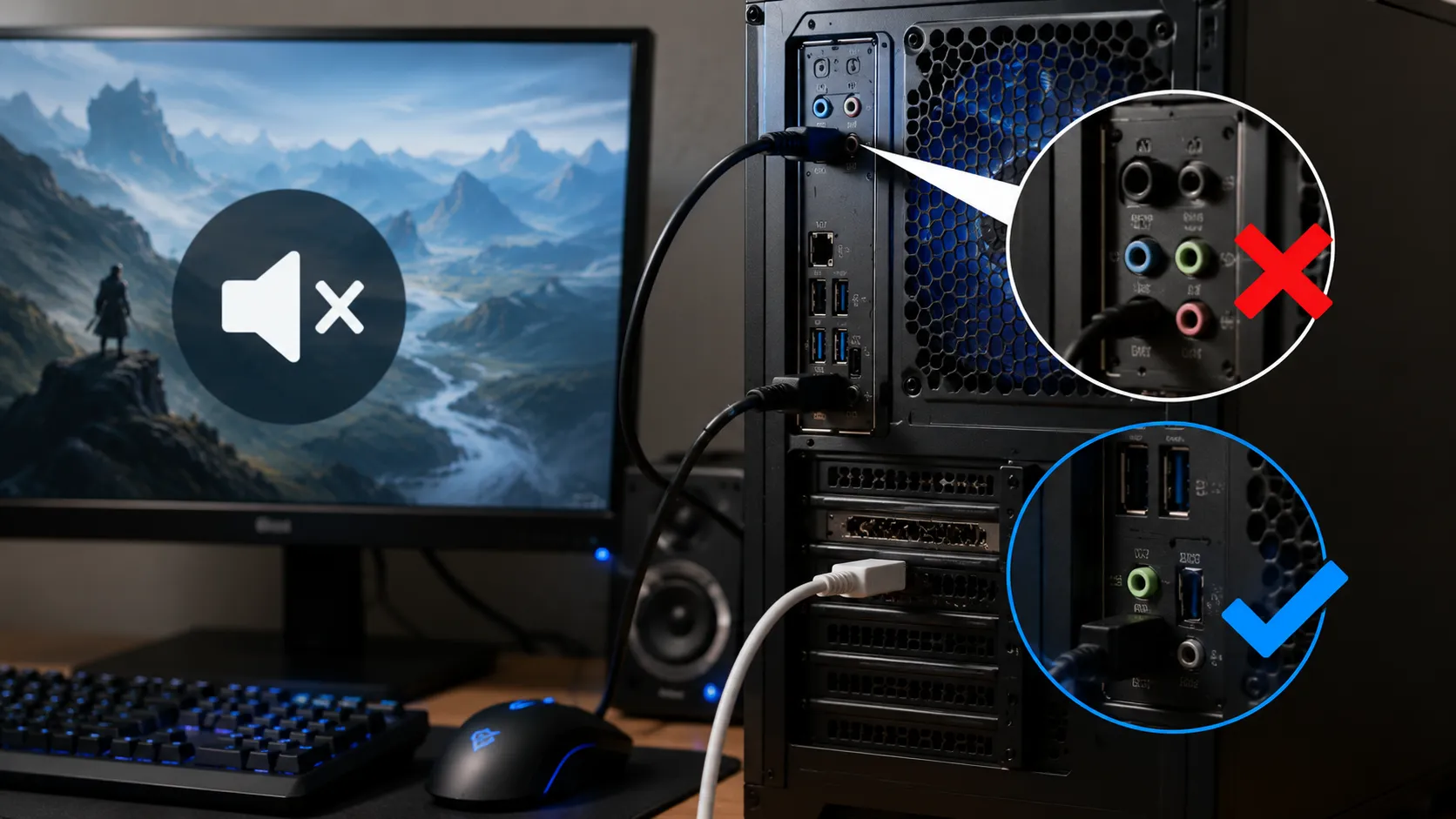
新しいゲーミングPCをつないだのに、スピーカーから音が出ない。ヘッドセットを挿しても変わらない。
この症状、故障であることはほとんどありません。ゲーミングPCならではの原因があり、しかも切り分けの順番が決まっています。
なお、音自体は鳴っているのに「プツッ」「ブツッ」と一瞬途切れる、ノイズが混じるという場合はこの記事とは別の症状です。原因の多くはUSBやPCIeの電源管理設定にあり、PCの音がゲーム中にプツプツ途切れる・ノイズが乗る原因と直し方で扱っています。
原因の多い順に確認していきましょう。
最も多いのは、モニターに音が取られているケース
ゲーミングPCで圧倒的に多いのがこれです。
グラフィックボードのHDMIやDisplayPortには、映像だけでなく音声も一緒に流れます。モニターを接続すると、Windowsが「新しい音声出力先が増えた」と判断し、そちらを既定にしてしまうことがあります。
- モニターにスピーカーがある場合
- 小さな音でモニターから鳴っています。机の上のスピーカーやヘッドセットは沈黙します
- モニターにスピーカーがない場合
- どこからも音が出ません。故障を疑いたくなりますが、単に出力先が音の出ない機器に向いているだけです
- モニターを買い替えたときにも起こります
- 接続機器が変わると既定が切り替わることがあります
まず疑うべきはここです。PCの初期設定全般はゲーミングPCを買ったらやることにまとめています。
なお、この症状自体はモニターに頼らず単体のスピーカーを持てば根本的に起きなくなります。ヘッドセットとの使い分けはPCスピーカーは必要かで扱いました。
出力先を確認して切り替える
Windows 11での手順です。
- 1. タスクバーの音量アイコンをクリック
- スピーカーのアイコンです。ここに現在の出力先が表示されます
- 2. 出力先の一覧を開く
- 音量バーの横にある矢印から、接続されている機器の一覧が出ます
- 3. 使いたい機器を選ぶ
- モニター名が選ばれていたら、スピーカーやヘッドセットに切り替えてください
- 4. 一覧に出てこない場合
- 設定からシステム、サウンドと進み、出力デバイスの一覧を確認します。ケーブルが挿さっていない、電源が入っていない、といった単純な原因もあります
- 5. 挿している端子の色を確認する
- 背面のオーディオ端子は色分けされています。スピーカーやヘッドホンは緑(ライン出力)です。青はライン入力、ピンクはマイク入力なので、ここに挿しても音は出ません
ここで音が出れば解決です。出ない場合は次に進みます。
ボイスチャットだけ聞こえない場合
ここが分かりにくい部分です。Windowsには出力先の既定が2種類あります。
- 既定のデバイス
- ゲームや音楽など、通常の音が出る先です
- 既定の通信デバイス
- 通話やボイスチャットの音が出る先です。こちらは別に設定できます
この2つが別々の機器を指していると、ゲームの音はスピーカーから、ボイスチャットはヘッドセットからという状態になります。片方だけ聞こえないときは、まずここを疑ってください。
設定は、サウンドの詳細設定から従来のコントロールパネルを開き、再生タブで機器を右クリックすると「既定のデバイスとして設定」と「既定の通信デバイスとして設定」が別々に出てきます。両方を同じ機器に揃えると解決します。
なおDiscordなどのアプリは、アプリ側にも独自の入出力設定を持っています。Windowsで正しく設定されていても、アプリ側が別の機器を指していれば聞こえません。両方を確認してください。
配信や通話を含む使い方は配信・ゲーム実況用ゲーミングPCの選び方でも扱っています。
ゲームだけ音が出ない場合
システム全体では音が出るのに、特定のゲームだけ無音というケースです。
- 音量ミキサーを確認する
- Windowsはアプリごとに音量と出力先を個別に持てます。タスクバーの音量アイコンを右クリックして音量ミキサーを開き、そのアプリが絞られていないか、別の出力先を指していないか確認してください
- ゲーム内の設定も見る
- 多くのゲームは独自に音量設定を持っています。マスター音量が0になっていることがあります
- 起動中に機器を切り替えると無音になることがあります
- ゲームを起動したままヘッドセットを抜き差しすると、追随せず無音になる場合があります。一度ゲームを再起動してください
マイクが認識されない場合
こちらは原因がほぼ1つに絞れます。
- プライバシー設定でブロックされています
- 設定からプライバシーとセキュリティ、マイクと進み、アプリがマイクにアクセスできる状態になっているか確認してください。ここが無効だと、機器は正常でも一切拾いません
- アプリ個別の許可も見る
- 全体が許可されていても、アプリ単位で拒否されていることがあります
- 入力デバイスの既定を確認する
- ヘッドセットのマイクではなく、Webカメラやモニター内蔵のマイクが選ばれていることがあります
- 物理スイッチも確認してください
- ヘッドセットにミュートスイッチが付いている製品があります
- XLRマイク+オーディオインターフェースの場合はドライバも確認
- USBマイクと違い、オーディオインターフェース経由のXLRマイクは、インターフェース自体がWindowsに入力デバイスとして認識されている必要があります。認識はされていても、ゲイン(増幅量)が足りずほぼ無音に近い状態のこともあります。機種選びとゲインの目安は配信用オーディオインターフェースの選び方にまとめました
ヘッドセット選びの基本はゲーミングヘッドセットの選び方にまとめました。
音が遅れる場合
音は出るが、映像とずれるというケースです。
- Bluetooth接続が原因です
- 無線でも、Bluetoothは仕組み上どうしても遅延が発生します。音ゲーや競技系のタイトルでは実用に耐えないことがあります
- ゲーム用途なら2.4GHz無線か有線
- ゲーミングヘッドセットが専用のUSBドングルを使うのは、この遅延を避けるためです
- モニターのスピーカー経由でも遅れることがあります
- 映像処理を経由するぶん、わずかに遅れる機種があります
Bluetoothが不安定な場合、マザーボード側のアンテナも関係します。詳しくはマザーボードのアンテナは必要かをご覧ください。また、同じBluetoothでもSBCとaptX Low Latencyでは遅延の大きさが数倍変わります。コーデックごとの違いはワイヤレスイヤホンの遅延はなぜ起きるかで解説しています。
それでも直らないとき
- オーディオドライバを確認する
- デバイスマネージャーでサウンド関連にエラーが出ていないか見てください。マザーボードメーカーのサイトから入れ直せます
- GPUドライバの入れ直しで消えることがあります
- HDMIやDisplayPortの音声はグラフィックボードのドライバが担当します。クリーンインストールを行うと、一時的に出力先の一覧から消えることがあります
- Windows Updateの直後から出なくなった場合
- 更新プログラムがGPUドライバとの組み合わせで不安定になり、音声出力を含めて表示・動作全般が崩れることがあります。Windows Updateでfpsが下がった・クラッシュする原因と直し方の切り分け手順もあわせて確認してください
- スリープ復帰後だけ出ない場合
- 画面が映らない症状と同じ系統です。スリープ復帰後に画面が映らない原因もあわせて確認してください
- 前面端子だけ音が出ない場合
- PCケースの前面オーディオ端子が、マザーボードに接続されていないことがあります。BTOでは基本的に接続済みですが、自作や増設後は確認してください
よくある質問
Q.ゲーミングPCで音が出ないのはなぜですか?
A.最も多いのは、グラフィックボード経由でモニター側に音声が出ているケースです。HDMIやDisplayPortは映像と一緒に音声も流すため、接続するとWindowsがそちらを既定の出力先にしてしまうことがあります。タスクバーの音量アイコンから出力先を切り替えてください。
Q.ボイスチャットだけ聞こえません
A.Windowsには「既定のデバイス」と「既定の通信デバイス」という2種類の既定があり、別々に設定できます。これが違う機器を指していると、ゲームの音とボイスチャットの音が別々の場所から出ます。両方を同じ機器に揃えてください。加えてDiscordなどアプリ側の入出力設定も確認が必要です。
Q.特定のゲームだけ音が出ません
A.音量ミキサーを確認してください。Windowsはアプリごとに音量と出力先を個別に持てるため、そのアプリだけ絞られていたり別の機器を指していたりすることがあります。ゲーム内の音量設定も見てください。
Q.マイクが認識されません
A.多くはWindowsのプライバシー設定です。設定からプライバシーとセキュリティ、マイクと進み、アプリのアクセスが許可されているか確認してください。全体が許可されていてもアプリ単位で拒否されていることがあります。ヘッドセット側の物理ミュートスイッチも確認を。
Q.音が映像より遅れます
A.Bluetooth接続が原因です。仕組み上どうしても遅延が発生するため、音ゲーや競技系タイトルには向きません。ゲーム用途なら専用USBドングルを使う2.4GHz無線か、有線接続を選んでください。
Q.モニターにスピーカーがないのに音が出ません
A.出力先がそのモニターに向いている可能性があります。スピーカーのない機器が既定になっていると、どこからも音が出ません。故障ではなく設定の問題なので、出力先を切り替えてください。
まとめ・次に読みたい記事
ゲーミングPCで音が出ないとき、故障であることはほとんどありません。確認の順番はこうです。
まず出力先です。グラフィックボードにモニターをつなぐと、音声もそちらへ流れます。モニターにスピーカーがなければ、どこからも音が出ない状態になります。タスクバーの音量アイコンから切り替えてください。あわせて、背面のオーディオ端子は緑(ライン出力)に挿さっているかも確認してください。青のライン入力に挿していると音は出ません。
ボイスチャットだけ聞こえない場合は、「既定のデバイス」と「既定の通信デバイス」が別々の機器を指しています。Windowsはこの2つを分けて持っているので、揃えれば解決します。
ゲームだけ無音なら音量ミキサー、マイクが拾わないならプライバシー設定。音が遅れるならBluetoothです。
ここまで確認して直らない場合に、初めてドライバや配線を疑ってください。設定の問題を先に潰すのが、いちばん早い順番です。


