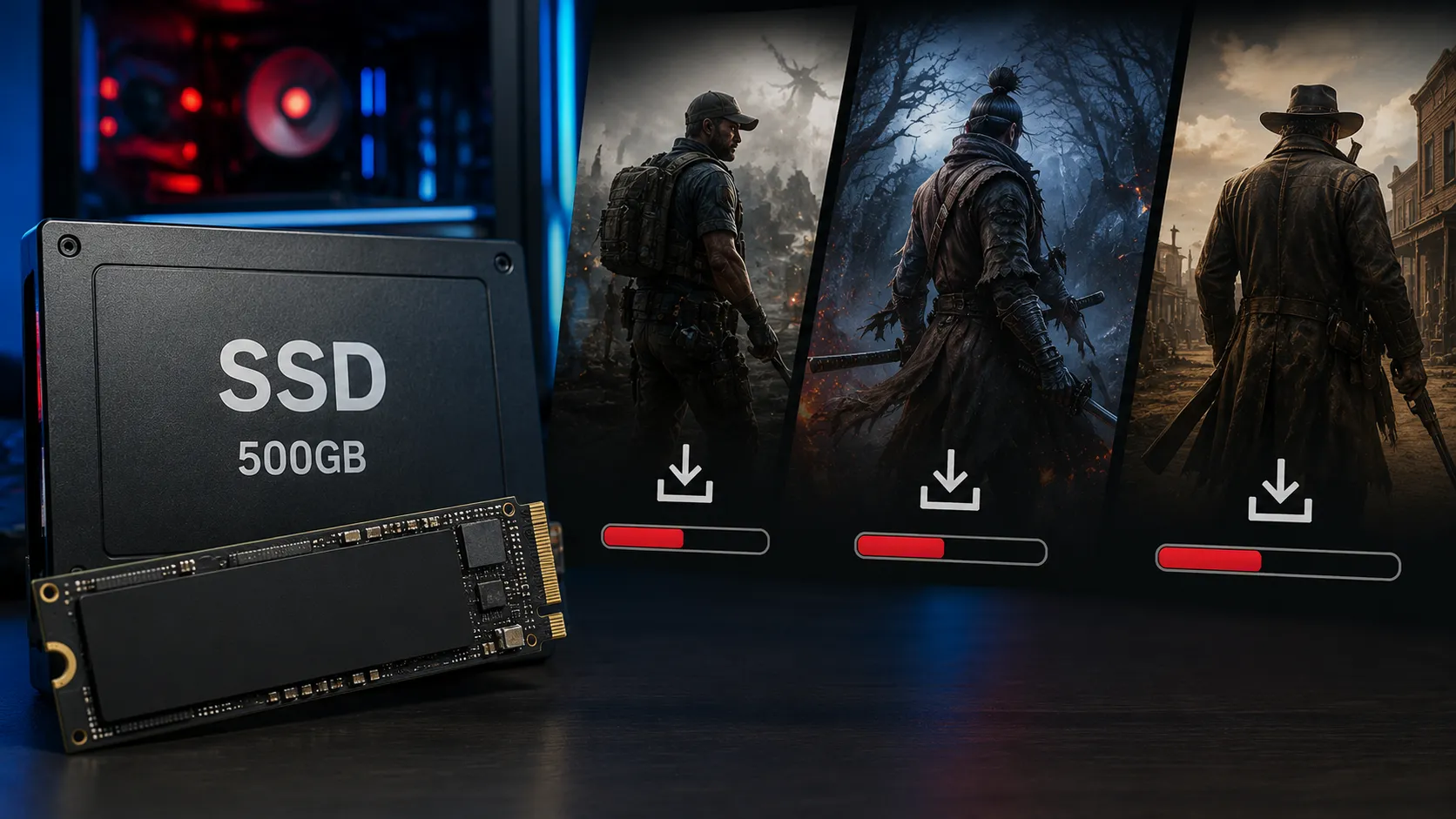
当サイトでは繰り返し「BTOの標準構成である500GBはすぐ埋まる」とお伝えしてきました。ただ、それは買う前の話です。
すでに500GBのPCを持っていて、いま実際に容量が足りなくなっている方に向けて、この記事を書きます。買い替える必要はありません。やることは3つしかなく、順番も決まっています。
大作は1本100GBを超えます
まず現実を数字で確認します。Steamの公式ページに記載されている必要容量です。
- Red Dead Redemption 2 — 150GB
- 最低要件の時点でこの容量です
- Baldur's Gate 3 — 150GB
- 同じく150GB。この2本だけで300GBになります
- 黒神話:悟空 — 130GB
- フルレイトレーシング対応の重量級タイトルです
- Gears of War: E-Day — 130GB
- 2026年10月6日発売。黒神話:悟空と並ぶ容量で、オープンベータの80GBから製品版で50GB増えました
- CONTROL Resonant — 100GB
- 2026年9月24日発売。最小要件の時点でこの容量が必要です。500GB SSD1枚だけの構成だと、OSや他のゲームと合わせてすぐに逼迫します
- Battlefield 6 — 推奨80GB
- 最低要件は55GBです
- サイバーパンク2077 — 70GB
- 大作としては中庸な容量です
- エルデンリング — 60GB
- 比較的軽いほうです
ここで500GBのSSDを考えます。表示上は約465GBで、Windowsとアプリケーションで50〜80GBほど使います。残りは385〜415GBです。
Red Dead Redemption 2とBaldur’s Gate 3を入れると300GB。残りは100GB前後で、サイバーパンク2077を足すとほぼ満杯です。
つまり、500GBのSSDに入る大作は3本前後ということになります。ゲームを選んで遊ぶ方なら足りますが、複数のタイトルを並行して遊ぶなら足りません。2026年10月発売の新作も同様で、Gears of War: E-Dayだけで容量の4分の1以上を持っていかれます。
なお、SSDは空き容量が極端に少なくなると書き込みが遅くなります。全体の1〜2割は空けておくのが安全です。極端に逼迫したときの症状はSSDの使用率が100%でPCが固まる原因で扱っています。
手順1、消していいものを片付けます
まずはお金のかからない方法からです。ただし先にお伝えすると、これだけで解決することはあまりありません。
- 遊んでいないゲームをアンインストールする
- いちばん効きます。Steamならセーブデータはクラウドに残るタイトルが多く、遊びたくなったら入れ直せます
- 一時ファイルとダウンロードフォルダ
- Windowsの設定からストレージセンサーで整理できます。数GB規模です
- Windows.old
- 大型アップデート後に残る旧OSのバックアップで、20GB以上あることもあります。戻す予定がなければ消せます
- シェーダーキャッシュ
- 削除しても再生成されます。ただし消すと次回起動時に作り直すので、常用の対処ではありません。詳しくはSteamで毎日シェーダーキャッシュが更新される理由をご覧ください
削除で稼げるのはせいぜい数十GBです。大作1本ぶんにも届かないことが多いので、次の手順に進んでください。
手順2、Steamのゲームは移動できます
意外と知られていませんが、Steamには標準でゲームを別ドライブへ移す機能があります。再ダウンロードは不要です。
手順は次のとおりです。
- 1. Steamの設定を開く
- 左上のメニューから「Steam」→「設定」と進みます
- 2. 「ストレージ」を選ぶ
- ドライブごとの使用状況と、インストール済みタイトルの一覧が表示されます
- 3. 移動先のドライブを追加する
- ドライブの選択欄から、別のドライブにライブラリフォルダを作成します
- 4. 移動したいタイトルを選んで「移動」
- チェックを入れて実行するだけです。容量にもよりますが、数分から十数分で終わります
もともとHDDを積んでいるPCや、Dドライブが空いているPCなら、これで解決することがあります。遊んでいないタイトルをHDD側に、いま遊んでいるものをSSD側に置くという使い分けが現実的です。
ただし、HDDに置いたゲームはロードが目に見えて遅くなります。後述のとおり、HDDとSSDの差は外付けかどうかより大きいので、常用するタイトルはSSDに残してください。
手順3、容量そのものを増やします
移動先がない、あるいは移動しても足りない場合は増設です。選択肢は2つあります。
外付けSSDで足りるのか
結論から言うと、ほとんどの場合は足ります。
エルデンリングでのロード時間を比較した検証では、外付けのポータブルSSDが7.83秒だったのに対し、内蔵のNVMe SSDは7.67秒でした。差は0.16秒です。同じ条件で外付けHDDは22.56秒かかっており、問題はSSDかHDDかであって、内蔵か外付けかではないことが分かります。
ただし例外があります。
- DirectStorageに対応したタイトル
- ロードを高速化する仕組みで、NVMe SSDが必要です。USB 3.2 Gen2接続の外付けでは対応外となり、対応タイトルではロード時間がほぼ倍になるという報告があります
- Thunderbolt 4やUSB4なら対応します
- 同じ外付けでも接続方式によって変わります。DirectStorage対応タイトルを外付けで遊ぶなら、ここを確認してください
- 外付けHDDは避けてください
- 価格は魅力的ですが、ロード時間が3倍近くになります。ゲームの保管庫としてなら使えます
内蔵で増設する場合
デスクトップでM.2スロットが空いているなら、内蔵増設が素直です。ただし確認事項があります。
- M.2スロットの空きを確認する
- マザーボードによって数が違います。1つしかない機種もあります
- SATAポートとの排他仕様に注意
- M.2を増設するとSATAポートが使えなくなる構成があります。詳しくはM.2 SSDを増設したらSATAドライブが消えた原因にまとめました
- 保証の扱いを確認する
- 自分で増設すると保証がどうなるかはメーカーで違います。パソコン工房は元に戻せる範囲の改造を保証対象内と明記していますが、ドスパラは改造に起因する故障を対象外としています
- ノートPCは制約が大きい
- スロットが埋まっていることも、そもそも開けられないこともあります。外付けのほうが現実的です
保証の詳細はBTOパソコンが故障したときの修理ガイドにまとめました。増設の予定があるなら、購入前に規約を読んでおくのがいちばん確実です。
どれを選ぶべきか
- 空いている別ドライブがある → 移動
- 費用ゼロで済みます。まずここを確認してください
- ノートPC、またはスロットに空きがない → 外付けSSD
- ロード時間は内蔵とほぼ変わりません。持ち運びもできます
- デスクトップでM.2スロットが空いている → 内蔵増設
- いちばんすっきりします。保証の扱いだけ先に確認してください
- そもそもPCの性能が足りていない → 買い替えを検討
- 容量だけの問題なのか、性能の問題なのかは切り分けてください。判断はアップグレードで延命すべきか、買い替えるべきかで扱っています
なお、次にPCを買うときの容量の考え方はストレージ(SSD)の選び方に、注文時にカスタマイズで上げるべきかどうかはBTOのカスタマイズは何を足すべきかにまとめています。
ここまではゲームのインストール容量が原因で足りなくなるケースを扱いました。配信・ゲーム実況をしていて、録画したVODが原因でみるみる埋まっていく場合は事情が別です。NVENC録画のビットレートから容量を逆算し、内蔵SSD・外付けHDD・自宅NASのどれに置くべきかを比較した内容は配信録画データの保存先はどこがいい?にまとめました。
よくある質問
Q.500GBのSSDにゲームは何本入りますか?
A.大作なら3本前後です。500GBは表示上約465GBで、Windowsとアプリで50〜80GB使います。残り385〜415GBに対して、Red Dead Redemption 2とBaldur's Gate 3がそれぞれ150GB、黒神話:悟空が130GB、サイバーパンク2077が70GBという容量です。軽いタイトル中心ならもっと入ります。
Q.Steamのゲームを移動すると再ダウンロードが必要ですか?
A.不要です。Steamの「設定」から「ストレージ」を開き、移動先のドライブを追加してタイトルを選ぶだけで移せます。容量によりますが数分から十数分で完了します。
Q.外付けSSDにゲームを入れても大丈夫ですか?
A.ほとんどのタイトルで問題ありません。エルデンリングでの検証では外付けSSDが7.83秒、内蔵NVMe SSDが7.67秒とほぼ同等でした。ただしDirectStorageに対応したタイトルは例外で、USB 3.2 Gen2接続では対応外となりロード時間が倍近くになる場合があります。Thunderbolt 4やUSB4なら対応します。
Q.外付けHDDではだめですか?
A.遊ぶには向きません。同じ検証で外付けHDDのロード時間は22.56秒と、SSDの3倍近くかかっています。当面遊ばないタイトルの保管場所としてなら使えます。
Q.自分でSSDを増設すると保証はどうなりますか?
A.メーカーによって違います。パソコン工房は購入時の状態に復することが容易な改造等であれば保証対象外事由に該当しないと明記していますが、ドスパラは改造に起因する故障を対象外としています。増設前に各社の規約を確認してください。
Q.SSDの空き容量はどれくらい残すべきですか?
A.全体の1〜2割を目安にしてください。空き容量が極端に少なくなると書き込み速度が落ち、動作が不安定になることがあります。満杯まで詰め込まないほうが安全です。
まとめ・次に読みたい記事
SSDが足りなくなったら、順番は決まっています。まず遊んでいないタイトルを整理し、次に空いているドライブへ移動し、それでも足りなければ増設です。
前提として、500GBに入る大作は3本前後です。Red Dead Redemption 2とBaldur’s Gate 3がそれぞれ150GB、黒神話:悟空が130GB。この数字を知っておくと、削る作業に時間をかけても仕方ないことが分かります。
Steamのゲームは再ダウンロードなしで別ドライブへ移せます。空いているドライブがあるなら、費用をかけずに解決できる可能性があります。
増設する場合、外付けSSDでもロード時間は内蔵とほぼ変わりません。エルデンリングでの比較は7.83秒対7.67秒でした。避けるべきなのは外付けHDDのほうで、こちらは22.56秒かかります。ただしDirectStorage対応タイトルだけは接続方式で差が出るので、そこだけ確認してください。


