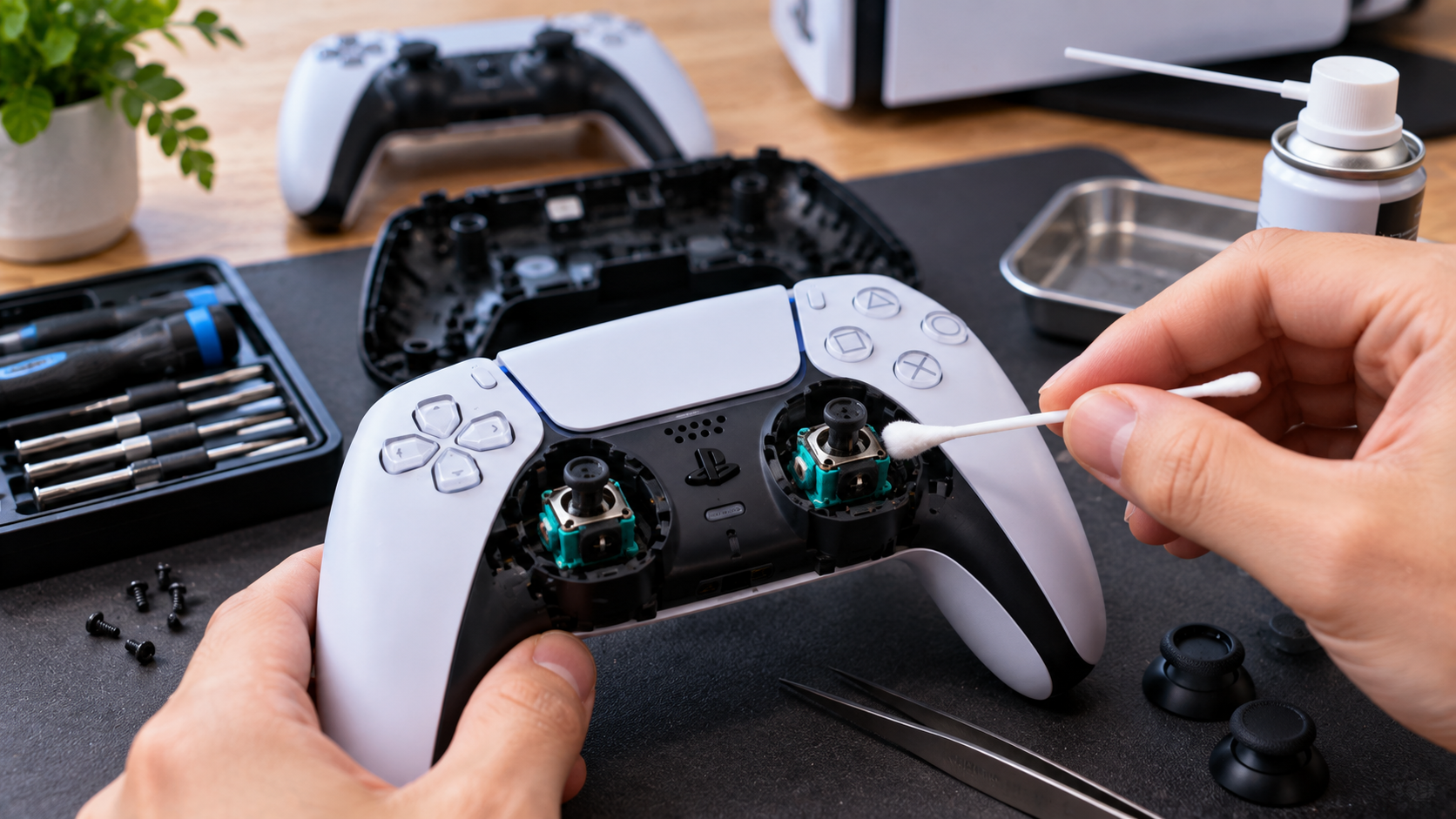
スティックを一切触っていないのに、画面の中のキャラクターが勝手に歩き出す。FPSで照準がじわじわと片方に流れていく。レースゲームでハンドルを離しているのに車が片側へ寄っていく。「コントローラー スティックドリフト 直し方」「コントローラー 勝手に動く」で検索してこのページに来た場合、症状の見た目は同じでも、直るかどうかは原因の段階によってまったく変わります。
この記事では、PS5のDualSense、Xbox純正コントローラー、Nintendo Switchのプロコントローラー・Joy-Con、そして汎用のUSBゲームパッドまで機種を横断して、今すぐ自分で試せる対処法を効果が見込める順番に並べます。まずOSや本体側に用意されているキャリブレーション機能を確認し、それでも直らない場合に清掃を試し、最後にデッドゾーン調整という応急処置で様子を見る、という順序です。あわせて、各社の保証・無償修理の現状と、修理で粘るべきか見切りをつけて買い替えるべきかの判断基準まで扱います。
当サイトのゲームパッドの選び方では、ドリフトが起きる仕組みと、摩耗しない方式(TMR・ホールエフェクト)を積んだ機種への買い替えという観点を扱っています。ただしあちらは購入前の比較記事で、「今まさに起きているドリフトをどう直すか」までは踏み込んでいません。この記事はその空白を埋めるためのもので、修理系の対処法に絞って扱います。
まず、この記事の対象かどうかを確認する
「コントローラーの調子がおかしい」という相談は、実はいくつかの症状に分かれています。
- スティックを触っていないのに、キャラクターや視点が勝手に動く
- これがこの記事の対象です。程度の差はありますが、これから説明するキャリブレーション・清掃・デッドゾーン調整を順番に試してください
- 特定のボタンやトリガーだけ反応しない、押した感触がおかしい
- これはスティックとは別の部品(ボタン内部のマイクロスイッチやトリガーの機構)の摩耗が疑われ、この記事のドリフト対策では改善しません。マウスのボタンで起きる同種の劣化についてはマウスが1回のクリックで2回反応する チャタリングの原因と直し方で仕組みを詳しく扱っています
- コントローラー自体が認識しない、プレイ中に切断される
- これはスティックの摩耗とは別の原因です。有線・Bluetoothそれぞれの切り分け方はPCでコントローラーが認識しない・勝手に切断される原因と対処法で扱っています
- これから買うコントローラーを選んでいて、ドリフトしにくい機種を知りたい
- それならこの記事ではなくゲームパッドの選び方を確認してください。TMR・ホールエフェクトなど摩耗しない方式を搭載した機種を比較しています
対象が確定したら、まずドリフトがなぜ起きるのかを簡単に確認します。
なぜスティックドリフトは起きるのか
多くのアナログスティックは、内部で「ポテンショメータ」と呼ばれる可変抵抗を使って傾きの角度を読み取っています。金属の接点が抵抗体の上を物理的にこすって位置を検出する仕組みのため、動かすたびにわずかずつ摩耗が進みます。摩耗によって抵抗体の膜が削れたり、隙間からホコリや湿気が侵入して接点の導通が乱れたりすると、スティックが中央にあるはずなのに「わずかに傾いている」という誤った信号がゲーム側に送られ、キャラクターや視点が勝手に動く現象として表れます。
この仕組み自体は、Xbox純正・DualSense・Joy-Conのいずれも共通です。Nintendo Switch 2のJoy-Con 2についても、ホコリが侵入しにくい構造改善は加えられたものの、センサー自体は従来と同じポテンショメータ方式のままだと分解検証で確認されています。摩耗しない方式(TMR・ホールエフェクト)を積んだ機種との違いや、買い替え先の比較はゲームパッドの選び方で詳しく扱っているので、この記事では深入りせず、今あるコントローラーの直し方に絞って進めます。
摩耗そのものは元に戻せません。ただし、症状が軽いうちであれば「摩耗した部分がずれて認識される中心位置」を補正することで、実用上気にならないレベルまで改善するケースがあります。これが次に説明するキャリブレーションです。
ステップ1 まずOS・本体のキャリブレーションを試す
キャリブレーションは、スティックが今どの位置を「中央」だと認識しているかを、実際の物理的な中央に合わせ直す機能です。摩耗した部品そのものを修復するわけではありませんが、無料かつ数十秒でできるため、最初に試すべき対処法です。ただし対応するメニューは接続方式やコントローラーの種類によって分かれています。
Windows本体の設定(joy.cpl)
- 開き方
- WindowsキーとRキーを押して「ファイル名を指定して実行」を開き、「joy.cpl」と入力してEnterキーを押します。対象のコントローラーを選び「プロパティ」を開いてください
- 補正の実行
- 「設定」タブがあれば「調整」ボタンからウィザードが始まります。指示に従ってスティックをセンター→上下左右→円を描くように動かし、最後にトリガーを操作すれば完了です
- Xbox系(XInput)コントローラーでは表示されないことがある
- Xbox純正コントローラーの多くは「テスト」「バージョン情報」タブしか表示されず、「設定」タブ自体が出てきません。これは故障ではなく、XInput方式のコントローラーは後述のXbox Accessoriesアプリでキャリブレーションする設計になっているためです
- DualSenseや汎用パッドでは使えることが多い
- DualSenseをドライバーの追加なしでWindowsに直接つないだ場合や、DirectInputモードの汎用USBゲームパッドの場合は、この画面で補正できることが多いです
Steamのコントローラー設定
Steam経由でゲームを起動している場合は、コントローラーの種類を問わずSteam側のキャリブレーションが使えます。
- 手順
- Steamの「設定」→左のリストから「コントローラー」→「一般のコントローラー設定」を開き、検出されたコントローラーを選択します。「キャリブレーションと詳細設定」を開き、「キャリブレーション」を実行して画面の指示に従ってください
- 反映される範囲
- この設定はSteam経由で起動したゲームに対して効きます。Steamを介さずに直接起動するゲームには反映されません
PS5本体の設定(DualSense)
2024年以降のシステムソフトウェアで、DualSenseのスティックの静止位置をゼロ点にリセットする機能が追加されたとみられます。
- 手順の目安
- PS5の「設定」から「アクセサリー」→「コントローラー」と進み、対象のDualSenseを選択すると、スティックの位置を再調整する項目があります。メニューの文言や配置はシステムソフトウェアのバージョンによって多少異なります
- できることの範囲
- この機能はスティックの静止時のゼロ点をずれのない位置に合わせ直すだけで、摩耗した接点そのものを修復するものではありません。軽度のずれには効果がありますが、大きくドリフトしている場合は改善しないことがあります
- DualSense Edgeは対象外
- 上位モデルのDualSense Edgeは、この本体メニューでの再調整には対応していません。Edge向けの調整は後述のスティックモジュール交換で対応する形になります
Xbox Accessoriesアプリ(Xbox純正コントローラー)
Xbox純正コントローラーは、joy.cplではなく専用アプリでキャリブレーションします。2024年2月にユーザーが自分の手で行う再調整機能が追加されました。
- 対応機種
- Xbox ワイヤレス コントローラーと、Xbox Elite ワイヤレス コントローラー シリーズ2が対象です。サードパーティ製の他社パッドはXInput対応をうたっていても、このアプリでの再調整には対応していません
- 入手先と手順
- Microsoft Storeで配布されている「Xbox アクセサリー」アプリを起動し、コントローラーを選んでスティックの再調整メニューから実行します。PC・Xbox Series X|S本体のどちらからでも操作できます
- できることの範囲
- スティックが自然に落ち着く位置を読み取り、X軸・Y軸のゼロ点をそこに合わせ直す仕組みです。摩耗そのものが直るわけではなく、内部のセンサーが物理的に損傷している場合は効果が出ないことがあります
Nintendo Switch本体の設定(Joy-Con・プロコントローラー)
- 手順
- HOMEメニューの「設定」→「コントローラーとセンサー」(Nintendo Switch 2では「コントローラーと周辺機器」)→「スティックの補正」を選びます。補正したいスティックを画面の三角マークの方向に倒し、マークが青色に変わったら手を離す動作を上下左右で繰り返した後、外側に大きく倒しながら2〜3周回すと完了します
- Joy-Conを横持ちしている場合の制限
- Joy-Conを本体から外して横持ちで使っている状態では、この補正を実行できません。本体に取り付けるか、縦持ちに切り替えてから操作してください
- 補正後も改善しない場合
- 任天堂の公式サポートでも、補正を行っても症状が続く場合は故障を疑い、修理を検討するよう案内されています任天堂公式サポート「スティックの補正方法」
汎用USBゲームパッド(8BitDo・GameSirなど)
DirectInputモードで使っている場合は、Windowsのjoy.cplで補正できることが多いです。X-inputモードに切り替えて使っている場合は、joy.cplに補正機能が出てこないことがあるため、メーカーが配布している専用ソフト(8BitDo Ultimate Softwareなど)にキャリブレーション機能が用意されていないか確認してください。
ステップ2 清掃で改善するケース
キャリブレーションで直らない場合、次に試す価値があるのが清掃です。ホコリの侵入が原因のドリフトであれば、清掃だけで改善することがあります。
分解しない範囲でできること
- エアダスターで隙間を吹く
- スティックの根本にある隙間に向けて、スティックをぐるぐる回しながら短く数回に分けて吹き付けます。1回の噴射を長く続けると、缶の中の液化ガスが噴き出して内部が結露する原因になるため、数秒以内の短い噴射を数回に分けてください
- 乾いた綿棒で隙間の外側を拭う
- スティックの周囲に溜まったホコリや皮脂を、乾いた綿棒で軽く拭き取ります。液体を染み込ませた綿棒を隙間に押し込むのは避けてください
- 接点復活剤を分解せず外側から吹きかける方法には注意
- 分解せずに隙間から接点復活剤を噴射する方法がネット上で紹介されていますが、実際の可動部(接点)まで薬剤が届かない構造の製品が多く、効果は限定的です。むしろ本来かける必要のない基板部分に薬剤が付着し、そこにホコリが吸着してさらなる不具合を招くこともあります
軽度のホコリが原因であれば、ここまでの手順で数十秒から数分のうちに改善することがあります。改善しない場合は、摩耗が進んでいるか、分解しないと届かない位置にホコリが溜まっている可能性があります。
分解して清掃する場合の注意点
- 保証期間内なら分解しない
- 多くのメーカーで、ユーザー自身による分解は保証の対象外事由に該当します。保証期間内であれば、先に後述のメーカー保証・無償修理を確認してください
- 必要な工具
- コントローラーの機種によって、トルクスドライバー(T6・T8など)やY字ドライバーが必要です。適合しない工具でネジ山を潰すと、余計に修理が難しくなります
- 清掃の順番
- エアダスターで内部のホコリを飛ばした後、綿棒に無水エタノール(IPA)を少量含ませ、ポテンショメータ周辺を軽く拭きます。エタノールが完全に乾いたことを確認してから組み立ててください。生乾きのまま通電すると別の不具合を招く恐れがあります
- 接点復活剤を使う場合
- 使うとしてもごく少量にとどめてください。プラスチックを侵す成分を含む製品もあるため、精密機器向けと明記された製品を選ぶ必要があります
- 組み立て時に部品を割りやすい
- 内部の小さなツメ(フック)は無理な力を加えると簡単に折れます。分解・組み立てに慣れていない場合、この工程自体が新たな故障の原因になりかねません
分解・清掃はある程度の技術と工具を要する作業です。当サイトでは、初めての1台からハイエンド機まで一般的な読者に対しては、保証期間内なら無理に自分で分解せず、まずメーカーの窓口に相談することをすすめています。
ステップ3 デッドゾーン調整は応急処置と割り切る
ここまでの手順で改善しない場合、最後の選択肢としてデッドゾーンを広げる方法があります。デッドゾーンとは、スティックの中心付近で「動いていない」とみなす範囲のことです。この範囲を広げれば、多少ドリフトしていても「動いていない」と判定されるようになり、症状が見えなくなります。
- Steamでの調整
- 「一般のコントローラー設定」の「キャリブレーションと詳細設定」から、デッドゾーンのスライダーを、静止時の揺れがちょうど収まる程度まで広げます。ゲームごとに個別設定したい場合は、ライブラリでゲームを右クリックして「コントローラー設定」から調整できます
- 根本解決にはならない
- デッドゾーン調整は症状を隠しているだけで、摩耗そのものは止まりません。ドリフトは時間とともに進行するため、いずれデッドゾーンを広げても隠しきれなくなります
- 広げすぎるとプレイに支障が出る
- デッドゾーンを広げるほど、スティックの有効な入力範囲が削られます。FPSのような繊細なエイム操作が必要なジャンルでは、広げすぎると「大きく倒さないと反応しない」状態になり、逆にプレイの支障になります
よくある迷信
- 隙間に接点復活剤を吹きかければ直る
- 前述のとおり、分解しない状態で外側から吹きかけても、実際の可動部まで薬剤が届かないことが多く、過度な期待は禁物です。効果が出るとしても一時的なもので、余計な場所に薬剤が付着するリスクのほうが目立ちます
- 本体をリセット(初期化)すれば直る
- 本体のリセットやペアリングのやり直しは、接続不良や誤動作には効くことがありますが、スティック内部の物理的な摩耗とは無関係です。ドリフトの解決策にはなりません
- 新品ならドリフトは起きない
- 新品でも摩耗は使い始めた瞬間から進みます。プレイ頻度やジャンルによっては、購入から数か月でドリフトが出始めることもあり、「新品だから大丈夫」とは言えません
各社の保証・無償修理の現状(2026年9月時点)
修理に出すかどうかを判断する前に、メーカーごとの保証や無償修理の扱いを確認しておきます。訴訟や行政処分の経緯は国・地域によって対応がかなり違うため、混同しないよう分けて整理します。
DualSense(SIE)
- 国内の保証期間
- メーカー保証は購入から1年間です。正常な使用状態での故障と判断されれば、保証期間内は無償で修理・交換の対象になります
- 保証期間外の修理費用
- オンライン修理受付サービスでの修理・交換費用は7,480円(税込)ですPlayStation公式 オンライン修理受付サービス
- 米国での集団訴訟の状況
- 米国では2021年2月にドリフトを巡る集団訴訟が提起されていますが、2026年9月時点で和解や判決に至ったという報道は確認できていません
- DualSense Edgeはスティックモジュールの交換に対応
- 上位モデルのDualSense Edgeのみ、工具不要で交換できる純正スティックモジュール(型番CFI-ZSM1G)が用意されています。通常のDualSenseにはこの単体パーツの一般販売はありません
Xbox純正コントローラー(マイクロソフト)
- 国内の対応
- 日本国内では基本的に「修理」ではなく「交換」で対応する運用です。保証期間はおおむね1年とされていますが、正確な条件は購入時期や地域のプログラムによって変わることがあるため、support.xbox.comで自分のシリアル番号を登録して確認するのが確実です
- Elite ワイヤレス コントローラー シリーズ2の保証延長
- 2020年、発売直後のモデルでスティックドリフトの報告が相次いだことを受け、マイクロソフトは保証期間を90日から1年に延長し、すでに有償修理していたユーザーへの返金対応も行いました
- 米国での集団訴訟の経緯
- 2020年に米国で集団訴訟が提起されましたが、その後マイクロソフトが仲裁での解決を主張し、非公開の仲裁手続きに移行したとみられます。それ以降、この件についての公開情報は見当たりません
- 自己修理用パーツの販売(主に米国向け)
- 2023年から、マイクロソフトは米国のMicrosoft StoreやiFixit経由で、スティックや基板などの純正修理パーツの販売を始めています。ただし主に米国市場向けの取り組みで、日本から購入する場合は個人輸入的な扱いになる点、分解修理には相応の技術が必要な点に注意してください
Joy-Con・プロコントローラー(任天堂)
- 国内の修理費用
- 2025年3月26日の改定以降、Joy-Con1本あたりの修理参考価格は2,860円(税込)です任天堂公式サポート 修理の参考価格
- 日本国内では無償修理の公式案内はない
- 米国・欧州で見られるような無償修理の一般案内は、2026年9月時点で日本の公式サポートページには見当たりません。保証期間外は通常どおり有償修理が基本です
- 米国の状況
- 米国では2019年以降の集団訴訟を受けて、任天堂が無償修理の案内を続けてきた経緯があります。一方で主要な集団訴訟自体は2024年5月までに複数件が却下されています
- 欧州(フランス)での行政処分
- 2026年6月、フランスの消費者保護当局(DGCCRF)は、任天堂欧州法人がJoy-Conドリフトの不具合を消費者に十分説明していなかったとして、約3,500万ユーロの制裁金の支払いで合意したと発表しました。英語圏の報道では概算で米ドル4,000万ドル相当と紹介されています。これは集団訴訟の和解金ではなく、規制当局による行政処分である点に注意してくださいEngadget報道
- Switch 2のJoy-Con 2も引き続き注意が必要
- Joy-Con 2はホコリが侵入しにくい構造改善が加えられていますが、センサー自体は従来と同じポテンショメータ方式です。ドリフトが起きなくなったわけではありません
費用で比べる 修理費用の目安
保証期間外の修理費用を並べると、機種によって「新品に近い出費」になるケースがあることが分かります。
保証期間外の修理費用の目安(税込)
任天堂公式サポート(2025年3月26日改定)、PlayStation公式オンライン修理受付サービスの掲載額より。Xbox純正は日本国内向けの統一料金が公開されていないため未掲載
Joy-Con(L)/(R)セットの新品実勢価格は、当サイトで確認した2026年8月時点の売れ筋データで5,250円前後でした(ゲームパッドの選び方参照)。左右セットの修理費用5,720円との差はわずか500円程度で、修理よりも新品に買い替えたほうが結果的に安く済むことすらあります。一方でDualSenseの修理費用7,480円は、同時期の新品実勢価格10,099円の7割強にあたり、Joy-Conほど極端ではないものの、修理で粘る価値をよく吟味したい水準です。
修理より買い替えを選ぶ判断基準
- キャリブレーション・清掃を試しても改善しない
- ここまでの対処法をひととおり試して症状が変わらない場合、摩耗がかなり進行している可能性が高く、これ以上の応急処置には限界があります
- 両方のスティックで同時に症状が出ている
- 片方だけでなく左右両方のスティックでドリフトが起きている場合、部品の消耗が全体的に進んでいるサインです。修理してもすぐに別の箇所で再発する可能性があります
- 保証期間内かどうか
- 保証期間内であれば、まずメーカーへの無償修理・交換を確認するのが最も費用対効果が高い選択です。分解や自己修理は保証を失う前に検討してください
- 修理費用と新品価格の差
- 前述のとおり、Joy-Conのように修理費用と新品価格がほぼ変わらない場合は、素直に買い替えたほうが早いことがあります。DualSenseやXbox純正のように差がある程度残る場合は、修理を選ぶ価値があります
- 競技志向で使う頻度が高い
- 対戦ゲームを中心に長時間・高頻度で使う場合、応急処置でごまかしながらプレイを続けるより、早めに見切りをつけたほうが結果的にストレスが少なくなります
- 次に選ぶ機種を検討するなら
- 買い替えを決めた場合、摩耗しないTMR・ホールエフェクト方式を積んだ機種も選択肢に入ります。純正とほぼ同価格帯で選べる機種の比較はゲームパッドの選び方にまとめています
よくある質問
Q.スティックドリフトは自然に直りますか?
A.自然には直りません。原因はスティック内部の可変抵抗(ポテンショメータ)の物理的な摩耗、またはそこへのホコリの侵入です。摩耗は時間とともに進行するため、放置すると症状は悪化していきます。ただし軽度なうちはキャリブレーションや清掃で改善することがあります。
Q.一番最初に何を試せばいいですか?
A.まずお使いの機種に対応したキャリブレーション機能を試してください。Windowsのjoy.cpl、Steamのコントローラー設定、PS5本体の設定、Xbox Accessoriesアプリ、Nintendo Switch本体の設定、それぞれに用意されています。無料で数十秒でできるため、最初に試す価値があります。
Q.Xbox純正コントローラーなのに、Windowsの設定(joy.cpl)に補正機能が出てきません
A.故障ではありません。Xbox系(XInput)のコントローラーは、joy.cplではなく専用のXbox Accessoriesアプリでキャリブレーションする設計になっています。Microsoft Storeからアプリを入手し、そちらから再調整を実行してください。
Q.接点復活剤を吹きかければ直りますか?
A.分解せずに隙間から吹きかける方法は、実際の可動部まで薬剤が届かないことが多く、効果は限定的です。むしろ不要な部分に薬剤が付着してホコリを呼び寄せ、別の不具合につながる恐れがあります。清掃するなら圧縮空気と乾いた綿棒から試し、それでも改善しない場合に分解を検討してください。
Q.デッドゾーンを広げれば解決しますか?
A.症状を隠すことはできますが、根本的な解決ではありません。摩耗そのものは進行し続けるため、いずれデッドゾーンを広げても隠しきれなくなります。また広げすぎると、スティックの有効な入力範囲が削られ、繊細な操作が必要なゲームでは逆に支障が出ます。
Q.DualSenseのドリフトは保証で直りますか?
A.購入から1年以内で、正常な使用状態での故障と判断されれば、保証期間内の無償修理の対象になります。保証期間外の場合、オンライン修理受付サービスでの費用は7,480円(税込)です。
Q.Joy-Conの修理は無償ですか?
A.日本国内では、2026年9月時点で無償修理の公式案内はありません。米国では2019年以降、集団訴訟を受けて任天堂が無償修理の案内を続けてきた経緯がありますが、これは主に米国向けの対応です。日本では保証期間外の場合、1本あたり2,860円(税込)の修理費用がかかります。
Q.Nintendo Switch 2のJoy-Con 2は前作よりドリフトしにくいですか?
A.ホコリが侵入しにくい構造改善は加えられていますが、センサー自体は前作と同じポテンショメータ方式のままだと分解検証で確認されています。ドリフトが起きる可能性自体がなくなったわけではありません。
Q.自分で分解して修理してもいいですか?
A.技術的には可能ですが、保証期間内であれば分解は保証の対象外事由に該当することが多く、おすすめしません。保証期間外であっても、精密な工具や組み立て時の注意が必要で、失敗するとコントローラー自体が動かなくなるリスクもあります。当サイトでは一般的な読者には、まず保証や公式の修理窓口を確認することをすすめています。
Q.中古のコントローラーを買えば安く済みますか?
A.当サイトでは中古のコントローラーはおすすめしていません。ドリフトは使用時間の累積で進行する劣化のため、前の使用者がどれだけ使い込んだかが分からない中古品は、届いた時点ですでに寿命が近い可能性を購入前に見分けられません。特に初めてコントローラーを選ぶ場合は、新品で状態が分かっているものから使い始めることをおすすめします。
まとめ・次に読みたい記事
スティックドリフトの原因は、スティック内部の可変抵抗が物理的に摩耗すること、またはそこへのホコリの侵入です。摩耗そのものを元に戻すことはできませんが、軽度なうちであれば、Windows・Steam・PS5本体・Xbox Accessoriesアプリ・Nintendo Switch本体それぞれに用意されているキャリブレーション機能で改善することがあります。それでも直らない場合は、圧縮空気や無水エタノールでの清掃を試し、最後の応急処置としてデッドゾーン調整を使う、という順番が効率的です。
保証期間内であれば、まずメーカーへの相談が最も費用対効果の高い選択です。DualSenseは1年保証で保証外修理は7,480円、Joy-Conは保証外1本2,860円、Xbox純正は交換対応が基本という違いがあります。特にJoy-Conは左右セットの修理費用が新品購入価格とほとんど変わらないため、修理より買い替えのほうが合理的な場合もあります。応急処置でも改善しない、両方のスティックで症状が出ている、といった場合は、無理に修理にこだわらず買い替えのタイミングと捉えてください。


