当サイトではPS5とゲーミングPCはどっちを買うべきかで、「PS5はテレビにつなげば使えるが、PCはモニターが別途1万5,000円から3万円かかる」とお伝えしました。
では、PCもテレビにつなげば済むのではないか。当然の疑問です。
結論から言うと、遊べます。ただし条件があり、知らずにつなぐと「なんだか画質が悪い」「反応が遅い」という結果になります。順に整理します。
まず、遊べます
映像を映すだけなら、HDMIケーブル1本でつながります。大画面で遊べますし、ソファに座ってコントローラーで、という遊び方もできます。
ゲーミングPCの初期費用はいくら?でも触れたとおり、まずテレビで始めて後からモニターを買うという順番は、費用を抑える方法として現実的です。
ただしテレビはPC向けに作られていないため、そのままでは本来の画質と反応速度が出ません。以下が実際に起きることです。
文字がにじむのは4:4:4になっていないからです
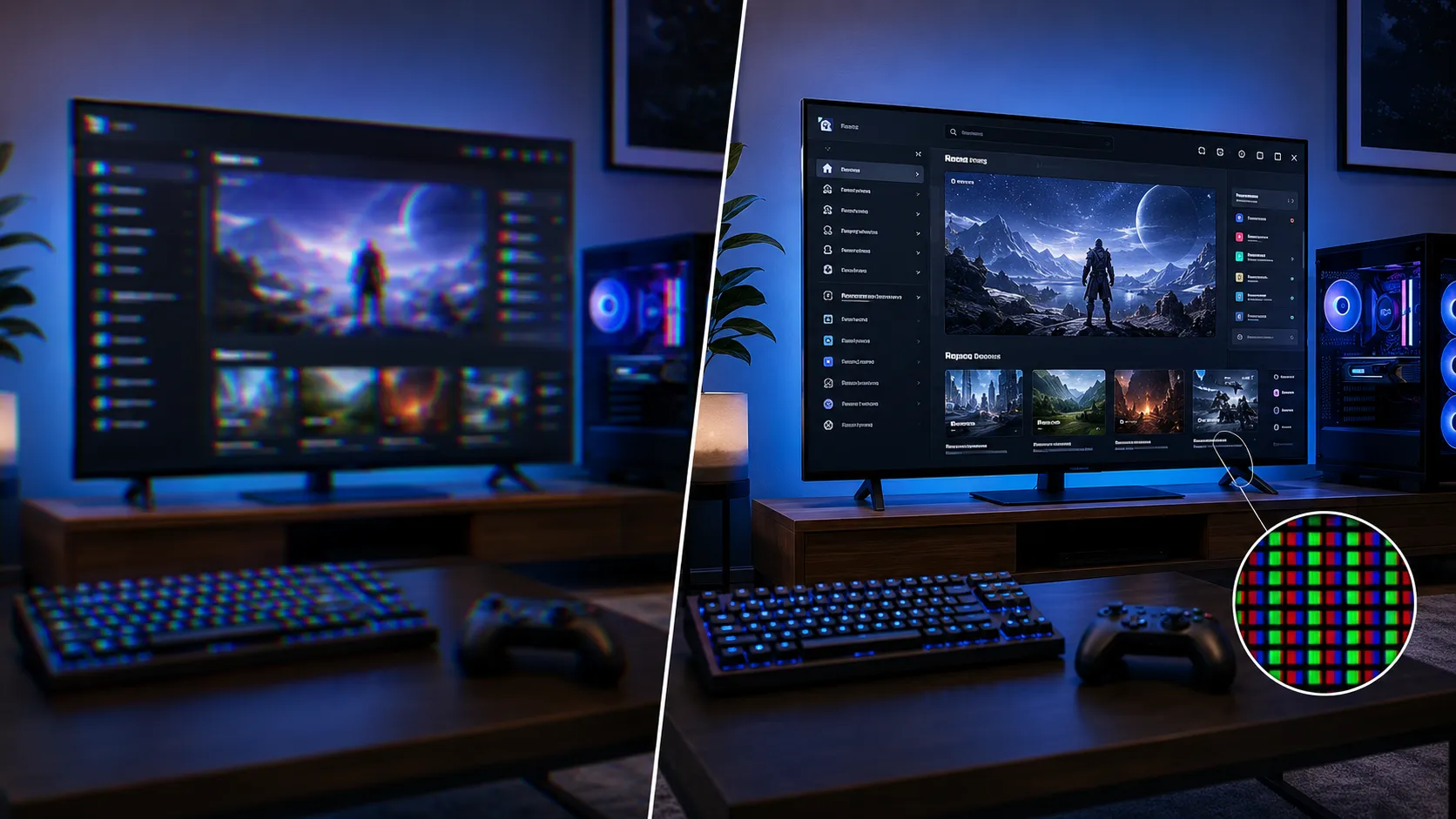
テレビにPCをつないで最初に気づくのがこれです。ゲーム画面はきれいなのに、デスクトップの文字やブラウザの細い線がにじむ。
原因は色の送り方です。
- 4:4:4(フルカラー)
- 色の情報を間引かずに送ります。細い文字の輪郭がはっきり出るので、PC用途ではこれが必要です
- 4:2:0
- 色の情報を間引いて帯域を節約します。映画やテレビ番組では気づきませんが、細い文字では輪郭が崩れます
- テレビは4:2:0で受けることがあります
- 機種や解像度・リフレッシュレートの組み合わせによって、4K/60Hzでも4:2:0になる仕様があります
確認方法は簡単です。赤や青の細い文字を表示してみてください。4:4:4で通っていれば輪郭がはっきり出ますが、4:2:0だとにじんで読みにくくなります。
対処としては、テレビ側の設定で入力の扱いを変えられる機種があります。入力端子の名前を「PC」に設定する、あるいは映像設定でフルカラーやRGBを選ぶ、といった項目です。メーカーによって名称が違うので、取扱説明書で「PC」「4:4:4」「RGB」あたりを探してください。
遅延はゲームモードとALLMで下がります
テレビは映像を美しく見せるために、内部でさまざまな加工を行っています。この加工の時間が、そのまま入力の遅れになります。
- ゲームモードをオンにする
- 映像加工を減らして遅延を下げる設定です。まずこれを有効にしてください。オフのままだと、マウスやコントローラーの反応が明らかに遅れます
- ALLM(自動低遅延モード)
- HDMI 2.1の機能で、ゲーム機やPCを検出すると自動でゲームモードに切り替わります。対応していれば手動で切り替える必要がありません
- 画質設定の副作用に注意
- 倍速補間やノイズリダクションなどを有効にすると、遅延が戻ります。ゲームモードで自動的に無効になる機種が多いのですが、手動で足すと元に戻ります
競技系のタイトルを本気で遊ぶなら、そもそもゲーミングモニターのほうが向いています。判断材料はゲーミングモニターの選び方にまとめました。
4K120Hzを出すならHDMI 2.1が必要です
高リフレッシュレートで遊びたい場合の条件です。
- HDMI 2.1は最大48Gbps
- 4K/120Hzに加えてVRRとALLMをフルサポートします。テレビ側とPC側の両方が対応している必要があります
- GPU側の端子は1つのことが多い
- GeForce RTX 50シリーズは、一般にDisplayPortが3口とHDMIが1口という構成です。テレビはこのHDMIにつなぐことになります
- ケーブルも規格を確認する
- ウルトラハイスピードHDMIに対応したケーブルが必要です。古いケーブルでは帯域が足りず、4K/120Hzが選べません
- テレビ側の端子を確認する
- すべてのHDMI端子が2.1対応とは限りません。1つか2つだけ対応、という機種があります
なお、4K/120pの入力に対応していても、機種によっては内部で解像度が落ちる場合があることがAV Watchの取材で報じられています。カタログの「4K120Hz対応」だけで判断せず、実際に表示させて確認するのが確実です。
音声もテレビ側に流れます
見落とされやすい点です。HDMIは映像と一緒に音声も送るため、テレビをつないだ瞬間に音の出口が変わります。
机の上のスピーカーやヘッドセットから音が出なくなった、という場合はこれが原因です。切り替え方はゲーミングPCで音が出ないときの対処にまとめました。
テレビのスピーカーで遊ぶ場合も、音の遅延が気になることがあります。映像処理を経由するぶん、わずかに遅れる機種があるためです。
テレビとモニター、どちらを選ぶか
- テレビが向く — 大画面で、離れて、コントローラーで遊ぶ
- アクションやレース、シングルプレイの大作。ソファから遊ぶスタイルなら、テレビのほうが快適です
- テレビが向く — すでに持っていて費用を抑えたい
- まずテレビで始めて、必要になってからモニターを買う。これは合理的な順番です
- モニターが向く — 机に向かって作業も兼ねる
- 文字を読む時間が長いなら、4:4:4の問題やドット密度の差が効いてきます
- モニターが向く — 競技系タイトルを遊ぶ
- 遅延と応答速度は、ゲームモードを使ってもモニターに分があります
コントローラーで遊ぶ前提ならゲームパッドの選び方も参考になります。リビングでPCを使う構成そのものを検討しているなら、Steam Machineは買いかもあわせてご覧ください。
よくある質問
Q.ゲーミングPCをテレビにつないでも大丈夫ですか?
A.問題なく遊べます。HDMIケーブル1本でつながります。ただしテレビはPC向けに作られていないため、文字のにじみや遅延といった点で設定の調整が必要です。
Q.テレビにつなぐと文字がにじみます
A.色の情報を間引く4:2:0で受信している可能性が高いです。PC用途では4:4:4(フルカラー)が必要になります。テレビ側で入力端子の名前を「PC」にする、映像設定でRGBやフルカラーを選ぶ、といった項目を探してください。赤や青の細い文字を表示すると判別できます。
Q.テレビは遅延が大きいですか?
A.設定次第です。テレビは映像を美しく見せる加工を行っており、その時間が遅延になります。ゲームモードをオンにすると加工が減って遅延が下がります。HDMI 2.1のALLMに対応していれば、PCを検出して自動で切り替わります。
Q.4K120Hzで遊べますか?
A.テレビとPCの両方がHDMI 2.1に対応していれば可能です。HDMI 2.1は最大48Gbpsで、4K/120HzとVRR・ALLMをフルサポートします。ケーブルもウルトラハイスピードHDMI対応のものが必要です。なおテレビのすべてのHDMI端子が2.1対応とは限りません。
Q.テレビにつないだらスピーカーから音が出なくなりました
A.HDMIは映像と一緒に音声も送るため、出力先がテレビに切り替わっています。Windowsの音量アイコンから出力先を元の機器に戻してください。
Q.テレビとモニター、どちらを買うべきですか?
A.遊び方で決まります。大画面で離れてコントローラーで遊ぶならテレビ、机に向かって作業も兼ねるならモニターです。競技系タイトルを遊ぶ場合も、遅延と応答速度でモニターに分があります。
まとめ・次に読みたい記事
ゲーミングPCはテレビにつないで遊べます。すでにテレビがあるなら、モニター代を後回しにできる現実的な選択肢です。
ただし、そのままでは本来の性能が出ません。文字がにじむなら4:4:4になっていないことを疑ってください。テレビ側で入力を「PC」扱いにする設定があれば直ることがあります。
遅延はゲームモードで下がります。HDMI 2.1のALLMに対応していれば自動で切り替わるので、対応の有無を確認してください。4K/120Hzを狙うなら、テレビ・GPU・ケーブルの3つがHDMI 2.1に対応している必要があります。
そして音声もテレビへ流れます。スピーカーから音が消えたら故障ではなく、出力先が変わっただけです。
机に向かって長時間作業も兼ねるなら、最終的にはモニターのほうが快適です。テレビは「まず始める」ための選択肢として考えるのが、いちばん納得のいく使い方だと思います。