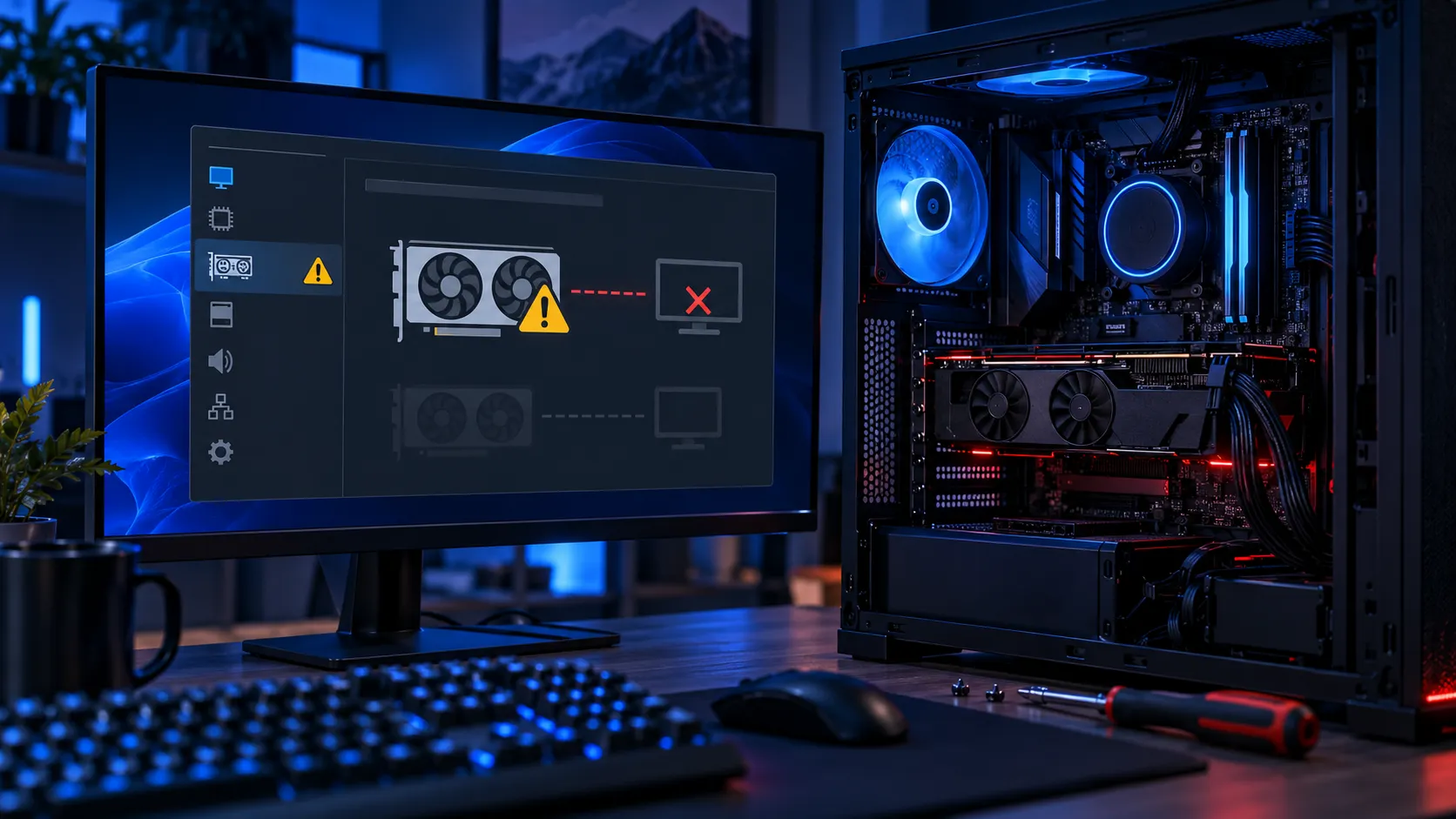
新しいグラフィックボードに交換したのに、あるいは特にパーツを触っていないのに、ある日から画面はいつもどおり映るのにゲームだけ起動しない、あるいは急に映像が乱れるようになった。デバイスマネージャーを開くと、ディスプレイアダプターの項目に黄色い感嘆符が付いていて、プロパティを見ると「このデバイスは正常に動作していません。(コード43)」と表示されている。
「グラフィックボード 認識しない」で検索してこのページに来た場合、多くはこのコード43が原因です。検索すると、まず出てくるのは「ドライバーを入れ直せば直る」という情報です。実際、ドライバーの入れ替えで直るケースは少なくありません。ただしコード43は、Windowsのドライバーの仕組みが持つ汎用的な失敗コードで、原因をGPUのドライバーだけに絞り込めるものではありません。物理的な接触不良、PCIeのリソース割り当て、電源ユニットの出力不足、まれにGPU自体の故障まで、候補は複数あります。
この記事では、まずコード43がWindows上で何を意味しているのかを公式の技術文書から確認したうえで、費用のかからない確認から順番に切り分けていきます。特にグラフィックボードの交換・取り付け手順の直後にこの症状が出た場合に疑うべき点を重点的に扱い、最後まで直らなかったときに初期不良として交換対応を求めるべきか、自分で対処できる範囲かという判断基準まで示します。
まず、この記事の対象かどうかを確認する
「GPUの調子がおかしい」という症状は、実はいくつかに分かれています。先に確定させないと、違う記事の対処法を試すことになります。
- 画面は映るが、ゲームや特定のアプリだけ動かない・重い
- これがこの記事の対象です。デバイスマネージャーを開き、ディスプレイアダプターの項目に黄色い感嘆符が付いていないか確認してください。プロパティの全般タブに「コード43」と表示されていれば、以降の手順で切り分けを進めます
- 電源を入れても何も映らない、ファンもLEDも反応しない
- そもそも起動しない症状はこの記事の対象外です。ゲーミングPCの電源が入らない原因と対処法を確認してください
- 画面が一瞬暗くなるか乱れて、数秒後に元に戻る
- これはGPUドライバーのTDR(Timeout Detection and Recovery)です。PC自体は落ちておらず、デバイスマネージャーでも通常は無効化されません。仕組みと原因の切り分けは「ディスプレイドライバーが応答を停止し、正常に回復しました」の原因と直し方にまとめました。ただし後述のとおり、これが続いた延長線上でコード43に移行することもあります
- 画面が真っ暗になったまま戻らず、グラボのファンが全開になる
- TDRのリセットが失敗し、PCの強制再起動が必要になっている状態です。デバイスマネージャーを確認してディスプレイアダプターが無効化されていなければこちらが対象で、ゲーム中に黒画面になりグラボのファンが全開になる原因で詳しい切り分けを扱っています
- 停止コードが表示されて再起動する
- これはブルースクリーンです。ゲーム中にブルースクリーンが出る原因で切り分けの手順をまとめています
- 画面もファンもすべて止まり、電源を入れ直すか勝手に再起動する
- OSごと電源を失う症状で、コード43とは別物です。ゲーム中にPCの電源が落ちる・再起動する原因を確認してください
対象が確定したら、次はコード43そのものが何を意味しているかを確認します。
コード43とは何なのか
デバイスマネージャーでグラフィックボードを右クリックしてプロパティを開くと、全般タブに次のように表示されます。
「このデバイスは正常に動作していません。(コード43)」
Microsoftの開発者向け技術文書では、この状態を「CM_PROB_FAILED_POST_START」と呼び、次のように説明しています(Microsoft Learn)。このデバイスマネージャーのエラーは、ドライバーがデバイスの障害を報告したことを示すもので、OSがデバイスの状態を問い合わせる処理(IRP_MN_QUERY_PNP_DEVICE_STATE)に対して、そのデバイスを制御しているドライバー自身が「このデバイスは失敗した」と応答した状態を指します。Microsoftが案内する対処法も「デバイスをアンインストールして再インストールする」というシンプルなものにとどまっています。
コード43という表示自体は、原因を特定するものではありません。同じコードはグラフィックボードに限らず、USB機器やネットワークアダプターなど、Windowsが管理するあらゆるデバイスで表示される可能性があります。「何らかのドライバーが異常を検知して、自らそのデバイスを停止させた」ことを伝えているだけで、その異常がドライバー自体の不具合なのか、電力なのか、配線なのか、部品の故障なのかまでは教えてくれません。原因の特定は、ここから先の切り分けで行う必要があります。
原因を切り分ける順番
Windows標準の対処法(アンインストールして再インストール)を試してもコード43が消えない場合、次の順番で確認していきます。費用がかからず、元に戻しやすい確認から並べています。GPU交換の直後にこの症状が出た場合は、1と2を先に疑ってください。
- 1. ドライバーの競合・破損を疑う
- 他メーカーのGPUから載せ替えた直後や、Windows Updateの直後に発生した場合は、最初の候補です
- 2. 物理的な接触不良を疑う
- GPU交換の直後や、輸送・組み替え直後に起きた場合は、ドライバーより先にここを確認したほうが早いことがあります
- 3. PCIeのリソース割り当て・レーン共有を疑う
- M.2 SSDを増設した直後や、複数の拡張カードを挿している場合に当てはまります
- 4. 仮想化関連の設定を疑う
- Hyper-VやWSL2、仮想マシンでGPUを使っている場合に限られる、範囲の狭い候補です
- 5. 電源ユニットの出力不足を疑う
- ここまでで再現し続ける場合に検討します
- 6. GPU自体の故障を検討する
- 他の候補をすべて確認したあとの、最終候補として扱ってください
以下、順番に見ていきます。
原因1 ドライバーの競合・破損
いちばん起こりやすく、かつ直しやすいのがここです。特に注意したいのは、GPUを載せ替えた直後、なかでもNVIDIAとAMD、あるいはIntel Arcのように別メーカーへ乗り換えた場合です。古いメーカーのGPUドライバーの残骸が残っていると、新しいGPUのドライバーが正しく初期化できず、コード43として現れることがあります。同じメーカー内での載せ替え(GeForce同士、Radeon同士)でも、Windows Updateの直後や、ドライバーの自動更新に失敗した直後に発生することがあります。
- まずデバイスマネージャーから再インストールする
- GPUを右クリックして「デバイスのアンインストール」を選び、PCを再起動します。Windowsが基本的なドライバーを自動的に再導入し、これだけで直ることがあります
- メーカー公式のクリーンインストール機能を使う
- NVIDIAのインストーラーには「カスタムインストール」から「クリーンインストール」を選ぶ機能があります。AMDには公式のCleanup Utilityがあり、AMD製グラフィックス・オーディオドライバーの残骸を削除できます
- それでも直らないならDDUを使う
- Wagnardsoftが無償配布しているDisplay Driver Uninstaller(DDU)は、NVIDIA・AMD・Intelいずれのドライバーにも対応しており、通常のアンインストールより深いレベルで残骸を削除します。現行バージョンは18.1.5.7で、セーフモードでの実行が推奨されています。具体的な手順はGPUドライバーは頻繁に更新すべきかにまとめています
Intelには、NVIDIAやAMDのような単体のクリーンアップツールは公式に提供されていません。Intel公式のサポート情報でも、インストーラーの「クリーンインストールを実行」というチェックボックスを使う方法か、デバイスマネージャーから手動でアンインストールしてから再インストールする方法が案内されており、それでも改善しない場合の選択肢としてDDUの利用が案内されています(Intel公式サポート)。
原因2 物理的な接触不良
ドライバーに問題がなければ、次は物理的な接続を疑います。特にGPUを自分で交換した直後にこの症状が出た場合は、真っ先に確認する価値があります。
- PCIeスロットへの挿し込みを確認する
- スロットの奥までまっすぐ挿し切れていないと、固定ラッチがカチッと掛かる感触が出ません。一度取り外し、垂直に挿し直してください。取り外し・取り付けの具体的な手順はグラフィックボードの交換・取り付け手順で解説しています。重量級のGPUがたわんでスロット側に負担がかかっている場合も接触不良の一因になります。見た目の範囲か対策が必要かはグラフィックボードのたわみ(サグ)対策で確認してください
- 補助電源ケーブルの挿し込みを確認する
- 8ピンや12V-2x6のコネクタが、ロックの掛かる感触があるところまで挿さっているか確認します。半刺しの状態でも一見動作しているように見えることがあります
- 新型のロック機構を使っている場合は特に注意する
- ASUSのQ-Release・Q-Release Slim、MSIのEZ PCIe Release、GigabyteのEZ-Latchのように、工具を使わずワンタッチで着脱できる機構を採用したマザーボードが増えています。初期のQ-Release Slimでは、着脱を繰り返す過程でPCIe端子部分に擦り傷が入るという報告が海外メディアから複数上がっており、接点の状態によっては認識不良の一因になり得ます。取り付け直後にコード43が出た場合は、無理に何度も抜き差しせず、ラッチを確実に解除してから垂直に挿し直してください
- 別のPCIeスロットに挿し替えて試す
- マザーボードにGPU用のx16スロットが複数あれば、切り分けとして試す価値があります。ただし2本目以降のスロットはCPU直結ではなくチップセット経由で帯域が落ちる製品が多いため、あくまで一時的な確認と考えてください
冬場に組み替え作業をした直後であれば、静電気による接点への影響も候補のひとつです。ただし静電気単体が原因と特定できるケースは多くなく、まずは上記の接続確認を優先してください。冬に静電気が起きやすい理由と作業前にできる対策は冬のゲーミングPCの静電気・結露対策にまとめています。
原因3 PCIeのリソース割り当て・レーン共有
次に疑うのは、マザーボードがPCIeの帯域やメモリ空間をどう割り振っているかです。一般的なコード43の解説記事ではあまり触れられませんが、実際に報告のある原因です。
- Above 4G DecodingがBIOSで無効になっている
- GPU、特にVRAMを多く積んだモデルほど、扱うメモリ空間の割り当て要求が大きくなります。BIOSでAbove 4G Decodingが無効のままだと、4GB未満のアドレス空間だけでは搭載機器すべてにリソースを割り振りきれず、コード43として現れる例が海外のフォーラムで複数報告されています。BIOSのAdvancedやBootタブから有効にして再起動してください
- Resizable BAR(Re-Size BAR Support)が競合している
- Resizable BARはCPUがGPUのVRAM全体に一度にアクセスできるようにする機能で、通常はAbove 4G Decodingとあわせて有効にするものです。ただし組み合わせによっては逆に不安定になり、無効化することでコード43が解消したという報告もあります。まず両方を有効にした状態で確認し、それでも直らない場合はResizable BARだけを一時的に無効化して切り分けてください。ゲームごとの効果の違いや無効化の判断基準はResizable BARは効果ある?速くなるゲームと無効化すべきケースを解説で詳しく扱っています
- M.2 SSDの増設でレーンが共有されている
- マザーボードによっては、M.2スロットとメインのGPU用PCIeスロットが同じCPU直結レーンを共有しており、M.2 SSDを増設するとGPU側の接続幅がx16からx8に下がる製品があります。通常は接続幅が下がるだけで動作は続きますが、組み合わせやBIOSのバージョンによっては正しく再配分されずコード43につながることも考えられます。共有パターンの確認方法はM.2 SSDを増設したらSATAドライブが消えた原因にまとめています
- マザーボードのBIOSが古い
- 特に新しいGPUに乗り換えた直後は、マザーボードのBIOSがそのGPU世代のPCIe初期化手順に未対応で、正しく認識できないことがあります。マザーボードメーカーの公式サイトから型番を確認し、最新のBIOSが出ていれば更新してください
原因4 仮想化関連の設定
仮想化関連の設定がコード43の原因になるという情報も見かけますが、これは条件を絞って捉える必要があります。
海外のフォーラムで報告されている「Hyper-Vとコード43」の事例は、そのほとんどが仮想マシンにGPUをパススルーして使う場合の話です。NVIDIAのGeForceシリーズは、もともとコンシューマー向け製品が仮想化環境で使われることを想定しておらず、ドライバーが「仮想マシンの中で動いている」と判断すると意図的に初期化を拒否し、コード43を返す仕組みを持っていました。この制限はドライバーバージョン465以降で緩和されていますが、仮想化ソフト側の設定次第では今でも起きることがあります。
一方、通常のデスクトップ環境でHyper-V(WSL2やDocker Desktopの利用に伴って有効になっていることがあります)やメモリ整合性(VBS)を有効にしただけで、物理的に挿さっているGPU自体がコード43になるという確度の高い報告は多くありません。VBSがゲームの起動やアンチチートと競合する事例はありますが、これはSecure Boot・TPM 2.0・メモリ整合性(VBS)を有効にする手順で扱ったような「起動できない」という形で表れることが中心で、デバイスマネージャー上でGPUがコード43として無効化される形とは通常区別されます。
- 仮想マシンにGPUをパススルーして使っている
- Hyper-VやVMwareの仮想マシン内でGPUを直接使わせる構成(DDAやGPU-Pなど)で発生しやすい、範囲の狭い現象です。PCを1台のOSとして使っているだけなら、まず当てはまりません
- Windows SandboxなどHyper-Vの基盤を使う機能を併用している
- こうした機能もHyper-Vの基盤を利用するため、無効にして再現するか確認する価値はあります。ただし優先度は低く、他の原因を確認したあとで十分です
原因5 電源ユニットの出力不足
温度やドライバーではなく、電源ユニット側の問題としてコード43が出ることもあります。ゲーム中にPCの電源が落ちる・再起動する原因で扱った電源断とは症状が異なる点に注意してください。あちらはPC全体が一瞬で電力を失う話ですが、ここで扱うのは、GPUへの電力供給が瞬間的に不安定になり、GPU自体は動作を続けようとして異常を検知し、ドライバー側が自ら停止を選ぶケースです。
- GPUの推奨電源容量を満たしているか確認する
- 満たしていても、瞬間的な消費電力の跳ね上がり(トランジェント)に耐えられず不安定になることがあります。GPUごとの推奨容量と跳ね上がりの実測値は電源ユニットの選び方にまとめています
- 補助電源の分岐ケーブルを見直す
- 8ピン端子が複数あるGPUで、1本のケーブルを分岐させて使っていると、高負荷時に電流が集中しやすくなります。GPU補助電源は分岐ケーブル1本で大丈夫かを確認してください
- 経年劣化を疑う
- 電源ユニット内部のコンデンサは年数とともに劣化し、高負荷時の電圧を安定して支えられなくなります。長年同じ電源ユニットを使っているPCほど検討する価値があります
- 別の動作確認済みの電源ユニットに交換して試す
- 手持ちがない場合は、購入店やメーカーに相談してください
検証の結果、電源ユニットの交換が必要だと判断できた場合の実際の取り外し・取り付け手順と、古いケーブルを新しい電源ユニットに流用してはいけない理由は電源ユニット(PSU)の交換方法・やり方にまとめています。
原因6 GPU自体の故障
ここまでの候補をすべて確認して、それでもコード43が消えない場合に、初めてGPU自体の故障を検討します。ドライバーの入れ替え、接続の確認、BIOS設定の見直し、電源の切り分けをすべて試す前に故障だと決めつけると、直せたはずの原因を見逃すことになります。
なお、中古でGPUや完成品PCを購入している場合は、この最終候補に到達する確率がそもそも高くなります。当サイトは中古のグラフィックボードや完成品PCを積極的にはおすすめしていません。理由は価格だけでなく、いざコード43のような症状が出たときに、前の使用者の使い方(オーバークロックの履歴やマイニング利用の有無)まで遡って切り分けることが難しいためです。中古GPU単体の判断基準は中古グラボは買いか、中古の完成品PCを検討している場合は中古ゲーミングPCは買っても大丈夫かにまとめています。
別のPCで同じGPUを試す、あるいは別のGPUを同じPCに挿して試すことができれば、GPU側とPC側のどちらに問題があるかを切り分けられます。どちらの環境もない場合は、購入店やメーカーのサポートに、ここまで確認した内容を伝えて相談してください。
コード43とTDRの関係
「対象かどうか」の確認で触れたとおり、画面が一瞬乱れて数秒で戻るだけの症状はTDR(Timeout Detection and Recovery)で、コード43とは別物として扱われます。TDRは、GPUドライバーが応答しない状態を検知すると、ドライバーだけをリセットしてPC全体の停止を防ぐ仕組みで、通常は数秒で復帰し、デバイスマネージャー上で無効化されたままにはなりません。
ただし、TDRによるリセットが短時間に繰り返されると、Windowsがそのデバイスを正常に回復できないと判断し、コード43として無効化する形に移行することがあります。ゲーム中に画面が頻繁に乱れていた履歴があるなら、その延長線上でコード43が出ている可能性も考えられます。TDRの既定のタイムアウト(2秒)や、1分間に5回以上起きた場合の挙動、原因になりやすいGPUのオーバークロック設定やドライバーの不具合の切り分け順は「ディスプレイドライバーが応答を停止し、正常に回復しました」の原因と直し方で詳しく扱っています。
それでも直らないとき 初期不良か保証か
ここまでの切り分けを一通り試しても直らない場合、多くはドライバーの再インストールや接続の見直しで解決しますが、まれに部品側の初期不良に行き着きます。
- 届いたばかりの新品PCで発生した場合
- 初期不良として交換してもらえる期間は会社によって短く、ドスパラは標準で到着後1週間しかありません。負荷テストの結果とあわせて、期限内にメーカーへ連絡することを検討してください。負荷テストの具体的な手順は新品ゲーミングPCの初期不良チェック手順にまとめています
- GPUを自分で交換した後に発生した場合
- 保証の扱いはメーカーによって違います。パソコン工房は元に戻せる改造を保証対象外事由としない一方、ドスパラは改造に起因する故障を対象外とし、マウスコンピューターは構成が出荷時と異なること自体を対象外とする条項を持っています。詳しくはグラフィックボードの交換・取り付け手順のBTO保証への影響の章で整理しています
- 通常使用でしばらくしてから発生した場合
- 通常の保証修理の対象です。連絡先や送料の負担、修理にかかる期間の目安はBTOパソコンが故障したときの修理ガイドにまとめています
- サポートに連絡する前に整理しておきたいこと
- 発生したタイミング(GPU交換直後か、M.2増設直後か、通常使用中か)、試した対処(ドライバーの再インストール、接続の確認、電源の切り分け)、コード43以外に気づいた症状があれば、原因の切り分けが早く進みます
よくある質問
Q.コード43と表示されたら、まず何をすればいいですか?
A.デバイスマネージャーからGPUを一度アンインストールして再起動してください。Windowsが基本ドライバーを再導入し、これだけで直ることがあります。直らない場合は、メーカー公式のクリーンインストール機能やDDU(Display Driver Uninstaller)でドライバーの残骸を削除してから入れ直してください。
Q.GPUを交換した直後にコード43が出ました。何を疑えばいいですか?
A.ドライバーの競合とPCIeスロットへの接続不良の両方を確認してください。特にASUSのQ-Release Slimなど工具を使わない新型ロック機構を使った場合は、しっかり挿し切れているか一度確認する価値があります。他メーカーのGPUから載せ替えた場合は、古いドライバーの残骸をDDUで削除するのも有効です。
Q.M.2 SSDを増設したらコード43が出るようになりました
A.マザーボードによっては、M.2スロットとGPU用のPCIeスロットが同じCPU直結レーンを共有しています。通常は接続幅が下がるだけですが、組み合わせによってはBIOSでのリソース割り当てがうまくいかず、コード43につながることもあります。BIOSでAbove 4G DecodingとResizable BARの設定を確認し、共有パターンの詳細は関連記事も参照してください。
Q.Hyper-VやWSL2を使っているとコード43が起きやすくなりますか?
A.通常のデスクトップ利用で、物理的に挿さっているGPUに直接影響するという確度の高い報告は多くありません。この組み合わせが原因になりやすいのは、主に仮想マシンにGPUをパススルーして使う場合です。心当たりがなければ優先度の低い候補として扱ってください。
Q.コード43が出るのはGPUが故障しているということですか?
A.そうとは限りません。コード43はWindowsの汎用的な失敗コードで、GPU固有の異常を示すものではありません。ドライバー、接続、PCIeのリソース割り当て、電源など複数の候補を確認したうえで、それでも直らない場合に初めて故障を検討してください。
Q.画面が一瞬乱れてすぐ戻ります。これも同じ原因ですか?
A.別の現象です。それはTDR(Timeout Detection and Recovery)というGPUドライバーのリセット機能で、通常は数秒で復帰し、デバイスマネージャー上で無効化されたままにはなりません。ただしTDRが短時間に繰り返されると、その延長線上でコード43に移行することもあります。
Q.新品のPCでこの症状が出ました。すぐにメーカーに連絡すべきですか?
A.初期不良として交換してもらえる期間は会社によって短いため、負荷テストの結果とあわせて早めに連絡することをおすすめします。ドスパラは標準で到着後1週間しかありません。手順は新品ゲーミングPCの初期不良チェック手順の記事にまとめています。
まとめ・次に読みたい記事
コード43は、グラフィックボード専用のエラーではなく、Windowsのドライバーの仕組みが持つ汎用的な失敗コードです。表示された時点でGPUの故障だと決めつけず、コストの低い確認から順番に進めてください。
まずデバイスマネージャーからの再インストールとドライバーのクリーンインストールを試し、直らなければPCIeスロットや補助電源の接続を確認します。GPU交換の直後であれば、この2つが最優先です。それでも直らない場合は、Above 4G DecodingやResizable BARといったPCIeのリソース割り当て、まれなケースとして仮想化関連の設定、電源ユニットの出力不足へと進みます。ここまで確認して初めて、GPU自体の故障を検討してください。
新品のPCで発生した場合は初期不良の交換期限が短い会社もあるため、負荷テストとあわせて早めにメーカーへ連絡することをおすすめします。GPUを自分で交換した後の発生であれば、保証への影響もメーカーごとに確認しておくと安心です。


