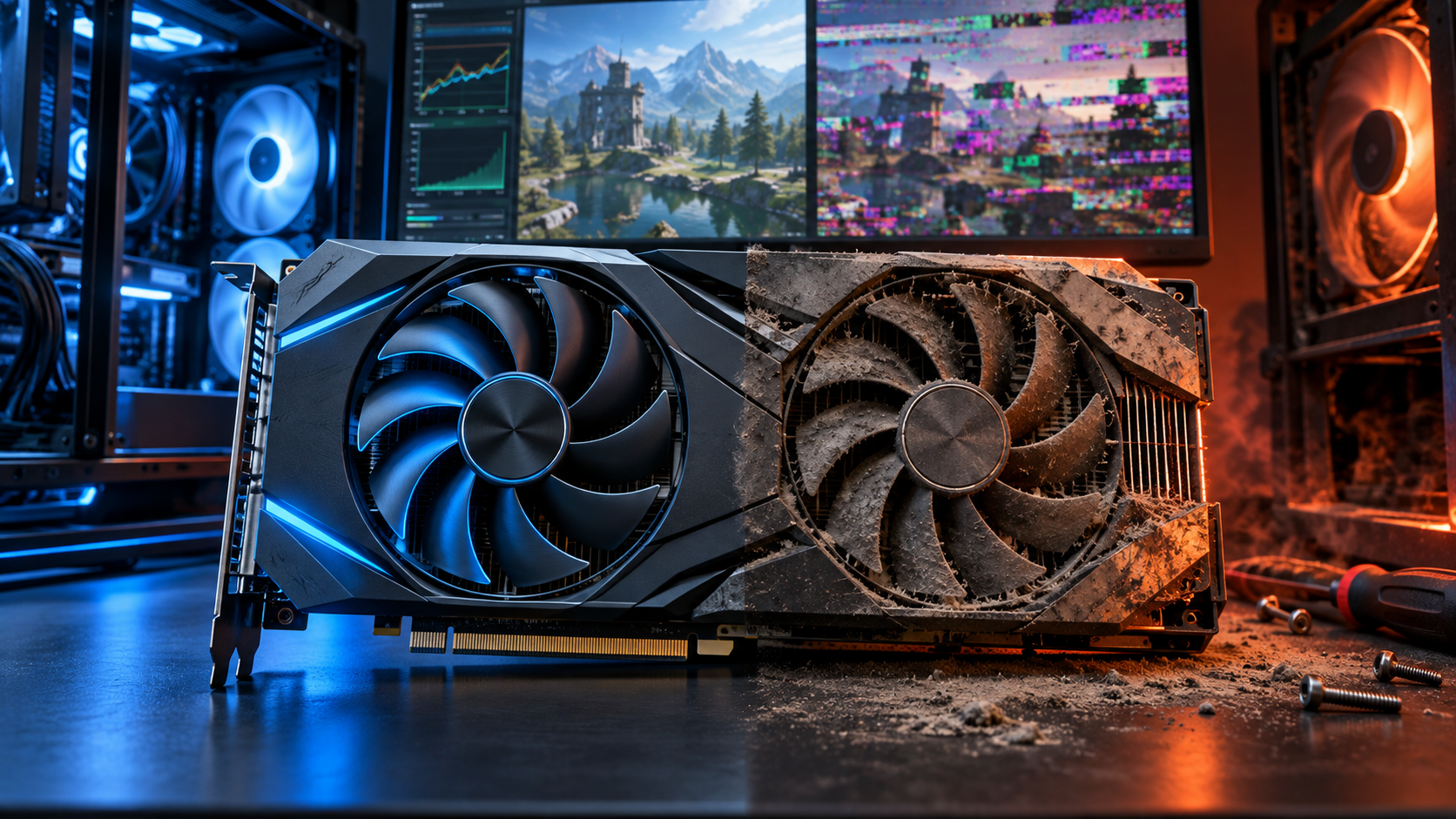
3年、4年と使ってきたグラフィックボードで、ファンの音が以前と違う気がする、ゲーム中の温度が去年より数℃高い、たまに画面の隅に見覚えのないノイズが混じる。こうした変化に気づいたとき、それが様子見でいい範囲なのか、そろそろ寿命が近いサインなのか、判断する材料がないまま使い続けている人は多いと思います。
グラフィックボードの劣化は、ファンの異音・サーマルパッドの劣化によるVRAM温度の上昇・コイル鳴きの変化・VRAMエラーという4つのサインとして現れます。この記事では、それぞれがどんな仕組みで起きるのか、どこまでが正常な範囲で、どこからが交換を考えるべき段階なのかを、症状ごとに整理します。「グラボの寿命は5年」という言い方もよく見かけますが、これがどこから来た数字で、GPUメーカーが実際に定めている保証年数とはどう違うのかも先に確認しておきます。
当サイトでは、長時間プレイでfpsが落ちる原因やグラボのたわみ、ファン音の切り分けを扱った記事の中で、ファンの摩耗やコイル鳴きにそれぞれ部分的に触れてきました。この記事はそれらを1つにまとめ、グラフィックボード単体の経年劣化に絞って深掘りする受け皿です。交換すべきかどうかの判断材料に専念し、実際の取り付け手順はグラフィックボードの交換・取り付け手順に、PC全体を買い替えるかどうかの判断はアップグレードで延命すべきか、買い替えるべきかに譲ります。
この記事の対象
- 長時間プレイでじわじわfpsが落ちる場合は、まず切り分けから
- 温度・VRAM使用量・メモリリークなど7つの原因を優先順位で確認するべき記事が別にあります。長時間プレイでfpsがじわじわ下がる原因で、自分の症状がどこに当てはまるかを先に確認してから、この記事に戻ってきてください
- グラボが物理的に傾いている(サグ)場合は専用記事があります
- 見た目の問題で済むのか、PCIeスロットへの実害につながるのかはグラフィックボードのたわみ(サグ)対策で扱っています。この記事が扱うのは基板内部の部品の経年劣化で、物理的な傾きとは別の話です
- fpsに比例して鳴る「ジー」という高音は対象外です
- 新品時からある正常な電気的現象で、故障ではありません。基本の見分け方はゲーミングPCがうるさい原因にまとめています。この記事が扱うのは、以前と比べて音そのものが変化したように感じるケースです
- GPU交換の具体的な手順はこの記事の対象外です
- 静電気対策やPCIeスロットの外し方を含めた作業手順はグラフィックボードの交換・取り付け手順にまとめています。この記事は交換のやり方ではなく、交換すべきかどうかの判断に専念しています
グラボの寿命はなぜ5年と言われるのか
BTOメーカーであるドスパラの修理部門は、公式ブログで「グラフィックボードの寿命は平均で約5年といわれている」と説明しています。同じブログでは、寿命による経年劣化、冷却効率の低下、物理的な衝撃による内部の破損、はんだ割れ、オーバークロックによる負荷を、故障の主な原因として挙げています(ドスパラのパソコン修理・組立代行事例)。
ただし、これはBTOメーカーの修理現場が実感として示している経験則であり、GPUメーカーが「5年間は壊れません」と保証しているわけではありません。実際にGPUメーカー各社が定めている保証期間は、後述するとおりこれよりずっと短いのが実情です。つまり「5年」は壊れないことが約束されたラインではなく、そろそろ内部部品の劣化を疑い始めてもおかしくない目安、くらいに捉えておくのが実態に近いといえます。
実際の寿命は、設置環境の温度、ホコリの蓄積のペース、稼働時間によって個体差が大きく出ます。エアフローの悪いケースに押し込まれ埃をかぶった状態で使われたGPUと、風通しの良いケースで定期的に清掃されながら使われたGPUとでは、劣化の進み方がまったく違います。
グラボの劣化は1つの部品では説明できません
電源ユニットの劣化が主に電解コンデンサという単一の部品で説明できるのに対し、グラフィックボードは性質の異なる複数の部品が別々のペースで劣化していきます。ファンの軸受け、VRAMやVRM周辺のサーマルパッド、電源回路のコイルやコンデンサ、そしてGPUチップやVRAM自体のはんだ接合部。これらは劣化の仕組みも症状の出方も異なるため、「グラボが劣化している」とひとくくりにせず、どのサインが出ているかを個別に見ていく必要があります。
サイン1 ファンから異音がする
ファンの異音には、性質の異なる2つのパターンがあります。
- 擦れ音(こすれるような音)を疑う場合
- 羽根がシュラウドやヒートシンクのフィンにわずかに接触している可能性があります。輸送時の衝撃や、経年でのシュラウドのゆがみが原因になることがあります。電源を切ってケースを開け、ファンの回転面を横から見て、羽根とシュラウドの間に均等な隙間があるか確認してください
- 軸ブレ音(ガタついたような低い連続音)を疑う場合
- ファンを止めた状態で羽根の中心を指で軽く上下・左右に押し、遊びが大きいと感じる場合は、軸受けの摩耗が進んでいる可能性があります。潤滑剤が経年で失われることで生じる、代表的な劣化のサインです
- まずホコリを疑ってから判断する
- フィンやファン周辺にホコリが詰まっていると、回転が不安定になって似た音が出ることがあります。掃除の手順はゲーミングPCの掃除・メンテナンス完全ガイドにまとめています。掃除をしても音が変わらない場合に、初めて軸受けの摩耗を疑ってください
- fpsに比例して変化する高音は、この記事の対象外です
- コイル鳴きの可能性が高く、ファンの異音とは原因も対処もまったく別です。負荷の高い場面で大きくなり、fpsを制限すると小さくなるなら、ファンではなく後述するコイル鳴きの話になります
ファンの軸受けには方式があり、方式によって期待できる寿命の目安が変わります。当サイトのゲーミングPCは何年使える?寿命と買い替えの目安で、PC用ファン全般の軸受け方式別の期待寿命をまとめましたが、同じ原理はグラフィックボードのファンにもそのまま当てはまります。
- スリーブベアリング
- オイルを含ませた金属の筒で軸を支える、コストの低い方式です。期待寿命の目安は2万〜3万時間とされています。横向きに近い姿勢で使われることが多いGPUのファンでは、オイルが片側に偏りやすく、劣化がやや早く出る傾向があります
- ボールベアリング
- 目安は4万〜6.6万時間で、周囲の温度によって変わります。60℃環境では4万時間、40℃環境では6.6万時間とされており、20℃下げるだけで1.65倍長持ちする計算です。ケース内の温度を抑えるほど、ファンそのものの寿命が延びます
- 流体動圧軸受(FDB)
- オイルの膜で軸を浮かせる方式で、目安は10万時間以上とされています。近年のミドル〜ハイエンド帯のグラフィックボードで採用が増えています
軸受けが摩耗したファンだけを交換できるモデルもありますが、多くの場合はシュラウド(カバー)を外す分解作業になります。保証への影響は後述の「サーマルパッド交換・グリス再塗布で延命できるか」の章で扱う内容がそのまま当てはまります。
サイン2 サーマルパッド・グリスの劣化でVRAM/VRM温度が上がる
グラフィックボードの内部には、CPUのようにグリスで熱を伝える箇所とは別に、サーマルパッドと呼ばれる柔らかいシート状の部材で熱を伝えている箇所があります。VRAM(メモリチップ)やVRM(電源回路)、基板裏面のバックプレートなどが対象で、それぞれ高さの異なる部品にヒートシンクを密着させるため、グリスではなく厚みのあるパッドが使われています。
このサーマルパッドは、熱による膨張と収縮を繰り返すうちに徐々に硬くなり、圧力を受け続けることで元の厚みに戻らなくなっていきます(圧縮永久ひずみ)。シリコン系のパッドでは、内部のシリコンオイルが分離してにじみ出る現象が起きることもあります。どちらも、パッドと部品のあいだにわずかな隙間ができて熱抵抗が増える方向に働き、CPUグリスの劣化と同じように、高負荷時にだけ温度差が広がる形で現れます。
VRAMの温度がどこまで許容されるかは、メモリの世代によって差があります。ドイツの技術系メディアIgor’s Labは、業界関係者への取材にもとづく推定値として、NVIDIAのハイエンド帯で使われるGDDR6Xメモリのジャンクション温度(チップ内部でもっとも高い箇所の温度)の上限がおよそ110℃、破壊が始まるとされる手前の上限が120℃程度になると説明しています。同メディアが実測したRTX 3080 Founders Editionでは、もっとも熱くなるメモリモジュールでジャンクション温度104℃を記録しており、上限までの余裕はわずか6℃しかなかったと報告しています(Igor’s Lab)。同記事は、バックプレート側に適切なサーマルパッドを追加すると基板の温度がおよそ4℃、ジャンクション温度も1〜2℃下がったとしており、サーマルパッドの状態がVRAM温度に対して数℃単位の影響を持つことを示しています。
GDDR6Xメモリの温度の目安
Igor's Labの技術解説記事にもとづく。業界関係者への取材による推定値で、RTX 3080世代のGDDR6Xが対象です。世代や製品によって差があります
- 確認する場所はHWiNFOのメモリ温度項目
- 対応する製品では、通常のGPUコア温度とは別に、VRAMのジャンクション温度を表示できる場合があります。実際にHWiNFOがRTX 30シリーズの登場に合わせてGDDR6Xの温度監視に対応した経緯もあり、対応製品では確認する価値があります。基本的なセンサー画面の見方はGPU/CPU温度とクロックの正常値の見方にまとめています
- 高負荷時だけ差が開くのが典型的なサインです
- アイドル時はほとんど変わらないのに、長時間のゲームや配信中にだけ以前より温度が高くなるなら、サーマルパッドやグリスの劣化を疑ってよい段階です。CPUグリスの劣化と同じ現れ方をします
- VRAM使用量の飽和とは別の話です
- 広いマップを長時間探索してVRAMの使用量が増えていく現象は、この記事が扱う温度の話とは別の原因です。使用量の推移については長時間プレイでfpsがじわじわ下がる原因で扱っています
サイン3 コイル鳴きが以前より大きくなった
前提として、fpsに比例して聞こえる「ジー」という高音は、電源回路のコイルが振動する正常な電気的現象で、新品のときから鳴っていても故障ではありません。ここまでは当サイトのゲーミングPCがうるさい原因で説明したとおりです。
問題は、以前は気にならなかったのに、経年でその音が明らかに大きくなったように感じるケースです。米国の技術系メディアXDA Developersは、コイル鳴きはむしろ電源供給が機能している証拠であり、一般的には無害だと説明しています。ただし、過熱・原因不明のクラッシュ・画面のアーティファクト・焼け焦げや膨らんだコンデンサといった他の異常が同時に見られる場合は、より深刻な問題を示唆している可能性があると注意を促しています(XDA Developers)。
正直に書いておくと、「グラフィックボードのコイル鳴きが経年でどれだけ悪化するか」を定量的に示した一次情報は見つかりませんでした。電源ユニットのように、劣化したコンデンサが電圧を安定して支えきれなくなる仕組みははっきりしていますが、GPU側のコイル鳴きについては、劣化との直接的な関係を示す確実な情報が乏しいのが実情です。一部のユーザーフォーラムでは、電源ユニット側のコンデンサが劣化して出力が不安定になると、GPUのVRMがそれを補おうとして余計に振動しやすくなるという説明も見られますが、これは推測の域を出ません。
- コイル鳴きの変化だけで劣化と断定しない
- 音が大きくなったこと自体よりも、他のサインが同時に出ているかどうかを見てください。過熱、頻繁なクラッシュ、アーティファクト、目視できる部品の異常があれば、劣化の可能性を強く疑う材料になります
- 電源ユニット側の経年劣化も候補に入れる
- GPU本体ではなく、電源ユニットのコンデンサが劣化しているケースもあります。コイル鳴きの変化・異臭・電圧不安定という3つのサインの見分け方は電源ユニットの寿命はどれくらい?劣化のサインと交換の目安にまとめています
- 音だけが変化していて他に異常がないなら、過度に心配しなくてよい
- 温度が正常で、テストをしてもアーティファクトやクラッシュが再現しないなら、コイル鳴きの変化だけを理由に交換を急ぐ必要はありません
サイン4 VRAMエラーが疑われる症状
VRAMの一部に不良が生じると、GPUがそこへアクセスしようとした処理が正しく完了せず、いくつかの形で症状が現れます。
- 画面に色の異なるドットや線(アーティファクト)が出る
- 本来出るはずのない色の点滅やノイズ、ブロック状の乱れが画面に混じる場合、GPUのメモリまたはコアに問題がある可能性があります。特定の場所や特定のテクスチャでだけ再現するのか、画面全体でランダムに出るのかもあわせて確認してください
- ドライバーのクラッシュやTDRが頻発する
- 画面が一瞬暗くなって「ディスプレイドライバーが応答を停止し、正常に回復しました」と表示される現象です。原因はドライバー、電源ユニット、温度など複数考えられ、VRAMの物理的な不良はその中でも最後に検討する候補になります。切り分けの順番は「ディスプレイドライバーが応答を停止し、正常に回復しました」の原因と直し方にまとめています
- ブルースクリーンをともなう場合
- 停止コード0x116(VIDEO_TDR_FAILURE)が繰り返し出る場合や、0x124(WHEA_UNCORRECTABLE_ERROR)でパラメータ1が0x4の場合はPCIe側のエラーを示しており、GPUの挿し込みや基板側の問題を先に確認する必要があります。停止コードの読み方はブルースクリーンの原因を調べる記事で解説しています
- Windows起動中にGPUが認識されなくなる場合
- デバイスマネージャーで黄色い感嘆符とともに「コード43」が表示される症状です。原因の多くはBIOS設定やドライバーですが、症状が特定のGPUに固定して再現し続ける場合はグラフィックボードが認識されない・コード43エラーの原因と対処法もあわせて確認してください
- モニターを変えても同じ場所に同じ症状が出る場合はモニター側の可能性もある
- 別のモニターやケーブルに繋ぎ替えても画面の同じ位置にムラや色ズレが出るなら、GPUのVRAMではなくモニターのバックライト劣化やパネルの経年劣化が原因のこともあります。見分け方はゲーミングモニターの寿命はどれくらい?バックライト劣化と色ズレの見分け方、買い替えのサインにまとめています
オーバークロックしているなら、まず定格に戻してから判断してください。GPUコアやメモリのクロックを引き上げていると、経年劣化とは無関係にVRAMエラーに似た症状が出ることがあります。
診断には、新品PCの初期不良チェックと同じ負荷テストがそのまま使えます。OCCTのGPUテストやFurMarkでGPUに持続的な負荷をかけ、アーティファクトが出ないか、クラッシュせずに完走するかを確認します。具体的な手順とツールの入手先は新品ゲーミングPCの初期不良チェック手順にまとめています。新品時の確認と違うのは、経年後は1回のテストで判断せず、同じ場所に繰り返しアーティファクトが出るか、発生頻度が増えているかという傾向を見る点です。
なお、一般的なコンシューマー向けのGeForceやRadeonには、VRAMのエラーを検出・訂正するECC機能や、エラー発生回数を表示するカウンターは搭載されていません。そのため「エラーが何回起きたか」を数値で確認する方法はなく、アーティファクトの有無やクラッシュの再現性といった、目に見える症状から判断するしかないのが実情です。
交換すべきタイミングの判断基準
ここまでのサインを、対応の緊急度で整理します。
- すぐに使用をやめて相談・交換を検討すべき状態
- 焦げたようなにおいがする、コンデンサが膨らんでいる・液漏れしている、負荷テスト中に何度も同じ場所でアーティファクトが出る、あるいは頻繁にクラッシュする場合は、年数にかかわらず使用を中止し、保証期間内なら購入店やメーカーへ、期間外なら修理か交換を検討してください
- 様子を見ながら記録を残す状態
- ファンの音がわずかに変わった、高負荷時のVRAM温度が以前より数℃高い、コイル鳴きが少し大きくなった程度で、他に異常がない場合は、すぐに交換する必要はありません。ただし使用年数が5年前後を超えている場合は、いつ症状が進んでもおかしくない前提で、温度や音をときどき確認しておくと安心です
- 掃除だけで改善する場合も多い
- ホコリの詰まりは、ファンの異音にもVRAM温度の上昇にも似た症状を引き起こします。分解や交換を検討する前に、まず掃除で改善するかを確認してください。手順はゲーミングPCの掃除・メンテナンス完全ガイドにまとめています
サーマルパッド交換・グリス再塗布で延命できるか
高負荷時だけVRAM温度が上がっている場合、サーマルパッドの交換やグリスの再塗布で改善することがあります。ただし、この作業には他のパーツのメンテナンスとは違う制約があります。
- 分解が前提の作業です
- サーマルパッドの交換には、ヒートシンクとシュラウドをGPU基板から取り外す必要があります。CPUクーラーの脱着より工程が多く、VRAMやVRMの上に元と同じ厚みのパッドを正確に置き直す作業になります
- パッドの厚みを測ってから買う
- 元のパッドより薄いとヒートシンクとの間に隙間ができ、厚すぎるとヒートシンクが浮いて他の部品への圧力が変わります。ノギスで元のパッドの厚みを測ってから、同じ厚みの製品を選んでください
- 非導電性の製品を選ぶ
- 基板のすぐ近くで作業するため、電気を通さない非導電性のサーマルパッドを使ってください。導電性の高いパッドの切れ端が基板に触れると、ショートの原因になります
- 自己分解修理をあきらめるべき限界
- パッドやグリスを交換しても高負荷時の温度が改善しない場合、原因はVRAMチップやはんだ接合部そのものの物理的な劣化である可能性があります。ここから先はチップの張り替えなど専門的な修理の領域で、一般的な自作PCユーザーの作業範囲を超えます。無理に追い込まず、専門の修理業者への相談か、交換を検討してください
保証への影響は見過ごせません。ASUSの代理店であるアユートの製品保証規定には「弊社以外で修理・改造または分解した箇所がある場合」は保証対象外になると明記されています(アユート公式)。MSIも、クーラーの固定ネジなどに貼られた保証封印シールが解除されている場合は保証の適用外になると定めています(MSI保証規定)。CPUクーラーのグリス塗り直しが「分解に起因する故障だけを対象外にする」構造だったのに対し、グラフィックボードの分解はシール1枚で保証そのものが無効になる設計のメーカーが多く、事情が異なります。
保証が残っているなら、自分で分解する前にメーカーやBTOの窓口へ相談してください。保証期間内に高負荷時の温度上昇に気づいた場合は、まず掃除で改善するかを確認したうえで、それでも直らないなら分解せずにサポートへ連絡するのが安全です。保証が切れていて、かつ症状が高負荷時の温度上昇に限られている場合にだけ、この章で説明した自己分解を検討してください。
主要メーカー・BTOの保証期間の現状
グラフィックボードの保証期間は、メーカーによって差があります。2026年9月時点の目安を、各社の保証規定を集めたギャズログの調査記事(各社グラフィックボードの保証期間や延長保証まとめ)をもとに整理します。
主要グラフィックボードメーカーの国内標準保証期間
2026年9月時点の目安。登録や有償プランで延長できる場合があります。詳細は本文参照
- GIGABYTEは登録で最大4年まで延長できるモデルがある
- 対象モデルは、購入から30日以内に専用サイトで製品登録すると、標準の保証に加えてメーカー延長保証が上乗せされ、最大4年になります
- ZOTACは有償の延長保証でさらに延ばせる
- 「ZOTAC CARE」に加入すると、標準の2年から最大4年まで延長できます。料金は製品価格に応じて6,600円〜52,800円(税込)です
- Palitはドスパラ経由なら延長プランがある
- 標準は1年ですが、ドスパラで購入した場合は「安心ワイド保証プラス」で最長3年まで延長できます。商品価格の5〜15%が目安の追加料金です
ここで注意したいのは、BTOパソコンに組み込まれた状態で買った場合、上記のGPUメーカー独自の保証と、BTOメーカーが完成品全体に付ける保証は別枠だという点です。GPU単体だけが故障した場合でも、多くのケースではBTOメーカーの完成品保証(ドスパラ・パソコン工房は標準1年、マウスコンピューターは3年)の窓口で対応することになります。各社の保証条件の違いはBTOパソコンが故障したときの修理ガイドで詳しく比較しています。
中古のグラフィックボードは特におすすめしません
ここまで見てきたとおり、グラフィックボードの劣化はファンの軸受け・サーマルパッド・コイル・VRAMという複数の部品にまたがり、外から見ただけでは進行度が分かりません。前の持ち主がどんな温度環境で、どれだけの時間、どんな負荷で使ってきたかという情報は、中古品を買う時点ではほとんど分かりません。特に、仮想通貨のマイニングのように24時間に近い連続稼働で酷使された個体は、通常のゲーム用途よりファンの軸受けやはんだ、コンデンサの劣化が進みやすいとされています。
万が一、中古のグラフィックボードが原因で不具合が出た場合、それが寿命による自然な劣化なのか、前の持ち主の使い方に原因があったのかを、自分では切り分けようがありません。当サイトは中古のパーツや完成品PCを積極的にはおすすめしていませんが、グラフィックボードは特にその理由が当てはまりやすいパーツです。
買い替え・買取・修理どれを選ぶか
症状と保証の状態が分かったら、次にどの手段を取るかを決めます。
- 保証期間内で症状が再現する場合
- 自分で分解や交換をせず、購入店やメーカー、BTOのサポート窓口に相談してください。BTOパソコンが故障したときの修理ガイドで、連絡から修理までの流れをまとめています
- 保証が切れていて、新しいGPUに載せ替える場合
- 静電気対策やPCIeスロットの外し方を含めた手順はグラフィックボードの交換・取り付け手順にまとめています
- まだ動くうちに手放す場合
- GPUは新型の発表を境に相場が下がりやすいパーツです。売り時の考え方や実際の買取価格の目安はゲーミングPCの買取価格はいくら?GPU別の実額で確認できます
- GPU以外にも不満がある場合
- GPUの劣化をきっかけに、PC全体を延命するか買い替えるかを見直すタイミングでもあります。判断の基準はアップグレードで延命すべきか、買い替えるべきかにまとめています
よくある質問
Q.グラフィックボードの寿命は何年ですか?
A.BTOメーカーの修理部門による経験則として、平均で約5年という数字が使われています。ただしこれはメーカーが公式に保証している年数ではなく、GPUメーカー自身が定める保証期間は多くの場合1〜2年です。実際の寿命は設置環境の温度やホコリの蓄積、稼働時間によって個体差が大きく出ます。
Q.ファンから異音がします。すぐに交換すべきですか?
A.まず掃除で改善するか確認してください。ホコリの詰まりでも似た音が出ます。掃除をしても変わらない場合、こすれるような音ならシュラウドとの接触、ガタつくような低い連続音なら軸受けの摩耗を疑ってください。温度が正常な範囲で他に異常がないなら、すぐに交換する必要はありません。
Q.サーマルパッドは自分で交換できますか?
A.できますが、GPU基板の分解が前提になり、多くのメーカーで保証が無効になります。保証が切れていて、高負荷時だけVRAM温度が高いという症状に限って検討してください。パッドの厚みを測って同じ厚みの非導電性製品を選ぶ必要があります。
Q.コイル鳴きが以前より大きくなりました。壊れていますか?
A.コイル鳴きの変化だけでは断定できません。過熱、頻繁なクラッシュ、画面のアーティファクトなど他の症状が同時に出ていないかを確認してください。音だけが変化していて他に異常がないなら、過度に心配する必要はありません。
Q.VRAMエラーが起きているかはどう確認しますか?
A.OCCTのGPUテストやFurMarkで負荷をかけ、画面にアーティファクトが出ないか、クラッシュせずに完走するかを確認します。一般的なGeForceやRadeonにはエラー回数を表示するカウンターがないため、目に見える症状から判断するしかありません。まずオーバークロックを定格に戻してから判断してください。
Q.保証期間中に自分でグラボを分解しても大丈夫ですか?
A.おすすめしません。ASUSやMSIをはじめ多くのメーカーで、分解や保証封印シールの解除そのものが保証対象外の条件になっています。保証が残っている間に症状に気づいたら、分解せずにメーカーやBTOのサポート窓口に相談してください。
Q.中古のグラフィックボードを買っても大丈夫ですか?
A.おすすめしません。ファンの軸受け、サーマルパッド、VRAMの状態は外から見て判断できず、前の持ち主の使用環境も分かりません。不具合が出たときに、寿命による自然な劣化なのか使い方に原因があったのかを切り分けられない点が、特に問題になります。
Q.修理と買い替え、どちらが得ですか?
A.保証期間内ならメーカーやBTOへの相談が先です。保証が切れている場合、サーマルパッドの交換程度で直る症状なら延命の価値がありますが、VRAMチップ自体の物理的な劣化まで進んでいる場合は専門的な修理が必要になり、費用によっては買い替えのほうが現実的なこともあります。
まとめ・次に読みたい記事
グラフィックボードの劣化は、ファンの異音・サーマルパッドの劣化によるVRAM温度上昇・コイル鳴きの変化・VRAMエラーという4つのサインとして現れます。単独の症状だけで劣化と決めつけず、複数のサインが重なっているか、以前と比べて何が変わったかを見てください。
「寿命は5年」という数字は、BTOメーカーの修理現場が示す経験則であり、GPUメーカーが保証している年数ではありません。サーマルパッドの交換で延命できる場合もありますが、分解した時点で多くのメーカーの保証は無効になります。保証が残っているなら、まず窓口に相談することを優先してください。


