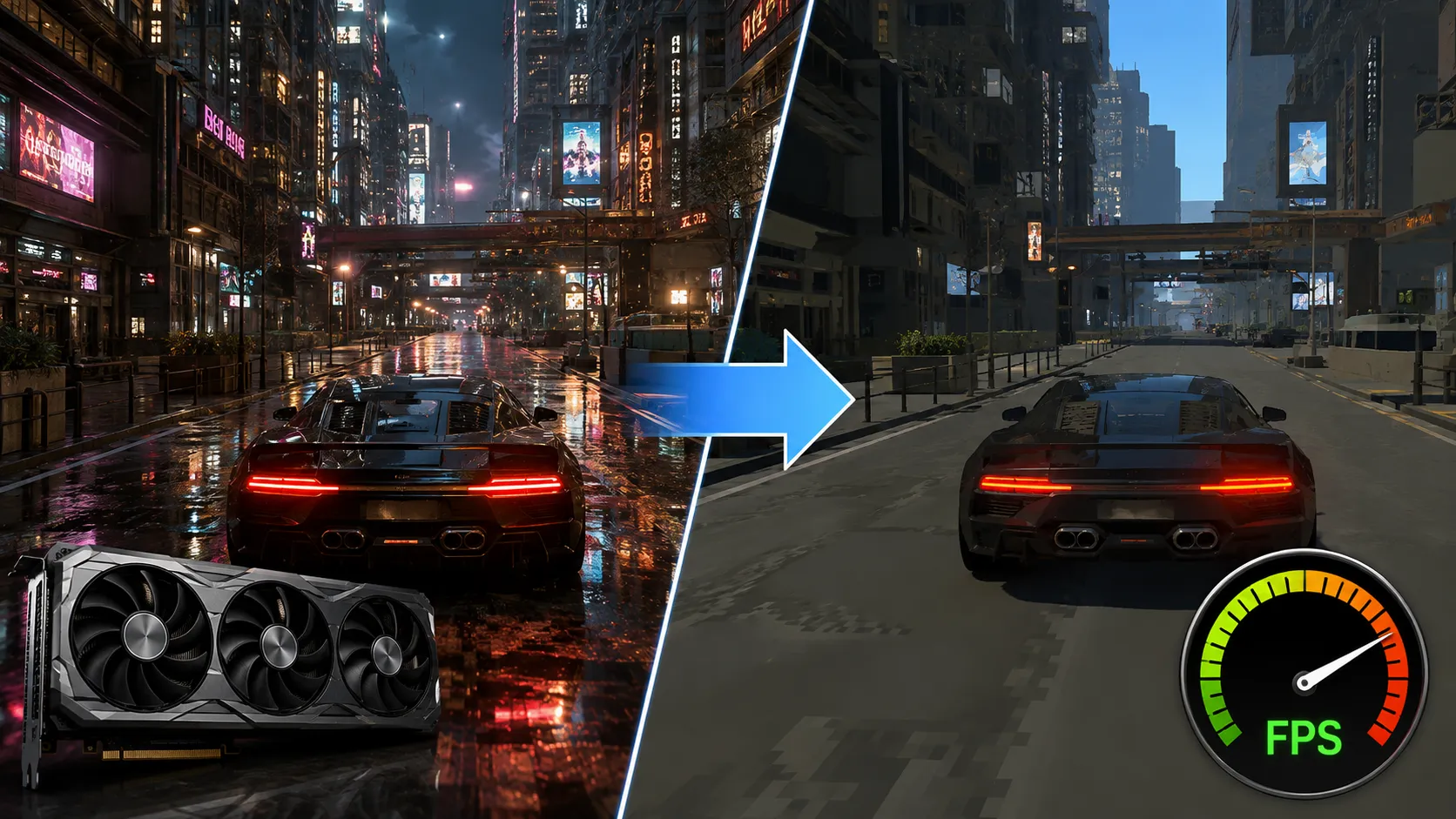
ゲームのグラフィック設定を開くと、項目が数十個並んでいます。とりあえず全部「低」にすればfpsは上がりますが、それでは見た目が別物になってしまいます。
実際には、fpsへの影響は設定ごとに10倍近く違います。効く順番に下げていけば、見た目をほとんど落とさずにfpsだけ稼げます。
当サイトではタイトル別に実測値を扱ってきました。この記事では、それらを横断して順番を整理します。
下げる順番は決まっています
当サイトのタイトル別記事で扱った数値を並べます。いずれも報告されている改善幅です。
- デルタフォース — レイトレ反射オフで30〜50%
- 水たまりや窓ガラスへの映り込みを切るだけで、どのグラフィックボードでもこの幅で回復します
- エルデンリング — レイトレオフで30%以上
- fpsが上がるだけでなく、フレーム時間が安定してカクつきも減ります
- バトルフィールド6 — SSGIをオフか低で30〜35%
- レイトレではなくラスタライズの間接光ですが、これも非常に重い項目です
- NARAKA — レイ・リコンストラクションオフで16〜17%
- 反射やライティングの質感を上げる機能です
- メタルギアソリッドΔ — Lumenを低で15〜16%
- 品質を下げるとLumenが実質無効化されます
- ボーダーランズ4 — 反射品質をLowで約12%
- 水面やガラスの映り込みに関わる設定です
- ビーストオブリンカネーション — 影を最高から中で1〜2割
- こちらはCPU側の負荷も下がるため、混雑エリアで効きます
タイトルによって差はありますが、傾向ははっきりしています。光をどう計算するかに関わる設定ほど重いということです。
1番目、レイトレーシングを切る
もし有効になっているなら、ここが最優先です。他のどの設定よりも桁が違います。
レイトレーシングは光の反射や影を実際に追跡して計算する仕組みで、見た目は確かに良くなります。ただしその代償が30〜50%というのは、他の設定と比べて突出しています。
- 反射(レイトレ反射)から切る
- 見た目の変化が分かりやすいわりに、いちばん重い部分です
- 次に影とグローバルイルミネーション
- 反射だけで足りない場合は、こちらも落としてください
- パストレーシングは別格です
- サイバーパンク2077や黒神話:悟空にある最上位モードで、ハイエンドGPUでもフレーム生成なしでは厳しい負荷です
タイトル別の詳細はデルタフォース向けゲーミングPCやエルデンリング向けゲーミングPCで扱っています。
2番目、光の表現を落とす
レイトレを切ってもまだ足りない、あるいはそもそもレイトレを使っていない場合は、ここです。
グローバルイルミネーション(間接光)は、レイトレを使わない方式でも重い処理です。バトルフィールド6のSSGIで30〜35%、メタルギアソリッドΔのLumenで15〜16%という数字が出ています。設定名はタイトルによって変わりますが、「グローバルイルミネーション」「GI」「Lumen」「間接光」といった名前を探してください。
3番目、影と反射
- 影の品質
- 1〜2割の改善が見込めます。加えて影はCPU側の負荷にも効くため、キャラクターが多い場面で差が出ます
- スクリーンスペース反射(SSR)
- 約12%という報告があります。水面やガラスの多いタイトルほど効きます
- アンビエントオクルージョン
- 物と物の接地部分にできる陰影です。中程度の負荷で、下げても見た目の劣化は控えめです
- アンチエイリアス(MSAA)
- 競技系のタイトルでは負荷が大きいわりに利点が薄い項目とされています。DLAAのようなAI方式とは別物です
テクスチャ品質は例外です
ここが誤解されやすいところです。
テクスチャ品質を下げると軽くなりそうに見えますが、fpsへの影響は小さめです。この設定が消費するのはGPUの演算能力ではなく、VRAM(ビデオメモリ)だからです。
ただし、無関係というわけでもありません。
- VRAMが足りていれば下げる意味は薄い
- 見た目がはっきり悪くなるわりに、fpsはあまり変わりません。足りているかどうかはVRAM 8GBで足りないゲーム一覧で確認できます
- VRAMを超えると激しくカクつきます
- テクスチャの読み込みが間に合わず、スタッターが発生します。この場合は下げる必要があります
- 8GBのGPUでは注意が必要です
- 最上位のテクスチャ設定は避けるのが無難です。VRAMの考え方はグラフィックボードの選び方にまとめました
つまりテクスチャ品質は「fpsを上げるために下げる」ものではなく、「VRAMが足りないときに下げる」ものです。平均fpsは出ているのに引っかかる、という症状が出ているなら、ここを疑ってください。
下げてはいけない設定
fpsのためとはいえ、下げると損をする項目もあります。
- 描画距離
- 対戦系では致命的です。遠距離の敵やアイテムを見落とします。フォートナイトやPUBGでは、描画距離だけは確保して他を下げるのが定石です
- テクスチャ品質(VRAMに余裕がある場合)
- 前述のとおり、fpsが上がらないのに見た目だけ悪くなります
- 解像度そのもの
- 下げれば当然軽くなりますが、文字がぼやけて実用性が落ちます。後述のアップスケーリングを使ってください
逆に、下げてもfpsはあまり変わらないけれど切ってよいものもあります。モーションブラーと被写界深度です。負荷そのものは大きくありませんが、視認性を下げますし、酔いの原因にもなります。レースゲームや対戦系では切っている方が多い項目です。
設定を下げても変わらないなら、原因は別です
ここが重要な分岐点です。
画質設定を下げてもfpsが変わらない場合、ボトルネックはGPUではありません。CPUが上限になっている可能性が高く、その場合は画質をいくら落としても改善しません。
- 設定を下げてfpsが伸びる
- GPUが上限です。この記事の順番で下げるか、上位GPUへの買い替えを検討してください
- 設定を下げても変わらない
- CPUかメモリが上限です。MMOの街、バトロワの降下直後、シミュレーション系など、処理する物量が多い場面で起きやすくなります
- そもそも引っかかるだけでfpsは出ている
- 画質ではなく同期やシェーダーの問題かもしれません
切り分けの手順はゲーミングPCの性能を測る方法に、引っかかりの原因はゲームのカクつき・画面のズレを直す設定にまとめています。
なお、ここで扱ったのはゲーム内の設定です。電源プランやゲームモードといったWindows側の設定も、条件次第では底上げにつながります。過度な期待は禁物ですが、Windows側の設定でfpsを上げる方法で効果の大きい設定から順に整理しています。
実は、いちばん効率がいいのは解像度です
最後に、設定項目をひとつずつ下げるより効率のよい方法をお伝えします。
アップスケーリング(DLSS、FSR、XeSS)です。内部的に低い解像度で描いてからAIで引き伸ばす仕組みで、画質の落ち方に対してfpsの伸びが大きいのが特徴です。
個々の設定を「中」に落として回るより、画質は「高」のままDLSSを品質モードで有効にするほうが、見た目もfpsも良い結果になることがあります。ただしアップスケーリングが使えないタイトルが13本ありますので、そこだけ先に確認してください。対応状況はDLSS・FSR・XeSSの対応早見表にまとめました。
よくある質問
Q.画質設定はどれから下げればいいですか?
A.レイトレーシングが最優先です。当サイトで扱ったタイトルでは、デルタフォースがレイトレ反射オフで30〜50%、エルデンリングがレイトレオフで30%以上という改善幅でした。次にグローバルイルミネーション、その次に影と反射という順番になります。
Q.テクスチャ品質を下げるとfpsは上がりますか?
A.ほとんど上がりません。テクスチャ品質が消費するのはGPUの演算能力ではなくVRAMだからです。ただしVRAMの容量を超えると読み込みが間に合わずカクつくため、8GBのGPUなどでは最上位設定を避ける意味があります。
Q.全部「低」にすればいいのでは?
A.fpsは上がりますが、見た目が大きく損なわれます。効く設定は限られているので、レイトレと光の表現を落とすだけで目標のfpsに届くことが多いです。加えて描画距離を下げると対戦系では敵を見落とすため、一律に下げるのは得策ではありません。
Q.設定を下げてもfpsが変わりません
A.GPUではなくCPUが上限になっている可能性が高いです。MMOの街や、キャラクターが多い場面で起きやすい現象です。この場合は画質をいくら落としても改善しないため、まず計測して切り分けてください。
Q.モーションブラーはオフにすべきですか?
A.fpsのためというより、視認性と酔いの観点でオフを推奨します。負荷そのものは大きくありませんが、高速で動く場面で見づらくなります。レースゲームや対戦系では切っている方が多い項目です。
Q.アップスケーリングと画質設定はどちらを先に触りますか?
A.アップスケーリングを先に試すことをおすすめします。画質の落ち方に対してfpsの伸びが大きいためです。個々の設定を中に下げて回るより、画質は高のままDLSSを品質モードで使うほうが良い結果になることがあります。
まとめ・次に読みたい記事
画質設定は、下げる順番さえ知っていれば見た目をほとんど落とさずにfpsを稼げます。
いちばん効くのはレイトレーシングで、デルタフォースでは30〜50%、エルデンリングでは30%以上という改善幅が報告されています。次がグローバルイルミネーションで30%前後、その次が影と反射で10〜20%です。光の計算に関わる設定ほど重いという傾向で覚えておくと、初見のタイトルでも当たりを付けられます。
一方でテクスチャ品質は、下げてもfpsは上がりません。VRAMを超えたときにカクつく、という別の性質の設定です。そして描画距離だけは、対戦系では下げないでください。
設定を下げても変わらない場合は、GPU以外が原因です。まず計測して切り分けてから、次の手を考えてください。タイトルごとの推奨設定は人気ゲーム別おすすめゲーミングPC一覧から個別記事をご覧ください。


