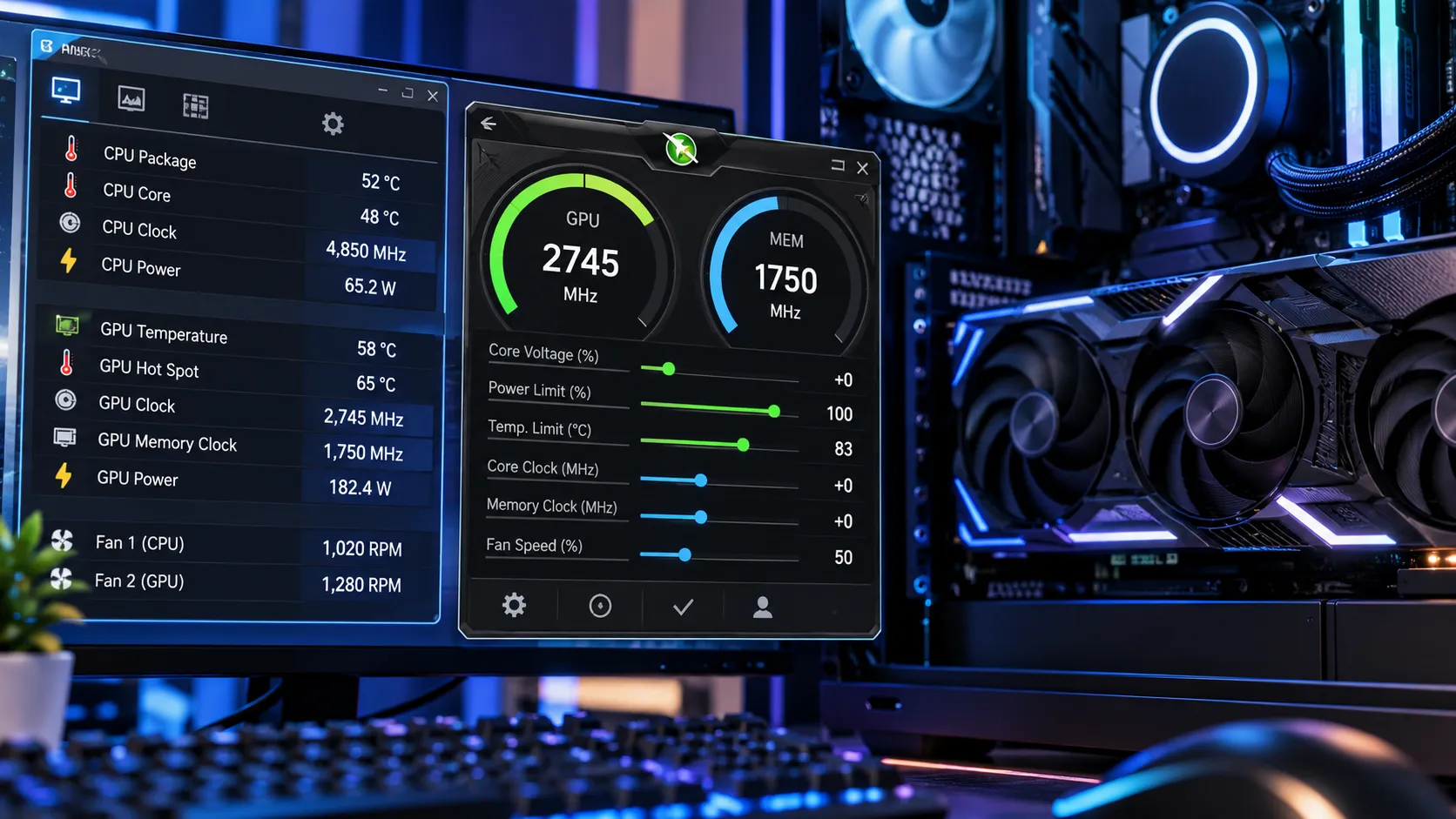
「温度をログに残しながらプレイしてください」「HWiNFOでサーマルスロットリングを確認してください」。当サイトのトラブル系記事では、この案内が何度も出てきます。ただ、実際にHWiNFOやMSI Afterburnerを開いてみると、センサーの一覧がずらりと並ぶだけで、どの数字を見ればいいのか、その数字が正常なのか異常なのか、初めてだと判断がつかないと思います。
この記事では、HWiNFOとMSI Afterburnerの具体的な使い方を、インストールからセンサー画面の見方、ログの取り方まで手順どおりに説明します。それだけでなく、この記事のいちばんの目的は先にあります。GPU使用率の数字からCPU律速かGPU律速かをどう判断するか、どの温度になったらサーマルスロットリングを疑うべきか、クロックがどう動けば異常のサインなのか、という「数字の読み方」まで踏み込みます。
単なるツールの紹介記事では終わらせません。当サイトの長時間プレイでfpsが下がる原因の記事やTDRの記事、電源が落ちる原因の記事は、いずれも「モニタリングソフトで確認してください」で止まっていました。この記事はその先、実際に画面に出た数字をどう解釈して次の一手を決めるかまでを1本にまとめた、技術的な土台になる記事です。
HWiNFOの使い方 センサー画面とログ機能
まずHWiNFOです。CPU・GPU・マザーボード・ストレージまで、ほぼすべてのハードウェアのセンサー値を一括で確認できる、無料の定番ツールです。
- インストールと起動
- 公式サイトからダウンロードし、インストール後に起動します。最初に表示される概要ダイアログで「センサーのみ」にチェックを入れると、詳細なシステム情報の一覧を飛ばして、モニタリング用の「センサー・ステータス」画面がすぐに開きますHWiNFO公式サイト
- センサー画面の見方
- 開くとCPU・GPU・マザーボード・メモリ・ストレージごとに項目がツリー状に並びます。それぞれの項目に現在値・最小値・最大値・平均値の4列が表示され、プレイ中にどこまで上がったか(最大値)と、平均してどのあたりで推移していたか(平均値)を後から振り返れます
- 不要な項目を整理する
- 見たい項目だけに絞りたい場合、不要な行を右クリックして「隠す」を選べます。ドラッグ&ドロップで並び替えもできるので、よく見る項目を上のほうにまとめておくと確認しやすくなります
主要な監視項目
センサーの数はかなり多いので、まずは次の7項目を覚えておけば実用上は十分です。
- CPU Package(CPUパッケージ温度)
- CPU全体の温度です。コアごとの個別温度よりも、まずこの数値を基準にしてください
- GPU Temperature(GPU温度)
- GPUコアの温度です。製品によってはこれとは別に「Hot Spot」というコア上でいちばん高い箇所の温度も表示されます
- GPU Clock(GPUクロック)
- GPUの動作周波数です。温度の上昇にあわせてこの数値が下がっていないかが、サーマルスロットリングを見分ける手がかりになります
- GPU Usage/Load(GPU使用率)
- GPUがどれだけ働いているかを示す数値です。後述するCPU律速かGPU律速かの判断で中心になる項目です
- GPU Memory Usage(VRAM使用量)
- GPUに搭載されたメモリの使用量です。搭載量に近づき続けている場合、テクスチャキャッシュの積み上がりを疑う材料になります
- Total CPU Usage(CPU使用率)
- CPU全体の使用率です。あわせてコアごとの使用率も一覧できるので、特定の1コアだけ張り付いていないかも確認できます
- Physical Memory Used(メモリ使用量)
- システムメモリの使用量です。プレイ時間の経過とともに右肩上がりで増え続けているかどうかが判断材料になります
タスクトレイへの簡易表示
ゲーム中いちいちセンサー画面を開かなくても、常時確認したい項目だけをタスクトレイに表示できます。設定画面の「通知領域のアイコン」タブで表示したい項目にチェックを入れ、下部の「通知領域に表示」を有効にすると、タスクバーの隅に数値が小さく表示され続けます。CPU温度だけをさっと確認したいときに便利です。
ログ機能でプレイ後に振り返る
センサー画面の右下にあるシートのアイコンをクリックすると、CSV形式でログの記録が始まります。既定では2秒間隔で記録され、この間隔は設定から変更できます。もう一度同じアイコンを押すと記録が止まります。
このログこそが、この記事の後半で扱う「温度とクロックの読み方」の材料になります。プレイ中はゲームに集中してよく、あとからCSVを開いて、温度が右肩上がりになっていないか、クロックが温度の上昇とあわせて下がっていないかを振り返るという使い方が基本です。
MSI Afterburnerの使い方 ゲーム中にリアルタイム表示する
HWiNFOが「事後に振り返る」ツールだとすれば、MSI Afterburnerは「プレイ中にその場で見る」ためのツールです。もともとはGPUのオーバークロックやアンダーボルト用に作られたソフトですが、この記事で扱うのはOSD(オンスクリーンディスプレイ)機能、つまりゲーム画面の上に温度やfpsをリアルタイムで重ねて表示する使い方です。
- インストール
- MSIまたはGuru3Dの公式サイトから入手します。インストーラーの途中でRTSS(RivaTuner Statistics Server)を同梱インストールするかを聞かれるので、チェックを外さずに進めてください。RTSSはOSDの描画そのものを担当するプログラムで、これがないとゲーム画面に数値を重ねて表示できませんMSI公式サイト
- 表示する項目を選ぶ
- 歯車アイコンから設定を開き、「Monitoring」タブに進みます。一覧の中からGPU温度・GPU使用率・GPUクロック・フレームレートなど表示したいグラフをクリックし、それぞれ「Show In On-Screen Display」にチェックを入れます
- 表示のオン・オフを切り替えるキーを決める
- 同じ設定画面の「On-Screen Display」タブで、OSDの表示を切り替えるホットキーを登録します。ゲーム中にこのキーを押すと、設定した項目が画面に表示されます
- 位置やサイズを調整する
- 表示位置や文字サイズはRTSS側で細かく調整できます。Afterburnerの設定画面下部にある「More」からRTSSの詳細設定を開けます
CPU温度もあわせて表示したい場合
Afterburner単体でもGPU側のセンサーはひととおり表示できますが、CPU温度のようなHWiNFO側でしか取得できないセンサーをOSDに重ねたい場合は、HWiNFOの設定にある「Shared Memory Support」を有効にしてください。全般タブのチェックを入れて再起動すると、HWiNFOで取得しているセンサーがRTSS/Afterburner側のOSD候補としても選べるようになります。なお無料版のHWiNFOはこの共有設定が12時間で自動的に無効化される仕様なので、長時間配信するような場合は都度確認してください。
オーバークロック機能について
Afterburnerのメイン画面にはコアクロックやファン回転数を動かすスライダーが並んでいますが、この記事で扱うのは監視目的での使い方に絞っています。定格のまま監視だけしたい場合、スライダー類は初期値のまま触らなくて構いません。実際にスライダーを動かしてオーバークロックする場合、BTOの保証がどう扱われるかはBTOでオーバークロックすると保証はどうなるかで解説しています。
GPU-Zとの違い 静的なスペック確認に向いている
HWiNFOやAfterburnerがリアルタイムの数値を追いかけるのに対して、GPU-Zは性格が異なります。中心になるのは「Graphics Card」タブで、GPU名称、クロック、VRAM容量・バス幅・帯域幅、ドライバー・BIOSのバージョンといった、動かさなくても分かる静的なスペックを一覧できます。
- BTOで届いた構成が注文どおりか確認する
- GPU名やVRAM容量が注文内容と一致しているかを、動作確認と同時にチェックできます。新品ゲーミングPCが届いた直後の確認項目の1つとして使えます
- Sensorsタブでも簡易的な監視はできる
- 温度・クロック・GPU使用率をログに残す機能もありますが、CPUや他のパーツまで含めた横断的な監視はHWiNFOのほうが向いています。プレイ中の分析にはHWiNFOかAfterburnerを使い、GPU-Zは購入直後のスペック確認や、サポートへの問い合わせ時に構成を伝える場面で使うのが実用的です
- Validationタブ
- 現在の動作クロックなどをTechPowerUpのサーバー上で検証し、共有可能なページを発行する機能です。主にオーバークロックの結果を第三者に示す用途で使われるもので、通常のトラブル診断では使う機会は多くありませんGPU-Z公式サイト
この数値でCPU律速かGPU律速かを判断する
温度やクロックの前に、まずここを押さえておくと、この先の数値がどちらの原因を示しているのか判断しやすくなります。
- GPU使用率が90%を超えているか
- ゲーム中にHWiNFOのGPU Usage、またはAfterburnerのOSDでGPU使用率を確認してください。90%を超えているならGPUがほぼ限界まで働いており、GPU律速です。90%に届かず余裕がある状態でfpsが伸びないなら、CPU側が上限になっているCPU律速の可能性が高くなります
- CPU使用率は全体だけでなくコアごとに見る
- HWiNFOでは全体の使用率に加えて、コアごとの使用率も一覧できます。全体では余裕があるように見えても、特定の1〜2コアだけ張り付いている場合、そのゲームがマルチスレッドをうまく使い切れていないことを示します。この場合もGPU使用率は伸びず、CPU律速と同じ現れ方をします
- 画質設定や解像度を変えながら数値の変化を見る
- 画質を下げてfpsが伸びるならGPU側に余裕がなかった証拠、変わらないならCPU側が上限だったことになります。HWiNFOのログを取りながら設定を変えると、GPU使用率がどう動くかもあわせて確認できます
CPU律速になりやすい具体的なタイトルと、その中でもキャッシュを増やしたX3Dシリーズが効く条件はGPUを上げても速くならないゲーム16本にまとめています。手元のタイトルがCPU律速かどうか迷ったら、そちらとあわせて確認してください。
なお、ここで見ているGPU使用率がすでに高い状態で、Discordのノイズ抑制機能やゲーム内オーバーレイが上乗せされると、ゲーム側の設定は何も変えていないのにfpsだけ落ちて見えることがあります。Discordを起動しているときだけ重くなる場合の切り分け方はゲーム中にDiscordの音声が乱れる・重くなる原因と直し方にまとめています。
正常な温度とクロックの目安
数字を読む前に、そもそも何度までが正常なのかを押さえておきます。
- アイドル時は30〜50℃が目安
- デスクトップを表示しているだけの状態です。この範囲を大きく超える場合、冷却の取り付けに問題がある可能性があります
- ゲーム中の正常な範囲は60〜85℃
- 高負荷時にこの範囲に収まっているのは設計どおりの動作で、慌てる必要はありません
- CPUの保護温度(TjMax)はメーカーと世代で異なる
- Intel第13・14世代は100℃、現行のCore Ultra 200Sシリーズ(Arrow Lake)はIntel公式仕様で105℃です。AMD Ryzen 7000/9000シリーズは95℃で、現行のX3Dモデル(9800X3D/9900X3D/9950X3D)も同じ95℃まで引き上げられています。例外は前世代のX3Dモデル(7800X3D/7950X3Dなど)で、こちらは89℃とやや低く設定されています
CPUの保護温度(TjMax)の目安 メーカー・世代別
この温度に達すると、保護のためクロックが強制的に下げられます。前世代のX3Dモデルだけ他より低く設定されている点に注意してください
新しいCPUに交換した直後は、この保護温度を基準に正常範囲へ収まっているか確認すると、取り付け不良に早く気づけます。交換の手順はCPUの交換・アップグレード手順にまとめています。
GPUの温度は、CPUと違って2段階に分かれている点が分かりにくいところです。
- 83℃前後 通常のクロック調整
- NVIDIAのGPU Boostは既定でおおむね83℃前後を目標温度とし、そこに近づくとクロックを緩やかに下げて温度を維持しようとします。ゲーム中に60〜85℃で安定しているのにクロックがわずかに右肩下がりになるのは、この機能が正常に働いているだけで、故障ではありません
- 90℃台後半 強い保護動作
- これとは別に、90℃台後半まで上がると、より強くクロックが下げられる製品が一般的です。83℃前後の緩やかな調整とは仕組みが異なり、こちらに達するのは冷却が追いついていないサインです
つまり「GPUの温度上限は約90℃」という説明はやや粗く、実際には常時働いている緩やかな調整と、冷却不足のときだけ働く強い保護動作の2段階があります。ログを見て判断する際は、この違いを踏まえたうえで次の章に進んでください。
ここまでのGPU温度はコアの温度です。対応製品ではこれとは別にVRAMのジャンクション温度も表示でき、サーマルパッドの劣化を疑うときはこちらを確認します。経年でVRAM温度だけが以前より高くなっている場合の見分け方はグラフィックボードの寿命はどれくらい?劣化のサインと交換の目安にまとめています。
なお、ここで挙げた上限温度はデスクトップ向けの基準です。ノートPCはCPU・GPUとも保護に入る温度がこれと異なり、TGPや動作モード、MUXスイッチなど確認すべき項目も増えます。ノートPCでHWiNFOのログを見て熱さを疑ったときの診断手順はゲーミングノートPCが熱くなる原因と対策にまとめています。
クロックが下がっているのに温度は正常 サーマルスロットリングの読み方
ここが、この記事でいちばん実用的な部分です。HWiNFOのログを見返すときに確認してほしいのは、温度そのものよりも「温度とクロックの関係」です。
- 温度が上限付近で頭打ち、クロックだけ右肩下がり
- サーマルスロットリングが起きているサインです。冷却が温度の上昇に追いつかず、CPUまたはGPUが自分の判断でクロックを落として発熱を抑えています。原因の切り分けは埃・簡易水冷のポンプ・グリスの劣化の順に進めるのが定石です
- 温度もクロックも安定しているのに、フレームタイムだけ乱れる
- 温度側に原因がない可能性が高くなります。次はVRAM使用量とメモリ使用量の推移を、同じログから確認してください
- ログの記録中に温度が上限付近まで達した直後、記録そのものが途切れる
- サーマルシャットダウンやTDR(Timeout Detection and Recovery)など、保護機能が働いて処理そのものがリセットされた可能性があります
温度とクロックの関係からサーマルスロットリングを疑ったら、疑う順番があります。まず埃と設置場所、次に簡易水冷ならポンプ、それでも直らなければグリスの劣化です。この切り分けの流れと、フレームタイムが乱れる場合のVRAM・メモリの見方は長時間プレイでfpsがじわじわ下がる原因の切り分けで7つの原因を優先順位つきで整理しています。グリスの劣化が疑われる段階まで進んだら、CPUグリスの塗り直し方で温度の変化パターンから判断してください。
一方、ログの記録が温度上昇の直後に途切れ、画面が一瞬暗くなって戻る場合はTDRの原因と直し方を、画面もファンもすべて止まって再起動する場合はゲーム中にPCの電源が落ちる・再起動する原因を確認してください。どちらの記事も、原因を切り分ける最初のステップとしてこの記事のログの読み方を前提にしています。
新品PCの初期チェックにも使えます
ここまでは既存のPCで異常を疑ったときの読み方でしたが、同じ数値の読み方は新品のPCが届いた直後にも役立ちます。負荷テストの最中にHWiNFOのログを取り、温度が想定の範囲に収まっているか、サーマルスロットリングの温度に早々と達していないかを確認する使い方です。具体的な負荷テストの手順は新品ゲーミングPCの初期不良チェック手順にまとめています。
また、グラフィックボードがたわんで見た目以上に傾いていると、ケース底面からの給気を妨げて温度が上がることがあります。アンチサグブラケットを取り付けたあとに温度が下がったかを確認する場合も、この記事のログの取り方がそのまま使えます。詳しくはグラフィックボードのたわみ(サグ)対策を参照してください。
よくある失敗
- 起動直後の数値だけを見て判断する
- CPUもGPUも室温に近い状態からスタートするため、起動直後は誰でも低い温度・高いクロックが出ます。サーマルスロットリングの有無は、最低でも数十分、できれば1〜2時間プレイしたあとの傾向で判断してください
- GPU使用率を確認せずにGPUを買い替える
- fpsが伸びない原因がCPU律速だった場合、GPUを上位モデルに替えても数字は変わりません。買い替えの前に、まずGPU使用率が90%に届いているかを確認してください
- 83℃前後のクロック低下を異常だと思い込む
- GPU Boostの通常のクロック調整です。90℃台後半まで達していないなら、慌てて対処する必要はありません
- HWiNFOとAfterburnerのどちらか一方だけで済ませようとする
- 事後にログを見返して傾向をつかむならHWiNFO、プレイ中にその場で数値を確認したいならAfterburnerのOSDが向いています。目的によって使い分けたほうが早く判断できます
よくある質問
Q.HWiNFOとMSI Afterburner、どちらを使えばいいですか?
A.目的によって使い分けてください。プレイ後にログを見返して温度やクロックの推移を分析したいならHWiNFOが向いています。プレイ中にその場で数値を確認したいなら、MSI AfterburnerのOSD機能でゲーム画面に重ねて表示するほうが手軽です。両方を併用し、HWiNFOの設定でShared Memory Supportを有効にすれば、CPU温度のようなHWiNFO側のセンサーもAfterburnerのOSDに表示できます。
Q.GPU使用率が低いのにfpsが伸びません。CPU律速ですか?
A.その可能性が高いです。ゲーム中のGPU使用率が90%を超えていない状態でfpsが頭打ちになっているなら、CPU側が上限になっているCPU律速です。HWiNFOでコアごとの使用率もあわせて確認し、特定の1〜2コアだけ張り付いていないか見てください。
Q.GPUのクロックが少しずつ下がっていきます。異常ですか?
A.温度によります。60〜85℃の範囲で83℃前後を維持しながらクロックがわずかに下がっていくのは、NVIDIAのGPU Boostによる通常のクロック調整で、故障ではありません。90℃台後半まで達しているなら、冷却が追いついていない可能性があるので、埃・ポンプ・グリスの順に確認してください。
Q.HWiNFOのログはどのくらいの頻度で記録すればいいですか?
A.既定の2秒間隔で十分実用的です。もっと細かい変化を追いたい場合は設定から間隔を短縮できますが、ログファイルが大きくなるため、通常のトラブル診断では既定のままで問題ありません。
Q.GPU-Zは何のために使うのですか?HWiNFOと両方入れる必要がありますか?
A.GPU-Zは動かさなくても分かる静的なスペック(GPU名、VRAM容量、ドライバー・BIOSのバージョンなど)の確認に向いています。新品PCが届いた直後に注文どおりの構成かを確認する用途や、サポートへ問い合わせる際に構成を伝える場面で便利です。プレイ中の温度やクロックの推移を追う用途では、HWiNFOかAfterburnerのほうが向いています。
Q.MSI Afterburnerでオーバークロックはしなくても大丈夫ですか?
A.問題ありません。この記事で扱ったOSD機能は監視のためだけに使えます。オーバークロック用のスライダーは初期値のまま触らなくても、温度・クロック・fpsの表示機能だけを利用できます。
まとめ・次に読みたい記事
HWiNFOはプレイ後にログを振り返る用途、MSI Afterburnerはプレイ中にリアルタイムで確認する用途と、役割を分けて使うのが基本です。数字を読むときは、まずGPU使用率が90%を超えているかでCPU律速かGPU律速かを切り分け、次に温度とクロックの関係からサーマルスロットリングが起きていないかを確認してください。GPUの温度は83℃前後の通常のクロック調整と、90℃台後半で作動する強い保護動作の2段階に分かれている点も覚えておくと、ログの解釈を誤りにくくなります。
この記事で扱った読み方は、当サイトの他のトラブル系記事で「モニタリングソフトを使って確認してください」と案内している箇所すべての土台になっています。実際に数値を見て判断に迷ったら、症状に応じてそれぞれの記事に進んでください。


