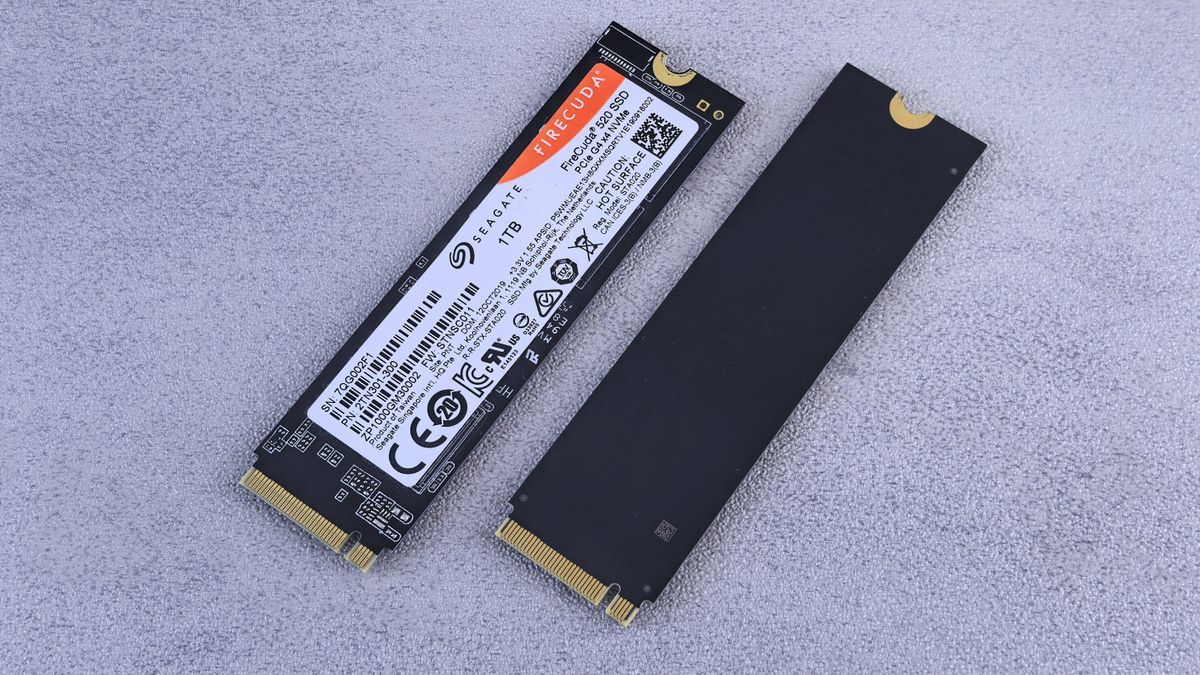
M.2 SSDをマザーボードへ増設した直後から、これまで使えていた2.5インチSSDやHDDがWindowsから消えることがあります。SATAドライブが故障したように見えますが、M.2スロットと特定のSATAポートが同じ信号経路を共有しており、M.2 SSDを取り付けたことでSATAポートが自動的に無効になった可能性があります。
例えばASUS ROG STRIX B560-G GAMING WIFIでは、M.2_2スロットへSATA方式のM.2 SSDを取り付けると、SATA6G_1ポートが使用できなくなるとマニュアルに記載されています。これは不具合ではなく、マザーボードの設計上の排他仕様です。
ただし、M.2 SSDを取り付けると必ずSATAポートが無効になるわけではありません。使用するM.2スロット、SSDがSATA方式かPCIe・NVMe方式か、搭載CPU、マザーボードのレーン配分によって結果は変わります。SATAドライブではなく、下側のPCIeスロットが停止したり、グラフィックボードの接続幅がx16からx8になったりする製品もあります。この記事では、M.2 SSDの増設後にSATAドライブが消える原因と、マザーボードの排他仕様、PCIeレーン共有を確認して直す方法を解説します。
結論|まず確認すること
M.2 SSDを増設した直後に特定のSATA SSDやHDDだけが消えた場合は、最初にマザーボードの排他仕様を疑います。使用中のSATAポートがM.2スロットと共有されているなら、PCの電源を切り、SATAドライブのデータケーブルを使用可能な別のSATAポートへ接続してください。SATAポートが無効になっただけなら、ドライブ内のデータが削除されたわけではありません。利用可能なポートへ接続し直せば、通常は再び認識されます。
| 増設後の状態 | 主に考えられる原因 |
|---|---|
| SATAドライブ1台だけが消えた | 使用中のSATAポートがM.2と排他 |
| SATAドライブ2台が同時に消えた | M.2スロットが複数のSATAポートを無効化 |
| NVMe SSDでもSATAが消える | PCIeレーンやチップセット側の共有設計 |
| SATAは残るが下側PCIeスロットが使えない | M.2とPCIeスロットが排他 |
| M.2増設後にGPUがx8動作になる | CPU側PCIeレーンをGPUとM.2で分割 |
| BIOSには見えるがエクスプローラーに出ない | ドライブ文字、オフライン、ファイルシステム |
| BIOSにもSATAドライブが出ない | 排他仕様、ケーブル、電源、ポート故障 |
マザーボードごとに無効になる端子が違うため、「M.2を挿したらSATA5とSATA6が消える」といった共通ルールはありません。必ず使用しているマザーボードのマニュアルを確認してください。ASRockも、M.2 SSDやSATAドライブを取り付ける前に、SATAポートとM.2スロットの排他利用を製品仕様で確認するよう案内しています。
排他仕様とPCIeレーン共有とは
M.2 SSDには、大きく分けてSATA方式とPCIe・NVMe方式があります。どちらも細長い基板状のSSDですが、マザーボードとの通信方法は異なり、M.2スロットの対応方式もマニュアルで確認が必要です。ASUS ROG STRIX B560-G GAMING WIFIのM.2_2スロットは、PCIe 3.0 x4とSATAの両方に対応していますが、SATA方式で使用した場合に限りSATA6G_1が無効になります。PCIe方式のM.2 SSDを取り付けた場合は、同じSATAポートを利用できる構成です。
排他仕様とは
排他仕様とは、一方の端子を使用すると、もう一方の端子が使用できなくなる設計です。例えばM.2_2とSATA6G_1が排他なら、M.2_2へ対象のSSDを取り付けた時点でSATA6G_1が無効になります。この場合、BIOS設定やWindowsドライバーを更新しても、両方を同時には使用できません。マザーボードの限られた信号経路を、複数の端子で切り替えて利用する設計だからです。
- will be disabled / unavailable
- 対象端子が無効になる、または使用できなくなります。
- suspended
- 対象スロットが停止します。
- shares bandwidth
- 信号経路や帯域を共有します。必ずしも両方が低速で動くとは限らず、一方が完全に無効になる場合と、接続幅だけが下がる場合があります。
- either one can be used
- どちらか一方だけを使用できます。
- downgrade to x2 / x4
- 同時使用できますが、接続幅が下がり速度が低下します。
- operates at x8
- PCIe接続幅がx8になります(主にGPUスロットの表記)。
PCIeレーン共有とは
PCIeレーンは、CPUやチップセットと、GPU、M.2 SSD、拡張カードなどを接続するデータ経路です。マザーボードには複数のM.2スロットやPCIeスロットがありますが、すべての端子へ常に最大帯域を割り当てられるとは限りません。そこで、一部の端子が同じPCIeレーンを共有し、取り付けた機器に応じて帯域を切り替えたり分割したりします。M.2とSATAポート、M.2と下側PCIeスロット、M.2とメインGPUスロット、M.2と別のM.2スロットなど、共有パターンはマザーボードによってさまざまです。レーンを共有していること自体は故障ではなく、マザーボードに多数の端子を搭載しながら、CPUとチップセットが持つ接続資源を効率的に利用するための設計です。
SATAドライブが消えるパターン
M.2 SATA SSDは、基板の形状こそM.2ですが、通信にはSATAを使用するため、マザーボード上のM.2スロットと通常のSATAポートが同じSATA信号経路を共有している場合があります。ASUS ROG STRIX B560-G GAMING WIFIでは、M.2_2へSATA方式のSSDを取り付けるとSATA6G_1が無効になります。マニュアルにはM.2スロットの説明だけでなく、SATAポートの説明部分にも同じ制限が記載されています。この構成でSATA6G_1へ2.5インチSSDを接続していると、M.2増設後にそのSSDだけがBIOSとWindowsから消えます。直すには、SATA6G_1からケーブルを外し、SATA6G_2以降の使用可能なポートへ移します。
M.2 NVMe SSDはPCIeを使用するため、SATA方式のM.2 SSDとは通信方式が異なりますが、マザーボードの配線によっては、NVMe SSDを取り付けた場合にもSATAポートが無効になります。ASRock IMB-1313の公式マニュアルでは、M.2 PCIe x4 SSDを取り付けると共有するSATA3_5とSATA3_6が無効になり、M.2 SATA SSDの場合はSATA3_5だけが無効になる構成が示されています。ストレージ端子を多数搭載した製品では、PCIe・NVMeだから影響しないと考えず、マニュアルの構成表を確認してください。一方、M.2スロットがNVMe専用で、SATAポートと共有していないマザーボードもあります。つまり、SSDの種類だけでなく「どのM.2スロットへ取り付けたか」が重要です。
SATA以外が影響を受けるパターン
近年のマザーボードでは、SATAポートを無効にする代わりに、M.2スロットとPCIe拡張スロットを共有する製品が増えています。ASRock X870 Pro RSでは、M2_2へSSDを取り付けると下側のPCIE2スロットが無効になります。この場合、SATA SSDやHDDは消えず、代わりにPCIE2へ接続したキャプチャーボード、サウンドカード、ネットワークカード、M.2増設カードなどが認識されなくなります。内蔵型キャプチャーボードを検討している場合は、増設前にこの排他関係を確認してください。詳しい選び方はキャプチャーボードの選び方で扱っています。ASUS TUF GAMING B650-PLUS WIFIでも、M.2_3を使用すると下側のPCIEX16_2が停止する仕様ですが、SATAポートは4個とも残ります。M.2増設後に消えた機器がSATAドライブではない場合は、下側PCIeスロットとの排他も確認してください。
CPUへ直接接続された追加M.2スロットでは、メインのグラフィックボード用PCIeレーンと帯域を共有する場合もあります。MSI MPG X870E CARBON WIFIでは、PCI_E1、PCI_E2、M2_2が帯域を共有し、Ryzen 9000・7000シリーズでメインGPUスロットをPCIe 5.0 x16として使う構成では、PCI_E2とM2_2は使用できません。M2_2またはPCI_E2を使う構成では、メインGPUスロットがPCIe 5.0 x8となり、残りがPCI_E2とM2_2へ割り当てられます。これはGPUやマザーボードの故障ではなく、M.2 SSDへCPU直結レーンを割り当てるため、グラフィックボード側の接続幅を分割した結果です。GPUの動作がx8になった場合は、M.2 SSDを取り付けたスロットと、マザーボードのPCIe構成表を確認してください。x16からx8へ変化した場合の影響はGPU、PCIe世代、ゲーム、処理内容によって異なります。実際に問題がなければ必ずM.2 SSDを移動する必要はありませんが、最大帯域を維持したい場合は、チップセット側のM.2スロットへ移せるか確認します。まれに、M.2増設に伴うレーンの再配分がうまくいかず、デバイスマネージャーでGPUに黄色い感嘆符が付き「コード43」と表示されるケースも報告されています。この場合の切り分け方はグラフィックボードが認識されない・コード43エラーの原因と対処法にまとめています。
排他仕様では、必ず一方が完全に消えるとは限りません。ASRock X870 Pro RSのM2_3は、PCIe Gen3 x4とSATA方式の両方へ対応していますが、SATA3_1またはSATA3_2を使用すると、M2_3がGen3 x2へ低下します。この構成ではSATAドライブとM.2 SSDを同時に使用できますが、M.2側の接続幅が半分になります。マニュアルに「downgrade」「x2 mode」「reduced bandwidth」などと書かれている場合は、認識の有無だけでなく速度低下にも注意してください。M.2 SSDのベンチマーク結果が製品仕様より大幅に低い場合は、温度やSSDの性能だけでなく、SATAポートやPCIeスロットとの共有状態も確認します。
マザーボードのマニュアルで確認する方法
同じマザーボードに複数のM.2スロットがあっても、すべてが同じ仕様とは限りません。M.2_1はPCIe専用、M.2_2はPCIeとSATAの両対応、M.2_3は特定のPCIeスロットと排他という構成もあります。ASUS ROG STRIX B560-G GAMING WIFIでは、M.2_1は第11世代Coreプロセッサーでのみ利用でき、第10世代CPUでは無効になります。M.2_2はチップセットへ接続され、PCIeとSATAの両方式に対応します。M.2 SSDが認識されない場合も、SSDの故障と決めつけず、使用中のCPUでそのスロットを利用できるか確認してください。
まず、SSDを取り付けたスロットがM.2_1、M.2_2、M.2_3のどれかを確認します。一般的にCPUソケットに近い方から番号が付けられますが、すべてのマザーボードで同じとは限らないため、ヒートシンクに印刷された名称ではなく、基板上の小さなシルク印刷やマニュアルの基板図を確認してください。あわせて、増設したM.2 SSDがSATA方式かNVMe方式かも、メーカー公式仕様で確認します。製品名に「NVMe」「PCIe 4.0」「PCIe Gen4 x4」などと書かれていれば通常はPCIe・NVMe SSD、「M.2 SATA」「SATA 6Gb/s」と書かれていればSATA方式です。端子の切り欠きだけで判断するのは避けてください。B+M Keyの形状でもPCIe接続の製品があり、M Keyだから必ず特定のPCIe世代というわけでもありません。マザーボード側がM.2 SATAに対応していないスロットへSATA方式のSSDを取り付けた場合、SSD自体が認識されません。
| 探す項目 | 確認できる内容 |
|---|---|
| Storage | M.2・SATAの数と対応規格 |
| M.2 Socket・M.2 Installation | スロットごとの対応方式 |
| SATA Ports | 無効になるSATA番号 |
| Expansion Slots | PCIeスロットとの共有 |
| PCIe Configuration Table | GPUやM.2のレーン配分 |
| Block Diagram | CPU・チップセットとの接続経路 |
PDF内を検索できる場合は、「share」「shared」「disabled」「unavailable」「SATA」「M2_1」などで検索すると見つけやすくなります。日本語マニュアルでは「帯域を共有」「同時使用不可」「排他利用」「無効になります」などと記載されます。
消えたSATAドライブを復旧する手順
- STEP1|PCをシャットダウンする
- Windowsを終了し、電源ユニット背面のスイッチを切って電源ケーブルをコンセントから抜いてから、PCケースを開けます。電源が入った状態でSATAケーブルやM.2 SSDを抜き挿しすることは避けてください。
- STEP2|SATAポート番号を確認する
- 消えたSSDまたはHDDのSATAデータケーブルが、マザーボードのどの端子へ接続されているか確認します。端子付近にはSATA1、SATA2、SATA3_1、SATA6G_1などの番号が小さく印刷されています。番号が見えない場合はマザーボードの基板図と照合してください。
- STEP3|マニュアルの排他表と照合する
- 取り付けたM.2スロットと、使用できなくなるSATAポートを確認します。例えば「M.2_2 SATA mode使用時はSATA6G_1無効」と書かれており、消えたドライブがSATA6G_1へ接続されているなら、排他仕様が原因と判断できます。
- STEP4|SATAデータケーブルを別ポートへ移す
- 無効になったSATAポートからデータケーブルを外し、マニュアル上で使用可能なSATAポートへ接続します。移動するのは細いSATAデータケーブルのみで、電源ユニットからの幅の広いSATA電源ケーブルはそのままで構いません。
- STEP5|BIOSで認識を確認する
- PCを起動してBIOSへ入り、Storage Information、SATA Information、SATA Configurationなどを確認します。移動したドライブの型番が表示されればWindowsを起動してください。OS用ドライブを移動した場合は起動順が変わることがあるため、Windows Boot Managerが先頭になっているか確認します。
ケース別の注意点
無効になったSATAポートへWindowsの入ったSSDを接続していた場合、PCは「No Bootable Device」や「Reboot and Select proper Boot device」を表示する可能性があります。この場合もSSD内のWindowsが消えたとは限りません。使用可能なSATAポートへケーブルを移し、BIOSの起動順でWindows Boot Managerを選択してください。別のNVMe SSDへWindowsを移行済みでも、SATAドライブ側にEFIシステムパーティションが残っていると、そのSATAドライブが消えたことで起動できなくなる場合があります。SATAドライブを戻すと起動する場合は、ブート領域がどのSSDにあるかも確認してください。
BIOSでSATAドライブの型番が確認できるなら、M.2との排他仕様は解消している可能性があります。Windowsのスタートボタンを右クリックし、「ディスクの管理」を開いてください。
- 正常だがドライブ文字がない
- ドライブ文字を割り当てます。
- オフライン
- 原因を確認してオンラインへ戻します。
- 未割り当て
- 新品ならボリュームを作成します。
- 未初期化
- 使用済みドライブなら初期化しないでください。以前からデータを保存していたドライブが「未初期化」と表示された場合、初期化しても排他仕様は直らず、データ復旧を難しくする可能性があります。
- RAW
- ファイルシステム破損の可能性があります。
- ディスク自体がない
- BIOS、ケーブル、ポートを再確認してください。
別のSATAポートへ移してもBIOSに表示されない場合は、SATAデータケーブルとSATA電源ケーブルを確認します。M.2ヒートシンクの取り外しやケース内の作業中に、隣のSATAケーブルが緩んだ可能性があります。別のSATAデータケーブル、別の電源コネクターへ交換して確認し、同じSATAポートへ別の正常なドライブを接続すると、ドライブ側とマザーボード側を切り分けられます。
| 確認結果 | 主に疑う場所 |
|---|---|
| 別ポートなら認識する | 元ポートの排他または故障 |
| 別ケーブルなら認識する | SATAデータケーブル |
| 別電源コネクターなら認識する | SATA電源ケーブル |
| 別PCでも認識しない | SSD・HDD本体 |
| M.2を外すと認識する | 排他仕様またはレーン共有 |
| M.2を外しても認識しない | ケーブル、電源、ドライブ故障 |
増設や配線の見直しを検討する
排他仕様として一方が無効になるマザーボードでは、BIOS設定でSATAとM.2を同時に有効にはできず、別のSATAポートやM.2スロットへ移す必要があります。一部の古いマザーボードには、M.2スロットをSATAモードとPCIeモードで切り替える設定がありますが、SSDの方式と一致しなければ認識されません。Auto設定が用意されている場合は、通常は自動判別に任せてください。インターネット上の別モデル向け手順を参考に、CSM、VMD、RAID、SATA Modeなどを無関係に変更することは避けましょう。OS用ドライブが起動できなくなる可能性があります。
使用可能なSATAポートが足りない場合は、M.2 SSDを共有のない別スロットへ移せるか確認します。例えばM.2_3がSATAポートやPCIeスロットと共有していても、M.2_1には同じ制限がない場合があります。ただし、スロットを変更するとPCIe世代、接続幅、接続先(CPU直結かチップセット経由か)、対応SSD、ヒートシンク、CPUによる制限なども変わる可能性があるため、速度と端子数のどちらを優先するかを考え、マニュアルの構成表から最適な場所を選んでください。
マザーボードの使用可能なSATAポートが足りない場合は、PCIe接続のSATA増設カードを利用する方法もあります。ただし、M.2 SSDの使用によって、そのPCIeスロット自体が無効になるマザーボードがあります。ASRock X870 Pro RSのように、M2_2を使用するとPCIE2が無効になる製品では、そのスロットへSATA増設カードを取り付けても認識されません。増設カードを購入する前に、空いているPCIeスロットの物理サイズだけでなく、M.2使用時にも動作するかを確認してください。OSの起動、RAID、スリープ復帰へ影響することもあるため、使用するコントローラーチップとドライバー対応も確認します。
複数のSATAドライブでRAIDを構成している場合は、自己判断でポートを移動する前に、マザーボードのRAID設定とバックアップを確認してください。同じチップセット内の別SATAポートへ移してもアレイを認識できる場合はありますが、追加コントローラー側のポートへ移すと別のストレージコントローラーとして扱われる可能性があります。BIOSのSATA ModeをAHCIとRAIDで切り替えることも避けてください。重要なデータがあるRAID環境では、構成情報を記録し、マザーボードメーカーまたはBTOメーカーの手順を優先します。
増設前に確認しておきたい構成
M.2 SSDを購入する前に、空いているスロットだけでなく、使用後に残る端子を確認してください。
- M.2スロットの対応方式
- SATA専用スロットへNVMe SSDは使えず、逆にSATA SSDが使えない場合もあります。
- M.2使用時に無効になるSATA
- 既存のSSD・HDDが使えなくなる可能性があります。
- PCIeスロットとの共有
- キャプチャーボードなど、SATA以外の増設カードへ影響する場合があります。
- メインGPUとのレーン共有
- GPUがx16からx8になる場合があります。
- 搭載CPUによる制限
- 特定のCPUではM.2スロット自体が無効になる場合があります。
- M.2の長さ・ヒートシンクの有無
- 2280以外に非対応の場合や、高負荷時の温度対策が必要な場合があります。
SATAドライブを4台以上使用しているPCでは、M.2を追加できるかだけでなく、追加後に何個のSATAポートが残るかを確認することが重要です。なお、M.2 SSDの物理的な取り付け方や、増設後にディスクの管理で初期化する手順はメモリ・SSD増設の正しいやり方にまとめています。
よくある質問
Q.M.2 SSDを増設するとSATAポートは必ず減りますか?
A.必ず減るわけではありません。M.2とSATAが独立しているマザーボードもあります。一方、特定のM.2スロットをSATA方式で使用した場合だけSATAポートが無効になる製品や、NVMe SSDでも複数のSATAポートが無効になる製品があります。
Q.M.2を挿したらSATAのデータは消えますか?
A.排他仕様によってSATAポートが無効になっただけなら、ドライブ内のデータは消えません。PCの電源を切り、使用可能な別のSATAポートへデータケーブルを移してください。Windowsから初期化を求められても、既存データがあるドライブはすぐに初期化しないでください。
Q.NVMe SSDならSATAポートへ影響しませんか?
A.マザーボードによります。M.2 SATAを使用した場合だけSATAポートが無効になる製品もありますが、PCIe・NVMe SSDの使用でSATAポートが無効になる製品もあります。
Q.SATA1とSATA2のどちらへ移せばよいですか?
A.無効になるポート番号はマザーボードによって異なります。マニュアルのStorage、M.2、SATA Portsの注記を確認し、共有対象ではないポートへ移してください。
Q.M.2を増設したらグラボがx8になりました
A.M.2スロットがグラフィックボード用のCPU側PCIeレーンを共有している可能性があります。MSI MPG X870E CARBON WIFIでは、M2_2を利用する構成でメインGPUスロットがx16からx8へ分割されます。使用しているマザーボードのPCIe構成表を確認してください。
Q.M.2を増設したらキャプチャーボードが消えました
A.M.2スロットと、キャプチャーボードを挿しているPCIeスロットが排他の可能性があります。ASRock X870 Pro RSでは、M2_2を使用するとPCIE2が無効になります。キャプチャーボードを別の利用可能なPCIeスロットへ移すか、M.2 SSDの取り付け位置を変更してください。
Q.マニュアルが見つかりません
A.マザーボード基板、箱、Windowsのシステム情報などから正確な型番を確認し、メーカー公式のサポートページを探してください。GIGABYTEなどでは同じ製品名でも基板リビジョンが異なることがあるため、rev.番号も確認します。BTOゲーミングPCでは専用マザーボードが使われている場合があるため、BTOメーカーへM.2とSATAの排他仕様を問い合わせてください。
まとめ・次に読みたい記事
M.2 SSDを増設した後にSATA SSDやHDDが消えた場合は、ドライブの故障より先に、M.2スロットとSATAポートの排他仕様を確認してください。M.2は形状の名称であり、SATA方式とPCIe・NVMe方式があります。M.2 SATAを取り付けた場合だけ特定のSATAポートが無効になるマザーボードもあれば、NVMe SSDの取り付けでSATAポートが無効になる製品もあります。近年のマザーボードでは、SATAポートではなく下側のPCIeスロットが無効になったり、メインのグラフィックボードがx16からx8へ変わったりする場合もあります。
最初に、増設したSSDが入っているM.2スロットの番号と、消えたSATAドライブが接続されているポート番号を確認します。マニュアルのStorage、M.2、SATA Ports、PCIe Configuration Tableにある「shares bandwidth」「disabled」「unavailable」などの注記と照合してください。SATAポートが無効になっている場合は、PCの電源を切り、SATAデータケーブルを共有対象ではない別のポートへ移します。排他仕様でポートが無効になっただけなら、ドライブ内のデータは削除されていません。別ポートへ移してもBIOSで認識されない場合は、SATAデータケーブル、電源ケーブル、ドライブ本体を確認してください。
M.2 SSDを購入・増設するときは、空きスロットの数だけでなく、取り付け後に使用できるSATAポート、PCIeスロット、GPUの接続幅まで確認しましょう。


