モニターアームは、机を広く使うための定番です。スタンドの土台がなくなるぶん手前が空きますし、高さや距離も自由に決められます。
ところが、買ってから取り付けられないと分かるケースが少なくありません。しかもその原因は、モニター側ではなく机側にあることが多いです。
この記事では、買う前に確認しておくべき点を整理します。
買う前に測るのは3つです
順番に確認すれば、失敗はほぼ防げます。
- 1. VESA規格 — モニター背面のネジ穴の間隔
- 75×75mmは21インチ以下の小型に多く、100×100mmが24〜32インチの大半をカバーします。32インチを超える大型では200×200mmや200×100mmもあります
- 2. モニターの重量 — スタンドを除いた本体だけ
- アームが支えるのはモニター本体です。カタログにはスタンド込みの重量が載っていることがあるので、必ずスタンドなしの数字を確認してください
- 3. 天板 — 厚み・材質・奥行き
- ここがいちばん見落とされます。次の項目で詳しく扱います
耐荷重を超えると、アームが徐々に下がってくるという症状が出ます。最悪の場合は倒れます。ぎりぎりではなく、余裕のある製品を選んでください。
失敗の多くは机側で起きます
VESAと重量が合っていても、机が条件を満たしていなければ付きません。
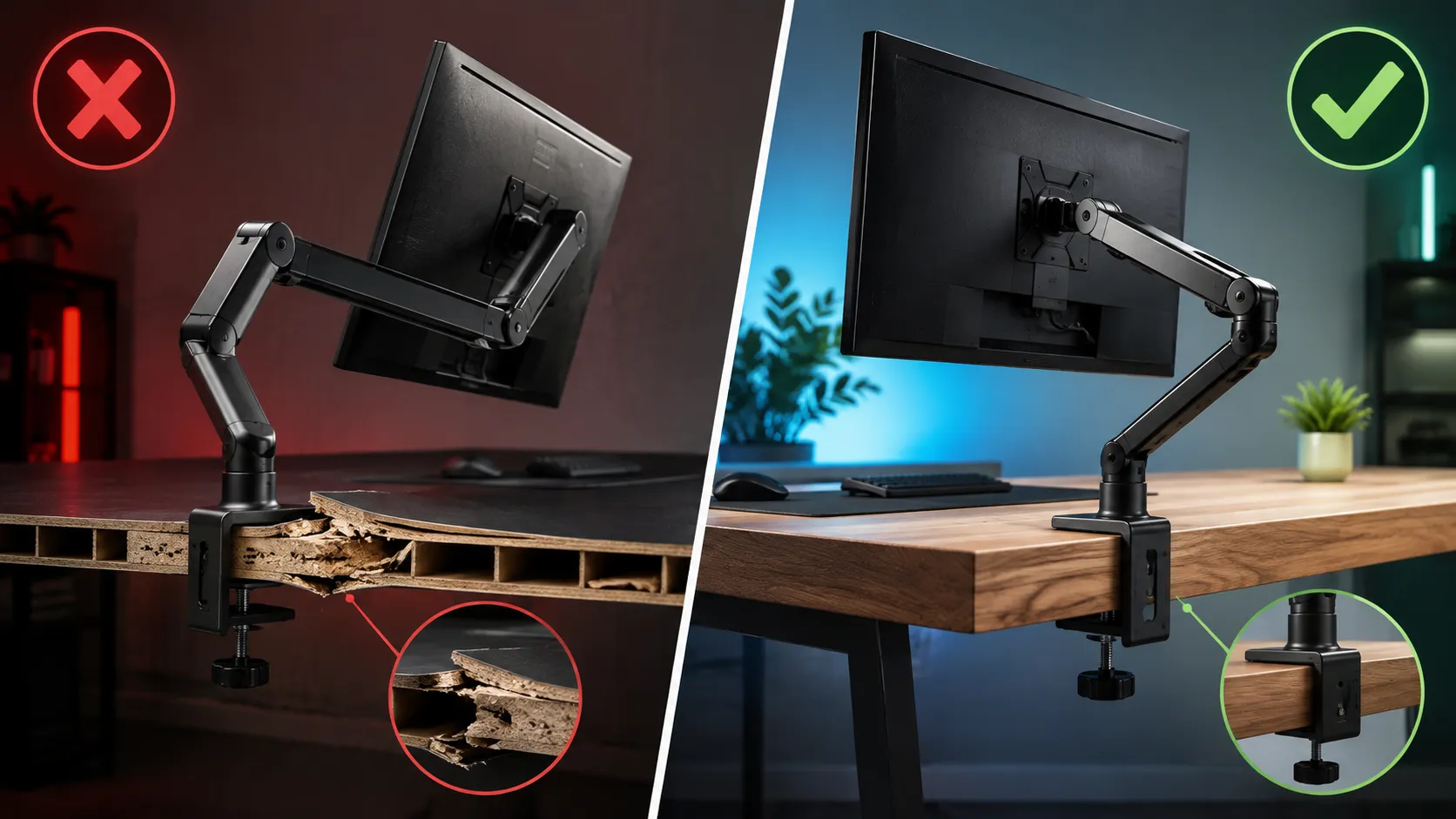
- 天板の厚み — クランプ式は10〜75mm程度が目安
- 薄すぎても厚すぎても挟めません。天板の縁の厚みを実測してください
- ガラス天板は不可
- クランプで挟むと割れる危険があるため、対応していません。グロメット式かスタンド式を選ぶことになります
- 中空構造の天板は耐えられません
- 安価な組み立て式デスクには、表面板の内側が空洞(ハニカム構造)のものがあります。見た目の厚みがあってもクランプの力で潰れるため、無理に締めると天板が割れます
- 天板の裏に構造物がないか
- 引き出し、フレーム、補強材があると挟めません。机の裏側を覗いて確認してください
- 奥行きは60cm以上が目安
- アームは後方に支柱が立つため、モニターとの距離を取れる奥行きが要ります。詳しくはゲーミングチェア・デスクの選び方にまとめました
- 壁との距離
- 机を壁付けしていると、アームの可動域が壁に当たります。数センチ離しておくと動かせる範囲が広がります
アームを買う前に、机の縁の厚みと裏側を確認してください。これだけで失敗の大半は避けられます。
クランプ式とグロメット式
取り付け方式は2種類あります。
- クランプ式 — 天板の縁を挟む
- 穴あけが不要で手軽です。多くの製品がこの方式に対応しており、賃貸でも使えます。ただし天板の厚みと縁の形状に条件があります
- グロメット式 — 天板の穴に通して固定
- 配線用の穴を利用するか、自分で穴を開けて固定します。安定感は高く、天板の縁の形状にも左右されません。ただし穴が必要です
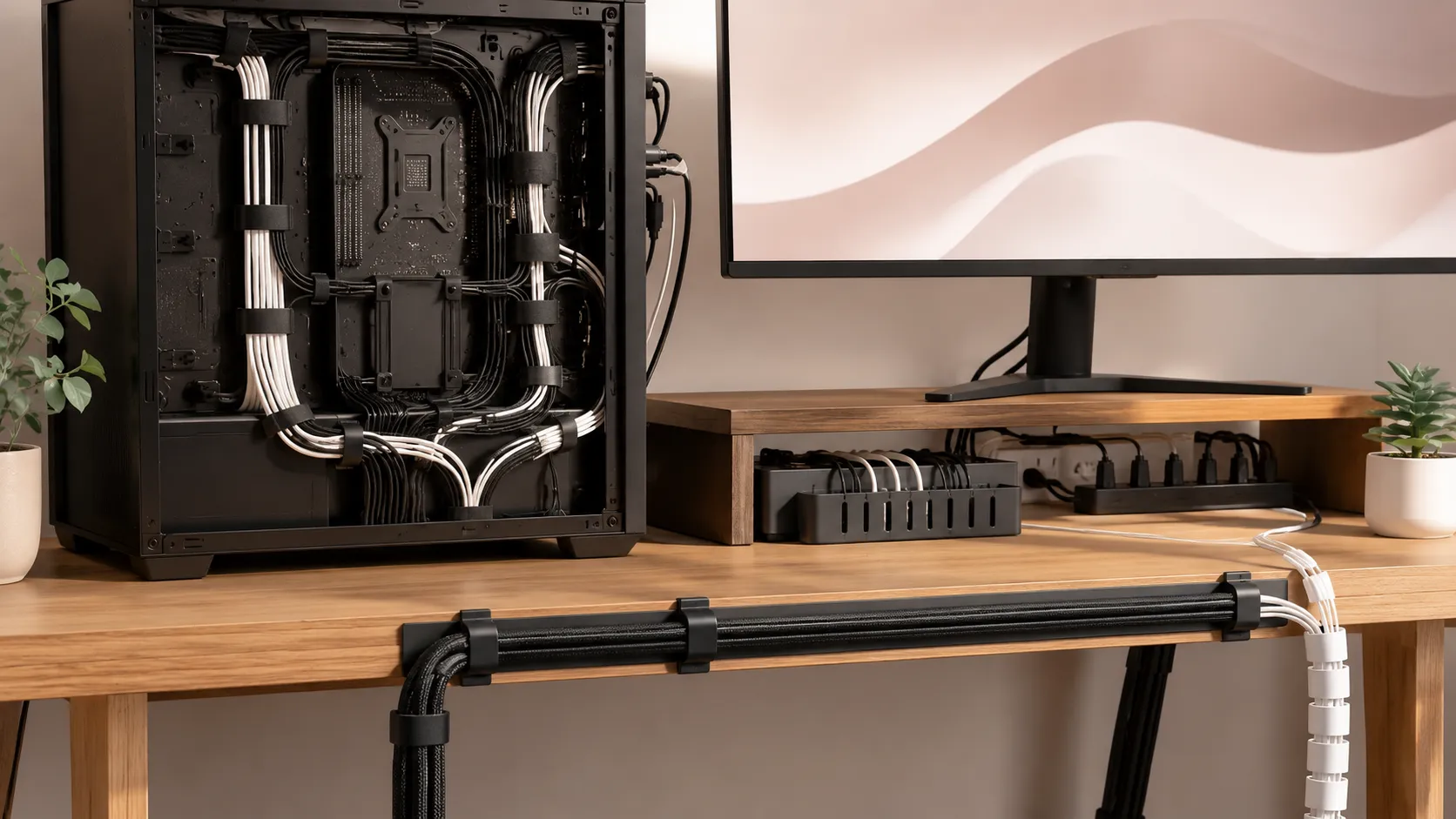
- アーム沿いのケーブルはクリップでまとめる
- 支柱に沿ってケーブルを固定できるクリップや溝が付いている製品が多く、可動域ぶんの余裕を残して固定すると机の上がすっきりします。具体的なまとめ方はケーブルマネジメントの選び方で扱っています
迷ったらクランプ式で構いません。穴を開けずに済むほうが、後戻りしやすいからです。
なお支持の仕組みには、ガススプリング式とバネ式があります。ガススプリング式は片手で軽く動かせるのが利点で、頻繁に位置を変えるならこちらが扱いやすくなります。
ウルトラワイドと湾曲モニターの注意
大型や特殊形状では、追加の確認が必要になります。
- 湾曲モニターは背面が密着しないことがあります
- 背面がカーブしていたり、ネジ穴が奥まっていたりすると、アームのプレートが平らに当たりません。VESAスペーサーや変換プレートで解決できる場合があります
- ウルトラワイドは重量と長さが効きます
- 34インチクラスは横に長く、重心が支点から遠くなります。同じ重さでもアームへの負担は大きくなるため、耐荷重には余裕を見てください
- VESA穴がないモニターもあります
- 薄型やデザイン重視のモデルでは、そもそもネジ穴が用意されていないことがあります。購入前に背面の仕様を確認してください
ウルトラワイドを検討している方はウルトラワイドモニターは買いか、2枚構成ならデュアルモニターの選び方もあわせてご覧ください。デュアル対応のアームは1本の支柱に2画面を載せる形が主流で、その場合は合計重量で耐荷重を判断します。
何が得られるか
- 机の手前が空きます
- スタンドの土台がなくなるため、キーボードやマウスパッドを置く面積が増えます。大型のマウスパッドを使うなら効いてきます
- 高さと距離を自由に決められます
- 目線の高さに合わせられるので、姿勢が楽になります。付属スタンドは高さ調整に対応していない機種もあります
- 掃除が楽になります
- 画面を持ち上げて机を拭けます。地味ですが効果は分かりやすい部分です
- 縦置きにできます
- 回転に対応したアームなら、サブ画面を縦にしてチャットや長文を表示できます
費用の目安はゲーミングPCの初期費用はいくら?にまとめています。
よくある質問
Q.モニターアームを買う前に何を確認すればいいですか?
A.VESA規格、スタンドを除いたモニター重量、天板の3点です。VESAは背面のネジ穴の間隔で、24〜32インチなら100×100mmが大半です。重量はカタログにスタンド込みの数字が載っていることがあるので注意してください。天板は厚み・材質・奥行きを実測します。
Q.どんな机でも取り付けられますか?
A.できません。クランプ式が対応する天板の厚みは10〜75mm程度が目安で、薄すぎても厚すぎても挟めません。ガラス天板は割れる危険があるため対応外です。天板の裏に引き出しやフレームがある場合も挟めません。
Q.クランプ式とグロメット式はどちらがいいですか?
A.迷ったらクランプ式です。穴あけが不要で賃貸でも使え、後戻りしやすいためです。グロメット式は配線穴を使うか自分で穴を開ける方式で、安定感は高くなりますが穴が必要になります。
Q.耐荷重ぎりぎりでも大丈夫ですか?
A.余裕を見てください。耐荷重を超えると、アームが徐々に下がってくる症状が出ます。最悪の場合は倒れます。特にウルトラワイドは横に長く重心が支点から遠いため、同じ重量でも負担が大きくなります。
Q.湾曲モニターでも使えますか?
A.使えますが、背面がカーブしていたりネジ穴が奥まっていたりすると、アームのプレートが密着しないことがあります。その場合はVESAスペーサーや変換プレートで対応できることがあります。購入前に背面の形状を確認してください。
Q.デュアルモニターにも使えますか?
A.デュアル対応の製品があります。1本の支柱に2画面を載せる形が主流で、その場合は2台の合計重量で耐荷重を判断してください。机の奥行きと壁との距離も、1台のときより余裕が必要になります。
まとめ・次に読みたい記事
モニターアームで確認するのは、VESA規格・モニター重量・天板の3点です。
このうち見落とされやすいのが天板で、失敗の多くは机側で起きます。クランプ式が対応する厚みは10〜75mm程度、ガラス天板は不可、中空構造の天板は潰れます。裏に引き出しやフレームがあっても挟めません。奥行きは60cm以上、壁からも数センチ離しておくと可動域が確保できます。
重量はスタンドを除いた本体だけの数字を見てください。カタログにはスタンド込みの数字が載っていることがあります。耐荷重ぎりぎりだと、使ううちにアームが下がってきます。
湾曲モニターやウルトラワイドでは、背面の形状と重心の位置が追加の条件になります。買う前に机の縁の厚みと裏側を確認する。これだけで大半の失敗は避けられます。