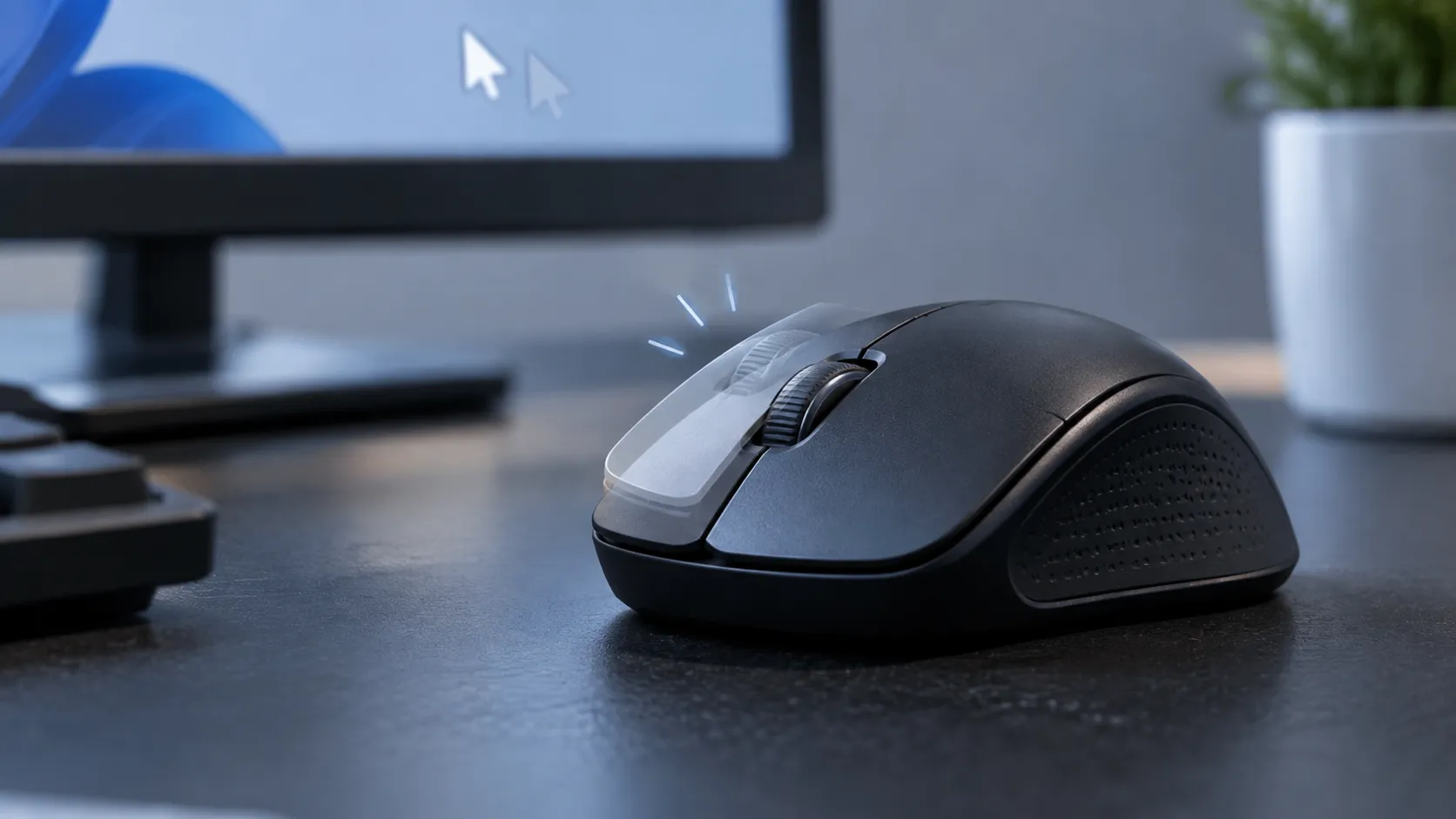
フォルダをワンクリックで選択したいだけなのに、ファイルが開いてしまう。ブラウザでリンクを1回クリックしたつもりが、タブが2つ開く。FPSで1発だけ撃ちたいのに、勝手に2発出てしまう。「マウス ダブルクリック 勝手に」「マウス 誤作動」で検索してこのページに来た場合、多くはチャタリングと呼ばれる現象が原因です。
検索すると「マウスを買い替えましょう」で終わる記事が大半です。実際、最終的には買い替えが必要になることが多いのですが、その前に知っておくべきことがあります。チャタリングはなぜ起きるのか、なぜ新品のマウスでは起きないのに時間が経つと起きるようになるのか、そしてWindowsの設定やソフトでの対処にどこまで効果があるのかという点です。ここを理解しないまま「ダブルクリックの速度を変える」といった応急処置だけを試しても、ゲーム中の誤発砲のような症状にはほとんど効かないことがあります。
この記事では、チャタリングが起きる機構的な原因を先に整理したうえで、Windows標準の設定・メーカー純正ソフト・サードパーティ製ソフトそれぞれの効果と限界を順番に確認します。最後に、様子見でよいか買い替えるべきかの判断基準まで示します。マウス自体の選び方はゲーミングマウスの選び方にまとめているので、この記事は「今使っているマウスの様子がおかしい」という症状に絞って扱います。
まず、この記事の対象かどうかを確認する
「マウスの調子がおかしい」という相談は、実はいくつかの症状に分かれています。
- 1回クリックしたのに2回反応する、ダブルクリック扱いになる
- これがこの記事の対象です。左クリック・右クリックのどちらでも、あるいは両方で起きます
- ボタンを押しても反応しない、押した感触自体がない
- これはスイッチの完全な断線や、内部の物理的な破損が疑われます。この記事で扱うバウンス(誤って複数回反応する)とは別の故障で、対処のしようがなく買い替えが基本です
- カーソルが飛ぶ、勝手に動く
- これはセンサーやマウスパッドとの相性の問題であることが多く、チャタリングとは別の原因です。マウスパッドの選び方はゲーミングマウスパッドの選び方で扱っています。ゲーム中だけ視点が引っかかる場合はゲーム中にマウスがカクつく原因と直し方を見てください
- Bluetooth接続が途切れる、無線が不安定
- これは接続方式側の問題で、スイッチの摩耗とは無関係です。コントローラーの無線切断で扱った原因(USBセレクティブサスペンドや2.4GHz帯の干渉)と共通する部分があります。PCでコントローラーが認識しない・勝手に切断される原因を確認してください
対象が確定したら、まずチャタリングがなぜ起きるのかを見ていきます。
チャタリングとは何なのか なぜ起きるのか
マウスのボタンの内部には、多くの場合「マイクロスイッチ」と呼ばれる小さな部品が入っています。国内外で広く使われているのはオムロン製のD2FC-F-7Nシリーズや、カイル(Kailh)製のスイッチで、内部には金属製のバネ状の接点(リーフスプリング)があり、ボタンを押すとこの接点同士が触れ合って電気信号が通り、クリックとして認識されます。
新品の状態では、この金属接点はきれいに触れ合い、1回の押下で1回だけ信号が流れます。ところが、クリックを繰り返すうちに接点の表面が微細に摩耗し、酸化被膜(サビに近いもの)が生じます。表面が荒れた状態で接点同士が触れると、接触の瞬間に金属がわずかに跳ね返り、一瞬だけ接触が離れてまたつながる、という動きを繰り返します。これが「バウンス」と呼ばれる現象で、1回の押下のはずが、電気信号としては「オン・オフ・オン」のように複数回のパルスとして記録されてしまいます。マウス側やOS側がこれを2回のクリックとして扱ってしまうのが、チャタリング(ダブルクリック病)の正体です。湿気やホコリが接点に付着することも、酸化や導通不良を早め、症状を悪化させる要因になります。
ここで疑問が出ます。新品のマウスでバウンスが起きないのはなぜでしょうか。実は、多くのマウスにはファームウェアの段階であらかじめ「デバウンス」という処理が組み込まれています。ボタンが押された(あるいは離された)瞬間から数ミリ秒だけ、それ以降に届く信号をすべて無視するという処理です。新品の接点が起こすバウンスはこの数ミリ秒の枠に収まるため、表面的には1回のクリックとして正しく処理されます。
問題は、スイッチの摩耗が進むにつれて、このバウンスの継続時間そのものが延びていくことです。最初は1〜2ミリ秒だったバウンスが、摩耗が進むと数十ミリ秒に達することがあります。ファームウェアが持つデバウンスの枠(多くは数ミリ秒程度の固定値)をバウンスの継続時間が超えてしまった瞬間から、2回目の信号がすり抜けてダブルクリックとして表れるようになります。「最近たまに」から「最近よく」「ほぼ毎回」へと症状が悪化していくのは、摩耗が進行し続け、バウンスがどんどんデバウンスの枠を超えるようになっていくためです。一度この段階に入ったスイッチが自然に元に戻ることはありません。
光学式スイッチはなぜチャタリングに強いのか
近年のゲーミングマウスの上位モデルには「光学式スイッチ(オプティカルスイッチ)」を採用した製品が増えています。これはマウスの底面にあるセンサー(いわゆる光学式マウス)とは別の部品で、ボタンの内部機構の話です。両者は名前が似ているため混同されがちですが、まったく別のものを指している点に注意してください。
光学式スイッチの仕組みはシンプルです。スイッチの内部で赤外線を発する部分と、それを受け取るセンサーが向かい合っており、ボタンを押していない状態では赤外線が受光センサーに届いています。ボタンを押すと、内部の遮光板(プランジャー)が赤外線を遮り、「光が届かなくなった」ことをオンの信号として検知します。
この構造には、金属の接点そのものが存在しません。信号のオン・オフは「光が届いているか、遮られているか」というデジタルな判定であり、機械式スイッチのように金属同士が触れ合って跳ね返る、という物理現象自体が起こりようがありません。摩耗して劣化する接点がないため、経年でバウンスが増えていくという劣化の道筋そのものが原理的に存在しないのが、光学式スイッチがチャタリングに強いとされる理由です(Razer公式の解説)。
ただし、ここには注意点があります。フラッグシップモデルであっても、光学式(または光学・機械のハイブリッド式)が採用されているのは左右のメインボタンだけで、サイドボタンやホイールクリックには従来型の機械式スイッチが使われている製品が多いです。「光学式スイッチ搭載」をうたうマウスでも、サイドボタンだけチャタリングを起こす、というケースは十分にありえます。どのボタンで症状が出ているかを確認しておくと、原因の切り分けや、次にどのマウスを選ぶかの判断材料になります。
光学式以外にも、接点を持たないメインボタンは出てきています。ロジクールのPRO X2/X3 SUPERSTRIKEは、ボタンの押し込み量をコイルの電磁誘導で読み取る方式で、こちらも接点の摩耗によるチャタリングは原理的に起きません。ただし、この方式なのは左右のメインボタンだけで、X3のサイドボタンは従来のメカニカルスイッチです(GAME WatchのX3レビュー)。メインボタンも発売から日が浅く、長期の耐久性はまだわかっていません。詳しくはPRO X3 SUPERSTRIKEは買いかで扱っています。
スイッチの寿命の目安
マイクロスイッチには、メーカーが公称する耐久クリック回数があります。グレードによって差が大きく、目安として次のようになります。
マイクロスイッチの公称耐久クリック数の目安
同じ機械式でもグレードにより差が大きい。光学式は摩耗による劣化の道筋自体がない
オムロンのD2FCシリーズは同じ型番でも末尾の表記でグレードが分かれ、標準グレードで約500万回、上位の20M表記で2000万回、60M表記で6000万回、100M表記では1億(10000万)回といった複数の耐久等級が存在します(オムロン公式データシート)。安価なマウスほど下位グレードのスイッチが使われている傾向があり、購入から早期にチャタリングを起こしやすい一因になります。Razerの光学式スイッチは公称7000万〜1億回程度の耐久性を持つとされています。ロジクールのG PRO X SUPERLIGHT 2などに採用されているLIGHTFORCEハイブリッドスイッチも、レビュー記事等では70〜100百万回程度の耐久性が報告されていますが、ロジクール公式ページに具体的な数値の明記は見当たりませんでした。
ただし、クリック回数の公称値は「何年使えるか」を直接示すものではありません。デスクワークでの利用とFPSでの連射的なクリックでは、同じ1年でも累積するクリック数がまったく違います。あくまで製品間の相対的な耐久性の目安として捉えてください。
応急処置1 Windowsの「ダブルクリックの速度」設定
まず試されることが多いのが、Windows標準の設定です。「マウスのプロパティ」(Windows 11では設定アプリの「Bluetoothとデバイス」→「マウス」→「マウスの追加設定」)を開き、「ボタン」タブにある「ダブルクリックの速度」のスライダーを調整します。
- 何をしている設定か
- この設定は、2回のクリックをWindowsが「意図的なダブルクリック」として扱うかどうかの時間しきい値を変更するものです。デスクトップやエクスプローラーでファイルを開く・閉じるといった、ダブルクリック動作を前提にしたアプリの挙動に影響します
- 効果が期待できる場面
- フォルダを選択したいだけなのにファイルが開いてしまう、といったエクスプローラーやブラウザ上での誤爆には、スライダーを調整することで症状が緩和されることがあります
- この設定の限界
- ゲームの多くはRaw Input(マウスからの信号をWindowsの通常の処理を経由せずに直接受け取る仕組み)を使っています。この設定はRaw Inputの経路には作用しないため、ゲーム中の誤発砲や誤操作に対してはほとんど効果が見込めません。根本的な解決ではなく、あくまで一部の場面での緩和策と捉えてください
応急処置2 メーカー純正ソフトのデバウンス設定
「G HUBやRazer Synapseでデバウンスタイムを調整すれば直る」という情報がネット上には多く出回っています。しかし、実際に確認すると事情はやや異なります。
デバウンスタイムの処理は、多くの製品でマウス内部のファームウェアに固定値として組み込まれており、この値をユーザー側から変更できる機能は、両社の一般的なモデルでは公式には用意されていません。Razer公式のコミュニティフォーラムでも、Synapseでデバウンスタイムを調整する機能は用意されていないと明確に説明されています(Razer Insiderフォーラム)。ロジクールについても、G HUBでの調整を紹介するブログ記事は見かけますが、実際に多くのモデルで再現できないという報告のほうが目立ちます。
両社に共通しているのは、チャタリングが実際に起きた場合の基本的な対応が「ソフトでの調整」ではなく「保証による交換」だという点です。ロジクール・Razerとも、日本国内で購入したゲーミングマウスの多くは2年間のメーカー保証が付いており、購入からその期間内であれば、チャタリングの症状を伝えることで新品交換に応じてもらえるケースが一般的です。ソフトでの調整機能を探し続けるより、保証期間内かどうかをまず確認したほうが早いことがあります。
応急処置3 サードパーティ製のデバウンスソフト
メーカー純正ソフトに機能がない場合の選択肢として、無償の「X-Mouse Button Control(XMBC)」というツールがあります。ボタンの割り当て変更を主目的にしたソフトですが、詳細設定の中に「De-bounce(ignore) rapid mouse button clicks」という項目があり、一定時間内に届いた連続クリックを1回にまとめて処理する機能を持っています(開発元(highrez.co.uk)公式ページ)。個人開発者による趣味プロジェクトとして無料で配布されており、大きな機能追加は控えめながら不具合修正は継続的に行われています。
- 設定の目安
- 「設定」→「Advanced」タブで「De-bounce」にチェックを入れ、無視する時間をミリ秒単位で指定します。まずは短め(40〜60ミリ秒程度)から試し、それでもダブルクリックが起きる場合に少しずつ延ばしていく方法が定石です
- トレードオフ
- 指定した時間より短い間隔での意図的な連打も、区別なく1回にまとめられてしまいます。設定を上げすぎると、素早い連続クリックが必要な場面(MOBAの連続スキル操作など)で入力が欠けることがあります。必要最小限の値にとどめるのが基本です
- 常駐が前提になる
- PCを起動するたびにXMBCを立ち上げておく必要があります。設定を「スタートアップに登録」しておかないと、再起動のたびに保護が外れた状態に戻ります
- ゲームによって効果に差がある
- Windows標準のダブルクリック速度設定と異なり、XMBCは低レベルの仕組みでクリック信号そのものに介入するため、より広い場面で効果が期待できます。ただし、ゲーム側の入力の受け取り方によって効果の出方に差があり、すべてのタイトルで確実に効くと保証されたものではありません
日本語のツールを探している場合は、窓の杜等で配布されている「ChatteringCanceler」も同様の機能を持つ選択肢です。仕組みはXMBCのデバウンス機能とほぼ同じで、一定時間内の連続クリックを1回にまとめます。
自分でスイッチを交換する選択肢について
チャタリングを起こしたマイクロスイッチだけを、新しいものにはんだ付けで交換するという修理方法が、自作・改造を好むユーザーの間では知られています。数百円のスイッチ部品と、はんだごてなどの工具があれば、理屈のうえでは直せる場合があります。
ただし、当サイトでは初めての1台からハイエンドのゲーミングマウスまで、一般的な読者に対してこの方法は積極的にはおすすめしていません。マウスの分解・改造は、多くのメーカーで保証の対象外事由に該当し、保証期間内であっても以後の無償交換を受けられなくなります。加えて、基板からの部品の取り外しとはんだ付けには相応の技術が必要で、失敗すればマウス自体が完全に動作しなくなるリスクもあります。数千円程度のマウスであれば、修理の手間や工具代を考えても、素直に買い替えたほうが早く確実です。保証期間内であれば、まずメーカーへの交換依頼を検討してください。
中古マウスについて
フリマアプリや中古ショップで安価なゲーミングマウスを見かけることがありますが、当サイトでは中古のマウスも積極的にはおすすめしていません。理由は、価格だけでなく、前の使用者がどれだけクリックを重ねてきたか、どんな環境で使われてきたかが分からない点にあります。この記事で説明したとおり、チャタリングはスイッチの累積クリック数によって進行する劣化です。届いた時点ですでに寿命が近いスイッチを、正常なマウスとして買ってしまうリスクを、購入後に切り分ける手段がありません。特に初めてゲーミングマウスを選ぶ場合は、新品でスイッチの状態が分かっている状態から使い始めることをおすすめします。
様子見でよいか、買い替えるべきかの判断基準
- 頻度がまだ低く、特定の場面でだけ起きる
- 月に数回程度で、特定のクリックの仕方をしたときだけ起きるなら、応急処置(XMBCの短めのデバウンス設定など)でしばらく様子を見る余地があります
- 頻度が明らかに増えている、複数のボタンで起きる
- スイッチの摩耗は進行性で、自然に治ることはありません。左右どちらのボタンでも起きる、あるいは日に日に頻度が増えているなら、買い替えを前提に動いたほうが早いです
- 購入からまだ2年以内
- ロジクール・Razerとも国内正規品には多くの場合2年保証が付いています。まずはメーカーサポートに問い合わせて、保証交換の対象になるか確認してください
- 保証切れ、または安価なノーブランド品
- 修理に出す手間や、分解修理のリスクを踏まえると、新しいマウスに買い替えたほうが総合的に早く確実です。次に選ぶなら、光学式スイッチを採用したモデルを軸に検討すると、同じ症状の再発を避けやすくなります
買い替えを検討する場合の選び方はゲーミングマウスの選び方にまとめています。重量・形状・持ち方に加えて、スイッチの種類も選定ポイントの1つとして扱っています。
同じように「消耗品の物理的な摩耗が原因で、直せるか買い替えるべきか」を見極める必要があるトラブルとして、コントローラーのスティックドリフトもあります。マイクロスイッチの代わりに可変抵抗(ポテンショメータ)が摩耗する点は違いますが、症状が悪化する一方で自然には治らないという構造はよく似ています。判断基準やキャリブレーション・清掃の手順はコントローラーのスティックドリフトの直し方で扱っています。
よくある質問
Q.チャタリングは自然に直りますか?
A.直りません。マイクロスイッチの金属接点の摩耗・酸化によって起きる物理的な劣化のため、時間が経つほど症状は悪化していきます。掃除やソフトの調整は一時的な緩和にとどまり、根本的な解決にはなりません。
Q.Windowsのダブルクリックの速度を変えれば直りますか?
A.エクスプローラーでファイルが誤って開いてしまうといった症状には効果が見込めますが、多くのゲームはRaw Inputという仕組みでマウスの信号を受け取っており、この設定が作用する経路を通りません。ゲーム中の誤発砲対策としてはほぼ効果がないと考えてください。
Q.G HUBやRazer SynapseでデバウンスタイムをOFF・調整できますか?
A.多くの一般的なモデルでは、公式にはユーザー側から調整できる機能は用意されていません。デバウンス処理はファームウェアに固定値として組み込まれています。チャタリングが起きた場合の各社の基本方針は、ソフトでの調整ではなく保証交換です。
Q.光学式スイッチのマウスなら絶対にチャタリングしませんか?
A.メインのクリックボタンについては、物理的な接点がないため理論上バウンスは発生しません。ただし、光学式スイッチを搭載したモデルでも、サイドボタンやホイールクリックには従来型の機械式スイッチが使われていることが多く、そちらでチャタリングが起きる可能性は残ります。
Q.X-Mouse Button Controlは安全なソフトですか?
A.highrez.co.uk で個人開発者が無償配布している、ボタンの割り当て変更を主目的とした定番のツールです。大きな機能追加は控えめですが、不具合修正は継続的に行われています。デバウンス機能を使う場合は、遅延を最小限にとどめる設定から試すことをおすすめします。
Q.自分でスイッチをはんだ付けして交換しても大丈夫ですか?
A.技術的には可能ですが、当サイトでは一般的な読者にはおすすめしていません。分解・改造は多くのメーカーで保証の対象外事由に該当し、失敗するとマウス自体が使えなくなるリスクもあります。保証期間内ならメーカーへの交換依頼、期間外なら買い替えのほうが確実です。
Q.中古のゲーミングマウスは安く買えますが、やめたほうがいいですか?
A.当サイトでは中古のマウスもおすすめしていません。チャタリングはクリック数の累積で進行する劣化のため、前の使用者がどれだけ使い込んだかが分からない中古品は、届いた時点ですでに寿命が近い可能性を購入前に見分けられません。
Q.USBを抜いて数分放置すると直ると聞きましたが本当ですか?
A.この方法で一時的に症状が軽くなったという報告はありますが、チャタリングの原因はスイッチ接点の物理的な摩耗のため、抜き差しや放置で摩耗そのものが回復することはありません。仮に改善したように感じても、使い続ければ再発します。
まとめ・次に読みたい記事
チャタリングの正体は、マイクロスイッチの金属接点が摩耗・酸化することで起きるバウンスです。新品では数ミリ秒のファームウェア側のデバウンス処理で吸収されていたバウンスが、摩耗の進行によってその枠を超えてしまうことで、ダブルクリックとして表れるようになります。光学式スイッチは物理的な接点そのものを持たないため、この劣化の道筋が原理的に存在しません。
応急処置として、Windowsの「ダブルクリックの速度」設定はデスクトップでの誤爆にはある程度効きますが、Raw Inputを使うゲームにはほぼ届きません。メーカー純正ソフトのデバウンス調整機能は多くのモデルで公式には用意されておらず、実際の対応は保証交換が基本です。サードパーティ製のX-Mouse Button Controlはより広い場面で効果が見込めますが、遅延とのトレードオフがあります。症状が悪化する一方であれば、保証期間内かどうかを確認したうえで、買い替えに切り替えることをおすすめします。


