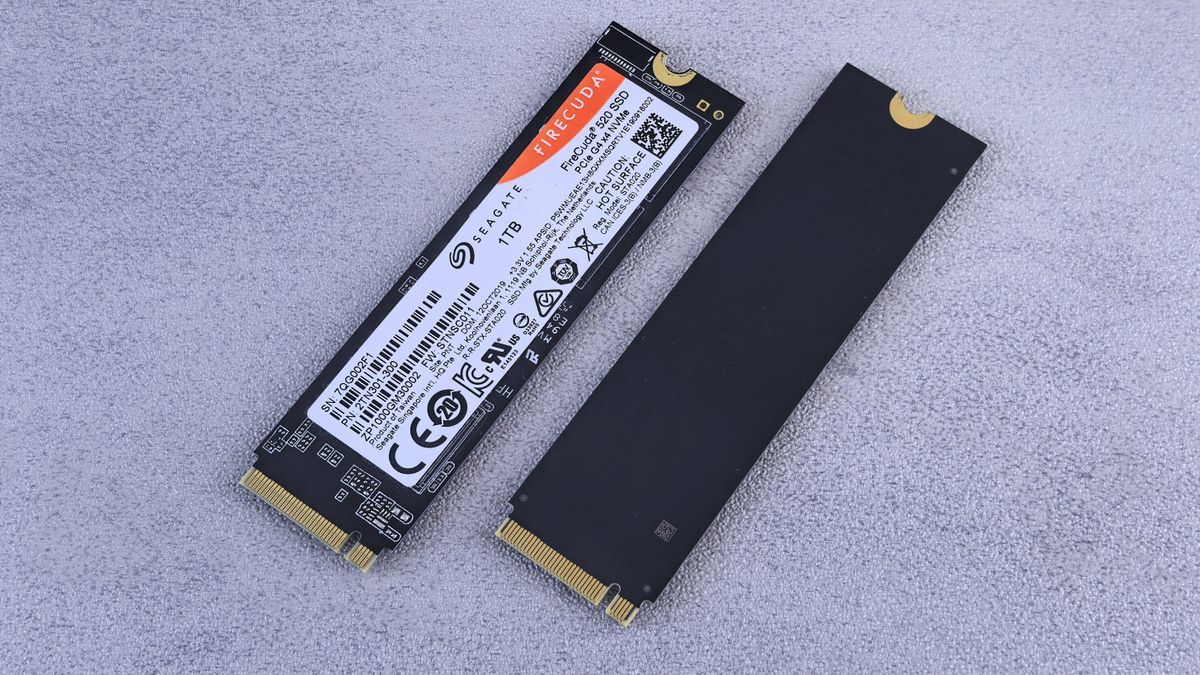
HDDや古いSSDから新しいNVMe SSDへクローンした後、元のSSDを外すとWindowsが起動しないことがあります。BIOSでは新しいSSDが認識されているのに「No Bootable Device」と表示される、Windows Boot Managerが起動候補に出ない、0xc000000eや0xc0000225などのエラーが表示されるケースもあります。クローンソフトで「正常に完了しました」と表示されても、Windowsが起動できるとは限りません。
Windowsの起動には、Cドライブ内のWindows本体だけでなく、UEFIが読み込むEFIシステムパーティション、Windows Boot Manager、BCDと呼ばれる起動構成データが必要です。UEFI環境では、Windowsを含むディスクをGPT形式にし、FAT32で作成されたEFIシステムパーティションから起動します。また、元のSSDと新しいSSDを同時に接続したまま起動すると、実際には元のSSDに残っているブート領域からWindowsが起動していることがあり、その状態で元のSSDを取り外すと、新しいSSDにはWindowsのファイルがあるのに起動に必要な領域がないため起動できません。
この記事では、SSDをクローンした後にWindows 11が起動しない原因と、データを消さずに確認したい修復方法を解説します。
結論|まず確認する順番
クローン後に起動しない場合は、いきなり初期化や再クローンをするのではなく、どの段階で止まっているかを確認してください。SSDがBIOSにも表示されない場合は、Windowsのブート修復を実行しても直りません。SSDが認識され、Windowsパーティションも残っている場合は、起動順、UEFIとGPT、EFIシステムパーティション、BCDBootの順に確認します。
| 起動時の状態 | 主に考えられる原因 |
|---|---|
| BIOSにも新しいSSDが表示されない | SSDの取り付け、M.2スロット、SATAケーブル、BIOS設定 |
| SSDは表示されるがWindows Boot Managerがない | EFIシステムパーティション未コピー、ブートファイル不足 |
| Windows Boot ManagerはあるがBIOSへ戻る | 起動順、ブート領域破損、UEFI・GPTの不一致 |
| 元のSSDを接続すると起動する | ブート領域が元のSSDに残っている |
| 0xc000000e・0xc0000225が出る | BCDやブートファイルの破損・参照先不一致 |
| BitLocker回復画面が出る | 暗号化されたSSDの起動環境変更 |
| INACCESSIBLE_BOOT_DEVICEが出る | AHCI・RAID・Intel VMDなどの設定不一致 |
| 再クローンしても同じ場所で失敗する | 元SSDの読み取りエラー |
修復前に元のSSDを消さない
新しいSSDから起動できることを確認するまでは、元のSSDを初期化したり、ゲーム用ドライブへ転用したりしないでください。クローン後に起動できない場合でも、元のSSDが正常なら、再クローンやブート領域の再作成に利用できます。新しいSSDへ対して「ディスクを初期化する必要があります」と表示されても、すぐに初期化しないでください。初期化やフォーマットを行うと、クローンしたパーティション情報やデータを失う可能性があります。
BitLockerが有効な場合は、回復キーを確認せずにパーティション削除やWindowsのリセットを行うことも避けてください。Microsoftは、回復キーを取得できない状態でデバイスをリセットするとファイルが削除されると説明しています。
SSDの認識と起動順を確認する
BIOSでSSDが認識されていない場合
最初にBIOSまたはUEFI設定画面を開き、新しいSSDがストレージ一覧に表示されているか確認してください。SSDが認識されていなければ、Windows Boot ManagerやEFI領域以前の問題です。NVMe SSDの場合はM.2スロットへ奥まで差し込まれているか、固定ネジで浮いていないかを確認します。SATA SSDの場合はSATAデータケーブルと電源ケーブルの両方を確認してください。マザーボードによっては、特定のM.2スロットとSATAポートが帯域を共有しており、一方を使用すると別のポートが無効になる場合があります。使用しているマザーボードのストレージ構成は製品マニュアルで確認してください。別のM.2スロットへ移動すると認識する場合は、スロットの対応規格、CPU・チップセットとの接続、BIOS設定が関係している可能性があります。Intelも、SSDがBIOSで認識されない場合は、ドライブの取り付けやBIOSでの検出状態を先に確認するよう案内しています。
起動順が元のSSDや別ドライブを向いている場合
クローン後も元のSSDを接続している場合、BIOSは元のSSDに登録されたWindows Boot Managerを優先して起動することがあります。新しいSSDへクローンしたつもりでも、Windowsがどちらのディスクから起動しているのか見た目では分かりにくい状態です。PCをシャットダウンし、電源ユニットのスイッチを切って電源ケーブルを抜いてから、元のSSDを一時的に取り外してください。新しいSSDだけを接続した状態でBIOSを開き、起動順の先頭に「Windows Boot Manager」が表示されるか確認します。
起動候補には、SSDの製品名とWindows Boot Managerが別々に表示されることがあります。UEFI環境では、SSDの製品名だけではなく、クローン先SSDに対応するWindows Boot Managerを選択してください。新しいSSDだけではWindows Boot Managerが表示されず、元のSSDを戻すと表示される場合は、起動に必要なEFI領域が元のSSDに残っている可能性が高くなります。
パーティション構成とEFIシステムパーティションを確認する
Windowsを起動するには、Cドライブだけでなくシステム用の小さなパーティションが必要です。UEFI・GPT環境のWindowsでは、一般的にEFIシステムパーティション、Microsoft予約パーティション、Windowsパーティション、回復パーティションが存在します。MicrosoftもUEFI・GPT環境の標準的な構成として、これらのパーティションを示しています。
| パーティション | 主な役割 |
|---|---|
| EFIシステムパーティション | Windows Boot Managerなどの起動ファイル |
| Microsoft予約パーティション | GPTディスクの管理に使用 |
| Windowsパーティション | Windows本体、アプリ、ユーザーデータ |
| 回復パーティション | Windows回復環境 |
| メーカー独自領域 | 工場出荷状態への復元など |
クローンソフトでCドライブだけを選択し、EFIシステムパーティションをコピーしていない場合、新しいSSDにはWindows本体が存在しても単独では起動できません。クローン時は「パーティションのコピー」ではなく、「ディスク全体のクローン」「OSに必要なパーティションをすべてコピー」などを選ぶ必要があります。回復パーティションがなくてもWindowsが起動する場合はありますが、EFIシステムパーティションとブートファイルがなければUEFI環境では起動できません。
EFIシステムパーティションは、UEFIがWindowsの起動プログラムを読み込むための領域で、通常はFAT32形式で作成され、エクスプローラーには表示されません。クローン後の新しいSSDに大容量のWindowsパーティションしかなく、小さなFAT32パーティションが存在しない場合は、Cドライブだけがコピーされた可能性があります。
ディスクの管理・DiskPartで確認する
元のWindowsが起動できる場合は、スタートボタンを右クリックして「ディスクの管理」を開き、元のSSDと新しいSSDのパーティション数を比較してください。元のSSDにはEFIシステムパーティションがあるのに新しいSSDにはWindowsパーティションしかない場合は、クローン範囲が不足しています。ただし、ディスクの管理ではEFIシステムパーティションにドライブ文字が付いておらず、内部のファイルは通常確認できません。パーティションを誤って削除したり、EFI領域をNTFSでフォーマットしたりしないでください。新しいSSDにEFI領域がない場合は、元のSSDからディスク全体を再クローンする方法が最も安全です。
UEFI・GPTとLegacy BIOS・MBRの一致を確認する
Windowsの起動方式と、SSDのパーティション形式が一致していないと起動できません。Microsoftは、UEFIモードでWindowsを起動するディスクにはGPTを、Legacy BIOSモードではMBRを使用すると説明しています。例えば、古いPCでLegacy BIOS・MBR構成だったSSDを新しいマザーボードへそのままクローンし、新しいマザーボードがUEFI専用になっていると起動できない場合があります。反対に、GPT形式のWindowsをLegacy BIOSだけで起動しようとしても正常には起動しません。Windows 11環境では、UEFI・GPT構成を基本にするのが適切です。MicrosoftもSecure Bootを利用する場合、Legacy BIOSまたはCSMからUEFIへ切り替える必要があると案内しています。
| BIOSの起動モード | Windows用ディスクの形式 | 確認方法 |
|---|---|---|
| UEFI | GPT | msinfo32の「BIOSモード」欄が「UEFI」 |
| Legacy BIOS・CSM | MBR | msinfo32の「BIOSモード」欄が「レガシ」 |
元のSSDでWindowsが起動できる場合は、WindowsキーとRキーを押して「msinfo32」と入力し、システム情報の「BIOSモード」を確認してください。元のWindowsが「レガシ」で、新しいマザーボードがUEFI専用の場合は、MBRからGPTへの変換が必要になる可能性があります。SSDがGPTかMBRかは、ディスクの管理で対象SSDを右クリックし「プロパティ」「ボリューム」の「パーティションのスタイル」からも確認できます。コマンドで確認する場合は、管理者権限のターミナルで次を実行してください。
diskpart
list diskGpt列にアスタリスクが付いているディスクはGPT形式です(MBRの場合は空欄になります)。確認が終わったらexitでDiskPartを終了してください。DiskPartでは選択するディスク番号を間違えると別のSSDを操作する危険があります。確認だけならclean、format、deleteなどのコマンドは入力しないでください。
MBRのWindowsをGPTへ変換する
元のWindowsが正常に起動できる場合は、MicrosoftのMBR2GPTを使って、システムディスクをMBRからGPTへ変換できる可能性があります。MBR2GPTは、条件を満たすWindowsシステムディスクをデータを削除せずGPTへ変換するためのMicrosoft公式ツールです。変換後は、BIOS設定をLegacy・CSMからUEFIへ変更する必要があります。
最初に重要なデータとBitLocker回復キーをバックアップしてください。管理者権限のターミナルで、対象ディスク番号を確認してから検証を実行します。
mbr2gpt /validate /disk:0 /allowFullOS検証に成功した場合は、次のコマンドで変換します。
mbr2gpt /convert /disk:0 /allowFullOSdisk:0は例です。Windowsが入っているディスク番号が0とは限りません。変換後はPCを再起動してBIOSへ入り、CSM・LegacyではなくUEFIモードへ変更してください。Microsoftも、MBR2GPT実行後はファームウェアをUEFIモードへ切り替えないと正常に起動できないと説明しています。クローン後のSSDだけが残っておりバックアップもない場合は、MBR2GPTを安易に実行しないでください。元のSSDが正常なら、元のWindowsをGPTへ変換して正常起動を確認した後、もう一度ディスク全体をクローンする方が安全です。
ブートファイルをBCDBootで作り直す
新しいSSDにFAT32のEFIシステムパーティションがあっても、内部のWindows Boot ManagerやBCDが正常にコピーされていない場合があります。クローン中のエラー、クローンソフトの設定、パーティションサイズ変更などによって、Windows本体はコピーされてもブートファイルが不足する可能性があります。この場合、Windows回復環境のスタートアップ修復またはBCDBootで修復できることがあります。
最初にスタートアップ修復を試す
コマンド操作の前に、Windows回復環境にある「スタートアップ修復」を試してください。Microsoftによると、スタートアップ修復は破損したシステムファイルやブート構成エラーなど、Windowsの起動を妨げる一般的な問題を自動的に診断・修復します。Windows回復環境が自動で表示される場合は「詳細オプション」を選択してください。表示されない場合は、別のPCでWindows 11インストールUSBを作成し、USBから起動してください。Windowsセットアップ画面が表示されたら「今すぐインストール」ではなく「コンピューターを修復する」を選択し、「トラブルシューティング」「詳細オプション」「スタートアップ修復」と進みます。BitLockerが有効な場合は、修復ツールを使用する前に回復キーを求められることがあります。
BCDBootでUEFI用ブートファイルを再作成する
スタートアップ修復で直らず、新しいSSDにEFIシステムパーティションが存在する場合は、BCDBootを使ってブートファイルを再作成できます。コマンド操作を誤ると別のディスクを変更する可能性があるため、修復中は可能であれば元のSSDとデータ用SSDを外し、新しいクローン先SSDとWindowsインストールUSBだけを接続してください。
Windows回復環境で「トラブルシューティング」「詳細オプション」「コマンドプロンプト」を開き、最初にWindowsパーティションのドライブ文字を確認します。回復環境では、普段CドライブだったWindowsがDドライブやEドライブになることがあるため、次のようにWindowsフォルダーが存在するドライブを探してください。
dir C:\Windows
dir D:\Windows
dir E:\Windows
Windowsフォルダーが表示されたドライブ文字を記録したら、DiskPartでパーティションを確認します。
diskpart
list disk
list volume
EFIシステムパーティションは、通常、容量の小さいFAT32パーティションとして表示されます。ただし容量だけで判断せず、クローン先SSDに属するパーティションであることを確認してください。EFIシステムパーティションのボリューム番号を選択し、一時的にドライブ文字を割り当てます。
select volume 2
assign letter=S
exit
volume 2は例です。実際のEFIシステムパーティション番号へ置き換えてください。WindowsフォルダーがDドライブにあった場合は、次のコマンドを実行します。
bcdboot D:\Windows /s S: /f UEFI「ブート ファイルは正常に作成されました」と表示されたら、コマンドプロンプトを閉じてPCを再起動してください。/sでシステムパーティションを指定し、/f UEFIでUEFI用のブートファイルを作成します。UEFI用では、EFIシステムパーティションに\Efi\Microsoft\Bootディレクトリと必要なファイルが作成されます。再起動後はWindowsインストールUSBを外し、BIOSでクローン先SSDのWindows Boot Managerを選択してください。
EFIパーティションが見つからない場合
DiskPartのlist volumeを確認しても、クローン先SSDにFAT32のEFIシステムパーティションが見つからない場合は、Cドライブだけがクローンされた可能性があります。EFIパーティションを新規作成するには、GPTディスク上に空き領域を用意し、正しいパーティション種類とFAT32形式を設定したうえでBCDBootを実行する必要があり、パーティションを縮小する対象やディスク番号を間違えるとWindowsパーティションやデータを失う可能性があります。元のSSDが正常に残っているなら、新しいSSDを初期化してやり直す前に、必要なデータを確認し、今度はEFI、MSR、Windows、回復領域を含むディスク全体を再クローンする方法が安全です。元のSSDが故障しておりクローン先にしかデータがない場合は、自分でパーティションを削除・作成せず、修理店やデータ復旧サービスへ相談することも検討してください。
元のSSDにブート領域が残っている場合
クローン先SSDと元のSSDを両方接続した状態では起動するのに、元のSSDを外すと起動しない場合は、ブート領域が元のSSDに残っています。Windows本体は新しいSSDから読み込まれていても、最初のWindows Boot Managerだけを元のSSDから読み込んでいる構成です。これは、クローン時にCドライブだけをコピーした場合や、Windowsを最初にインストールした時点で複数のSSDが接続され、別のSSDにEFI領域が作られていた場合に起こります。Windowsの起動に使われるシステムパーティションは、Windowsパーティションと同じディスクにあるとは限りません。
さらに、クローン直後のSSDには元のSSDと同じ構造や識別情報が複製される場合があります。両方を接続したままにすると、BIOSがどちらのWindows Boot Managerを選んでいるのか分かりにくくなり、修復ツールが意図しないSSDへブートファイルを作成する可能性もあります。最初の起動確認では元のSSDを外し、クローン先SSDだけを接続してください。新しいSSDだけを接続し、スタートアップ修復またはBCDBootを使って新しいSSDのEFI領域へブートファイルを作成します。修復後は、元のSSDを接続しない状態で数回の再起動と完全シャットダウンを行い、新しいSSDだけで安定して起動できることを確認してください。安定を確認できたら元のSSDを接続してもかまいません。データ用として再利用する場合は、必要なデータをバックアップし、新しいSSDから確実に起動していることを確認してから初期化してください。
BitLockerの回復キーを確認する
Windows 11では、BitLockerまたはデバイスの暗号化によってOSドライブが暗号化されている場合があります。Windows Homeでも、対応するPCではデバイスの暗号化が有効になり、Microsoftアカウントへ回復キーが保存されることがあります(HomeとProで暗号化機能がどう違うかはWindows 11 HomeとProどちらを選ぶべきかで解説しています)。SSDのクローン、起動ディスクの変更、TPMやSecure Bootの状態変化などにより、BitLockerが通常とは異なる起動環境を検出すると、48桁の回復キーを求めることがあります。Microsoftは、ハードウェア変更やセキュリティ上の変化を検出した場合、BitLocker回復キーが必要になることがあると説明しています。
BitLocker回復画面が表示された場合は、クローンに失敗したと判断してSSDを初期化しないでください。画面に表示される回復キーIDを確認し、対応する48桁の回復キーを入力します。Windows 11バージョン24H2以降では、回復画面に回復キーが保存されているMicrosoftアカウントのヒントが表示されます。
クローン前に回復キーを保存する
クローン前には、スタートメニューで「BitLocker」と検索し、「BitLockerの管理」を開いてください。対象ドライブの「回復キーのバックアップ」を選択し、Microsoftアカウント、USBメモリ、ファイルのいずれかへ保存するか、印刷して保管します。暗号化されたドライブ自身には回復キーを保存できません。クローンソフトやSSDメーカーがBitLocker保護の一時停止を指定している場合は、その手順に従ってください。BitLockerを解除するために、必ずドライブ全体を復号しなければならないとは限りません。重要なのは、クローンやBIOS設定変更の前に、回復キーへ確実にアクセスできることです。
なお、既存のCドライブを乗せ換えるクローンではなく、空いているスロットへ新品のSSDを追加する場合も、Windowsのデバイス暗号化によって増設したドライブが自動的にBitLocker保護されることがあります。こちらのケースはメモリ・SSD増設の正しいやり方で扱っています。
ストレージコントローラーとSecure Bootの設定を確認する
SSDクローンと同時にマザーボードを交換した場合や、BIOSを初期化した場合は、ストレージコントローラーの設定が変わっている可能性があります。WindowsをインストールしたときはAHCIだったのに、現在のBIOSではIntel VMDやRAIDが有効になっていると、Windowsが起動ディスクへアクセスできずINACCESSIBLE_BOOT_DEVICEが表示されることがあります。反対に、Intel VMD環境でインストールされたWindowsを、VMD無効の状態で起動しても問題が起こる場合があります。ASUSも、起動中にINACCESSIBLE_BOOT_DEVICEが表示される場合、Intel VMD Controllerの設定を確認するよう案内しています。BIOSのVMD、Intel Rapid Storage Technology、RAID、AHCIなどを確認し、元のPCでWindowsを使用していたときと同じ設定へ戻してください。意味が分からない状態で何度も切り替えると問題の切り分けが難しくなるため、変更前の設定を写真に残し、改善しなければ元へ戻してください。
起動しないときにSecure Bootを無効化する方法が紹介されることがありますが、最初に行う対処ではありません。Windows 11の標準的なUEFI・GPT環境では、Microsoft署名済みのWindows Boot ManagerをSecure Bootで起動できます。クローン後に起動しない原因としては、EFI領域がない、Windows Boot Managerが登録されていない、MBRとUEFIが一致していないといった問題を先に確認してください。元のWindowsがLegacy BIOS・MBRで、新しいBIOSがUEFI・Secure Boot構成になっている場合は、Secure Bootだけをオフにするのではなく、MBR2GPTによるGPT化とUEFIへの移行を検討します。
クローン自体に問題がある場合
使用中のデータ量が少なければ、大容量SSDから小容量SSDへクローンできるソフトもあります。ただし、クローン先の容量へ収めるためにWindowsパーティションだけを選択し、EFIや回復領域を外してしまうと起動できません。クローンソフトの画面では、Cドライブの使用量だけでなくディスク全体のパーティション構成を確認してください。EFIシステムパーティションは容量が小さいため不要な領域に見えることがありますが、UEFI起動には必要です。クローン先の容量が不足する場合は、元のWindowsパーティションを事前に縮小するか、クローンソフトの自動サイズ調整機能を使い、システム領域を含むすべての必要パーティションをコピーします。
元のSSDに不良セクターやファイルシステムエラーがある場合、クローンソフトが処理を完了しても、一部のWindowsファイルやブート領域を正常にコピーできていない可能性があります。クローンログに「Read Error」「Bad Sector」「Failed」「Skipped」などが残っていないか確認してください。元のWindowsが起動できる場合は、重要データを先に別ドライブへバックアップしたうえで、管理者権限のターミナルでファイルシステムを確認できます。
chkdsk C: /scanエラーが見つかった場合は、修復前にデータのバックアップを優先してください。元のSSDが頻繁に認識されなくなる、読み込み中にPCが固まる、S.M.A.R.T.警告が出る場合は、再クローンを繰り返すほど状態が悪化する可能性があります。データの重要度が高い場合は、通常のクローンではなくデータ復旧を検討してください。
再クローンとクリーンインストールの判断
新しいSSDがBIOSで認識され、UEFI・GPTも一致しているのに、スタートアップ修復とBCDBootで直らない場合は、クローン内容自体に問題がある可能性があります。元のSSDが正常なら、一度元のSSDへ戻してWindowsが起動することを確認し、BitLocker回復キーを保存して不要な外付けドライブを外してから、クローンソフトでディスク全体を選択してください。クローン先SSDは既存の不要なパーティションをクローンソフト上で削除し、元ディスクのEFI、MSR、Windows、回復領域をまとめてコピーします。クローン完了後はPCを完全にシャットダウンして元のSSDを取り外し、最初の起動は新しいSSDだけで行い、BIOSでクローン先のWindows Boot Managerを選択してください。
EFI領域やBCDだけが壊れている場合は、Windowsを再インストールせず修復できる可能性があります。一方、元のSSDにもファイルシステムエラーがあり、クローン先でも自動修復やブルースクリーンを繰り返す場合は、Windows本体が破損している可能性があります。また、SSD交換と同時にマザーボードやCPUプラットフォームも変更し、ストレージコントローラーやドライバー構成が大きく変わった場合は、クリーンインストールした方が安定することがあります。クリーンインストールを行う前に、クローン先または元のSSDから必要なデータを別ドライブへコピーしてください。
- STEP1|元のSSDを外して単独接続を確認
- 元のSSDを取り外し、新しいSSDだけを接続してBIOSに表示されるかを確認します。
- STEP2|起動候補を確認
- BIOSの起動順にWindows Boot Managerがあるか確認します。ない場合はEFIシステムパーティションの有無を調べます。
- STEP3|修復を試す
- EFI領域がある場合はスタートアップ修復、それでも改善しなければBCDBootでブートファイルを再作成します。
- STEP4|必要なら再クローン・GPT変換
- EFI領域がない場合はディスク全体を再クローンし、Legacy BIOS・MBR環境ならMBR2GPTでの変換を検討します。
- STEP5|BitLocker・ストレージ設定を確認
- BitLocker回復画面が出たら回復キーを入力し、INACCESSIBLE_BOOT_DEVICEが出たらAHCI・RAID・Intel VMD設定を確認します。
よくある質問
Q.SSDのクローンが成功したのに、なぜ起動しないのですか?
A.クローンソフトがWindowsパーティションのコピーを完了しても、EFIシステムパーティションやBCDが正常にコピーされていない場合があります。BIOSの起動順が元のSSDを向いていたり、UEFIとGPTが一致していなかったりすることもあります。
Q.元のSSDを外すと起動しません
A.新しいSSDにWindows本体はコピーされているものの、Windows Boot Managerが元のSSDに残っている可能性があります。新しいSSDだけを接続し、スタートアップ修復またはBCDBootで、新しいSSDのEFI領域へ起動ファイルを作成してください。
Q.新しいSSDがBIOSには出るのにBootメニューに出ません
A.ストレージ一覧にSSDが表示されても、EFIシステムパーティションやWindows Boot Managerがなければ、UEFIの起動候補には表示されないことがあります。パーティション構成とブートファイルを確認してください。
Q.Windows Boot ManagerとSSD名のどちらを選びますか?
A.UEFI環境では、クローン先SSDに対応するWindows Boot Managerを選びます。SSDの製品名だけを選んでも、UEFI用ブートファイルが見つからず起動できない場合があります。
Q.Cドライブだけクローンしても起動できますか?
A.通常は推奨できません。UEFI環境ではCドライブのほかにEFIシステムパーティションが必要です。回復パーティションがなくてもWindows自体は起動できる場合がありますが、Windows回復環境や「このPCをリセット」が使えなくなる可能性があります。クローン時はOSに必要なシステム領域を含めるか、ディスク全体をクローンしてください。
Q.BitLocker回復キーを求められたらクローン失敗ですか?
A.クローン失敗とは限りません。起動ディスクやハードウェア構成の変化をBitLockerが検出し、本人確認のため回復キーを要求している可能性があります。正しい48桁の回復キーを入力してください。
Q.BitLocker回復キーが見つかりません
A.Microsoftアカウント、職場または学校のアカウント、印刷物、USBメモリ、保存したテキストファイルなどを確認してください。回復画面に表示されるキーIDと、保存されている回復キーのIDを照合します。Microsoftは、回復キーを取得できず変更前の状態にも戻せない場合、リセットによってファイルが削除されると説明しています。
Q.クローン先SSDの余った容量が未割り当てになっています
A.クローン元より大きなSSDへ移行すると、末尾に未割り当て領域が残ることがあります。Windowsが正常に起動できることを確認した後、ディスクの管理からWindowsパーティションを拡張できます。回復パーティションがWindowsパーティションと未割り当て領域の間にある場合は、標準のディスクの管理では拡張できないことがあるため、起動確認前にパーティションを移動・削除することは避けてください。
Q.SSD交換だけでWindowsの再認証は必要ですか?
A.同じPCでSSDだけを交換する場合は、通常マザーボード交換ほど大きなハードウェア変更にはなりません。Windowsが起動してインターネットへ接続すると、デジタルライセンスで自動認証される場合があります。マザーボードも同時に交換した場合は、ライセンスの再認証が必要になる可能性があります。
まとめ・次に読みたい記事
SSDをクローンしたのにWindowsが起動しない場合は、最初に新しいSSDがBIOSで認識されているか確認してください。SSDが認識されている場合は、元のSSDを取り外し、新しいSSDだけを接続した状態でWindows Boot Managerが起動候補に表示されるかを確認します。元のSSDを接続すると起動し外すと起動しない場合は、ブート領域が元のSSDに残っている可能性があります。
UEFI環境では、Windows用ディスクをGPT形式にし、FAT32のEFIシステムパーティションからWindows Boot Managerを起動します。CドライブだけをクローンしてEFI領域をコピーしていない場合、新しいSSD単独では起動できません。EFIシステムパーティションが存在する場合はスタートアップ修復を実行し、改善しなければWindowsパーティションとEFI領域を確認してBCDBootでUEFI用のブートファイルを再作成します。元のWindowsがMBR・Legacy BIOSで新しいマザーボードがUEFI専用の場合は、MBR2GPTでGPTへ変換し、BIOSをUEFIモードへ変更する必要があります。
BitLocker回復画面が表示された場合は、クローン失敗と判断してSSDを初期化せず、保存してある48桁の回復キーを入力してください。INACCESSIBLE_BOOT_DEVICEが表示される場合は、AHCI、RAID、Intel VMDなど、BIOSのストレージ設定が交換前と変わっていないか確認します。新しいSSDから数回の再起動と完全シャットダウンに成功するまでは、元のSSDを消去せず保管しておきましょう。


