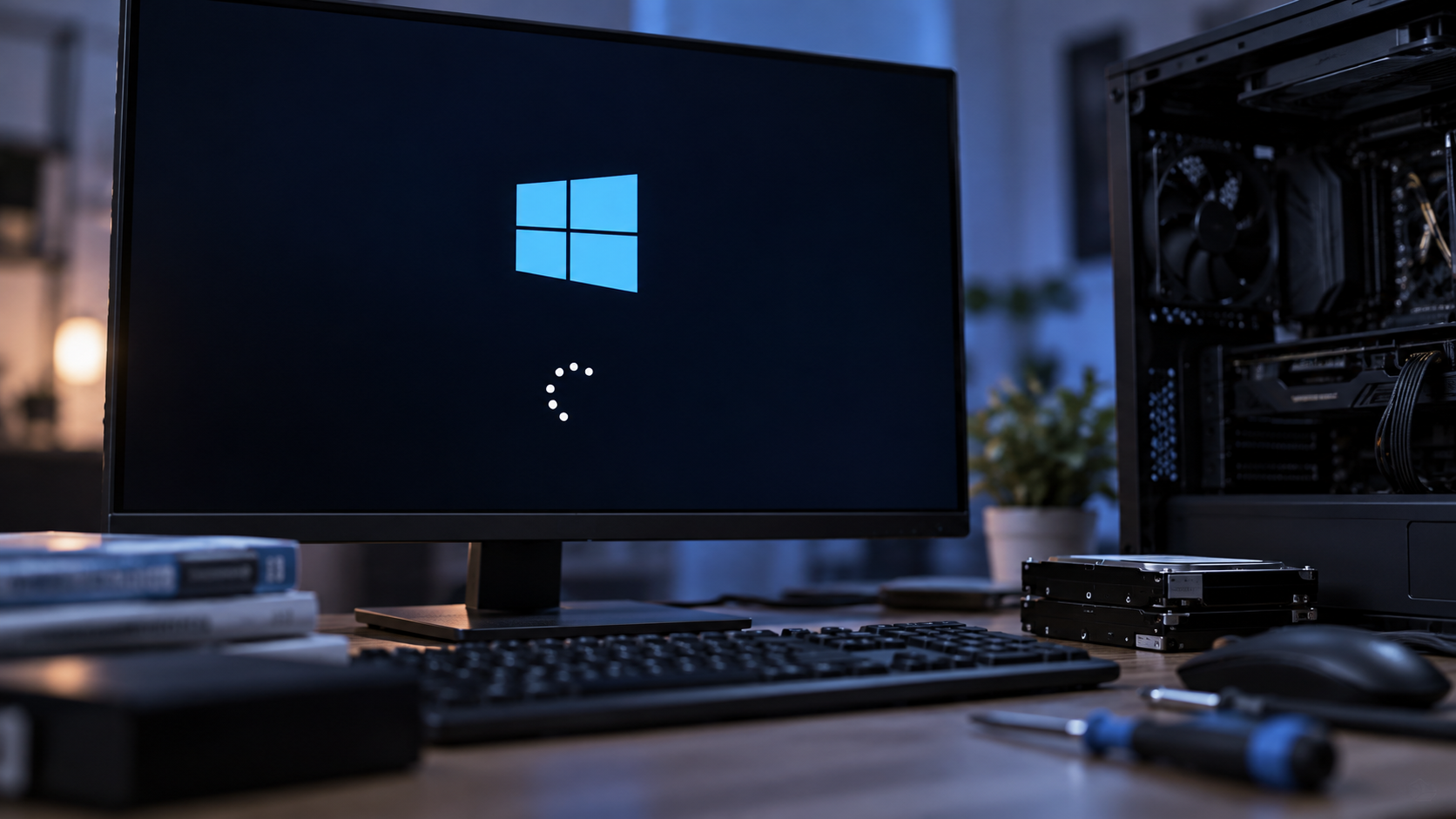
電源を入れるとファンは回り、メーカーロゴもBIOS画面も普通に出る。ところがそこから先、Windowsのロゴが出た後に「自動修復を準備しています」が表示され、しばらくすると再起動してまた同じ画面に戻る。あるいはロゴすら出ず、真っ黒な画面にマウスカーソルだけが浮いて何も起きない。
この記事では、パソコン自体は電源を受け取れているのに、Windowsが起動プロセスの途中で止まる・ループするという症状を、原因ごとに優先度順で切り分けます。自動修復ループの正体である起動構成データ(BCD)の壊れ方から、Windows Updateの適用失敗、BitLocker回復キー待ちで単に止まっているだけのケース、SSD・HDDの物理的な寿命、Secure Bootの設定変更、直近のドライバ・BIOS更新まで、実際にWindows回復環境(WinRE)で打つコマンドとあわせて解説します。
先に対象外を明確にしておきます。ファンもLEDも一切動かない、あるいはファンは回るのにメーカーロゴやBIOS画面すら一度も表示されないという場合、それはWindows以前の話でハード側の切り分けが必要です。その場合はゲーミングPCの電源が入らない原因と対処法を先に確認してください。この記事が扱うのは、BIOS・UEFI画面までは正常にたどり着けているのに、そこから先でWindowsが完走できないケースだけです。停止コード(0x◯◯◯のようなブルースクリーン)がはっきり出ている場合はゲーム中にブルースクリーンが出る原因のほうが対象になります。
症状のパターンを確認する
同じ「起動しない」でも、実際に画面に起きていることによって疑う場所が変わります。まずどのパターンに近いかを確認してください。
- 自動修復を準備しています、を繰り返す
- Windowsロゴの後に「自動修復を準備しています」「PCを診断中」と表示され、しばらくして再起動し、また同じ画面に戻る状態です。この記事の中心的な症状で、多くの場合は起動構成データ(BCD)またはシステムファイルの破損が原因です
- 真っ黒な画面にマウスカーソルだけが表示される
- ロゴも自動修復画面も出ず、黒い画面にカーソルだけが動く場合、実はWindowsのサインインまでは完了していて、デスクトップの表示を担当するexplorer.exeだけが起動できていないケースがよくあります。この場合はCtrlキーとShiftキーとEscキーでタスクマネージャーを呼び出せることが多く、呼び出せたら「ファイル」から「新しいタスクの実行」を選び「explorer.exe」と入力して実行してください。これだけで復帰することが珍しくありません。タスクマネージャーごと反応しない場合は、後述のBCD破損やドライバ起因の切り分けに進みます
- BitLockerの回復キー入力画面で止まっている
- 青い(または黒い)画面に「回復キーを入力してください」と表示され、48桁のキーを求められる状態です。これは故障ではなく、BitLockerが起動環境の変化を検知して本人確認をしている状態です。詳しくは後述の原因3で説明します
- ロゴが出た直後に再起動を繰り返す(自動修復画面すら出ない)
- 自動修復が発動する前に再起動してしまう場合、Windows Updateの適用失敗や、直近に入れたドライバ・BIOS更新が疑わしくなります。原因2と原因6を確認してください
- 起動するときとしないときがある、認識が不安定
- 同じ操作をしても起動できたりできなかったりする、BIOS画面でストレージが表示される回と表示されない回がある場合は、SSD・HDD本体の物理的な寿命を疑います。原因4で扱います
黒い画面にカーソルだけの場合を除き、残りのパターンはすべてWindows回復環境(WinRE)を使った診断が出発点になります。ただし原因4のようにストレージ自体が不安定な場合は、BIOS画面でSSD・HDDが認識されない回にWinREへすら入れないことがあります。次の項で入り方と、最初に確認すべきログを説明します。
診断の最初の一歩 回復環境に入りログを読む
Windowsは起動に2回連続で失敗すると、3回目の起動時に自動的にWindows回復環境(WinRE)へ切り替わります。自動で入らない場合は、起動中に電源ボタンの長押しで強制終了する操作を2〜3回繰り返すと、次の起動でWinREに入ります。それでも入れない、あるいはOS自体が完全に応答しない場合は、別のPCでWindows 11のインストールメディアを作成し、USBから起動して「今すぐインストール」の画面で「コンピューターを修復する」を選んでください。
WinREに入ったら「トラブルシューティング」「詳細オプション」と進み、ここから先の作業に使う項目が並びます。
- スタートアップ修復
- Windowsが自動で診断・修復を試みる標準機能です。効果がなくても診断ログは残るため、まず一度実行しておく価値があります
- コマンドプロンプト
- bootrecやchkdskなど、この記事で紹介するコマンドを打つ場所です。WinREではCドライブがWindowsの入っているドライブと一致しないことがあるため、作業前に
dir C:\Windowsやdir D:\WindowsでWindowsフォルダーがどのドライブ文字にあるか確認してください - 更新プログラムのアンインストール
- 直近のWindows Updateが原因の場合に使います。原因2で詳しく扱います
- このPCを初期状態に戻す
- 最終手段です。個人用ファイルを維持する選択肢もありますが、原因の切り分けを終えてから使ってください
コマンドを打つ前に、スタートアップ修復が自動生成するログを読むと、原因の見当が早くつきます。WinREのコマンドプロンプトから次のように入力すると、簡易的なテキストエディタが開きます。
notepad C:\Windows\System32\LogFiles\Srt\SrtTrail.txtCドライブで見つからない場合は、先ほど確認したWindowsの実際のドライブ文字に置き換えてください。Microsoftも、スタートアップ修復ツールが原因の診断結果と実施した修復内容をこのログファイルに記録すると説明しています(Microsoft公式)。「Boot configuration data」に関する記述があればBCD破損、特定の.sysファイル名が出てくればそのドライバが疑わしい、といった具合に、次に進む原因がここでかなり絞れます。
原因1 BCD破損とスタートアップ修復ループ
「自動修復を準備しています」を繰り返すケースで、いちばん多いのがこれです。起動構成データ(BCD、Boot Configuration Data)は、どのドライブのどのWindowsをどう起動するかを記録した小さなデータベースです。BCDの破損は、Windows本体は無事なのに起動の道しるべだけが壊れている状態なので、多くの場合は再インストールせずに直せます。
不意の強制終了、ストレージの一時的な接続不良、パーティション操作の失敗などで起きます。WinREのコマンドプロンプトから、次の順番で試してください。
- 1. BOOTREC /SCANOS
- 接続されているドライブからインストール済みのWindowsを検索します。ここで「Total identified Windows installations: 0」と表示された場合、単純なBCD破損より深い問題(パーティションの認識不良やディスク自体の異常)を疑う段階です
- 2. BOOTREC /FIXMBR
- マスターブートコードを書き直します。UEFI・GPT環境ではほとんど効果がありませんが、実行しても害はないため順番に含めます
- 3. BOOTREC /FIXBOOT
- システムパーティションのブートセクタを新しく書き込みます
- 4. BOOTREC /REBUILDBCD
- SCANOSで見つかったWindowsをBCDへ登録し直します。ここまでの3つのコマンドで直らなかった場合は再起動して確認してください
これでも直らない、あるいはREBUILDBCDが「要求されたシステムデバイスが見つかりません」のようなエラーを返す場合は、既存のBCDファイル自体が壊れていて上書きできない状態です。Microsoftは、既存のBCDストアを一度エクスポートしてから名前を変え、まっさらな状態でREBUILDBCDを実行する手順を案内しています。
bcdedit /export c:\bcdbackup
attrib c:\boot\bcd -r -s -h
ren c:\boot\bcd bcd.old
bootrec /rebuildbcdここでもc:の部分は、事前に確認したWindowsの実際のドライブ文字に合わせてください。この操作でもSCANOSが0件のままだったり、EFIシステムパーティション自体が見当たらなかったりする場合は、単純なBCD破損ではなくパーティション構成そのものに問題があります。EFIシステムパーティションの探し方とBCDBootによる手動再構築の詳しい手順は、SSDクローン後の起動トラブルを扱ったSSDをクローンしたのに起動しない原因で、ドライブ文字の確認方法まで含めて解説しています。クローンをしていない場合でも、EFI領域やBCDBootまわりの考え方は共通です。
BCDの修復コマンド自体では直らず、とにかく「自動修復を準備しています」のループから一度抜け出して普通に起動を試したいだけの場合は、WinREのコマンドプロンプトから次の2行を実行すると、次回起動時に自動修復が割り込まなくなります。
bcdedit /set {default} recoveryenabled no
bcdedit /set {default} bootmenupolicy legacyこれで通常起動を試みると、自動修復に隠されていた本来のエラー画面(青い画面や具体的な停止コード)が見えることがあり、原因の絞り込みに役立ちます。原因が直った後は、recoveryenabledをyesに戻しておくと、次に何か起きたときにまた自動修復が働くようになります。
BCDやドライバではなく、システムファイル自体が壊れている可能性がある場合は、WinREのコマンドプロンプトからsfc /scannow /offbootdir=C:\ /offwindir=C:\Windowsを実行してオフラインでシステムファイルの整合性をチェックする方法もあります(ドライブ文字は環境に合わせて読み替えてください)。また、直近のアプリ導入や設定変更の後に症状が出始めた心当たりがある場合は、「トラブルシューティング」「詳細オプション」の「システムの復元」から、問題が起きる前の状態に戻す選択肢もあります。ただし復元ポイントが作成されていない環境では使えないため、過信は禁物です。
原因2 Windows Updateの適用失敗
更新の途中で電源が落ちた、ディスク容量が不足していた、特定の環境と相性が悪かったなど、理由はさまざまですが、Windows Updateの適用失敗はそのまま起動不能につながることがあります。実際、2026年2月10日に配信された更新プログラムKB5077181は、それ以前の更新の適用に失敗したことが原因で一部のWindows 11 PCが「UNMOUNTABLE_BOOT_VOLUME」エラーで起動できなくなっていた不具合を修正するパッチでした。Microsoftは、この不具合が一般家庭向けPCや仮想マシンで発生したという報告は受けていないと説明しています(BleepingComputer)。この事例のように主に法人向け端末で報告されるケースもありますが、「更新プログラムが原因で起動できなくなる」こと自体は年に何度も起きている、特別な話ではない現象です。
WinREから直す場合は、次の順番で試してください。
- 更新プログラムのアンインストールを使う
- 「トラブルシューティング」「詳細オプション」「更新プログラムのアンインストール」を選び、「最新の品質更新プログラムをアンインストールする」を実行します。改善しなければ、同じ場所から「最新の機能更新プログラムをアンインストールする」も試してください
- 保留中の更新をコマンドで確認する
- 設定アプリの一覧に出てこない場合は、コマンドプロンプトから
DISM /image:C:\ /get-packagesで保留中のパッケージを確認できます。該当が見つかった場合はDISM /image:C:\ /Cleanup-Image /RevertPendingActionsで保留中の変更を取り消せます - 直ったら更新を一時停止しておく
- アンインストールしただけでは、次回のWindows Updateのタイミングで同じ更新が再配信され、症状がぶり返します。無事に起動できたら「設定」「Windows Update」から更新を一時停止し、KB番号を確認してから再開してください
なお、ここで扱っているのは「Windowsそのものが起動できない」レベルの症状です。Windows自体は起動するのにゲームだけが不安定になる、fpsが落ちるといった症状の切り分けと、KB番号別のロールバック手順はWindows Updateでfpsが下がった・クラッシュする原因と直し方のほうで詳しく扱っています。
原因3 BitLocker回復キー待ちで止まっているだけのケース
青い画面や黒い画面に「回復キーを入力してください」と表示された場合、多くの人はここで故障を疑いますが、実際には壊れていないことがほとんどです。BitLocker(Windows Homeの一部機種で有効になる「デバイスの暗号化」を含む)は、TPMに記録された起動時の測定値(PCR)をもとに、起動環境が変化していないかを毎回確認しています。BIOSの更新、Secure Bootの設定変更、CMOSクリア、起動ドライブの接続変更などでこの測定値がずれると、BitLockerは「本当に持ち主が操作しているか」を確認するため、暗号化を解く鍵を自動では渡さず、48桁の回復キーを要求します(Microsoft公式)。
- 回復キーを入力できれば、たいていその場で復帰します
- 正しい48桁のキーを入力して起動できれば、多くの場合は次回以降このプロンプトは出ません。BIOS側の新しい測定値でBitLockerが再封印されるためです
- 回復キーはMicrosoftアカウントに保存されていることが多い
- 別の端末やスマートフォンでhttps://account.microsoft.com/devices/recoverykeyへアクセスすると確認できます。会社や学校のアカウントで使っている場合は、そちらの管理者に確認してください
- BIOS・Secure Bootの設定変更をする前に、一時停止しておくと予防できる
- 「BitLockerの管理」からドライブの「保護の中断」を選んでおくと、次の再起動を1回だけ暗号化なしの状態で通過でき、回復キーを求められずに済みます。中断は一時的なもので、次に起動すれば自動的に保護が再開されます
- 回復キーが見つからない場合
- USBメモリや印刷物として保管していないか、購入時にBTOメーカーが発行した書類がないかも確認してください。どうしても見つからない場合、Microsoftは回復キーなしでのリセットはファイルの削除を伴うと説明しています
Windows 11 Homeでも暗号化機能が有効になる場合がある背景と、Proとの違いはWindows 11 HomeとProどちらを選ぶべきかで解説しています。
原因4 SSD・HDDの物理的な死にかけ
BCDやBitLockerのように「設定・データ」の問題ではなく、ストレージ本体が壊れかけている場合もあります。この記事が扱う症状の中では、次のような組み合わせが特徴です。
- BIOS画面でSSD・HDDが表示される回と表示されない回がある
- 同じ操作をしているのに、起動のたびに認識状態が変わる場合、SSDのコントローラーやフラッシュメモリ自体が不安定になっている可能性があります
- スタートアップ修復が「正常に修復できませんでした」を繰り返す
- SrtTrail.txtにディスク関連のエラーが記録されている、あるいはchkdskを実行してもエラーの検出はできるのに修復が完了しない場合は、ファイルシステムの問題ではなく媒体そのものの劣化を疑います
- WinREのコマンドプロンプトからchkdskを試す
- Windowsのドライブ文字を確認したうえで
chkdsk C: /f /rを実行します。不良セクタの検査を含むため時間がかかりますが、正常に完了して再起動できるようになる場合もあります。長時間経ってもまったく進捗しない場合は、途中で見切りをつけて次の手段に進んでください
ここまでの操作で復帰の兆しがなく、認識自体が不安定なら、それはソフトの問題ではなく部品の寿命を疑う段階です。該当のSSD・HDDを取り外し、USB変換アダプターなどで別の正常なPCへ外付けとして接続すると、メーカー純正ツールでSMART情報を読めることがあります。SMARTの読み方やイベントID153・129・157といったストレージ関連のイベントログの見方は、稼働中のPCが固まる症状を扱ったSSDの使用率が100%でPCが固まる原因で詳しく解説しています。起動できない状態からの切り分けとは入口が違いますが、SMARTや温度、交換すべきかどうかの判断基準はそちらを参照してください。
原因5 Secure Boot設定変更後の起動不能
BIOSアップデート、CMOSクリア、あるいは手動でSecure Bootを有効にした直後からWindowsが起動しなくなった場合です。ここには性質の違う2つのパターンがあります。
- パターンA CSMを無効化したらMBR形式のディスクが読めなくなった
- Secure BootはUEFIモードでの起動が前提の機能です。CSM(レガシーBIOS互換モード)を無効にした結果、既存のWindowsがMBR形式のディスクにインストールされていると、そのままでは起動候補にすら出てこなくなります。ゲームの動作要件を満たすために意図的にSecure Bootを有効化する場合の手順と、MBR2GPT変換の注意点はSecure Boot・TPM 2.0・メモリ整合性(VBS)を有効にする手順で詳しく扱っています
- パターンB 「Secure Boot Violation」と表示されて起動できない
- 署名が確認できないブートコンポーネントを検知した場合に出るエラーです。BIOSをリセットした際にSecure Bootの鍵(DB/KEK)が工場出荷時の状態に戻り、それまで使えていた設定と噛み合わなくなった場合などに起こります。まずBIOSでSecure Bootを一度無効化して起動できるか確認し、起動できるなら鍵の不一致が濃厚です。BIOSのSecure Boot設定画面にある「Restore Factory Keys」(メーカーによって表記は異なります)で鍵を復元してから、あらためてSecure Bootを有効化してください
どちらのパターンでも、BitLockerが有効な環境ではSecure Bootの状態変化そのものが回復キー要求の引き金になります。原因3で触れた「保護の中断」を、BIOS操作の前に済ませておくと二度手間を避けられます。
原因6 直近のドライバ更新・BIOS更新後の起動不能
GPUドライバの更新でPCごと起動しなくなることは稀ですが、ストレージ関連のドライバ(NVMeドライバ、Intel RST、RAIDドライバなど)の更新は、起動そのものに影響することがあります。典型的な症状は、Windowsロゴの直後に再起動する、あるいは停止コード「INACCESSIBLE_BOOT_DEVICE」が一瞬表示されて再起動する、というものです。
- セーフモードに入れる場合は、そこでドライバを戻す
- 「詳細オプション」「スタートアップ設定」から再起動し、4キーでセーフモードに入れる場合は、デバイスマネージャーの「記憶域コントローラー」からドライバのプロパティを開き、「ドライバーを元に戻す」を実行します
- セーフモードにも入れない場合は、WinREから直接無効化する
- 起動できないほど深刻な場合は、WinREのコマンドプロンプトからレジストリを操作して該当ドライバのStart値を変更するか、ドライバファイル自体を退避させる方法があります。作業対象を誤ると別のデバイスに影響するため、SrtTrail.txtで疑わしいドライバ名(.sys)を先に特定してから進めてください
- BIOS更新の直後なら、ストレージモードの設定を確認する
- BIOSを更新すると、AHCI・RAID・Intel VMDといったストレージコントローラーの設定が初期値へ戻ることがあります。Windowsをインストールしたときと違うモードになっていないか確認してください。この設定の不一致によるINACCESSIBLE_BOOT_DEVICEは、パーツ交換後のケースとしてCPU・グラボ・マザーボード交換後にWindowsの再インストールは必要かでも扱っています
それでも直らないときの判断基準
ここまでの手順を一通り試しても復帰しない場合、選択肢は大きく2つに絞られます。
- 個人用ファイルを残したまま再インストールする
- 「このPCを初期状態に戻す」の「個人用ファイルを保持する」を選ぶか、正常な別PCで作成したインストールメディアから「上書きインストール」を行います。BCDやシステムファイルの破損が根深く、ここまでの手順で直らなかった場合はこちらが現実的です。ライセンス認証がどう扱われるか、BitLocker回復キーを事前に控えておくべき理由はCPU・グラボ・マザーボード交換後にWindowsの再インストールは必要かにまとめています
- 保証期間内のBTOパソコンなら、再インストールの前にサポートへ連絡する
- 自分で切り分けた症状(自動修復ループが出た時期、SrtTrail.txtの内容、試したコマンド)を伝えられると受付が早く進みます。SSDの物理的な劣化が疑われる場合は、初期不良や保証修理の対象になることもあります。各社の保証期間や修理の流れはBTOパソコンが故障したときの修理ガイドで整理しています
なお、中古で購入したパソコンやパーツでこの症状が出ている場合、前の使用者がどんな設定変更やパーツ構成をしていたか分からないため、切り分けにかなり時間がかかります。特に初心者の方には、トラブル時に自分で原因を切り分けられるかどうかという観点で、中古構成は積極的にはおすすめしていません。
よくある質問
Q.自動修復を何度実行しても直りません。何が原因ですか?
A.スタートアップ修復は万能ではなく、起動構成データ(BCD)の破損パターンによっては自動修復で直らないことがあります。WinREのコマンドプロンプトからSrtTrail.txtを開いて診断結果を確認し、BOOTREC /SCANOS、/FIXBOOT、/REBUILDBCDを順番に試してください。それでも0件のままなら、既存のBCDファイルをエクスポートして名前を変えてから再構築する方法があります。
Q.黒い画面にマウスカーソルだけ表示されます
A.その症状は、実はWindowsのサインインまでは完了していて、デスクトップを表示するexplorer.exeだけが起動していない状態のことが多いです。CtrlキーとShiftキーとEscキーでタスクマネージャーが開けば、「ファイル」の「新しいタスクの実行」からexplorer.exeを実行してみてください。タスクマネージャーごと反応しない場合は、自動修復ループと同じ切り分けに進みます。
Q.BitLockerの回復キーを入力しても、次回また求められます
A.BIOSやSecure Bootの設定を何度も変更している間は、そのたびに起動環境の測定値が変わり、毎回本人確認が発生することがあります。設定変更が一段落したら、それ以降は求められなくなるのが一般的です。頻発する場合は、BIOS操作の前に「BitLockerの管理」からドライブの保護を一時中断してから作業すると、プロンプト自体を避けられます。
Q.Windows Updateが原因かどうか、どう確かめればいいですか?
A.「設定」の「Windows Update」から更新履歴を確認し、症状が出た時期に近い日付の更新があるかを見ます。起動できない場合はWinREの「更新プログラムのアンインストール」から「最新の品質更新プログラムをアンインストールする」を試し、それで起動できれば原因が確定します。直った後は更新を一時停止し、原因のKB番号を把握してから再開してください。
Q.SSDが壊れかけているかどうか、起動できない状態でも確認できますか?
A.WinREのコマンドプロンプトでchkdsk C: /f /rを実行し、正常に完了するかどうかがひとつの目安になります。長時間まったく進まない、何度実行してもエラーが解消しない場合は、媒体自体の劣化が濃厚です。該当のSSD・HDDを取り外し、USB変換アダプターで別の正常なPCへ接続すれば、メーカー純正ツールでSMART情報を確認できます。
Q.Secure Bootを有効にしたらWindowsが起動しなくなりました。無効に戻すべきですか?
A.まず無効に戻して起動できるか確認してください。起動できるなら、CSM無効化とMBRディスクの組み合わせが原因か、Secure Bootの鍵(DB/KEK)の不一致が原因かのどちらかです。ゲームの必須要件としてSecure Bootを有効化したい場合の具体的な手順と注意点は、別記事のSecure Boot・TPM 2.0・メモリ整合性(VBS)を有効にする手順にまとめています。
まとめ
POSTを通過した後にWindowsが起動できない場合、原因は大きく6つに分かれます。もっとも多いのは起動構成データ(BCD)の破損で、WinREのコマンドプロンプトからBOOTREC /SCANOS、/FIXBOOT、/REBUILDBCDを順番に試すことで直ることが少なくありません。Windows Updateの適用失敗が疑われるなら「更新プログラムのアンインストール」、BitLockerの回復キー画面は多くの場合ただの本人確認なので、キーさえ入力できれば復帰できます。
SSD・HDDの認識が起動のたびに不安定な場合は、ソフトではなく部品の寿命を疑う段階です。Secure Bootやドライバ・BIOS更新の直後から始まった症状なら、その変更を一度元に戻して切り分けてください。どの原因かによって直し方がまったく違うため、いきなり再インストールに飛びつく前に、この記事の順番で症状を絞り込むことをおすすめします。それでも復帰しない場合は、保証期間内ならサポートへの相談を、期間外なら個人用ファイルを残した再インストールを検討してください。


