「ゲーミングPCが欲しいけれど、種類が多すぎて何を基準に選べばいいか分からない」。初めての一台では、誰もがここでつまずきます。
この記事は、難しい専門用語をできるだけ避けながら、選び方の全体像と判断の順番をひととおり押さえる完全ガイドです。読み終えるころには、自分に必要な一台のイメージがはっきりしているはずです。
ゲーミングPCとは?ふつうのPCとの違い
ゲーミングPCは、3Dゲームを滑らかに描くための性能を備えたパソコンです。ふつうのパソコンとの最大の違いは、単体のグラフィックボード(GPU)を積んでいること。ここが映像描写を専門に担うため、最新ゲームでもカクつかずに動きます。
逆に言えば、事務用や家庭用のパソコンでゲームが快適に動かないのは、このGPUが非力(または非搭載)だからです。ただし例外もあり、Radeon 780M・890Mのような近年のAPU・内蔵GPUなら、eスポーツ系タイトルに絞れば専用GPUなしでも遊べます。どこまで戦えるかはグラボなし(内蔵GPU・APU)でゲームはできるかで検証しています。さらに別格の内蔵GPUを積むRyzen AI Max+ 395(Strix Halo)搭載ミニPCについてはRyzen AI Max+ 395ミニPCはゲーミングPCの代わりになるかで検証しています。
選び方の全体像とパーツの優先順位
ゲーミングPCは複数のパーツの組み合わせですが、ゲームの快適さに効く順番は決まっています。予算をかけるべき場所を間違えないために、まずこの優先順位を頭に入れてください。
| パーツ | 重要度 | 役割 |
|---|---|---|
| GPU(グラボ) | ★★★★★ | ゲームの快適さを最も左右する主役 |
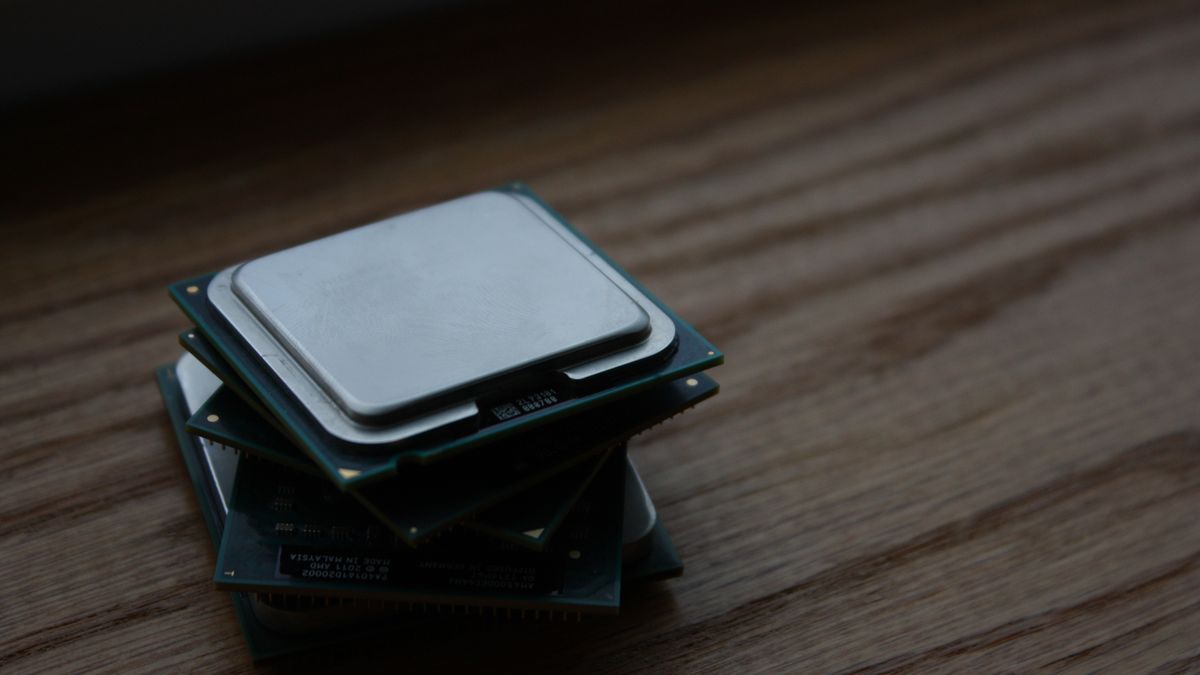
| CPU | ★★★★ | GPUの足を引っ張らない性能があればよい |
| メモリ | ★★★ | 16GBが基準。余裕があれば32GB |
| ストレージ(SSD) | ★★★ | 読み込みの速さに直結。NVMe SSD推奨 |
| 電源 | ★★★ | 安定性と寿命に関わる縁の下の力持ち |
| マザーボード・ケース | ★★ | 拡張性やサイズを決める |
つまり、限られた予算ならまずGPUにしっかり配分するのが鉄則です。順番に見ていきましょう。
① GPU(グラフィックボード)— 最優先
ゲームのフレームレート(滑らかさ)をいちばん大きく決めるパーツです。ここが弱いと、ほかがどれだけ良くても快適には遊べません。GPUの細かな選び方は専用記事にまとめているので、あわせて読んでみてください。
→ グラフィックボードの選び方|失敗しないGPUの選び方とおすすめ
なお同じ型番でもVRAM容量違いのモデルがあり、タイトルによっては順位が逆転します。判断材料はVRAM 8GBで足りないゲーム一覧にまとめました。
NVIDIAとAMD、どちらを選ぶ?
GPUには大きくNVIDIA(GeForce RTX)とAMD(Radeon RX)があります。ざっくりした選び分けは次のとおりです。
| 重視すること | 向いているGPU |
|---|---|
| DLSS・レイトレ・フレーム生成 | NVIDIA(GeForce RTX) |
| 対応ゲーム・機能の広さで無難に | NVIDIA |
| 同じ価格での素の性能・VRAMのコスパ | AMD(Radeon RX) |
迷ったら、DLSS対応タイトルが多くレイトレにも強いNVIDIAが無難です。同じ予算で少しでも高い素の性能やVRAMを重視するなら、AMD(RX 9070など)も有力な選択肢。本サイトの予算別ガイドはNVIDIAを基準にしていますが、各クラスにAMDの対抗モデルがあります。
DLSS・FSRとは?(アップスケーリング)
ゲーム選びでよく出てくる「DLSS」「FSR」は、アップスケーリングという技術です。低めの解像度で描いた映像をAIなどで高解像度に引き上げ、画質をできるだけ保ったままフレームレートを大きく底上げします。さらにDLSS 4などの「フレーム生成」は、コマの間に新しいコマを生成してfpsを増やす機能です。
- NVIDIA → DLSS(対応タイトルが多く、画質と性能のバランスが良い)
- AMD → FSR/Intel → XeSS
重いゲームや4Kでは、これらの併用が今や前提です。本記事で「4Kはアップスケーリング併用が前提」と書いているのはこのためで、対応の広いNVIDIAが無難とされる理由でもあります。
② CPU — GPUの相棒
CPUはゲーム全体の処理を取り仕切る頭脳です。ゲーミング用途では「最強」を狙う必要はなく、GPUの足を引っ張らない程度の性能があれば十分なケースが多くなります。
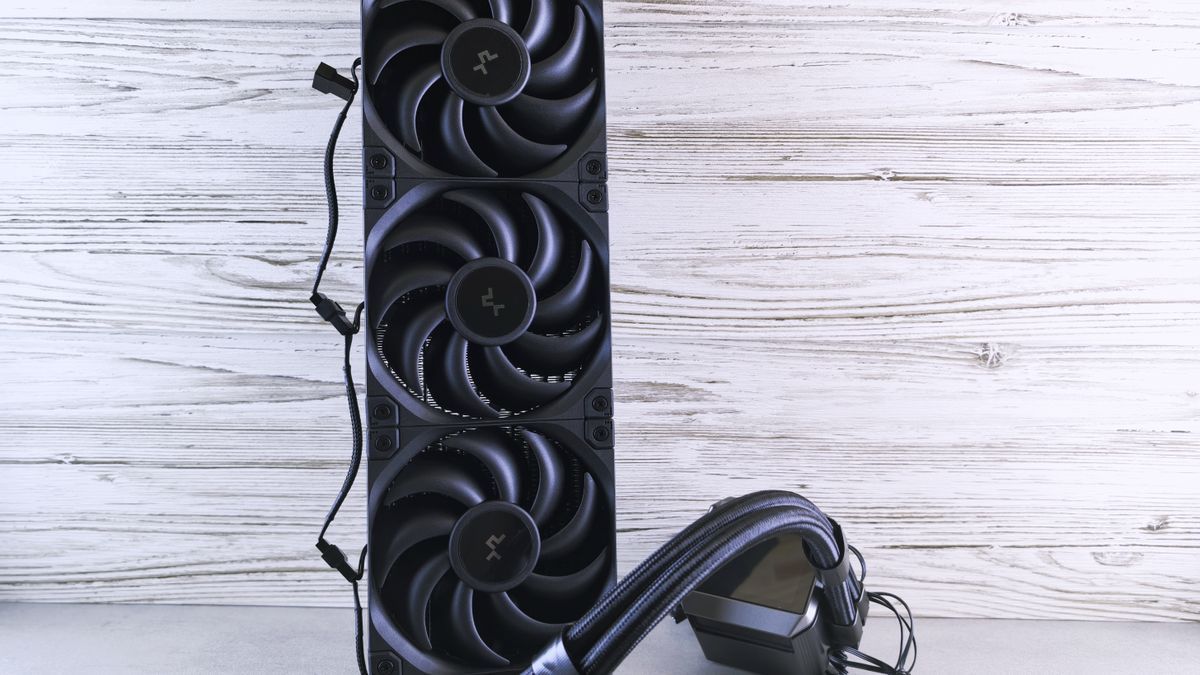
目安として、ミドルクラスのGPUにはミドルクラスのCPUを、ハイエンドGPUには上位のCPUを合わせる、というバランスを意識すれば大きく外しません。配信や動画編集も兼ねるなら、コア数の多いモデルが効いてきます。なお、ゲーム性能を最優先するなら、3D V-Cacheを積んだX3D(Ryzen 7 7800X3D / 9800X3Dなど)が効率的で、ゲーミングでは定番の選択肢です。X3Dが実際に効くのはCPUが上限になる16本を主に遊ぶ場合で、それ以外ならミドルクラスで足ります。世代ごとの序列と実売価格はCPU性能比較・序列早見表で確認できます。「Core Ultra搭載=AI対応」を理由に上位CPUへ誘導されることもありますが、NPU(AI処理回路)はゲーム性能とは無関係です。詳しくはNPU・Copilot+ PCはゲーミングPCに必要かで解説しています。なお、AMDでAM5を選んでおくと、2029年までのサポート延長が公式表明されているため将来CPUだけを載せ替えやすくなります。次世代Zen 6の発売時期はまだ確定していませんが、判断材料はAMD「Zen 6」(Olympic Ridge)はいつ出る?待つべきかにまとめました。
③ メモリ — 16GBが基準
メモリは、同時に動かせる作業量を決めるパーツです。容量の目安はシンプルです。なお製品ページで容量の隣に書かれた枚数(8GB×2か16GB×1か)も性能に関わります。スペック表の見方で扱いました。
- 8GB
- 今となっては最低限。ゲーム以外を立ち上げると不足しがちで、長く使うにはおすすめしません。
- 16GB
- 現在の標準ライン。多くのゲームを快適に動かせます。まず迷ったらここ。
- 32GB
- 配信・動画編集・たくさんのアプリを同時に使う人向け。余裕を持たせたいなら。
2026年はメモリ高騰でメモリの価格が上がっていますが、16GBは今や最低ラインです。高いからと8GBに落とすのは避けましょう。
なお、この「GPU優先・メモリは16GBが基準」という原則が丸ごと逆転する用途もあります。BlueStacksなどのAndroidエミュレーターでスマホゲームを遊ぶ、特に複数アカウントを同時に起動するマルチブートでは、効くのはGPUではなくCPUのコア数とメモリ容量です。台数別の目安はスマホゲームをPCで快適に遊ぶ|エミュレーターとPCスペックの選び方にまとめました。
④ ストレージ(SSD)— NVMe SSDを選ぶ
ゲームのインストール先やOSを置く保存領域です。今選ぶなら、高速な NVMe SSD が基本。ゲームの読み込みやマップ切り替えが速くなり、体感が大きく変わります。
容量は、ゲームを複数入れるなら 1TB以上が安心です。最近のタイトルは1本で100GBを超えることも珍しくありません。
なお、遊びたいタイトルの公式推奨スペックは、そのままでは判断材料になりません。読み方は公式推奨スペックが当てにならない理由にまとめました。
⑤ 電源・その他 — 軽視しない
電源は地味ですが、安定動作と寿命に直結する重要パーツです。BTOで選ぶ場合は、容量に余裕があり、信頼性の指標である「80 PLUS認証」付きのものを選んでおくと安心です。GPUを将来買い替える可能性があるなら、少し余裕を持たせておくとよいでしょう。
BTOと自作、どっちがいい?
ゲーミングPCの入手方法は、大きく「BTO(組み立て済み)」と「自作」に分かれます。
| 項目 | BTO | 自作 |
|---|---|---|
| 手軽さ | 届いてすぐ使える | 組み立て・相性確認が必要 |
| 保証・サポート | メーカー保証で安心 | パーツごとの保証のみ |
| 価格 | コスパ良好 | うまく選べば安くできる |
| 向いている人 | 初心者・手間をかけたくない人 | 知識があり自分で組みたい人 |
結論として、初めての一台はBTOがおすすめです。届いたその日から遊べ、トラブル時もメーカーに頼れます。自作の楽しさは2台目以降に取っておいても遅くありません。

RECOMMENDED
mouse G-Tune DG(Core Ultra 7 265 / RTX 5060 / 32GB / 1TB SSD)
標準3年保証・メモリ32GB・水冷CPUクーラー。初めての一台として条件がそろっています。構成・価格はリンク先で最新をご確認ください
※価格・在庫は変動します。リンク先で最新情報をご確認ください。
予算と解像度から考える
最後に、全体を「どの解像度で遊ぶか」から逆算してみましょう。遊ぶ解像度が決まれば、必要なPCのクラスが見えてきます。
| 遊ぶ解像度 | 必要なPCクラス | 目安 |
|---|---|---|
| フルHD(1920×1080) | エントリー〜ミドル | 多くの人気タイトルを快適に遊べる |
| WQHD(2560×1440) | ミドルハイ | 高リフレッシュレートも狙える |
| 4K(3840×2160) | ハイエンド | 最高画質。アップスケーリング併用が前提 |
迷ったら、いちばんコスパが良いフルHD(1920×1080)が基本です。GPUの負荷が軽いぶん高いフレームレートを出しやすく、とくにVALORANTやApexなどの競技FPSと好相性。浮いた予算を高リフレッシュレートのモニターやストレージに回せるのも利点です。WQHDや4Kは、より高精細な映像を求める場合や予算に余裕がある場合に検討すればよく、多くの人はフルHDで十分に満足できます。
「とにかく高いものを買えば安心」ではなく、自分のモニターと釣り合うクラスを選ぶのが、いちばん無駄のない買い方です。モニター側の選び方(解像度とリフレッシュレートの合わせ方)はゲーミングモニターの選び方で解説しています。
予算帯別のおすすめ構成
ここまでの考え方を、当サイトの予算別ガイドに沿った構成イメージに落とし込みました(2026年時点・価格は変動するため、最新は各ショップで確認を)。予算を上げるぶんは、まずGPUに使うのが基本です。
なお2026年は、AI向け半導体の需要増と円安の影響で、メモリ(DDR5)とSSDの価格が大きく高騰しています。これらを多く使うゲーミングPCは本体価格も押し上げられており、同じ予算で買える性能は以前より控えめです。急ぎでなければ、セールのタイミングを狙うと負担を抑えられます。
| 用途・解像度 | 予算帯 | 本命GPU | CPU・メモリ |
|---|---|---|---|
| フルHD〜WQHD・コスパ | 20万円台 | RTX 5060 Ti 16GB | Ryzen 7 7700・16GB |
| WQHDが本命(おすすめ) | 30万円台 | RTX 5070 | Ryzen 7 7700/7800X3D・16〜32GB |
| WQHD最高〜4K | 40万円台 | RTX 5070 Ti | Ryzen 7 7800X3D・32GB |
| 4Kを妥協なく | 50万円台 | RTX 5080 | Ryzen 7 9800X3D・32GB |
競技FPSで高fpsを狙うなら、解像度を抑えて高リフレッシュモニターに振るのも有効。配信・動画編集も兼ねるならメモリは32GBが安心です。ゲーム配信をするなら、GPUのランクより配信・ゲーム実況用ゲーミングPCの選び方で解説しているエンコーダの基数のほうが効いてきます。なお、ゲームではCPUよりGPUにお金を使うほうが伸びるため、最強CPU(Ryzen 7 9800X3D)はGPUを上げきった50万円台で活きます。AMD派なら同クラスのRadeon(RX 9070など)も選択肢です。
数字で見る目安(実際のfps)
「このクラスで実際どれくらい動くの?」の目安です。重量級の代表として、サイバーパンク2077(最高設定・DLSSなし)の平均fpsを挙げます。
| 本命GPU(予算帯) | WQHD | 4K |
|---|---|---|
| RTX 5070(30万円台) | 約104fps | 約49fps |
| RTX 5070 Ti(40万円台) | 約125fps | 約60fps |
| RTX 5080(39万円台〜) | 約143fps | 約71fps |
4Kの数字はネイティブの値で、DLSS 4のフレーム生成を併用すればさらに大きく伸びます。20万円台のRTX 5060 Ti 16GBはフルHDが主戦場で、競技FPS(Apex等)ならフルHDで200fps超も狙えます。タイトル別の詳しい実測はGPU性能比較や各ゲーム記事を参考にしてください。
各予算帯の実売価格・実測fps・おすすめモデルは、専用記事でまとめています。
- 20万円台のおすすめゲーミングPC(RTX 5060 Ti 16GB)
- 30万円台のおすすめゲーミングPC(RTX 5070)
- 40万円台のおすすめゲーミングPC(RTX 5070 Ti)
- 50万円台のおすすめゲーミングPC(RTX 5080)
- 予算別ゲーミングPCの選び方(全体像)
各パーツの詳しい選び方は、グラフィックボード・CPU・メモリ・ストレージ・マザーボード・CPUクーラー・PCケースの各記事で解説しています。自分で構成を決めるのが不安なら、バランスの取れたBTOゲーミングPCを選ぶのが確実です。
人気ゲーム別・必要スペックの目安
「遊びたいゲームから逆算」する具体例です。同じタイトルでも、解像度や設定を上げるほど必要なクラスは上がります。
たとえば、FF14をフルHDで遊ぶだけなら、RTX 5060クラス+Ryzen 5〜7・メモリ16GBで十分です(より高画質・144fpsを狙うならRTX 5060 Ti以上)。逆に、黒神話:悟空をWQHD高画質で快適に遊ぶなら、RTX 5070 Ti級が目安になります。軽いゲームは盛りすぎず、重いゲームは余裕を——これが予算を無駄にしないコツです。タイトルごとの詳しい推奨スペックは人気ゲーム別おすすめゲーミングPC一覧にまとめています。
買う前のチェックリスト
注文ボタンを押す前に、次の点を確認しておくと失敗しません。
- 遊びたいゲームと解像度を決めたか
- フルHDかWQHDか4Kかで、必要なPCのクラスが変わります。まずここを決めましょう。あわせてfps上限とSecure BootやWindows 11必須といった起動条件も確認してください。
- 予算にモニター・周辺機器を含めたか
- デスクトップは本体だけでは遊べません。モニター・キーボード・マウス・ヘッドセットの費用も予算に入れておきましょう。
- GPUに優先配分できているか
- ゲームはGPUが主役。CPUだけ高い・GPUが控えめ、という偏った構成になっていないか確認を。
- メモリ16GB以上・SSD 1TB以上か
- メモリ8GB・SSD 500GBは今や心もとないライン。最低でも16GB・1TBを基準にしましょう。
- 電源・保証は十分か
- 電源は容量に余裕と80 PLUS認証を。長く使うなら延長保証の有無もチェックしましょう。
- OSはHome・Proどちらを選ぶか
- ほとんどの人はWindows 11 Homeで足ります。HomeとProの違いを確認し、必要なければ差額はメモリやSSDに回しましょう。
- Officeオプションを付けるか
- ゲーム目的なら多くの人には不要です。使うと決まっているなら単体購入より安いこともあるので、BTOのOfficeオプションは必要かで価格差と制約を確認してから決めましょう。
- 設置スペースを採寸したか
- 標準的なミドルタワーは高さ・奥行きとも45cm前後が目安です。置き場所の注意点はゲーミングPCの置き場所、デスク周りが本当に狭い場合の選択肢は小型ゲーミングPCのおすすめモデル比較で確認してください。
- (BTOの場合)安いモデルの落とし穴に注意
- 同じGPUでも、CPU・メモリ・SSDを削った格安構成のことがあります。型番だけで選ばず中身を確認しましょう。具体的な落とし穴は買ってはいけないゲーミングPCの特徴にまとめています。
- 届いたあとの設定も知っておくと安心
- 初期設定の手順はゲーミングPCを買ったらやること、電源プランなどOS側の設定でfpsを底上げする方法はWindows側の設定でfpsを上げる方法にまとめています。
- 競技系タイトルなら入力遅延も確認しておきたい
- 撃ち合いの反応速度は、fpsだけでなくNVIDIA ReflexやAMD Anti-Lag 2、モニターのリフレッシュレートなど複数の要素で決まります。何がどれだけ効くのかはゲームの入力遅延(ラグ)は何が効くのかにまとめました。
よくある質問
Q.予算が限られています。どこを削ればいい?
A.GPUは削らないのが鉄則です。優先度の低いストレージ容量を抑える、ケースやマザーボードを標準的なものにする、といった調整で予算を作りましょう。
Q.ゲーミングノートとデスクトップ、どっちがいい?
A.持ち運ぶ必要があるならノート、性能とコスパ・拡張性を重視するならデスクトップです。同じ予算ならデスクトップの方が高性能になりやすい傾向があります。
Q.どのくらいの期間使えますか?
A.ミドルクラス以上なら、設定を調整しながら4〜5年ほど現役で使えるのが一般的です。長く使いたいなら、メモリやストレージに少し余裕を持たせておくと安心です。
まとめ・次に読みたい記事
ゲーミングPC選びは、「遊びたいゲーム → 解像度 → 予算」の順に考え、GPUを優先して、初心者はBTOを選ぶ。この3点を押さえれば、大きな失敗はありません。
さらに具体的に選んでいくなら、次の記事もあわせてどうぞ。