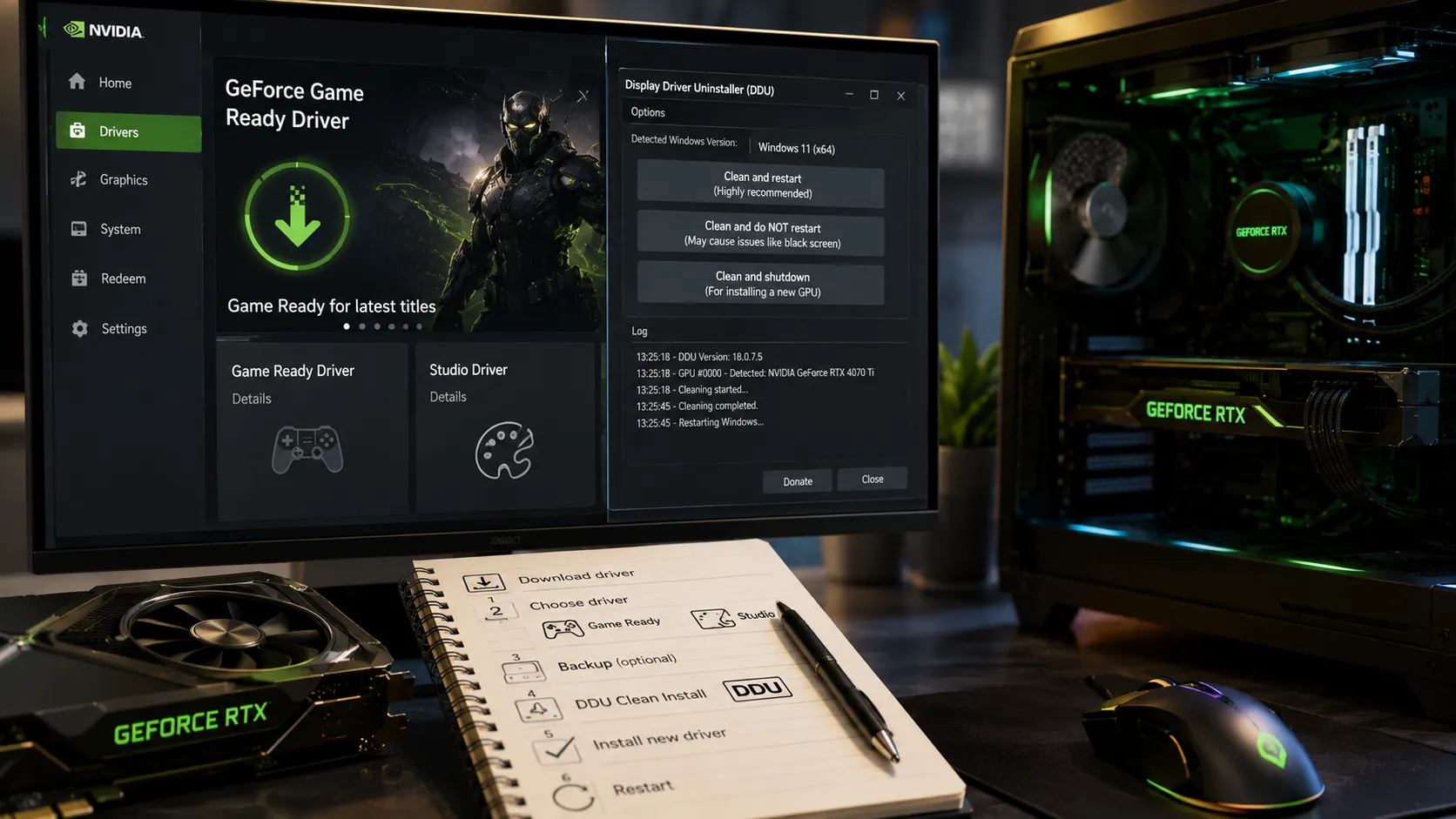
GeForceのドライバーをダウンロードしようとすると、「Game Ready Driver」と「Studio Driver」という2つの選択肢が出てきます。名前だけではどちらが自分向けなのか判断しづらく、とりあえず上に出てきたほうを選んでいる人も多いはずです。
結論から言うと、ほとんどのゲーミングPCユーザーはGame Readyで問題ありません。ただし「ほとんど」に当てはまらない人も一定数いますし、そもそも「新しいドライバーが出るたびに更新すべきか」という、もっと実務的な疑問には答えていない解説がほとんどです。
この記事では、Game ReadyとStudioの違いをNVIDIA公式の説明から整理したうえで、AMD Radeonにも同じ区分があるのかを確認します。そして本題として、実際に2026年に起きたドライバー不具合の事例を根拠に、更新は積極的にすべきか、枯れたバージョンに留めるべきかという判断基準を提示します。fps低下やクラッシュが直らないときの最終手段であるDDU(Display Driver Uninstaller)の正しい手順も、注意点まで含めてまとめました。
Game ReadyとStudio、何が違うのか
NVIDIA公式の説明によると、両者の違いはGeForceドライバーのダウンロードページで「All」「Game Ready Drivers」「Studio Drivers」の3つから選べる形で示されています。
- Game Ready Driver
- ゲーマー向け。新作ゲームやパッチ、DLCの発売に合わせて、発売日当日から最適な性能で遊べるように調整されています。ドライバーチームが各タイトルを事前にテストしており、更新頻度もこちらのほうが高くなります。
- Studio Driver
- クリエイター向け。動画編集、3DCG、写真編集、グラフィックデザイン、配信といった創作ワークフローで、Adobe・Autodeskなど主要なクリエイティブアプリとの組み合わせを重点的にテストしています。Game Readyほど頻繁には更新されません。
重要なのは、両方ともMicrosoftのWHQL(Windows Hardware Quality Labs)認証を受けた正式ドライバーだという点です。「Studioのほうが枯れていて安全、Game Readyのほうが機能優先で不安定」という単純な優劣ではなく、どのアプリケーションを基準にテストしたかという重点の違いです。NVIDIA自身も、クリエイターがGame Readyでゲームをしても、ゲーマーがStudioで創作アプリを使っても構わないとしています。
つまり判断基準は「自分が主にPCで何をするか」であって、性能差やゲーム対応の有無で選ぶものではありません。
ゲーミングPC購入者はどちらを選ぶべきか
BTOのゲーミングPCを買った人の使い方に当てはめると、次のように整理できます。
- ゲームがメインの人
- Game Readyを選んでください。新作の発売日最適化を受け取れるのはこちらだけです。多少のゲーム配信やスクリーンショット編集程度なら、Game Readyのままで実用上困ることはほとんどありません。
- 動画編集・3DCG制作がメインで、ゲームは片手間の人
- Studioを検討する価値があります。長時間のレンダリングや書き出し中に、ドライバー起因の不具合で作業が止まると被害が大きいため、更新頻度が低く安定重視のStudioのほうが相性が良い場面があります。
- 配信(ゲーム実況)がメインの人
- Game Readyのままで問題ありません。配信ソフト(OBS等)のエンコード機能自体はどちらのドライバーでも同じように動きます。Studioが重視するのはPremiere ProやDaVinci Resolveのような編集アプリ側の安定性で、配信の安定性そのものを保証するものではありません。
迷ったらGame Readyを選ぶという判断で大きく外すことはありません。新作ゲームを頻繁に遊ぶゲーミングPCユーザーの大半にとっては、発売日最適化が届くメリットのほうが実感しやすいためです。逆に、業務として制作アプリを使い込んでいる人だけが、Studioを積極的に選ぶ理由を持っています。
AMD Radeonには同じ区分がありません
AMDのAMD Software: Adrenalin Editionには、Game Ready・Studioに相当する用途別の区分そのものが存在しません。代わりに使われているのが、配信タイミングによる区分です。
- Recommended(WHQL)
- 内部での品質評価とMicrosoftのWHQL認証を経て配信される、性能向上・不具合修正をまとめたドライバーです。AMD公式は「拡張的な内部品質評価に合格し、WHQL認証を取得したもの」と説明しています。多くのユーザーが標準的に使うべきバージョンです。AMD公式FAQ
- Optional
- Recommended版のリリース間隔を埋める形で、新しいゲームタイトルや新製品への対応を先行して提供するドライバーです。WHQL認証の扱いも含め、Recommendedほど広範なテストを経ていません。目当てのゲームがOptional版でしか対応していない場合以外は、急いで入れる必要はありません。AMD公式FAQ
なお、ワークステーション向けのRadeon PROシリーズには、CADや3D制作向けに安定性を重視した「AMD Software: PRO Edition」という別系統のドライバーがあります。ただしこれはRadeon PRO専用で、ゲーミングPCに載っているRX 9000シリーズなどの一般向けRadeonでは選べません。ゲーミングPC用のRadeonを使っている限り、選択肢はRecommendedかOptionalかの2つだけです。
つまり、NVIDIAは「何に使うか」で分け、AMDは「どのタイミングの品質で使うか」で分けています。設計思想がそもそも違うため、「AMDのStudio相当はどれか」と探しても見つからないのは当然ということになります。
更新方法の窓口を比較する
ドライバーの入手経路は、GPUメーカーごとに複数あります。手順を間違えると、片方が残ったままもう片方を入れて競合する原因にもなるため、まず窓口を整理しておきます。
- NVIDIA App(現在の標準)
- 旧GeForce Experienceに代わる統合アプリです。ドライバーの確認・更新に加えて、DLSSオーバーライドなどの設定もここから行います。ドライバーのダウンロードや更新自体にNVIDIAアカウントへのログインは不要で、アカウントが必要なのはゲームコードの引き換えなど一部機能に限られます。
- GeForce Experience(廃止済み)
- NVIDIA Appへの移行が完了しており、現在は既定のインストーラーとして配布されていません。更新プログラムの提供も終了しているため、まだ残っている場合はNVIDIA Appへの入れ替えを推奨します。
- NVIDIA公式サイトからの手動ダウンロード
- GPU型番とOSを指定して、Game Ready・Studioを選んでexeファイルを直接落とす方法です。NVIDIA Appを入れたくない場合や、特定バージョンまで戻したい場合に使います。
- AMD Software: Adrenalin Edition
- AMD版の統合アプリです。ドライバー更新のほか、Radeon側の各種設定もここに集約されています。新しいRadeonを搭載したPCには基本的にプリインストールされています。
- AMD公式サイトからの手動ダウンロード
- GPU型番を指定してRecommended・Optionalを選び、直接ダウンロードする方法です。Adrenalin自体が起動しないトラブル時の復旧にも使います。AMD公式ドライバーページ
普段の更新はNVIDIA App・Adrenalinどちらもアプリ内から数クリックで完了します。手動ダウンロードを使うのは、アプリ自体が不調なときか、あとで説明するクリーンインストールを行うときと考えておいてください。
頻繁に更新すべきか、安定版のまま使い続けるべきか
ここが本題です。「ドライバーは常に最新にすべき」という助言をよく見かけますが、実務的にはそこまで単純ではありません。根拠として、2026年に実際に起きた2つの事例を挙げます。
- NVIDIA 595.59 WHQL(2026年2月26日配信)
- 「Resident Evil Requiem」の発売日に合わせて配信されたGame Ready/Studioドライバーです。配信直後からRTX 3000・4000・5000シリーズでファンが回転を止める、ファンの検出そのものに失敗する、ブーストクロックが伸びなくなるといった報告が相次ぎ、NVIDIAは同日中にダウンロードを一時停止し、旧バージョンの591.86 WHQLへのロールバックを案内しました。Tom's Hardware
- AMD Adrenalin 26.6.2(2026年6月22日配信)
- Radeon RX 7000シリーズ以降にFSR 4.1の超解像対応を追加した更新ですが、Windows 10環境の一部でインストールに失敗し、デバイスマネージャーにRadeonが黄色い警告付きで表示される不具合が発生しました。AMDは配信の2日後にあたる6月24日、公式FAQでこの問題を認め、対応版である26.6.3 Hotfix Previewドライバーの導入を案内しています。AMD公式FAQ
どちらも、発売日最適化や新機能対応という「更新する理由」がはっきりしていたドライバーです。それでも品質に問題が出て、メーカー自身がロールバックを案内する事態になりました。新しいドライバーほどテスト期間が短くなりがちで、リスクがゼロになることはありません。
これを踏まえた実務的な判断基準は次のとおりです。
- 遊びたい新作の発売日に間に合わせたい場合
- 更新してください。Game Ready Driverはそのために存在します。ただし配信から数時間〜1日程度、GeForceフォーラムやAMDの公式FAQ、SNSで大きな不具合報告が出ていないか確認してから入れると、上記のような事例に巻き込まれるリスクを減らせます。
- いま遊んでいるゲームで特に問題が起きていない場合
- 急いで更新する必要はありません。動いているシステムを崩さないことを優先し、次に新作を遊ぶタイミングでまとめて更新すれば十分です。
- 大会・大事な配信・締め切り直前の場合
- その直前の更新は避けてください。仮に不具合が出ても、ロールバックや切り分けにかかる時間を確保できません。少なくとも数日前までに更新を済ませておくか、それまでのバージョンのまま本番に臨むほうが安全です。
- 特定のゲームでfps低下やクラッシュが起きている場合
- そのゲームの発売元やSteamのコミュニティで、同じドライバーバージョンでの報告が出ていないか確認してください。既知の不具合であれば、更新ではなく該当バージョンを避けることが解決策になることもあります。
「常に最新」でも「ずっと同じバージョン」でもなく、遊ぶタイミングと確認の手間を天秤にかけて判断するのが実際的です。なお、Windows Updateとの組み合わせでドライバーが不安定になるケースは別の切り口になります。詳しくはWindows Updateでfpsが下がった・クラッシュする原因と直し方で扱っています。
まずは通常の更新・入れ直しから試す
fps低下やクラッシュが起きたとき、いきなりDDUを使う必要はありません。段階を踏んで試してください。
- 1. 現在のドライバーバージョンを確認する
- NVIDIA Appの「ドライバー」タブ、またはAdrenalinのホーム画面でバージョン番号を確認します。症状が出始めた時期と、そのバージョンへ更新した時期が近ければ、ドライバーが原因である可能性が高くなります。
- 2. 最新版へ上書き更新する
- 既知の不具合であれば、修正版がすでに出ていることがあります。まず通常の更新を試してください。
- 3. 直前のバージョンへロールバックする
- NVIDIA Appなら「ドライバー」タブの三点メニューから、以前インストールしたバージョンへ戻せます。Adrenalinでも同様にロールバック機能があります。上記の595.59や26.6.2のように、メーカー自身がロールバックを推奨するケースもあります。
- 4. インストーラーのクリーンインストール機能を使う
- NVIDIAのインストーラーには「カスタムインストール」から「クリーンインストール」を選ぶオプションがあります。既存の設定や残骸を削除してから再導入するため、通常の上書き更新より問題が解消しやすくなります。AMDには、AMDグラフィックス・オーディオドライバーを削除する公式のCleanup Utilityがあります(チップセットドライバーは削除されません)。
ここまでの4段階で直らない場合に、初めてDDUを検討します。
それでも直らないときのDDUクリーンインストール
DDU(Display Driver Uninstaller)は、Wagnardsoftが無償配布しているドライバー完全削除ツールです。通常のアンインストールやメーカー公式のクリーンインストール機能よりもさらに踏み込んで、レジストリやドライバーの残骸まで削除します。GPUを物理的に開けたり配線をいじったりする作業ではないので感電などの危険はありませんが、システムの設定に踏み込む操作なので、手順を守って進めてください。
Wagnardsoft自身が公式ガイドで、通常モードではなくセーフモードでの実行を強く推奨しています。セーフモードでは動作しているドライバーやバックグラウンドプロセスが少なく、通常モードより確実かつ安定して削除できるためです。
- 実行前の準備
- 重要なデータをバックアップしてください。BitLockerを使っている場合は回復キーを控えておきます。新しいGPUドライバーは、実行前にあらかじめ公式サイトからダウンロードしておいてください(削除後はネットに繋がない状態で作業するためです)。
- 1. DDUをダウンロードして起動する
- Wagnardsoft公式サイトから最新版を入手します。非公式の配布サイトは避けてください。DDU公式サイト
- 2. セーフモードダイアログを有効にする
- DDU画面左上の「Options」を開き、「Enable Safe Mode dialog」を有効にしてから、一度DDUを閉じて再起動します。
- 3. セーフモードで再起動する
- 再度DDUを起動すると「Safe Mode(推奨)」の案内が出るので、これを選んで「Reboot to Safe Mode」を実行します。PCがセーフモードで立ち上がり、DDUが自動的に開きます。
- 4. 削除対象のメーカーを選ぶ
- 画面右側のドロップダウンから、削除したいGPUメーカー(NVIDIA/AMD/Intel)を選択します。
- 5. クリーンアップを実行する
- 通常はそのまま「Clean and restart」で問題ありません。GPUを物理的に交換する予定がある場合は「Clean and shutdown」を選んでからPCの電源を切り、交換作業に進んでください。
- 6. 通常モードに戻り、新しいドライバーを入れる
- 再起動後は通常モードでWindowsが起動します。あらかじめダウンロードしておいた最新ドライバーをインストールし、正常に動作するか確認してください。
DDUで削除すると、GPUコントロールパネル側に保存していた個別設定(色設定やSLI関連の項目など)も消えます。再導入後は一度、画質やオーバークロックの設定を見直しておいてください。
グラフィックボード自体を物理的に交換する手順はグラフィックボードの交換・取り付け手順、交換後のWindowsの扱いはパーツ交換後のWindows再インストールとライセンスにまとめています。ブルースクリーンを伴う場合はゲーム中にブルースクリーンが出る原因、画面が一瞬暗くなって数秒で戻る場合は「ディスプレイドライバーが応答を停止し、正常に回復しました」の原因と直し方、画面が真っ暗になりファンだけ回り続ける場合は黒画面・ファン全開の原因も合わせて確認してください。HDMI・DisplayPort経由の音声が「プツプツ」と途切れる場合はPCの音がゲーム中にプツプツ途切れる・ノイズが乗る原因と直し方も確認してください。
Windows 10を使っている場合の注意
Windows 10でGeForceを使っている場合、ドライバー更新には別の期限があります。NVIDIAはWindows 10向けのGame Ready・Studioドライバーの通常提供を2026年10月で終える方針で、11月以降は新作ゲームに合わせた最適化が届かなくなります。詳しい時系列や、Windows 11への移行が必要かどうかの判断基準はWindows 10でゲームはいつまで遊べるかで解説しています。
なお、この記事で紹介した設定の変更やクリーンインストールの操作自体は、Windows 10・11どちらでも同じ手順で行えます。異なるのは、その先で受け取れる最適化がいつまで続くかという点だけです。
よくある質問
Q.Game ReadyとStudio、どちらを選んでも性能に差はありますか?
A.基本的なゲーム性能に大きな差はありません。どちらも同じGPUアーキテクチャ向けにビルドされており、違いはテストの重点がゲームか創作アプリかという点です。NVIDIA自身も両者は基本的に入れ替え可能だとしています。
Q.Studioドライバーを一度入れたら、Game Readyに戻せますか?
A.戻せます。NVIDIA Appのドライバータブから、Game ReadyかStudioかを選んで通常どおり上書きインストールできます。データが引き継がれないような大きな制約はありません。
Q.AMDのドライバーで不具合が出やすいのはOptionalですか?
A.傾向としてはOptionalのほうがテスト期間が短く、不具合の報告も出やすい傾向にあります。ただし2026年6月のAdrenalin 26.6.2のように、Recommended(WHQL)扱いのドライバーでも不具合が出た実例があります。どちらを選んでもリリース直後は情報を確認してから更新するのが安全です。
Q.RTX 5070を使っています。ドライバーは最新にしたほうが安定しますか?
A.GPU世代を問わず考え方は同じです。発売間もないRTX 50シリーズのように新しいアーキテクチャほど、初期の不具合修正が後続ドライバーで入ることがあるため、更新のメリットは相対的に大きくなります。ただし今遊んでいるゲームで問題が起きていないなら、急いで更新する必要はありません。
Q.ドライバーを更新したらfpsが下がりました。前のバージョンに戻すべきですか?
A.まずNVIDIA AppまたはAdrenalinのロールバック機能で、更新前のバージョンに戻して症状が消えるか確認してください。消えるようならドライバー側の問題です。戻しても直らない場合は、Windows Update側の影響やゲーム側の設定変更も疑ってください。
Q.DDUを実行する前に、普通のアンインストールではだめですか?
A.まずは通常のアンインストールや、NVIDIAインストーラーのクリーンインストール機能、AMD公式のCleanup Utilityを試してください。それでも症状が残る場合の最終手段がDDUです。最初からDDUを使う必要はありません。
まとめ・次に読みたい記事
Game ReadyとStudioの選び方は、性能の優劣ではなく「自分が主に何をするか」で決めてください。ゲームが中心ならGame Ready、動画編集や3DCG制作が中心ならStudio、迷ったらGame Readyで問題ありません。AMD Radeonには用途別の区分がなく、RecommendedとOptionalという配信タイミングの違いで選ぶ形になります。
更新頻度については、2026年に実際に起きた2つのロールバック事例が示すとおり、発売日最適化のドライバーであっても品質の問題が起きることがあります。遊びたい新作があるときは更新し、そうでなければ無理に最新へ追いつく必要はありません。
fps低下やクラッシュが直らないときは、通常の更新・ロールバック・クリーンインストール機能を順番に試し、それでも解決しない場合の最終手段としてDDUをセーフモードで実行してください。


