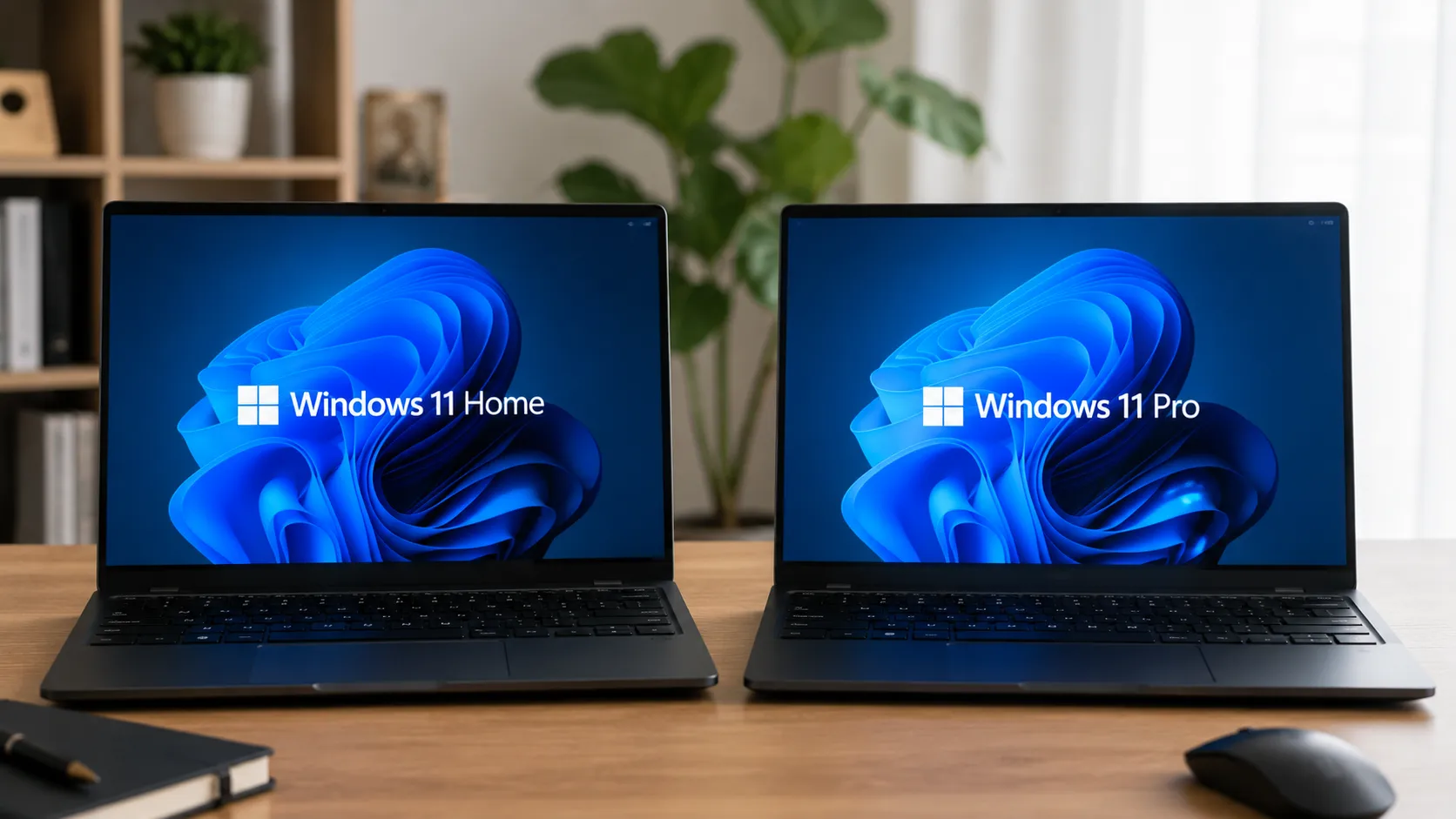
BTOのゲーミングPCを注文していると、OSの選択欄で「Windows 11 Home」と「Windows 11 Pro」が並んでいて、Proのほうが数千円から1万円ほど高いことに気づきます。名前だけ見ると上位版のようで、なんとなく良さそうなProを選びたくなりますが、その差額が何に対する対価なのかは、注文画面のどこにも書かれていません。
結論から言うと、ゲーム目的でPCを使うなら、ほとんどの人はHomeで足ります。Proの追加機能は基本的に企業や開発者向けで、ゲームのfpsにも安定性にも関係しません。ただし「関係ない」で片づけると見落とす例外が3つあり、当てはまる人にとってはProが必須になります。
この記事では、Microsoft公式の比較情報とBTO各社の実際の価格を確認したうえで、ゲーマーに実際に関係する機能だけに絞って整理します。特に誤解されやすい「デバイスの暗号化」と「BitLocker」の違い、そして2026年に条件が変わった暗号化の仕様についても触れます。
結論|ほとんどの人はHomeで十分です
Windows 11 ProはBitLocker、リモートデスクトップのホスト機能、Hyper-V、グループポリシーエディター、ドメイン参加など、Homeにはない機能を搭載しています。ただしこれらは、社内ネットワークの管理者やソフトウェア開発者を想定した機能がほとんどです。ネット、動画視聴、Office、そしてゲームという一般的な使い方であれば、Homeで機能的に困ることはまずありません。
- 自宅の外からこのPCへリモートデスクトップで繋ぎたい
- 接続される側(ホスト)としてWindows標準のリモートデスクトップ機能を使うにはProが必要です
- 仮想マシンで別のOSを動かしたい
- Hyper-Vによる仮想化はProからの機能です。開発や検証目的で複数OSを行き来する人が対象です
- 会社のドメインやMicrosoft Entra IDに参加させる
- 法人のネットワーク管理下に置く場合は、Proでなければ参加できません
この3つのどれにも当てはまらないなら、差額を払ってProを選ぶ理由はありません。 浮いた分をメモリやSSDの容量に回したほうが、ゲーム用途では満足度が上がります。BTOのカスタマイズ全般の考え方はBTOのカスタマイズは何を足すべきかで扱っています。
HomeとProの機能差を、公式の比較で確認する
Microsoftは公式サイトでWindows 11 HomeとProの機能比較を公開しています(Microsoft公式|Windows 11のバージョンを比較する)。ここに、BTOメーカー各社がOS説明ページで挙げている項目もあわせると、Proだけにある主な機能は次のとおりです。
- BitLockerドライブ暗号化
- ドライブ全体を管理画面から暗号化できます。詳しくは後述しますが、Homeにも簡易版の暗号化機能はあります
- リモートデスクトップ(ホスト側)
- 外部のPCやスマートフォンから、このPCへ接続を受け付ける機能です。Homeは接続する側(クライアント)としてしか使えません
- Hyper-V
- Windows標準の仮想化機能です。仮想マシンでLinuxや別バージョンのWindowsを動かせます
- ローカルグループポリシーエディター
- gpedit.mscで開く詳細な設定画面です。更新プログラムの配信タイミングなど、細かい制御に使います
- Windows Sandbox
- 使い捨ての仮想デスクトップ環境です。素性の分からないファイルを本体環境に影響を与えずに試せます
- ドメイン参加・Microsoft Entra ID参加
- 会社のネットワーク管理下に置くための機能です。個人利用では基本的に使いません
- 物理メモリのサポート上限
- Homeは128GBまで、Proは2TBまでです。一般的なゲーミングPCの32〜64GBでは差になりません
こうして並べると、ゲームにもクリエイティブ用途にも直接効いてくる項目はほとんどないことが分かります。次の章で、この中から実際に判断材料になる3つを掘り下げます。
実際にゲーマーに関係するのは3つだけです
BitLockerと「デバイスの暗号化」は別物です
「BitLockerはProだけの機能」という説明はよく見かけますが、これは半分だけ正しい説明です。正確には、BitLockerという暗号化技術そのものは、条件を満たせばHomeでも自動的に使われています。Proにしかないのは、その暗号化を細かく管理するための画面や機能です。
Windows 11 Homeには「デバイスの暗号化」という機能があり、これはBitLockerと同じ技術を使ってOSドライブと内蔵ドライブを自動的に暗号化します(Microsoft公式|Windowsでのデバイス暗号化)。Proの「BitLockerドライブ暗号化」との違いは、コントロールパネルからの手動設定、PINの設定、USBメモリなどリムーバブルドライブの暗号化(BitLocker To Go)といった管理機能がHomeには無いという点です。暗号化の強度自体が落ちるわけではありません。
- 有効になる条件
- TPMとUEFIセキュアブートへの対応が必要です。以前はModern Standby(InstantGo)への対応も必須で、多くのデスクトップタワー型では条件を満たせませんでしたが、Windows 11 24H2でこの要件が撤廃されました
- 完全に有効になるにはMicrosoftアカウントが必要
- 初期設定はローカルアカウントでも始まりますが、Microsoftアカウントでサインインするまで暗号化は完全には有効化されません。ローカルアカウントのまま使っていると既定では有効になりません
- 回復キーの保存先
- 暗号化が有効になると、回復キーは自動的にサインインしているMicrosoftアカウントへ保存されます
ここが実務上いちばん重要な点です。BTOのHome機を24H2以降のバージョンで使い、Microsoftアカウントでサインインしていると、自分では意識しないうちにドライブが暗号化されていることがあります。 「BitLockerを設定した覚えはない」という状態でも、CPUやマザーボードを交換したりクリーンインストールしたりすると、回復キーを求められてドライブの中身が読めなくなるケースがあります。パーツ交換前の準備はCPU・グラボ・マザーボード交換後にWindowsの再インストールは必要?でも触れていますが、Home機であっても「暗号化とは無縁」と思い込まず、パーツ交換前には「設定」→「プライバシーとセキュリティ」→「デバイスの暗号化」から状態を確認し、回復キーがMicrosoftアカウントに保存されているかを確かめておくと安心です。
リモートデスクトップ ― 外出先から自宅PCに繋ぎたいなら必須
実家や外出先から、自宅のゲーミングPCにWindows標準のリモートデスクトップで接続してSteamのライブラリを操作したい、という使い方をする場合、この機能はProの独占です。Homeは接続する側(クライアント)にはなれますが、接続を受け付ける側(ホスト)にはなれません。
ただし、これはあくまで「Windows標準の機能を使う場合」の話です。ParsecやChrome リモートデスクトップのようなサードパーティ製ツールを使えば、Homeでも同様の遠隔操作は実現できます。特にParsecはゲームのリモートプレイ用途に最適化されており、GPUエンコードを使う分Windows標準のRDPより滑らかに動くこともあります。「Proの標準機能を使いたいか」「サードパーティのツールで十分か」で判断が変わる項目です。
機能更新の延期 ― 不具合の多い更新を避けたいとき
Windows Updateには「一時停止」と「延期」という2つの制御があります。更新の一時停止(最大5週間)はHome・Proどちらでも「設定」→「Windows Update」から操作できます。トラブル発生時の一時しのぎとしては、Homeでも十分に機能します。詳しい手順はWindows Updateでfpsが落ちた・不安定になったときの対処でまとめています。
一方、ローカルグループポリシーエディター(gpedit.msc)を使った、より細かく長期的な更新制御はProだけの機能です。Homeにはこの管理画面自体がありません。Windows 11ではアップグレード後にVBS(仮想化ベースのセキュリティ)の影響でfpsが下がることがあり、対処法はWindows 11へのアップグレード手順で解説していますが、「特定の不具合更新だけを長期間避けたい」という細かい制御をしたい人には、Proのグループポリシーが選択肢になります。とはいえ、ほとんどの方は一時停止で十分に間に合います。
Hyper-VやWindows Sandboxなど、ビジネス向け機能はほぼ無関係です
先ほどの比較リストに挙げた残りの機能は、正直に言うとゲーミングPCの用途ではほぼ出番がありません。
- Hyper-V
- 仮想マシンでLinuxを試したい、複数のWindows環境を切り替えたいという開発者・検証用途向けです。ゲーム目的では使う場面がありません
- Windows Sandbox
- 怪しいファイルを隔離環境で試すための機能です。便利ではありますが、通常のゲームプレイには不要です
- ドメイン参加・Entra ID参加
- 会社支給のPCを社内ネットワークで一元管理するための機能です。個人所有のゲーミングPCでは使いません
- 物理メモリ上限(128GB→2TB)
- 現行のゲーミングPCは32〜64GBが主流で、Homeの上限128GBに届く構成はほぼ存在しません
法人でPCを一括導入・管理する場合や、開発業務を兼ねる場合を除けば、これらの機能のためにProを選ぶ理由はありません。
BTO注文画面での価格差はいくらか
実際の金額を確認します。パソコン工房は公式サイトで、Home搭載モデルをProへ変更する際のカスタマイズ料金を「税込1万円」と明記しています(パソコン工房公式|Windows Proエディションについて)。
単体パッケージ版の価格差でも目安をつかめます。ドスパラが販売するパッケージ版では、Windows 11 Homeが17,352円、Windows 11 Proが25,542円で、差額は8,190円です(ドスパラ公式|OS・ソフトウェア)。
OS単体パッケージ版の価格(ドスパラ)
差額は8,190円。BTOのカスタマイズ画面での加算額は、この単体価格差とは別にメーカーごとに設定されています
BTOメーカーのカスタマイズ画面での加算額は、この単体パッケージの価格差とは別にメーカーが独自に設定しており、8千円台から1万円台まで幅があります。フロンティアなど他のメーカーでも同水準の追加費用がかかりますが、金額はモデルやキャンペーン時期によって変動するため、最終的には注文前に自分の画面で確認してください。なお、注文画面での差額とは別に、後からMicrosoft Store経由でHomeをProへその場でアップグレードする方法もあります。手順はMicrosoft公式|Windows HomeをWindows Proにアップグレードするで案内されていますが、このページ自体に価格の記載はありません。実際に購入した複数の実施レポートでは2026年3月時点で13,824円という価格が継続して報告されており、最終的な金額は購入直前の画面で確認してください。再インストールなしで「設定」→「システム」→「ライセンス認証」から購入・適用できるため、買ってから必要になった場合でも遅くはありません。
Windows 10からの無料アップグレードでの注意点
Windows 10からWindows 11へ無料アップグレードした場合、エディションはそのまま引き継がれます。Windows 10 HomeはWindows 11 Homeに、Windows 10 ProはWindows 11 Proになり、アップグレードの過程でHomeからProへ切り替わることはありません。無料アップグレード自体の手順や注意点は前述のとおりです。
すでにHomeでWindows 11を使っていて、あとからProの機能が必要になった場合は、前述のMicrosoft Store経由のアップグレードを使えば、クリーンインストールをせずにその場でProへ切り替えられます。プロダクトキーを持っているなら「設定」→「システム」→「ライセンス認証」→「プロダクトキーの変更」からも切り替えられます。
Proを選ぶべき3つの条件、もう一度整理します
- ① 自宅の外から、Windows標準のリモートデスクトップでこのPCに繋ぎたい
- サードパーティ製ツールで妥協できないなら、Proが唯一の選択肢です
- ② Hyper-Vで仮想マシンを使いたい
- 開発・検証目的で複数のOS環境を行き来する人が対象です
- ③ 法人所有のPCとして、社内ネットワークのドメインやEntra IDに参加させる
- 個人所有のPCでは基本的に発生しない条件です
この3つに当てはまらないなら、差額はメモリやSSDなど、ゲーム体験に直結する部分へ回すことをおすすめします。予算配分の考え方はゲーミングPCの選び方 完全ガイドでも解説しています。
よくある質問
Q.ゲームのfpsやパフォーマンスに、HomeとProで差はありますか?
A.ありません。HomeとProの違いはセキュリティ管理・仮想化・法人向け機能が中心で、ゲームの描画性能や動作速度には影響しません。
Q.Homeでも暗号化されたPCになりますか?
A.条件を満たせば「デバイスの暗号化」という機能が自動的に有効になります。TPMとUEFIセキュアブートが必要で、Windows 11 24H2以降は対象デバイスが広がりました。ただし完全に有効になるにはMicrosoftアカウントでのサインインが必要です。
Q.後からHomeをProに変更できますか?
A.できます。クリーンインストールをしなくても、「設定」→「システム」→「ライセンス認証」からMicrosoft Store経由で購入・適用できます。プロダクトキーを持っている場合はそちらを入力するだけで切り替わります。
Q.BTOでProを選ぶといくら高くなりますか?
A.メーカーによって幅がありますが、パソコン工房は公式に税込1万円と明記しています。ドスパラの単体パッケージ版では8,190円の差です。注文前に必ず自分の見積もり画面で金額を確認してください。
Q.Windows 10からの無料アップグレードでProにできますか?
A.無料アップグレードでは、アップグレード前のエディションがそのまま引き継がれます。Windows 10 HomeはWindows 11 Homeになり、アップグレードの過程でProへ切り替わることはありません。Proにしたい場合は別途購入が必要です。
Q.リモートデスクトップで自宅PCに繋ぎたいだけならProが必要ですか?
A.Windows標準のリモートデスクトップ機能を使ってこのPCへ接続を受け付けたい(ホストにしたい)場合はProが必要です。ParsecなどのサードパーティのリモートプレイツールであればHomeでも利用できます。
まとめ・次に読みたい記事
Windows 11 HomeとProの違いは多岐にわたりますが、ゲーム用途に絞ると差はほとんどありません。差額を払う価値があるのは、自宅PCへのリモートデスクトップ接続、仮想マシンの利用、法人でのドメイン参加という3つの条件に当てはまる人だけです。
見落とされがちなのが、Homeにも簡易的な暗号化機能があるという点です。BitLockerと呼ばれていなくても、Microsoftアカウントでサインインした24H2以降のHome機は、気づかないうちにドライブが暗号化されていることがあります。パーツ交換や再インストールの前には、Proかどうかに関わらず暗号化の状態と回復キーを確認しておいてください。


