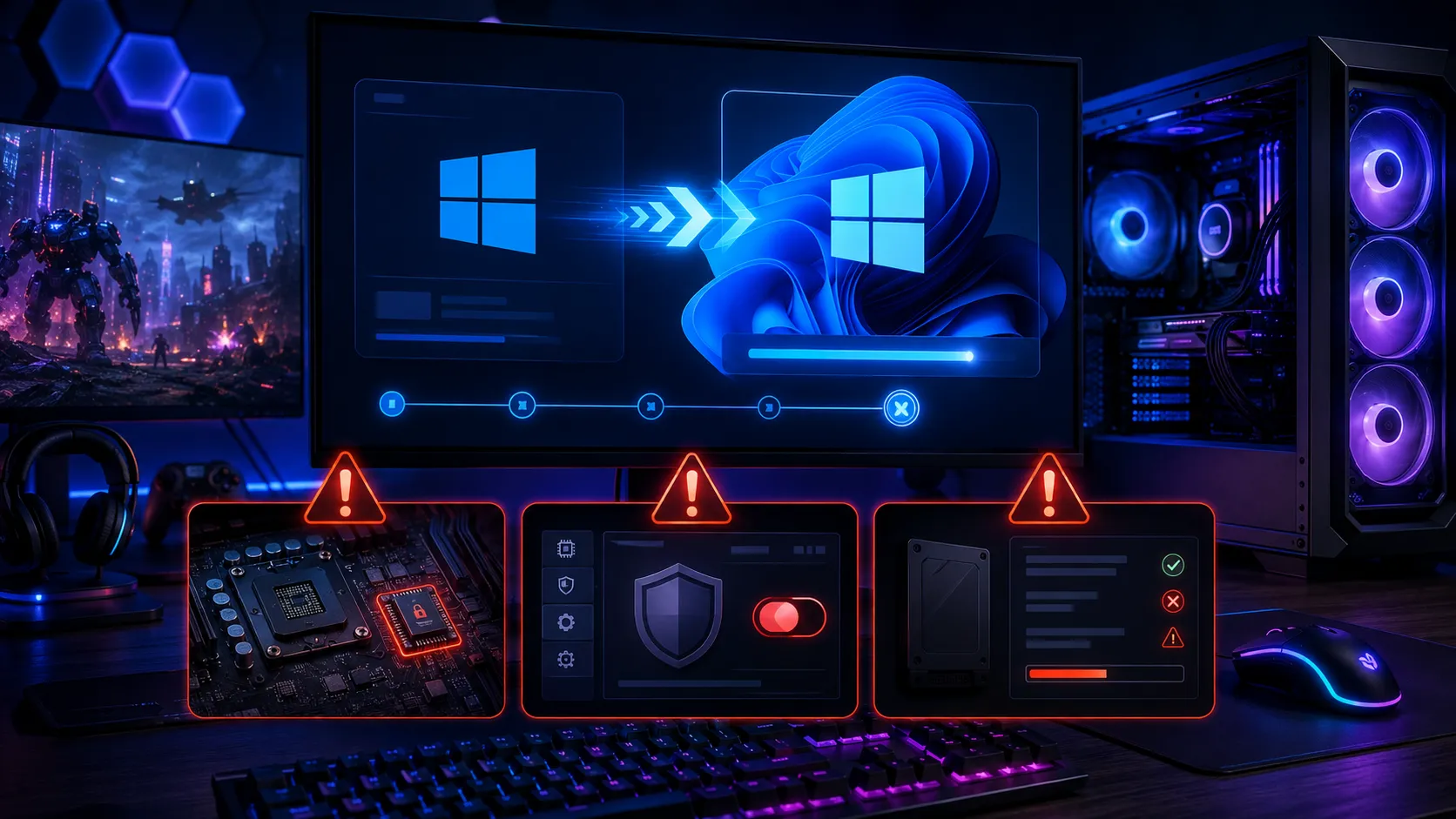
Windows 10を使い続けているゲーマーにとって、実質的な期限は2026年10月です。
意外に思われるかもしれません。個人向けのESU(拡張セキュリティ更新)は2027年10月12日まで無料で延長されました。ただしゲーマーにとってはそこではなく、NVIDIAがWindows 10向けのGame Readyドライバ提供を終了する2026年10月が効いてきます。新作ゲームに合わせた最適化が届かなくなるからです。
つまり、残り約2か月という状況にあります。この記事では、実際にアップグレードするための手順を、ゲーミングPCに絞って整理します。期限そのものの詳しい解説はWindows 10でゲームはいつまで遊べる?をご覧ください。
手順1 自分のPCが対応しているか確認する
まずは現状把握からです。順番に確認していきます。
- PC正常性チェックアプリを使う
- Microsoftが配布している「PC正常性チェック」で、対応状況をまとめて判定できます。非対応と出た場合、どの項目が引っかかったのかが表示されるので、まずここを確認してください
- TPMの状態を見る
- Windowsキー+Rで「ファイル名を指定して実行」を開き、
tpm.mscと入力します。「TPMは使用する準備ができています」と出れば問題ありません。「見つかりません」なら、BIOSで無効になっている可能性が高いです - BIOSモードとSecure Bootを見る
- 同じく
msinfo32と入力してシステム情報を開きます。「BIOSモード」がUEFI、「セキュアブートの状態」が有効であることを確認してください。ここがレガシーやオフになっていると弾かれます
引っかかった項目によって、対処が変わります。TPMとSecure Bootの問題は、多くの場合BIOS設定で解決します。一方、CPUが対応リストにない場合は根本的に別の話になります。
手順2 「非対応」の多くはBIOS設定で直ります
ここでつまずく方が多いところです。TPM 2.0もSecure Bootも、ハードウェアとしては備えているのに、BIOSで無効になっているというケースがよくあります。
- TPM 2.0を有効にする
- BIOS(UEFI)設定に入り、Intel環境なら「PTT」、AMD環境なら「fTPM」という項目を探して有効(Enable)にします。名称はマザーボードによって多少違います
- Secure Bootを有効にする
- 同じくBIOS内のBootまたはSecurity項目にあります。ただしレガシーBIOS(CSM)が有効だと設定できないことがあるため、その場合はCSMを無効にしてください
- BIOSに項目自体がない場合
- BIOSのバージョンが古いと、TPM関連の項目が表示されないことがあります。マザーボードメーカーのサイトから最新のBIOSに更新すると項目が現れるケースがあるので、諦める前に確認してください
ディスクがMBRだとSecure Bootを有効にできません
もうひとつの落とし穴が、ディスクの形式です。Secure Bootを使うにはUEFIで起動する必要があり、そのためにはディスクがGPT形式である必要があります。古いPCではMBR形式のままのことがあります。
Windowsには MBR2GPT という変換ツールが標準で用意されており、データを保持したまま変換できます。ただし失敗するとWindowsが起動しなくなる操作なので、実行前に必ずバックアップを取ってください。
この領域の詳しい話はSSDをクローンしたのに起動しない原因でも扱っています。UEFIとGPTの関係を理解しておくと、つまずいたときに切り分けやすくなります。
手順3 CPUが古い場合は、素直に買い替えです
BIOSをどう設定しても解決しないのが、CPUが対応リストから外れている場合です。
- Intel
- 第8世代(Coffee Lake)以降が対応の目安です。第7世代以前は対象外になります
- AMD
- Ryzen 2000シリーズ以降が対応の目安です。初代Ryzen(1000シリーズ)は対象外です
この条件に当てはまらないPCは、アップグレードを諦めて買い替えを検討してください。
レジストリを書き換えて要件を回避する方法が出回っていますが、当サイトではおすすめしません。Microsoftが動作を保証しない構成になり、将来の更新で問題が出ても自己責任になるからです。ゲームを安定して遊びたいという目的からすると、リスクに見合いません。
そもそもIntel第7世代やRyzen 1000世代のCPUは、2026年のゲームには性能面でも厳しくなっています。この機会に買い替えるほうが、結果的に満足度は高くなります。価格帯ごとの選び方は予算別おすすめゲーミングPCにまとめました。
なお、Ryzen 2000シリーズについて補足しておくと、新しいバージョンのOEM向け対応リストからは外れています。これは新品PCに搭載するCPUとしての認定から外れたという意味で、いま使っている方のアップグレードが直ちにできなくなるわけではありません。ただし将来の扱いは不透明なので、余裕があれば買い替えも視野に入れておくとよいでしょう。
手順4 アップグレードの方法は3つあります
要件を満たしていることが確認できたら、実際の作業です。3つの方法があります。
- ① Windows Updateから(もっとも簡単)
- 設定のWindows Updateを開き、更新プログラムのチェックを実行します。ただし配信は段階的なので、「Windows 11へのアップグレードの準備ができました」と表示されるまでは選べません
- ② インストールアシスタント(表示を待てないとき)
- Microsoft公式のツールをダウンロードして実行するだけです。Windows Updateに出てこない場合の実質的な本命になります
- ③ メディア作成ツール(クリーンインストールもできる)
- 8GB以上のUSBメモリが必要です。上書きアップグレードだけでなく、まっさらな状態から入れ直したい場合はこちらを使います
いずれの方法でも、作業前にバックアップを取ってください。上書きアップグレードは通常データを保持しますが、失敗しないという保証はありません。
なお、Windows 10からWindows 11への無料アップグレードについて、Microsoftは2026年8月時点で終了を明言していません。ただし将来も無料である保証はないため、要件を満たしているなら早めに済ませておくほうが安全です。
アップグレード後に、fpsが下がることがあります
ここがこの記事でいちばんお伝えしたい部分です。Windows 11に上げた直後、ゲームのフレームレートが下がったと感じる方がいます。気のせいではありません。
原因はVBS(仮想化ベースのセキュリティ)と、その中のメモリ整合性(コア分離)という機能です。Windows 11ではこれが既定で有効になっており、CPUの仮想化処理がオーバーヘッドとなってフレームレートを削ります。
- 影響の大きさ
- 海外メディアの検証では、RTX 4090の環境でも平均で約5%のfps低下が確認されています。Microsoft Flight Simulatorでは最大15%、タイトルによってはさらに大きい低下が報告されています
- 無効にする手順
- 設定 → プライバシーとセキュリティ → Windowsセキュリティ → デバイスセキュリティ → コア分離の詳細 → 「メモリ整合性」をオフ → 再起動。スタートメニューで「コア分離」と検索すると直接開けます
- 判断の目安
- 無効にするとセキュリティは下がります。仕事にも使うPCや、素性の分からないソフトを動かす環境では有効のままが安全です。ゲーム専用機であればリスクは限定的で、Microsoft自身もゲーム目的での無効化手順を案内しています
「Windows 11にしたら重くなった」の正体は、多くの場合これです。買い替えを考える前に、まずこの設定を確認してください。
Secure Bootの有効化は、実は二度おいしい話です
もうひとつ、ゲーマーには知っておいてほしい点があります。
Windows 11のためにSecure Bootを有効にすると、同時にゲーム側の要件も満たせることがあります。バトルフィールド6(Javelin)やCall of Duty(RICOCHET)といったタイトルは、アンチチートの都合でSecure Bootの有効化を必須としているためです。
つまり、Windows 11への移行作業は、これらのタイトルを遊ぶための準備も兼ねているということになります。どのみち必要になる設定だと考えると、作業のハードルは少し下がるのではないでしょうか。
アップグレード後にやっておきたいこと
- GPUドライバを入れ直す
- アップグレードで引き継がれたドライバが不安定なことがあります。最新版をクリーンインストールしておくと安心です
- 電源プランを確認する
- アップグレードで設定が戻ることがあります。高パフォーマンス寄りの設定にしていた方は確認してください
- ゲームバーとバックグラウンド録画
- 既定で有効になっている機能が、環境によっては負荷になります。使っていないならオフにしてかまいません
- ストレージの空きを確認する
- アップグレード後は旧OSのファイルが残ります。問題なく動くことを確認できたら、ディスククリーンアップで削除すると数十GBが戻ります
よくある失敗
- 「非対応」と出た時点で諦める
- TPMとSecure BootはBIOSで無効になっているだけのことが多く、設定変更で解決します。どの項目で弾かれたのかを必ず確認してください
- レジストリ改変で要件を回避する
- Microsoftが動作を保証しない構成になります。ゲームを安定して遊びたいなら避けるべきです
- バックアップを取らずにMBR2GPTを実行する
- 失敗すると起動しなくなります。データを保持したまま変換できる仕組みですが、保証はありません
- fpsが下がったのでPCを買い替える
- VBSのメモリ整合性が原因のことがあります。設定を確認してから判断してください
- ESUの2027年10月まで大丈夫だと考える
- ゲーマーにとっての実質的な期限は、2026年10月のドライバ提供終了です
よくある質問
Q.Windows 11へのアップグレードはまだ無料ですか?
A.2026年8月時点で、Microsoftは無料アップグレードの終了を明言していません。ただし将来も無料である保証はないため、要件を満たしているなら早めに済ませておくほうが安全です。
Q.「このPCはWindows 11の要件を満たしていません」と出ました
A.まずPC正常性チェックで、どの項目が原因かを確認してください。TPM 2.0とSecure Bootであれば、BIOS設定で有効にできることがほとんどです(IntelはPTT、AMDはfTPM)。CPUが対応リストにない場合のみ、根本的に解決できません。
Q.対応しているCPUの世代を教えてください
A.Intelは第8世代(Coffee Lake)以降、AMDはRyzen 2000シリーズ以降が目安です。それより古いCPUは対象外となり、買い替えが必要になります。
Q.要件を回避してインストールする方法はありますか?
A.レジストリを書き換える方法が知られていますが、当サイトではおすすめしません。Microsoftが動作を保証しない構成になり、将来の更新で問題が出ても自己責任になるためです。ゲームを安定して遊ぶという目的には見合いません。
Q.Windows 11にしたらゲームが重くなりました
A.VBS(仮想化ベースのセキュリティ)のメモリ整合性が原因の可能性が高いです。Windows 11では既定で有効になっており、平均5%程度、タイトルによっては15%以上のfps低下が確認されています。設定 → プライバシーとセキュリティ → Windowsセキュリティ → デバイスセキュリティ → コア分離の詳細から無効にできます。
Q.急いでアップグレードする必要はありますか?
A.ゲーマーであれば、2026年10月を目安に考えてください。この時期にNVIDIAのWindows 10向けGame Readyドライバ提供が終了する見込みで、以降は新作ゲームに合わせた最適化が届かなくなります。個人向けESUの2027年10月より前に、実質的な期限が来ます。
まとめ・次に読みたい記事
Windows 10を使い続けているゲーマーにとって、期限はESUの2027年10月ではなく、ドライバ提供が終わる2026年10月です。残り約2か月と考えて準備を進めてください。
手順としては、まず何が引っかかっているかを確認し、TPMとSecure BootはBIOSで有効化、CPUが古い場合のみ買い替えという順番になります。「非対応」と表示されても、多くはBIOS設定で解決します。
そしてアップグレード後にフレームレートが下がったと感じたら、VBSのメモリ整合性を確認してください。買い替えを考える前に見るべき設定です。