3年ほど使ったゲーミングPCで、以前よりCPU温度が高いと感じたとき、疑うべきものは1つではありません。ラジエーターの埃、簡易水冷のポンプ故障、そしてCPUグリスの劣化。どれも「温度が上がる」という同じ症状を出すので、切り分けを間違えると無駄な作業や無駄な出費につながります。
この記事では、埃とポンプ故障をすでに確認し終えた人を想定して、最後に残るグリス劣化の見分け方と塗り直しの手順を扱います。結論を先に言うと、グリスの劣化は起動直後ではなく高負荷時にじわじわ効いてくる症状で、ポンプ故障のような急激な温度上昇とは現れ方が違います。まだ埃・ポンプ・グリスのどれが原因かも絞れていない場合は、先に長時間プレイでfpsがじわじわ下がる原因の切り分けで症状から順番に確認してから、この記事に戻ってきてください。
埃の掃除やポンプの点検については当サイトの別記事で扱っているので、ここではその先、つまり「グリスそのものを塗り直す」という作業に絞って、頻度の目安、種類の選び方、BTOの保証への影響、実際の手順までを整理します。
なお、この記事は側板を外して内部にアクセスできるデスクトップを前提にしています。ノートPCは底面カバーを外すだけでも保証に触れる場合があり、機種によっては分解自体が難しい設計もあるため、同じ手順をそのまま当てはめられません。ノートPCが熱くなったときはゲーミングノートPCが熱くなる原因と対策で、外側からできる対処だけに絞って手順をまとめています。
先に結論 いつ塗り直すべきか
- 使用から2〜3年が経過している
- グリスは熱サイクルを繰り返すうちに、揮発と物理的な移動(ポンプアウト)によって性能が落ちていきます。空冷は温度変化の波が大きく劣化が早めに出やすい一方、簡易水冷は温度が比較的安定しているぶん劣化がゆるやかに進む傾向があります。ただし年数だけで機械的に判断せず、実際に温度が上がっているかとあわせて見てください
- 高負荷時だけ温度が明らかに高い
- ゲーム中やベンチマーク中のCPU温度が、以前と同じ室温・同じタイトルなのに数℃〜10℃台上がっているなら、グリス劣化の典型的なサインです
- アイドル時の温度は以前とあまり変わらない
- アイドル時はCPUがほとんど発熱しないため、グリスが多少劣化していても差は出にくくなります。アイドル時から高温なら、原因はグリスより先にクーラーの取り付けやポンプを疑ってください
- 掃除をしても改善しない
- ダストフィルターとヒートシンクの埃を落としても温度が変わらない場合、次の候補がグリスです。掃除の手順はゲーミングPCの掃除・メンテナンス完全ガイドにまとめています
- ポンプの異常サインが出ていない
- 簡易水冷を使っている場合、ポンプ回転数が0RPMになる、起動直後から温度が急上昇するといった症状がないことを先に確認してください。あれば先にそちらを疑います
温度から見る劣化のサイン ポンプ故障との違い
当サイトでは、ゲーミングPCの正常な温度帯をファン音・発熱対策の記事で、簡易水冷が壊れかけたときの症状をポンプ故障の見分け方で扱いました。この記事はその続きにあたります。まず前提の数字をおさらいします。
- アイドル時は30〜50℃が目安
- ブラウザを開いている程度の負荷であれば、この範囲に収まります
- ゲーム中の正常な範囲は60〜85℃
- 高負荷時にこの範囲に入るのは設計どおりで、慌てる必要はありません
- 性能が落ち始めるのはCPUで95〜100℃、GPUで約90℃
- サーマルスロットリングと呼ばれる保護機構が働き、自動的にクロックが下がります。それでも抑えきれないほど温度が上がると、CPU側は保護のため強制的にシャットダウンすることがあり、ブルースクリーンを経由しないケースの切り分けはゲーム中にPCの電源が落ちる・再起動する原因にまとめました。GPU側は処理そのものが詰まって「ディスプレイドライバーが応答を停止し、正常に回復しました」というTDR(Timeout Detection and Recovery)として現れることがあり、詳しい仕組みはTDRの原因と直し方で扱っています
問題は、この温度がどう変化してきたか、そして変化の出方です。グリスの劣化とポンプ故障は、どちらも「温度が上がる」という結果は同じでも、現れ方がはっきり違います。
- グリス劣化は高負荷時に差が開くタイプの症状です
- アイドル時はほぼ変わらないのに、ゲームやベンチマークで負荷をかけたときだけ以前より数℃〜10℃以上高くなります。CPUの発熱量が大きいほど、劣化したグリスの熱抵抗が効いてくるためです
- ポンプ故障は起動直後から急上昇するタイプの症状です
- 冷却液がほぼ循環しなくなるので、アイドルに近い状態でも温度が高く、負荷をかけた瞬間にサーマルスロットリングへ達することがあります。ポンプ回転数が0RPMやN/Aと表示されていないかもあわせて確認してください
- 埃の詰まりはグリス劣化とよく似ます
- ラジエーターやヒートシンクのフィンに埃が詰まっている場合も、負荷時に温度が上がる点はグリス劣化と共通します。切り分けの順番としては、先に埃を落としてから、それでも変わらなければグリスを疑うのが合理的です
つまり、対処の順番は「掃除 → ポンプの点検 → グリスの塗り直し」です。掃除で直る症状に対してクーラーを分解してしまうと、後述するとおり保証面でも余計なリスクを背負うことになります。
実際にグリスを塗り直した際の温度変化について、個人の検証事例ではアイドル時に7℃前後、高負荷時に12℃前後の低下が報告されています。これは劣化が進んだ個体の一例であり、すべてのPCで同じ幅の改善が出るわけではありません。ただし「高負荷時のほうが改善幅が大きい」という傾向は、当サイトの他の実測例(5〜15℃、7〜12℃あたりが多い)とも整合しています。
グリス劣化時のCPU温度差(報告例)
個体差が大きいため目安として。負荷が高いほど改善幅が大きい傾向は複数の検証で共通しています
BTO保証への影響
ここが見落とされがちですが、重要な点です。CPUクーラーを外してグリスを塗り直す行為は、BTOメーカーの保証規約でいう「分解」に該当します。当サイトのBTOパソコンが故障したときの修理ガイドで確認した各社の規約を、グリス塗り直しの観点で整理し直すとこうなります。
- パソコン工房 — 元に戻せる範囲なら保証対象内
- 規約には「購入時の状態に復することが容易な改造等である場合は保証対象外事由に該当しない」と明記されています。グリスの塗り直しは部品を増設するわけではなく、作業後は元の状態に戻せるため、この条項に沿う行為と考えられます。ただし作業中に破損させた場合、その破損自体は別の話になります
- ドスパラ — 改造に起因する故障は対象外
- 規約には「お客様の故意または過失、改造に起因する故障」は保証対象外という条項があります。グリスの塗り直しそのものでPC全体の保証が即座に消えるわけではありませんが、作業中にピンを曲げる、グリスをこぼして基板に接触させるといった事態が起きれば、その故障は対象外になり得ます。なおドスパラは公式サポートページでCPUグリスの塗り直し手順を公開している一方、有償の「パソコンクリーニング for ゲーム」でCPUグリス交換を代行するサービスも用意しています。保証を気にするなら、こちらを使う選択肢もあります
- マウスコンピューター — 分解・改造に起因する故障は対象外
- 標準製品保証規定の適用除外事項に「お客様又は第三者の故意、過失又は不適切な行為(分解・改造等)に起因して生じた故障又は損傷」という条項があります。同社は本体3年保証が標準なので、保証期間が長い分、途中でグリスの状態が気になる場面も増えます。なお同規定には「基幹構成部品が出荷時の構成と異なる場合」も対象外とする条項がありますが、これは同じ型式のクーラーでグリスだけを塗り直す作業には当たらないと考えられます。クーラー自体を別製品に交換する場合は話が別です
3社に共通しているのは、「分解・改造という行為そのもの」ではなく「それに起因する故障」を対象外にするという構造です。言い換えると、グリスを塗り直した直後に無関係の部位が故障しても、その一点だけで保証全体が消えるわけではありません。ただし、作業中にCPUやソケット、マザーボードを傷つけた場合は、その損傷が「改造に起因する故障」として扱われるリスクがあります。
保証期間内で少しでも不安があるなら、無理に自分で作業せず、各社のサポート窓口や有償クリーニングサービスに相談するのが安全です。特にドスパラの通常保証は持込修理のみなので、店舗が近くにない場合は延長保証や有償サービスのほうが現実的な選択肢になることもあります。延長保証の条件はBTOパソコンが故障したときの修理ガイドで詳しく比較しています。
なお、グラフィックボードのグリス塗り替えはCPUクーラーの交換よりも保証への影響が大きく、分解によって保証が無効になることがほとんどです。この記事で扱うのはCPUクーラー側の作業に限ります。掃除の基本はゲーミングPCの掃除・メンテナンス完全ガイドで、GPU側のサーマルパッド交換の可否や保証への影響はグラフィックボードの寿命はどれくらい?劣化のサインと交換の目安で詳しく扱っています。グリスの塗り替えではなくGPU本体を別の製品に載せ替える場合は、静電気対策やPCIeスロットの外し方を含めてグラフィックボードの交換・取り付け手順にまとめました。同様に、グリスだけでなくCPU本体を別の製品に載せ替える場合は、ソケットの確認やBIOS更新も必要になります。手順はCPUの交換・アップグレード手順で解説しています。
グリスの種類 シリコン系とリキッドメタル
塗り直すグリスには大きく2つの系統があります。どちらを選ぶかで、注意点がまったく変わります。
- シリコン系(カーボン・セラミック系) — 一般的な選択肢
- 多くの市販グリスがこのタイプです。代表的な製品の熱伝導率はおおむね5〜9W/mK程度で、電気を通さない非導電性という特長があります。塗る量が多少ずれても、こぼれてショートする心配がほぼありません。数年単位の耐久性があり、初めて塗り直す人にはこちらが基本の選択肢です
- リキッドメタル(液体金属) — 上級者向け
- ガリウム系の合金を使ったグリスで、熱伝導率はシリコン系の8倍前後にもなります。ただし電気を通すため、ソケット周辺やマザーボードにわずかでも付着するとショートの原因になります。またガリウムはアルミニウムと反応して腐食・脆化させる性質があり、アルミ製の接触面を持つクーラーには使用できません
- 自分のクーラーの接触面がアルミかどうか確認する
- リキッドメタルを検討する場合、クーラーの接触面が銅(無垢またはニッケルメッキ)なのか、アルミなのかを必ず確認してください。アルミ面に使うと腐食が進み、性能低下や破損につながります
- マスキングと絶縁対策が前提になる
- ソケット周辺やCPUの側面をマスキングテープで保護し、はみ出しても基板に触れないようにするのが基本です。専用の絶縁保護剤を併用する製品もあります
- BTOで買った完成品には基本的に不要
- 一般的なゲーム用途であれば、シリコン系グリスとの温度差は多くの場面で数℃程度にとどまります。保証や作業リスクを考えると、BTO完成品のCPUクーラーにリキッドメタルを使う積極的な理由は薄いと考えてください
必要な道具
- 新しいCPUグリス
- シリコン系であれば1,000〜2,500円程度で購入できます。多くの製品にヘラや塗布用シリンジが付属します
- 無水エタノールまたはIPA(イソプロピルアルコール)
- 古いグリスを拭き取るために使います。市販の「消毒用エタノール」は水分を20%前後含むため、精密機器の清掃には不向きです。無水(純度99%以上)のものを選んでください
- キッチンペーパーやリントフリークロス
- 毛羽立ちの少ない紙や布で拭き取ります。ティッシュペーパーは繊維が残りやすいので避けてください
- プラスドライバー
- クーラーの固定ネジを外すのに使います。BTOメーカーによってネジの形状が異なることがあるので、事前に確認しておくと安心です
- 静電気対策
- 作業前にケース背面などの金属部分に触れて体の静電気を逃がしてください。静電気防止のリストバンドがあればより確実です

熱伝導率8.5W/mK・非導電性・スパチュラ付属
CPU/GPU両対応のシリコン系グリスです。電気を通さないため作業中にこぼれてもショートの心配がなく、初めてグリスを塗り直す人でも扱いやすい定番品です。
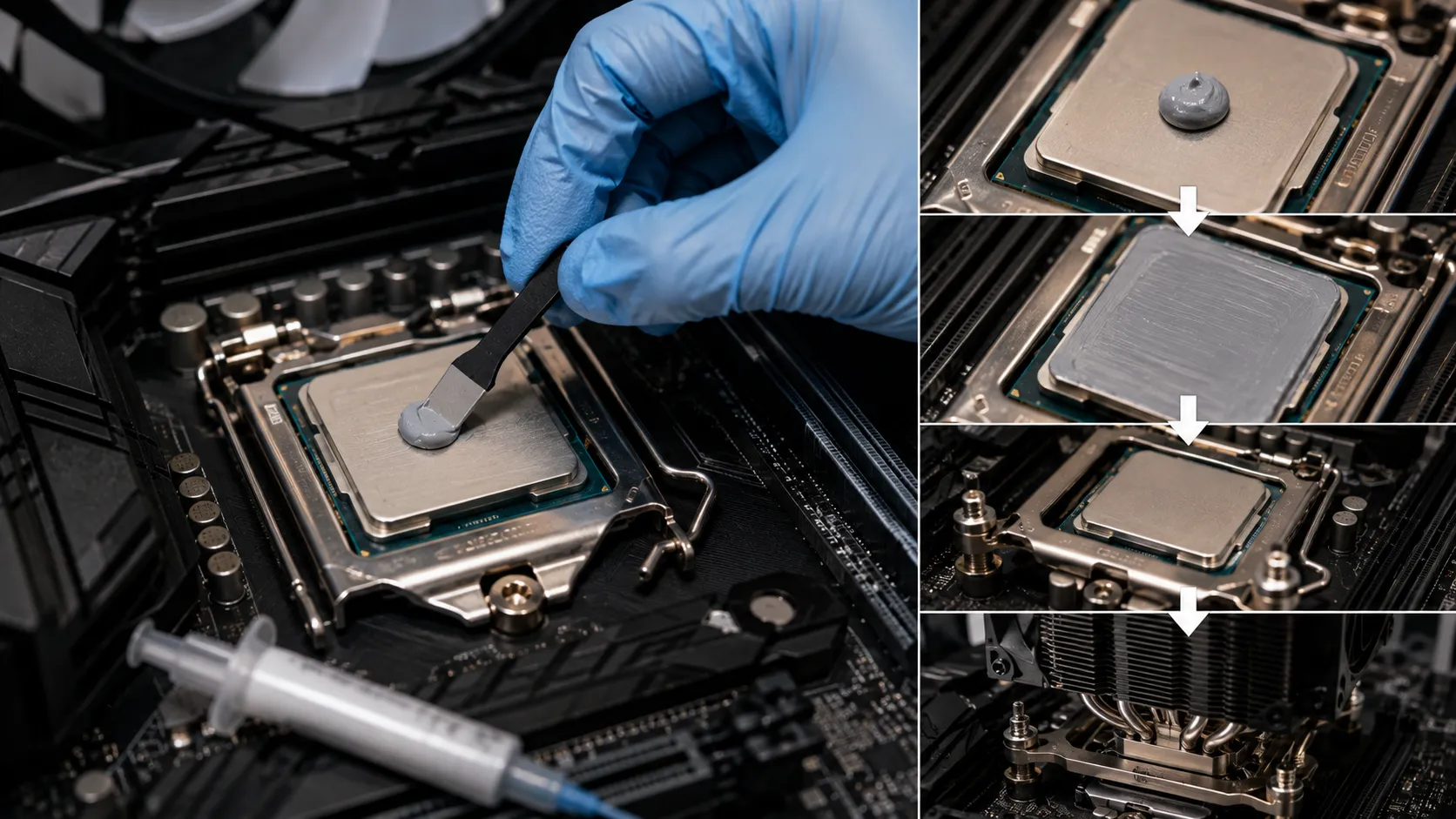
塗布方法の手順
- 1. PCの電源を完全に落とす
- 背面の電源スイッチをオフにし、電源ケーブルを抜きます。電源ボタンを数秒長押しして基板内の電気を放電させておくとより安全です
- 2. CPUクーラーを取り外す
- 固定ネジは対角線の順で少しずつ緩めます。片側から一気に外すと、クーラーがCPUに貼りついたまま持ち上がり、CPUがソケットごと外れることがあるので注意してください
- 3. 古いグリスを拭き取る
- CPU(ヒートスプレッダ)とクーラーの接触面、両方に残ったグリスをアルコールを含ませた紙や布で拭き取ります。乾いた別の紙で仕上げ拭きをして、拭き残しがないようにしてください
- 4. 新しいグリスを塗る
- CPUの中央に米粒大を1点置くのが基本です。クーラーを取り付ける圧力で自然に広がります
- 5. クーラーを取り付ける
- ネジは対角線の順で少しずつ締めます。片側だけ強く締めると圧力が偏り、接触が不均一になって温度ムラの原因になります
- 6. 電源を入れて温度を確認する
- HWiNFOなどのモニタリングソフトで、アイドル時と高負荷時の温度を以前の記録と比較します。具体的な使い方はGPU/CPU温度とクロックの正常値の見方にまとめました
塗布パターンの違い 米粒・線・X字
グリスの広げ方には米粒大の点塗り、線塗り、X字塗りといった方法がありますが、どれが正解ということはなく、CPUの形状とダイの大きさによって向き不向きがあります。
- 中央に米粒大1点 — 一般的なデスクトップCPUの基本形
- AM5やLGA1700/1851のような主流ソケットでは、シリコンダイがヒートスプレッダよりかなり小さく、クーラーの取り付け圧力だけで中央から端まで十分に広がります。空気の巻き込みも少なく、失敗が少ない方法です
- 線塗りやX字塗り — 大きめ・長方形に近いダイ向け
- HEDT系のCPUのように接触面が大きい、あるいは長方形に近い形状の場合、中央の1点だけでは端まで広がりきらないことがあります。あらかじめ広がる方向を意識して線状やX字に置くことで、端の塗り残しを防ぎやすくなります
- ヘラで薄く均一に伸ばす方法
- 確実に全面を覆いたい場合に使われますが、空気を巻き込みやすく、慣れていないとムラができやすいという弱点もあります。初めて作業する場合は、まず米粒大の点塗りから試すのが無難です
使用するクーラーやグリスによって推奨される塗り方が説明書に書かれていることもあるため、迷ったら製品の指示を優先してください。
よくある失敗
- 塗りすぎる
- 多く塗っても冷却性能は上がりません。むしろ大量に塗るとソケットの周囲にはみ出し、ピンやランドに付着してショートや接触不良の原因になります
- 拭き取りが不十分
- 古いグリスが残ったまま新しいグリスを重ねると、成分が混ざって本来の性能が出ません。特にクーラー側の接触面は見落としやすいので、必ず両面を確認してください
- ネジを片側から締める
- 対角線で少しずつ締めないと圧力が偏り、CPUの一部だけ接触が悪くなって局所的に温度が上がります
- リキッドメタルをアルミ製の接触面に使う
- 腐食が進み、性能低下や部品の破損につながります。使用前に必ず接触面の材質を確認してください
- 保証期間内に自己判断で分解する
- 掃除やファンカーブの調整で改善する場合もあります。まずそちらを試し、それでも高負荷時の温度だけが高いことを確認してから作業してください。不安があればメーカーの有償サービスも選択肢です
- 静電気対策をしない
- 冬場など乾燥した環境では、体に帯電した静電気が基板の部品を壊すことがあります。作業前に金属部分へ触れる、リストバンドを使うといった対策を習慣にしてください。なぜ冬に静電気が起きやすいのかは冬のゲーミングPCの静電気・結露対策で詳しく解説しています
よくある質問
Q.CPUグリスは何年で塗り直すべきですか?
A.2〜3年が目安とされています。ただし年数だけで機械的に判断せず、実際に高負荷時の温度が以前より上がっているかどうかとあわせて確認してください。状態の良いグリスを早めに塗り直しても、目に見える改善は限定的です。
Q.グリスの劣化とポンプ故障はどう見分けますか?
A.現れ方が違います。グリス劣化はアイドル時にはほとんど差が出ず、高負荷時に温度が数℃〜10℃台上がるという形で現れます。一方ポンプ故障は、冷却液がほぼ循環しなくなるため起動直後から温度が高く、負荷をかけた瞬間に急上昇します。ポンプ回転数が0RPMやN/Aになっていないかも確認してください。
Q.BTOパソコンでグリスを自分で塗り直すと保証は切れますか?
A.メーカーによって規定の書き方は異なりますが、3社に共通するのは「分解・改造という行為そのもの」ではなく「それに起因する故障」を対象外にするという構造です。作業中にピンを曲げる、グリスをこぼして基板をショートさせるといった破損がなければ、保証全体が即座に消えるわけではありません。ただし不安がある場合は、メーカーのサポート窓口や有償クリーニングサービスに相談するほうが安全です。
Q.シリコン系とリキッドメタル、どちらを選ぶべきですか?
A.一般的なゲーム用途であれば、シリコン系グリスで十分です。非導電性でこぼれてもショートの心配がなく、扱いやすいためです。リキッドメタルは熱伝導率がシリコン系の8倍前後と高い一方、通電による基板ショートのリスクと、アルミニウムを腐食させる性質があります。クーラーの接触面がアルミの場合は使用できません。上級者向けの選択肢と考えてください。
Q.グリスを塗りすぎるとどうなりますか?
A.冷却性能が上がるわけではなく、むしろ逆効果になることがあります。多く塗るとCPUソケットの周囲にはみ出し、ピンやランドに付着してショートや接触不良を起こす原因になります。中央に米粒大を1点が基本です。
Q.掃除をしても温度が下がらない場合、次に何を確認すべきですか?
A.簡易水冷を使っているなら、まずポンプ回転数が正常に表示されているか、起動直後から温度が高くないかを確認してください。異常がなく、高負荷時だけ以前より温度が高いなら、グリスの劣化を疑ってよい段階です。
まとめ・次に読みたい記事
CPUグリスの塗り直しは、掃除やポンプの点検で改善しなかったときに検討する、切り分けの最終段階です。目安は2〜3年ですが、年数よりも高負荷時だけ温度が上がっているかという症状を優先してください。アイドル時から高温なら、原因はグリスより先にクーラーの取り付けやポンプにあります。
BTOの保証については、3社とも「分解・改造そのもの」ではなく「それに起因する故障」を対象外にするという共通の構造でした。作業中に破損させなければ、保証全体が即座に消えるわけではありません。それでも不安があるなら、無理をせず有償のクリーニングサービスやサポート窓口を使ってください。
グリスの種類はシリコン系が基本です。リキッドメタルは冷却性能こそ高いものの、通電による基板ショートとアルミ腐食のリスクがあり、BTO完成品を使う一般的な読者には積極的に選ぶ理由がありません。塗る量は米粒大を1点、クーラーは対角線で締める。この基本を守れば、作業自体はそれほど難しくありません。


