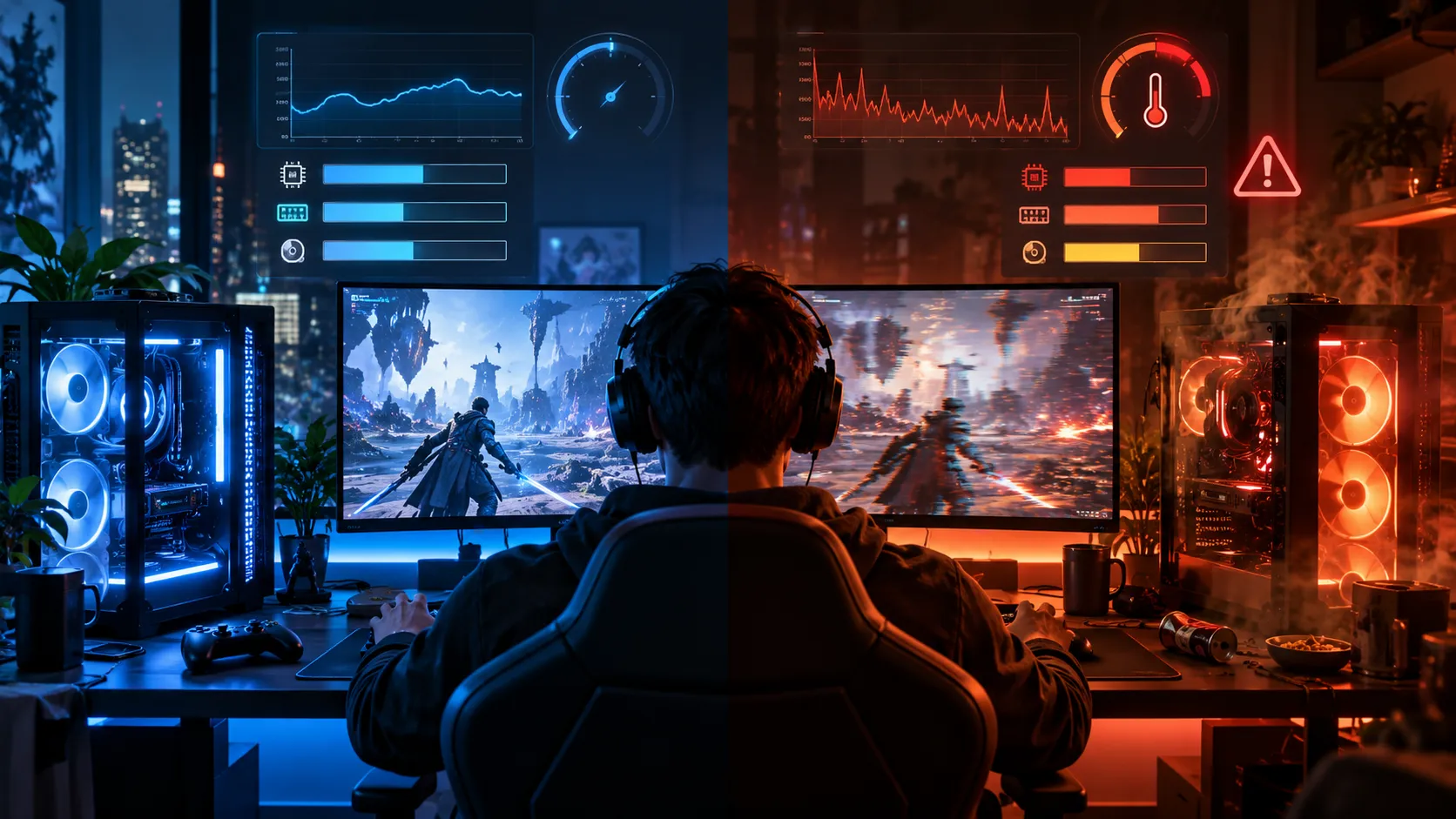
起動した直後は快適に動いていたのに、1時間、2時間と遊び続けるうちに、いつの間にかカクつきが増えている。フリーズしたわけでも、ブルースクリーンが出たわけでもない。ただ、じわじわと重くなっていく。原因が分からないまま「そろそろ買い替えかな」と考え始めた方も多いと思います。
この症状がやっかいなのは、原因になり得るものが1つではないところです。CPUやGPUの温度上昇、Windowsの電源プランの設定、常駐アプリの蓄積、VRAMの使用量、ゲーム側のメモリリーク、SSDの発熱、ノートPCならバッテリー残量まで、まったく性質の違う原因が同じ「重くなる」という症状を出します。この記事では、費用がかからず切り分けやすい確認から順番に並べ、7つの原因を診断の優先順位で整理します。
当サイトには、CPUグリスの劣化、簡易水冷のポンプ故障、電源が落ちる原因、SSDのフリーズなど、この症状に部分的に触れた記事がすでに何本もあります。ただし、それぞれ「自分のPCで何が起きているか」を先に見極めないと、どの記事を読めばいいのか分かりません。この記事はその手前、症状から原因を絞り込むための診断フローに専念し、各原因の詳しい対処は既存の記事に委ねます。ハードウェアの故障だけでなく、メモリリークやバックグラウンドプロセスの蓄積といったソフトウェア側の原因も同じ重みで扱うので、無駄にパーツを買い替える前に確認してください。
まず、この記事の対象かどうかを確認する
「重くなる」と一言で言っても、実は現れ方によって疑うべき記事が違います。
- 遊び始めてから数十分〜数時間かけて、じわじわfpsが落ちていく
- これがこの記事の対象です。以降で7つの原因を優先順位で切り分けます
- 起動直後から、あるいは特定の場面に入った瞬間からずっと重い
- 時間経過による劣化ではなく、そもそもその場面の要求スペックに足りていない可能性があります。公式の推奨スペックの読み方やCPU律速タイトル一覧を確認してください
- カクつくのではなく、画面が一瞬暗くなって数秒で元に戻る
- TDR(Timeout Detection and Recovery)というGPUドライバーの自己修復機能です。「ディスプレイドライバーが応答を停止し、正常に回復しました」の原因と直し方で扱っています
- PCそのものが固まって、数十秒〜数分操作できなくなる
- SSDの使用率が原因になっていることがあります。SSDの使用率が100%でPCが固まる原因を確認してください
- 画面もファンもすべて止まり、電源が落ちる・再起動する
- この記事とは別の症状です。ゲーム中にPCの電源が落ちる・再起動する原因を確認してください
対象が確定したら、次は原因を切り分ける順番を見ていきます。
原因を切り分ける順番
「じわじわ重くなる」という同じ症状でも、原因ごとに確認方法もかかる時間もまったく違います。当サイトの方針である、費用がかからず切り分けやすい確認から先に並べると、次の順番になります。
- 1. Windowsの電源プランを確認する
- 設定を見るだけなので、いちばん手間がかかりません
- 2. バックグラウンドプロセスの蓄積を確認する
- タスクマネージャーを見るだけで判断できます
- 3. 温度をログに残しながらプレイする(サーマルスロットリング)
- 報告としていちばん多いパターンです。モニタリングソフトが必要です
- 4. VRAM使用量の推移を確認する
- 3と同じログから同時に確認できます
- 5. メモリ使用量の推移を確認する(メモリリーク)
- 同じくログから確認できますが、傾向を見るには数時間が必要です
- 6. NVMe SSDの温度を確認する
- 録画や大量の書き込みをともなう場合に該当する、条件付きの原因です
- 7. ノートPCならTGPの絞り込みを確認する
- デスクトップにはない、ノート特有の原因です
以下、順番に見ていきます。
1. Windowsの電源プランを確認する
Windowsの電源プランが省電力寄りのままだと、CPUのターボブースト(瞬間的な高クロック動作)がほぼ制限され、性能が大きく落ち込むという検証結果があります。具体的な数値と設定手順はWindows側の設定でfpsを上げる方法にまとめているので、まだ「高パフォーマンス」に変更していない場合は先にそちらを確認してください。
ただし正直に書いておくと、電源プランは基本的に固定の設定なので、同じセッションの途中から徐々に性能が落ちていく直接の原因にはなりません。ここで真っ先に確認する理由は、無料で10秒あれば済むことと、見落としやすい挙動がいくつかあるためです。
- 確認する場所
- Windowsキー+Rで「control powercfg.cpl」と入力して電源オプションを開き、現在選択されているプランを確認します。多くのデスクトップBTO機は初期設定が「バランス」のままです
- Modern Standby対応PCは選択肢自体が制限されます
- S0ネットワーク接続スタンバイ(Modern Standby)に対応したPCでは、選べる電源プランがバランスから派生したものに限られます。ノートPCや一部のデスクトップでこの制限に該当することがあります
- スリープをはさむと知らないうちに戻っていることがあります
- 「高パフォーマンス」に変更していたはずが、スリープからの復帰後にいつの間にか「バランス」へ戻っていたという報告が複数のユーザーフォーラムで見られます。前回のセッションで確認したはずの設定を、念のため今回も確認してください
2. バックグラウンドプロセスの蓄積を確認する
PCを起動してからの時間が長くなるほど、録画ソフト、Discord、ブラウザのタブ、クラウド同期クライアントなどが少しずつ増え、CPUとメモリを食い続けます。ゲームを起動する前からすでに動いていたアプリが、遊んでいる最中も裏で処理を続けているケースです。
- タスクマネージャーで確認する
- Ctrl+Shift+Escでタスクマネージャーを開き、「プロセス」タブでCPUまたはメモリの列をクリックして並べ替えます。ゲームを始めた直後と、1〜2時間プレイしたあとで、同じプロセスの数値がどう変化したかを比較してください
- 録画・配信ソフトが動きっぱなしになっていないか
- OBSやXbox Game Barの「バックグラウンドで録画する」機能は、使っていなくてもGPU内蔵のエンコーダーを待機させ、VRAM上にバッファ領域を確保し続けます。無効化する手順はWindows側の設定でfpsを上げる方法のXbox Game Barの章にまとめています
- ブラウザのタブも負荷になります
- 動画サイトや検索結果を開いたまま裏で放置していると、タブごとにメモリを確保し続けます。ハードウェアアクセラレーションが有効なブラウザは、GPU側にもわずかに負荷をかけます
- 止めてよいものと止めてはいけないものを区別する
- 重い常駐アプリの整理方法、完全に終了させたくない場合の効率モードの使い方、逆に無効化してはいけないセキュリティソフトやGPUメーカーの常駐サービスについてはWindows側の設定でfpsを上げる方法のスタートアップアプリの章で詳しく扱っています
3. 温度をログに残しながらプレイする(サーマルスロットリング)
ここが、報告としていちばん多いパターンです。PCを起動した直後は、CPUもGPUも室温に近い低温の状態からスタートするため、瞬間的に高いブーストクロックが出やすくなっています。プレイを続けるうちにヒートシンクやケース内部が温まっていき、上限温度に近づくにつれてクロックが少しずつ引き下げられていきます。これがサーマルスロットリングで、「起動直後は快適なのに遊び続けると重くなる」という症状の中でも、最もそのままの意味で「じわじわ」進行する原因です。
保護が働き始める温度の目安は、メーカーと世代によって異なります。
- Intel
- 第13・14世代はTjMaxが100℃、現行のCore Ultra 200Sシリーズ(Arrow Lake)はIntel公式仕様でMax Operating Temperatureが105℃です
- AMD Ryzen
- Ryzen 7000/9000シリーズの多くはTjMaxが95℃です。現行のRyzen 9000シリーズのX3Dモデル(9800X3D/9900X3D/9950X3D)も、キャッシュ配置の変更により通常モデルと同じ95℃まで引き上げられています
- GPU(NVIDIA GeForceなど)
- NVIDIAのGPU Boostは既定でおおむね83℃前後を目標温度とし、そこに近づくとクロックを緩やかに下げて温度を維持しようとします。これは故障ではなく正常な動作です。これとは別に、90℃台後半まで上がると保護のためさらに強くクロックが下げられる製品が一般的です。ゲーム中に60〜85℃で安定しているのにクロックがわずかに右肩下がりなら、GPU Boostの温度維持機能が働いている可能性があります
確認方法は、HWiNFOなどのモニタリングソフトでログ機能を有効にし、1〜2時間ほど普段どおりプレイすることです。プレイ後にログを見返し、CPU・GPUのコアクロックが温度の上昇とあわせて右肩下がりになっていれば、サーマルスロットリングが起きていたと判断できます。温度は上限付近で頭打ちなのにクロックだけ下がっていく、という形で現れることが多いです。モニタリングソフトの具体的な使い方はGPU/CPU温度とクロックの正常値の見方にまとめています。
ここで挙げた上限温度と、この先の疑う順番はデスクトップを前提にしています。ノートPCは上限温度そのものがデスクトップと異なるうえ、底面カバーを外すだけでも保証に触れる場合があり、埃取り・グリスの塗り直しをそのまま同列には扱えません。ノートPCの場合はゲーミングノートPCが熱くなる原因と対策で、設置場所や動作モードから冷却パッドまで確認する順番を別にまとめているので、そちらを参照してください。
サーマルスロットリングが確認できた場合、疑う順番があります(デスクトップ向け)。
- まず埃と設置場所を疑う
- 掃除やファンカーブの調整だけで直ることが多く、費用もかかりません。音の種類から原因を切り分ける方法はゲーミングPCがうるさい原因にまとめています
- 簡易水冷ならポンプを疑う
- ポンプが弱ると、埃を取り除いても温度が戻りません。起動直後から高温になるポンプ故障とは異なり、こちらは高負荷が続くほど差が開くタイプの症状です。前兆の見分け方は簡易水冷が壊れかけるとどうなるかで扱っています
- それでも直らないならグリスの劣化を疑う
- アイドル時は正常でも、高負荷が続くと温度が上がっていく場合に当てはまります。塗り直しの目安と手順はCPUグリスの塗り直し方を参照してください
温度が正常な範囲に収まっていて、クロックも安定しているのに重くなる場合は、次の原因に進みます。
4. VRAM使用量の推移を確認する
温度は正常なのにカクつく場合、次に疑うのはVRAMです。多くのゲームは、プレイしている場所やこれまでに表示したテクスチャをキャッシュとしてVRAM上に積み上げていきます。狭い範囲を周回しているうちは問題になりませんが、広いマップを長時間探索し続けると、キャッシュされるデータが少しずつ増えていき、VRAMの使用量がGPUの搭載量に近づいていきます。上限に達すると、GPUのドライバーは足りない分をPCIe経由でシステムメモリ側へ逃がしながら処理を続けようとしますが、システムメモリはVRAMよりはるかに低速なため、フレームタイムが不規則に跳ね上がるようになります。これが、遊び続けるほどカクつきが増えていくように感じる正体です。
- タスクマネージャーで確認する
- 「パフォーマンス」タブのGPU項目にある「専用GPUメモリ」のグラフを見てください。プレイ開始直後と、しばらく探索したあとで使用量がどれだけ近づいているかを比較します
- 3と同じログから確認できます
- HWiNFOのGPU Memory Usage項目を、温度のログと同時に記録しておけば、あとから並べて確認できます
- そもそも搭載VRAMが足りていないタイトルもあります
- フルHDでも8GBでは不足するタイトルが増えています。搭載量の目安はVRAM 8GBで足りないゲーム一覧で確認してください。この記事が扱うのは、搭載量自体は足りているはずなのに、長時間プレイで少しずつ埋まっていくケースです
- VRAM不足の症状はfps低下というよりスタッターです
- 平均fpsはそれほど落ちなくても、1% Lowだけが大きく落ち込むという形で現れます。指標の読み方はゲーミングPCの性能を測る方法で扱っています
- VRAM「温度」の上昇とは別の話です
- ここで扱っているのはキャッシュの積み上がりによるVRAM「使用量」の話です。高負荷時だけVRAMの温度そのものが以前より高くなっている場合は、サーマルパッドの劣化が原因のことがあります。症状の見分け方はグラフィックボードの寿命はどれくらい?劣化のサインと交換の目安にまとめています
対処としては、テクスチャの品質を解像度ではなく1段階だけ下げる、背景で動いているブラウザや録画ソフトのVRAM消費(前述の2を参照)を減らす、数時間おきにゲームを再起動してキャッシュを解放するといった方法が現実的です。搭載VRAMそのものが常に不足している場合は、次のGPU選びで容量を見直す必要があります。
5. メモリ使用量の推移を確認する(メモリリーク)
VRAMも正常なのに重くなる場合、次はメインメモリです。メモリリークとは、ゲームやアプリ側の実装の不具合により、確保したメモリ領域が正しく解放されず、使用量が増え続けてしまう現象を指します。ユーザー側の設定ミスではなく、ソフトウェア側のバグであることがほとんどです。
- タスクマネージャーで確認する
- 「パフォーマンス」タブの「メモリ」を開き、プレイ開始時のメモリ使用量を記録しておきます。ゲームを終了せずに1〜2時間プレイを続け、使用量がどう変化したかを見てください
- メモリリークの典型的なサイン
- 使用量が右肩上がりに増え続け、街や拠点に戻っても下がらない場合はメモリリークの可能性が高くなります。逆に、場面が切り替わるタイミングで使用量が下がるなら、単に読み込んだデータが多いだけの正常な挙動です
- メモリが埋まりきると、SSDへのページングが始まります
- 物理メモリが不足すると、Windowsは使用頻度の低いデータをSSD上のページファイルへ逃がします。この時点でSSD側の負荷も増えるため、次に説明するSSDの発熱と症状が重なって出ることがあります
具体的な実例として、Escape from Tarkovは公式が64GBという異例に大きいメモリを推奨していますが、その背景には長年報告され続けているメモリリークがあります。ラウンドを重ねるほどメモリ使用量が積み上がっていき、対策として数時間おきにゲームクライアントを再起動することが案内されています。詳しくはEscape from Tarkov向けゲーミングPC完全ガイドにまとめました。
メモリを増設しても、リークそのものは直りません。メモリリークはゲーム側の不具合なので、根本的な修正はゲームのアップデートを待つしかありません。ユーザー側でできる現実的な対処は、症状が出ているタイトルを数時間おきに再起動する、あるいは十分な余裕を持ったメモリ容量にしておき、リークが進んでも実際にプレイする時間内はページングが始まらないようにする、という2つです。搭載容量の選び方はゲーミングPCのメモリの選び方、容量別に必要なタイトルはメモリ32GBが必要なゲーム一覧で確認できます。
6. NVMe SSDの温度を確認する
ここまでの原因に当てはまらない場合、条件付きで疑うのがSSDの発熱です。すべてのプレイ環境に関係するわけではなく、ゲームと同じドライブに直接録画している、大容量のMODやテクスチャパックを常時読み込んでいる、あるいは前述のメモリリークでページファイルへの書き込みが増えているといった、持続的に大量の書き込みが発生する条件がそろったときに該当します。
NVMe SSDのコントローラーは高温になると、故障を防ぐために意図的に速度を落とします。海外の技術系メディアでは、70℃前後を境に速度が落ち始めるという報告が多く見られますが、閾値は製品によって差があるため、あくまで目安として捉えてください。フリーズや強制終了をともなうSSDの使用率が100%でPCが固まる原因とは異なり、こちらは操作不能になるわけではなく、あくまで速度が緩やかに落ちて回復するという形で現れます。
- SSDの温度を確認する
- HWiNFOのSSD温度センサーを、3で取った温度ログと同時に記録しておくと分かりやすくなります。管理者権限のPowerShellから
Get-PhysicalDisk | Get-StorageReliabilityCounterを実行しても温度を確認できます。詳しい手順はSSDの使用率が100%でPCが固まる原因にまとめています - 録画先を分ける
- OSやゲームと同じドライブに録画していると、そのドライブだけ書き込みが集中します。可能であれば別のドライブに録画先を分けてください
- ヒートシンクの接触を確認する
- M.2 SSD用のヒートシンクを後付けしている場合、サーマルパッドが正しく接触しているかを確認します。保護フィルムの剥がし忘れも意外と多い見落としです
7. ノートPCならTGPの絞り込みを確認する
ノートPCの場合、3で説明した温度による保護とは別に、TGP(Total Graphics Power)そのものが動的に絞られる要因があります。同じGPU名でもモデルによって最大TGPが異なるという基本はRTX 5060・5070搭載ゲーミングノートは同じGPUでも性能が違うで扱いましたが、ここではセッション中に電力の上限そのものが変化する、より動的なケースを扱います。
NVIDIA BatteryBoostのような機能は、ACアダプターを抜くと既定で有効になり、フレームレートに上限をかけることでCPU・GPUの消費電力を大きく下げ、バッテリー駆動時間を延ばします。ASUS ROGの公式ガイドによると、この機能をオフにすればCPU・GPU本来の性能を発揮できる一方、駆動時間は短くなります(ASUS ROG)。
- バッテリー駆動だと最初からTGPが下がっています
- BatteryBoostのような省電力機能が既定で有効になっているためです。ゲーム中だけ性能を優先したい場合は、メーカー独自ユーティリティからこの機能を一時的にオフにできます
- 純正より出力の低いACアダプターを使っていないか
- 同梱の純正アダプターより出力の低いUSB-C充電器などで運用していると、消費電力をまかないきれず、不足分をバッテリーからの持ち出しで補いながら性能を抑えるようになります。プレイを続けるうちにバッテリー残量が減っていくのにあわせて、性能もあわせて落ちていくため、これが最も文字どおり「じわじわ」進行するTGP低下のパターンです
- 「接続時、充電していません」の表示を確認する
- Windowsのバッテリーアイコンやシステムトレイでこの表示が出ている場合、消費電力が充電能力を上回っている状態です。付属の純正ACアダプターに戻して改善するか確認してください
- 動作モードが自動で切り替わっていないか
- メーカー独自ユーティリティの静音・バランス・パフォーマンスモードは、バッテリー残量や温度に応じて自動的に切り替わる設定になっていることがあります。長時間プレイの途中で意図せず低いモードへ切り替わっていないか確認してください
- NVIDIAコントロールパネルで現在の電力を確認する
- 左下の「システム情報」から、現在のグラフィックスパワーを確認できます。ACアダプターを接続し、メーカー推奨のパフォーマンスモードにした状態と比較すると、どれだけ絞られているかが分かります
よくある失敗
- 温度だけ確認して「冷却は正常だから原因不明」と諦める
- 温度とクロックが安定していても、VRAMやメモリ、バックグラウンドプロセスが原因のことがあります。1つ確認して終わりにせず、順番どおりに次へ進んでください
- 1回だけ数値を見て判断する
- プレイ開始直後の数値と、1〜2時間後の数値を比較しなければ、増え続けているのか、単に処理落ちしているだけなのか判断できません。傾向を見ることが重要です
- ソフトウェア原因なのにパーツを買い替えてしまう
- メモリリークはメモリを増設しても直りません。容量に余裕を持たせることで症状が出るまでの時間を延ばせるだけです。原因を切り分けずにパーツへ投資すると、無駄な出費になります
- 録画ソフトを止めずにVRAMやSSDの原因を疑い続ける
- 背景で動いている録画・配信ソフトは、VRAMもSSDの書き込み量も同時に押し上げます。他の原因を疑う前に、まず一度すべて止めた状態で症状が変わるか確認してください
- ノートPCで純正以外の低出力ACアダプターを使い続ける
- 軽量な社外製の充電器は魅力的ですが、出力が足りないと性能を発揮できません。長時間プレイするなら、付属の純正アダプターを使ってください
それでも改善しないとき
ここまでの切り分けを一通り試しても改善しない場合、原因はハードウェアの劣化か、容量そのものの不足である可能性が高くなります。ポンプやグリスの劣化が疑われる場合は前述の各記事の手順に沿って対処し、VRAMやメモリの容量そのものが恒常的に足りていない場合は、増設や次の1台での見直しを検討してください。
なお、VRAMやメモリを増設する際、当サイトでは中古のパーツや完成品PCを積極的にはおすすめしていません。理由は価格だけでなく、いざ同じような症状が出たときに、ハードウェアそのものの不具合なのか、前の使用者の使用環境に起因する劣化なのかを切り分けにくいためです。特にパーツ交換に慣れていない人ほど、この切り分けにくさがそのままリスクになります。
よくある質問
Q.起動直後は快適なのに、遊び続けると重くなります。何から確認すればいいですか?
A.まずWindowsの電源プランが「高パフォーマンス」になっているか、タスクマネージャーで背景のアプリが増えていないかを確認してください。ここで解決しない場合は、モニタリングソフトでログを取りながらプレイし、温度・VRAM使用量・メモリ使用量が時間とともにどう変化しているかを確認するのが次のステップです。
Q.温度もクロックも安定しているのに、カクつきが増えていきます
A.VRAMの使用量を確認してください。広いマップを長時間探索していると、テクスチャキャッシュが少しずつ積み上がり、GPU搭載VRAMの上限に近づくことでフレームタイムが不規則に跳ね上がることがあります。平均fpsよりも1% Lowが落ち込む形で現れやすい症状です。
Q.メモリ使用量が増え続けます。メモリを増設すれば直りますか?
A.メモリリークが原因の場合、増設しても根本的には直りません。ゲーム側の不具合なので、増設は症状が出るまでの時間を延ばす効果にとどまります。数時間おきにゲームクライアントを再起動する運用のほうが実効性があります。
Q.録画しながら長時間プレイすると、特に重くなりやすいですか?
A.はい。録画・配信ソフトはVRAMとCPU・SSDの書き込み量を同時に押し上げ続けます。原因が分からないときは、まず録画を止めた状態で同じようにプレイし、症状が変わるかを確認してください。
Q.ノートPCですが、コンセントに挿していても重くなっていきます
A.同梱の純正ACアダプターより出力の低い充電器を使っていないか確認してください。出力が足りないと、不足分をバッテリーから補いながら性能を落としていくため、バッテリー残量が減るのにあわせて重くなっていくことがあります。純正のACアダプターに戻して改善するか確認してください。
Q.SSDの発熱が原因になることもありますか?
A.条件付きであります。ゲームと同じドライブに録画している、大容量のテクスチャパックを常時読み込んでいるなど、持続的に大量の書き込みが発生している場合に限られます。フリーズをともなう場合は別の記事で扱っているSSDの使用率100%の症状に近いので、あわせて確認してください。
Q.全部確認しても原因が分かりません
A.各原因の深掘りは、この記事からリンクしている個別の記事で詳しく扱っています。ポンプやグリスの劣化が疑われる場合はそちらの手順を、VRAMやメモリの容量そのものが不足している場合は増設や次の1台の検討を進めてください。
まとめ・次に読みたい記事
長時間プレイでfpsがじわじわ下がる症状は、原因を1つに絞り込もうとせず、費用のかからない確認から順番に消していくのが近道です。まずWindowsの電源プランとバックグラウンドプロセスを確認し、次にモニタリングソフトでログを取りながらプレイして、温度・VRAM使用量・メモリ使用量の推移を同時にチェックします。SSDの発熱は録画や大量書き込みをともなう場合の条件付きの原因、ノートPCのTGP絞り込みはバッテリー残量やACアダプターの出力が関わる、デスクトップにはない原因です。
「重くなる」原因は1つではありません。サーマルスロットリングのようなハードウェア起因の原因と、メモリリークやバックグラウンドプロセスの蓄積のようなソフトウェア起因の原因を並列に疑うことで、無駄なパーツ交換を避けられます。


