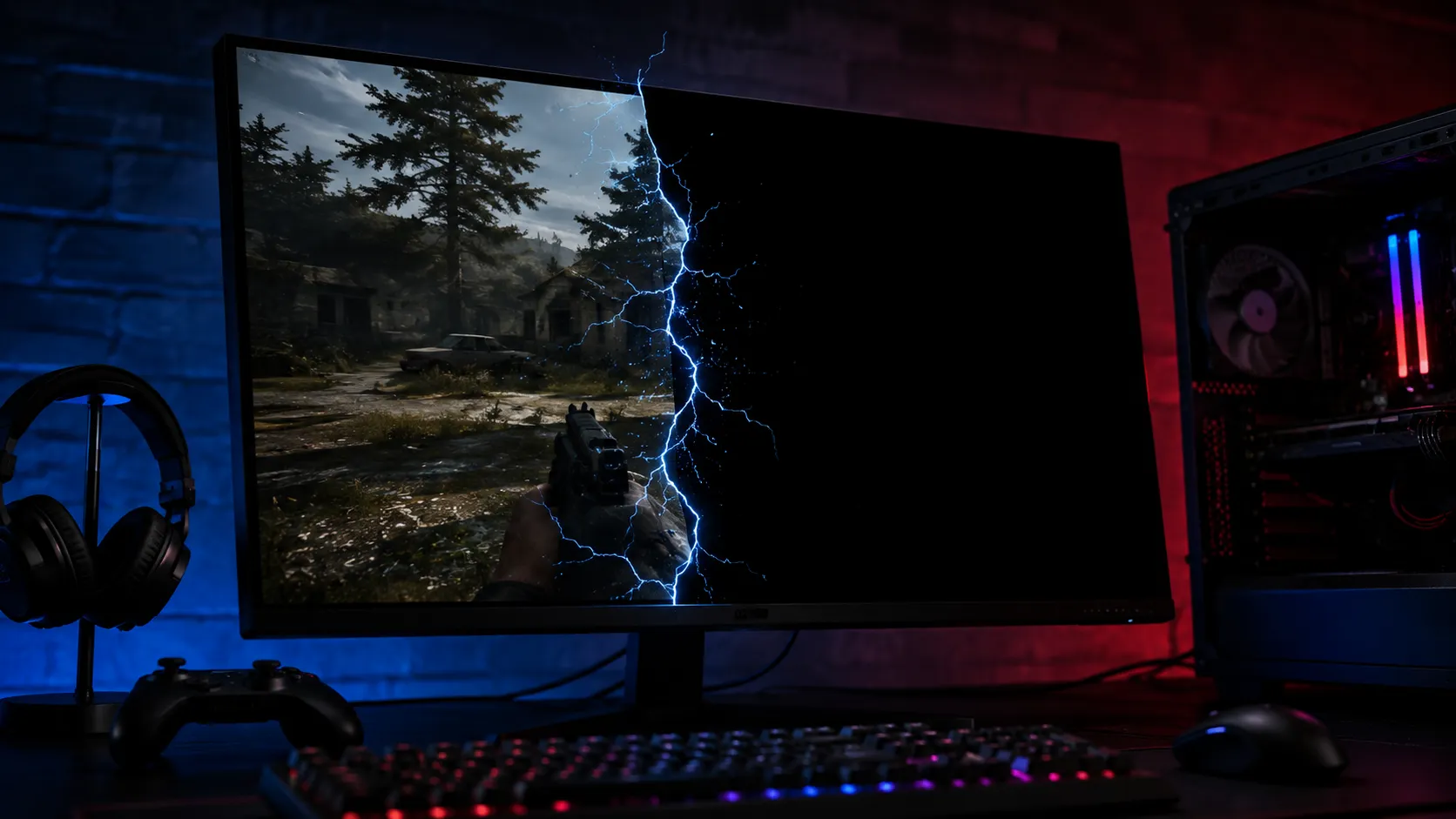
ゲームをしていたら画面が切り替わり、勝手に再起動した。しかも青くなかった気がする。文字が出ていたのに、読む前に消えた。
この症状、原因を当てにいく前にやることがあります。何が起きたのかを記録から取り出す作業です。ここを飛ばして「メモリを疑う」「ドライバを入れ直す」と手を動かすと、直ったのか再発待ちなのか判断できません。
順番に見ていきましょう。
いまのブルースクリーンは、青くありません
まず前提を揃えておきます。ここを知らないと、検索した情報と自分の画面が噛み合いません。
Microsoftは2025年6月、Windows Resiliency Initiativeの一環としてクラッシュ画面の変更を発表しました(Windows Experience Blog)。Windows 11バージョン24H2の全エディションが対象で、2025年夏の後半から順次適用されています。
- 背景が黒くなりました
- 40年続いた青い画面ではなく、黒背景に白文字で表示されます。「ブラックスクリーン」と呼ばれることもありますが、中身は従来のブルースクリーンと同じものです
- 顔文字とQRコードが消えました
- 代わりに停止コードと、原因になったドライバの名前が読みやすく並びます。エラーコードを手で打ち直して検索する手間を減らす狙いです
- 表示時間が約2秒になりました
- 再起動までが速くなったのは利点ですが、そのぶん画面を読めません。停止コードを見たいなら後述の方法で取り出すことになります
表示時間が短くなった理由は、クラッシュダンプの収集方法の見直しです。Microsoftは一般向けの環境で、画面に留まる時間を約40秒から約2秒まで短縮したと説明しています(Windows IT Pro Blog)。
つまり、いま起きているのは「ブルースクリーンが黒くなった」という状態です。名前が変わっただけで対処は変わりませんが、検索するときに古い記事の画面と一致せず不安になります。
ここで、当サイトの別の症状と混同しないでください。ゲーム中に黒画面になりグラボのファンが全開になる原因は、再起動せず、音だけ鳴り続ける症状です。あちらは主にGPU側の異常で、こちらはOSが自分から停止した状態です。似た言葉でも切り分け先が違います。
まず「本当にブルースクリーンなのか」を分ける
ここが最初の分岐で、しかも間違えている人が多い部分です。ゲーム中に落ちる症状は、大きく3つに分かれます。
- 停止コードが出て再起動した
- これがブルースクリーン(バグチェック)です。OSが「このまま続けると危険」と判断して自分から止めています。記録が残るので原因を追えます
- 何も出ずに一瞬で電源が落ちて再起動した
- ブルースクリーンではありません。電源ユニットの保護回路か、CPU・GPUの保護が働いた可能性が高いです。OSは何が起きたか知らないまま切れています
- ゲームだけ落ちてデスクトップに戻った
- アプリのクラッシュで、ブルースクリーンとは別物です。VRAM不足やゲーム側の不具合が中心になります
なお、OSはいつもどおり起動するのに、デバイスマネージャーでGPUだけが黄色い感嘆符とともに無効化され「コード43」と表示される場合は、この3つとは別の切り分けが必要です。ブルースクリーンや電源断のようにPCごと落ちるわけではなく、Windowsが起動した状態でGPUだけが無効になっている状態を指します。グラフィックボードが認識されない・コード43エラーの原因と対処法で扱っています。
この3つは対処がまったく違うので、先に確定させます。判定はイベントビューアで行います。
Windowsの検索から「イベントビューアー」を開き、左側のWindowsログからシステムを選びます。落ちた時刻の前後を見て、ソースが「BugCheck」(イベントID 1001)のイベントがあるかどうかを確認してください。あればブルースクリーン、無ければ電源が落ちています。
なお、ここで「Kernel-Power」のイベントID 41を見つけて安心しないでください。41は正常な終了処理を経ずに再起動したときに記録されるもので、ブルースクリーンでも電源断でも出ます。判定に使えるのは1001の有無です。
電源が落ちているほうだった場合は、ゲーム中にPCの電源が落ちる・再起動する原因で、サーマルシャットダウンやメモリ設定も含めた切り分けの順番をまとめています。電源ユニット側の話としては、ゲーミングPCの電源ユニットの選び方で、定格575WのGPUが1ミリ秒未満で901Wまで跳ねる、という話をしています。平均消費電力に対して余裕があるのに落ちるのは、この瞬間的な跳ね上がりが原因です。
読めなかった停止コードを、後から取り出す
ブルースクリーンだと確定したら、停止コードを取り出します。約2秒しか表示されないので、その場で読むのは最初から諦めたほうが早いです。
- 1. イベントビューアで停止コードを見る
- Windowsログのシステムから、ソースがBugCheckのイベントを開きます。詳細タブでEventDataのparam1を見ると、0xから始まる停止コードが入っています
- 2. ミニダンプの有無を確認する
- エクスプローラーでC:\Windows\Minidumpを開きます。落ちた日時のdmpファイルがあれば、後で中身を読めます
- 3. ページファイルを無効にしていないか確認する
- ダンプの作成には、起動ドライブに2MB以上のページングファイルが必要です。「メモリを32GB積んでいるから不要」と切っていると、記録が一切残りません
- 4. どうしても画面を見たいときは自動再起動を止める
- システムのプロパティから詳細設定、起動と回復と進み、「自動的に再起動する」のチェックを外します。次からは画面が残るので、落ち着いて撮影できます
- 5. ダンプを読むツールを用意する
- 本格的に読むならWinDbgで !analyze -v を実行します。手早く原因ドライバだけ知りたいなら、NirSoftのBlueScreenViewでdmpを開くと、停止コードと疑わしい .sys が一覧で出ます
手順3は、ゲーミングPCでは実際に踏みがちです。「ページファイルを切ればSSDの寿命が延びる」「メモリが余っているから要らない」という情報を見て無効化している人がいます。そうすると、いざ落ちたときに調べる材料がなくなります。
停止コードから原因を絞る
停止コードは原因そのものではありません。「どこで落ちたか」を示すもので、「なぜ落ちたか」は別に調べる必要があります。それでも、探す場所を絞るには十分に役立ちます。
ゲーミングPCでよく見るものを挙げます。
- MEMORY_MANAGEMENT(0x1A)
- メモリ管理で深刻な問題が起きた状態です。メモリのプロファイル設定、モジュール自体の不良、ドライバのいずれもありえます。まずEXPO/XMPを疑う順番になります
- PAGE_FAULT_IN_NONPAGED_AREA(0x50)
- 存在しないメモリ領域を参照した状態です。メモリ不良とドライバ不良の両方で出ます。0x1Aと同じ方向で切り分けます
- WHEA_UNCORRECTABLE_ERROR(0x124)
- 致命的なハードウェアエラーです。Microsoftは、熱・メモリ・劣化しはじめたCPUが原因になりうるとして、オーバークロックの無効化と冷却の確認、メモリ診断を案内しています
- VIDEO_TDR_FAILURE(0x116)
- GPUドライバが応答を止め、リセットからの復帰に失敗した状態です。原因ドライバにnvlddmkm.sysと記録されることが多く、その場合はGPU側を見ます。1分間に5回以上TDRが起きた結果としてこの停止コードに至ることが多く、仕組みは「ディスプレイドライバーが応答を停止し、正常に回復しました」の原因と直し方で詳しく解説しています
- DPC_WATCHDOG_VIOLATION(0x133)
- ドライバが処理を長く占有した状態です。ストレージ関連のドライバや、古いSSDのファームウェアで出ることがあります
- CLOCK_WATCHDOG_TIMEOUT(0x101)
- CPUのコアから期待した割り込みが返ってこなかった状態です。CPU側の設定、電圧、劣化を疑う方向になります
- KERNEL_SECURITY_CHECK_FAILURE(0x139)
- 重要なデータ構造が壊れていることを検知した状態です。ドライバとメモリの両方が候補になります
0x124については、もう一段だけ絞れます。Microsoftの資料によると、この停止コードのパラメータ1はエラーの発生源を示しており、0x0ならCPUのマシンチェック例外、0x4なら「修正できないPCI Expressエラー」です。0x4が出ていたら、メモリより先にグラフィックボードの挿し込み、ライザーケーブル、補助電源の配線を確認する順番になります。パラメータはイベントビューアの詳細タブか、ダンプの解析結果で確認できます。
同じ停止コードでも原因が複数あるので、コードだけで結論を出さないでください。次から、原因側の話に入ります。
原因1 メモリのEXPO/XMPが通っていない
ゲーミングPCのブルースクリーンで、いちばん多い入口がここです。しかも自作機に限った話ではありません。
DDR5メモリは、規格上の定格(DDR5-4800やDDR5-5600)より速いプロファイルを内部に持っています。これをBIOSで有効にするのが、Intelが定めたXMPとAMDが定めたEXPOです。AMDのマザーボードでもXMPのプロファイルを読み込めることが多く、名前が違っても役割は同じです。BTOでも有効な状態で出荷されることがあります。
ここで押さえておきたいのは、EXPO/XMPは定格動作ではなく、メーカーが動作を確認した設定という位置づけにすぎないという点です。実際に通るかどうかは、CPU内蔵のメモリコントローラの個体差、マザーボードの配線、挿している枚数に左右されます。
- 切り分けはオフにするのが最短です
- BIOSでEXPO/XMPを無効にすると、メモリは定格で動きます。体感できるほどfpsは落ちません。この状態で1〜2日ゲームをして再発しなければ、原因はほぼ確定です
- 直ったらBIOSを更新してから再挑戦する
- メモリの互換性はBIOS(AGESAやマイクロコード)の更新で改善します。最新にしてから、もう一度有効にしてみてください
- それでも不安定なら1段下げる
- DDR5-6000が通らないならDDR5-5600に落とす、という考え方です。数%の性能差より安定を取ってください
- 4枚挿しは通りにくくなります
- スロットが4本あっても2枚が正解です。4枚だと定格側に落ちることがあり、無理に速度を維持すると不安定になります
- Windowsメモリ診断では見つかりません
- 標準の診断は軽すぎて、数時間の負荷でしか出ない不良を見逃します。疑うならMemTest86を数時間、できれば一晩回してください
メモリの枚数と規格の考え方はゲーミングPCのメモリの選び方で詳しく扱っています。速度表示が思ったより低く出る件はCPU-ZでDDR5-6000が3000MHzと表示されるのは正常かにまとめました。
原因2 GPUドライバとその周辺
停止コードが0x116だった場合、あるいは原因ドライバにnvlddmkm.sysと出た場合はこちらです。GPUドライバが決められた時間内に応答せず、リセットからの復帰にも失敗した状態を指します。
- ドライバはクリーンインストールで入れ直す
- 上書き更新では設定や残骸が引き継がれます。DDU(Display Driver Uninstaller)で完全に削除してから入れ直すと、これだけで止まることがあります
- GPUのオーバークロックを戻す
- MSI Afterburnerでコアクロックや電力上限をいじっていたら、まず定格に戻してください。安定して数か月動いていた設定が、新しいゲームで通らなくなることは普通にあります
- オーバーレイを一度全部止める
- 配信ソフト、モニタリングツール、ゲームランチャーのオーバーレイは、いずれもGPUの描画に割り込みます。切って再現するか確認してください
- ゲーム中だけ落ちるなら電源も候補です
- GPUの負荷が最大になる場面だけで落ちるなら、ドライバではなく電源側の瞬間的な不足かもしれません。停止コードが毎回違う場合も、この線が濃くなります
- 最新版が原因のこともあります
- 更新した直後から始まったなら、ひとつ前のバージョンに戻して切り分けてください。新しいほど安定するとは限りません
fpsの落ち込みや画面のちらつきを伴う場合は、ゲームのカクつき・画面のズレを直す設定も合わせて確認してください。DDUのセーフモードでの実行手順や、そもそもドライバーを常に最新にすべきかという判断基準はGPUドライバーの更新方法とGame Ready/Studioの選び方で詳しく解説しています。
原因3 アンチチートのカーネルドライバ
ここはゲーミングPC固有で、一般的なブルースクリーン解説にはほとんど出てこない部分です。
競技系タイトルのアンチチートは、OSの深い階層(カーネルモード)で動きます。VALORANTとLeague of LegendsのRiot Vanguardが使うvgk.sysはその代表で、ブルースクリーンの原因ドライバとして記録される事例が繰り返し報告されています。カーネルモードで動くソフトは、不具合が起きたときにアプリのクラッシュでは済まず、システム全体を止めます。
対処としては、Vanguardを再インストールする、BIOSとチップセットドライバを最新にする、周辺機器の常駐ソフト(ゲーミングデバイスの統合ユーティリティなど)との衝突を疑う、という順番になります。
そして2026年に入って、この構図が変わりました。
Riotは2026年6月24日、Vanguard On-Demandを発表しました。従来のVanguardはWindowsの起動と同時に常駐していましたが、条件を満たす環境なら、ゲームを起動している間だけドライバを動かす方式を選べるようになりました。裏側では、起動後に読み込まれたドライバの一覧をTPMに記録するRuntime Driver Attestation(Windows 11 25H2の新機能)を使い、Vanguardが止まっていた時間に危険なドライバが動いていないかを確認しています。
条件は厳しめです。
- Windows 11 バージョン25H2以降
- 24H2では利用できません
- UEFIモードとセキュアブート
- レガシーBIOS運用のままでは対象外です
- TPM 2.0
- 有効化されている必要があります
- VBSとHVCI(メモリ整合性)
- 仮想化ベースのセキュリティと、それに紐づくコード整合性の機能です
- IOMMU
- BIOSではIntel VT-dやAMD-Viという名前で並んでいることが多い項目です
Riotによると、この条件をすべて満たしているプレイヤーは約34%です。移行は任意なので、常駐のままにしておくこともできます。24H2のままでこの機能を使いたい場合は、まず25H2への更新が前提になります。24H2のサポート終了日や有効化パッケージによる移行の仕組みはWindows 11 24H2のサポート終了と確認すべきことで解説しています。
ここで、当サイトで先に書いた話とぶつかります。性能は足りているのに遊べないゲームで扱ったNARAKA: BLADEPOINTは、Windows 11のメモリ整合性が有効だとアンチチートが動かず起動できません。つまりNARAKAを遊ぶために切った設定は、Vanguard On-Demandの必須条件と正面から衝突します。両方遊ぶ人は、Vanguardを常駐のまま使う選択になります。セキュリティ機能を全部有効にすれば安全、という単純な話ではないのはここでも同じです。Secure Boot・TPM 2.0・メモリ整合性それぞれの有効化・無効化の具体的な操作はSecure Boot・TPM 2.0・メモリ整合性(VBS)を有効にする手順にまとめました。
Intelの第13・14世代を使っている場合
原因の切り分けとは別枠で、確認しておくべき条件があります。
IntelはCore第13・14世代デスクトップ向けCPUについて、Vmin Shift Instabilityという不具合を公表しています。高い電圧と温度によってCPU内部の回路が劣化し、安定動作に必要な最低電圧が上がっていく現象で、症状はゲーム中のクラッシュやフリーズ、ブルースクリーンとして表れます。とくにCore i7とi9のK付きモデルで報告が多い問題です。
対策はマイクロコードの更新で、当初の0x12Bは後に0x12Fへ置き換わりました。現時点での推奨は、0x12F以降を含むBIOSに更新し、UEFIでIntel Default Settingsのプロファイルを使うことです。あわせてIntelは対象CPUの保証を2年延長し、合計5年としています。
ここで重要なのは、更新が予防策だという点です。すでに劣化が進んだCPUは、BIOSを新しくしても元に戻りません。設定を戻してもメモリを替えても再発するなら、CPUの交換対応を視野に入れてサポートへ相談したほうが早いです。購入時期と型番が該当するなら、切り分けの途中でこの可能性を頭に入れておいてください。
それでも直らないとき
ここまでで止まらない場合の確認先です。
- 温度を実測する
- ブルースクリーンの前に温度が上がっていないか、HWiNFOなどで記録しながら遊んでください。ログの取り方と温度・クロックの読み方はGPU/CPU温度とクロックの正常値の見方にまとめています。掃除で直る症状と直らない症状はゲーミングPCの掃除・メンテナンス完全ガイドで分けています
- 簡易水冷ならポンプを疑う
- ポンプが弱ると温度だけが跳ね上がります。前兆の見分け方は簡易水冷が壊れかけるとどうなるかにまとめました
- ストレージ側を確認する
- 0x133が出ているなら、SSDのファームウェアとドライバを更新してください。SSDの使用率が100%でPCが固まる原因と原因が重なります
- Windowsの更新直後に始まったなら既知の問題を見る
- Microsoftのリリース情報(release health)に、影響を受ける環境と修正版のKB番号が公開されます。自分の環境だけの問題とは限りません。切り分けの手順はWindows Updateでfpsが下がった・クラッシュする原因と直し方にまとめました
- パーツを替えた直後ならWindowsを入れ直す
- マザーボードを交換した後にブルースクリーンが続くなら、パーツ交換後にWindowsの再インストールは必要かの判断基準を確認してください
- 保証を使う判断に切り替える
- 定格に戻しても、クリーンインストールしても再発するなら、部品側の不良です。症状を具体的に伝えられると受付が速く進みます。BTOパソコンが故障したときの修理ガイドを参照してください。届いたばかりの新品PCなら、通常保証より初期不良の交換対応のほうが条件が有利です。負荷テストの手順は新品ゲーミングPCの初期不良チェック手順にまとめました
- 起動のたびにブルースクリーンが出て、Windows自体が起動できなくなった
- 「自動修復を準備しています」を繰り返す、あるいは黒い画面から進まない状態に入ってしまった場合は、この記事の切り分けの先に進みます。起動構成データ(BCD)の破損やBitLocker回復キー待ちを含めた対処はWindowsが起動しない・自動修復ループから戻らない原因と対処にまとめています
よくある質問
Q.ブルースクリーンなのに画面が青くありません。別の障害ですか?
A.同じものです。Windows 11はバージョン24H2以降、クラッシュ時の画面が黒背景に変わりました。顔文字とQRコードは廃止され、停止コードと原因ドライバの名前が表示されます。表示時間も従来の約40秒から約2秒に短縮されているため、読む前に再起動します。中身と対処は従来のブルースクリーンと変わりません。
Q.停止コードを読む前に再起動してしまいます
A.イベントビューアから後で取り出せます。Windowsログのシステムを開き、ソースが「BugCheck」(イベントID 1001)のイベントを探し、詳細タブのEventDataにあるparam1を見てください。0xから始まる停止コードが入っています。次回から画面を残したい場合は、システムのプロパティの起動と回復で「自動的に再起動する」のチェックを外してください。
Q.ゲーム中に落ちますが、何も表示されず即座に再起動します
A.それはブルースクリーンではない可能性が高いです。イベントビューアにBugCheck(1001)の記録が無く、Kernel-Powerの41だけがある場合は、OSが検知する前に電源が切れています。ただしこれだけで電源ユニットが原因と決めることはできません。サーマルシャットダウンやメモリのEXPO・XMPの不安定でも同じ痕跡が残るため、詳しい切り分け順はゲーム中にPCの電源が落ちる・再起動する原因で確認してください。
Q.メモリが原因かどうか、どう確かめますか?
A.BIOSでEXPO/XMPを無効にして、定格で1〜2日ゲームをしてみるのが最短です。これで再発しなければ、メモリのプロファイル設定が通っていなかったことになります。モジュール自体の不良を疑うなら、Windows標準のメモリ診断では軽すぎるため、MemTest86を数時間から一晩かけて回してください。
Q.アンチチートがブルースクリーンの原因になることはありますか?
A.あります。競技系タイトルのアンチチートはカーネルモードで動くため、不具合が起きるとアプリの終了では済まずシステム全体が停止します。Riot Vanguardのvgk.sysが原因ドライバとして記録される事例が報告されています。なお2026年6月から、Windows 11 25H2でセキュアブート・TPM 2.0・VBS・HVCI・IOMMUをすべて有効にした環境では、ゲーム起動中だけ動かすVanguard On-Demandを選べます。
Q.Intelの第13世代を使っています。買い替えるべきですか?
A.まずBIOSを確認してください。マイクロコード0x12F以降を含むBIOSに更新し、UEFIでIntel Default Settingsを使うのが現時点の推奨です。ただしこれは予防策で、すでに劣化したCPUは元に戻りません。対象CPUは保証が2年延長され合計5年になっているので、対策を入れても再発するならサポートに相談してください。
Q.C:\Windows\Minidumpに何もありません
A.ダンプが作られていません。起動ドライブのページファイルを無効にしていると、記録が残らないことがあります。ダンプの生成には起動ボリュームに2MB以上のページングファイルが必要です。SSDの寿命やメモリ容量を理由に切っている場合は、元に戻してから再発を待ってください。
まとめ・次に読みたい記事
ゲーム中のブルースクリーンは、いきなりパーツを疑わないほうが速く終わります。
最初にやるのは記録の確認です。イベントビューアにBugCheck(イベントID 1001)があればブルースクリーン、無ければ電源が落ちています。ここを間違えると、メモリを何時間テストしても何も見つかりません。
停止コードが取れたら、探す場所を絞ります。0x1Aや0x50ならメモリのEXPO/XMPから、0x116ならGPUドライバから、0x124ならオーバークロックと温度から。0x124はパラメータ1が0x4なら、PCI Express側、つまりグラフィックボードの接続を先に見ます。
ゲーミングPCで多い原因は3つです。メモリのプロファイル、GPUドライバ、そしてアンチチートのカーネルドライバ。どれも切り分けの基本は「余計な設定をやめて定格に戻す」で、追加ではなく引き算です。Intelの第13・14世代を使っているなら、BIOSのマイクロコードが0x12F以降かどうかも別枠で確認してください。
そこまでやって再発するなら、部品の不良です。そのときは症状と試したことを整理して、保証を使ってください。


