引っ越しや実家からの独立で、デスクトップのゲーミングPCを運ぶ機会は誰にでも訪れます。そのとき多くの人が気にするのは「グラフィックボード(グラボ)を壊さずに運べるか」だと思います。
結論から言うと、グラフィックボードは外して運ぶのが基本です。そして、もし外さずに運んで壊れてしまった場合、標準保証では直してもらえません。運搬中の破損は「自然故障」ではないため、多くのBTOメーカーの保証規約では対象外に分類されています。
この記事では、引っ越し業者のブログにはあまり出てこない「保証が効くかどうか」をメーカーの規約原文から確認したうえで、宅配便で送る場合のサイズ制限、車で運ぶ場合の固定方法、到着後に確認すべき手順まで、実際に行動できるレベルまで落とし込みます。そもそもノートPCなら持ち運びの悩みはほぼ無縁です。デスクトップとの違いはノートとデスクトップどちらを選ぶべきかで扱いました。
先に結論
- グラフィックボードは必ず外す
- 自家用車での短距離移動でも、宅配便でも、引っ越し業者に任せる場合でも共通です。外した後は静電気防止袋か柔らかい布で包み、緩衝材で厚めに保護してください
- 標準保証は運搬中の破損に効かない前提で動く
- ドスパラの規約には「物理的破損がある場合」「外部要因によって故障が発生した場合」が保証対象外と明記されています。パソコン工房・マウスコンピューターも同様の考え方です
- 心配なら物損保証への加入を検討する
- 運搬中の事故を明示的にカバーする保証が各社にあります。詳しくは後述しますが、加入の有無は購入時に決める必要があります
- デスクトップ本体はメーカーの元箱で送るのが最も安全
- 宅配各社の「パソコン専用箱」はノートPCとモニター向けのサイズしか用意されていません。購入時の箱を保管してあるかどうかで難易度が変わります
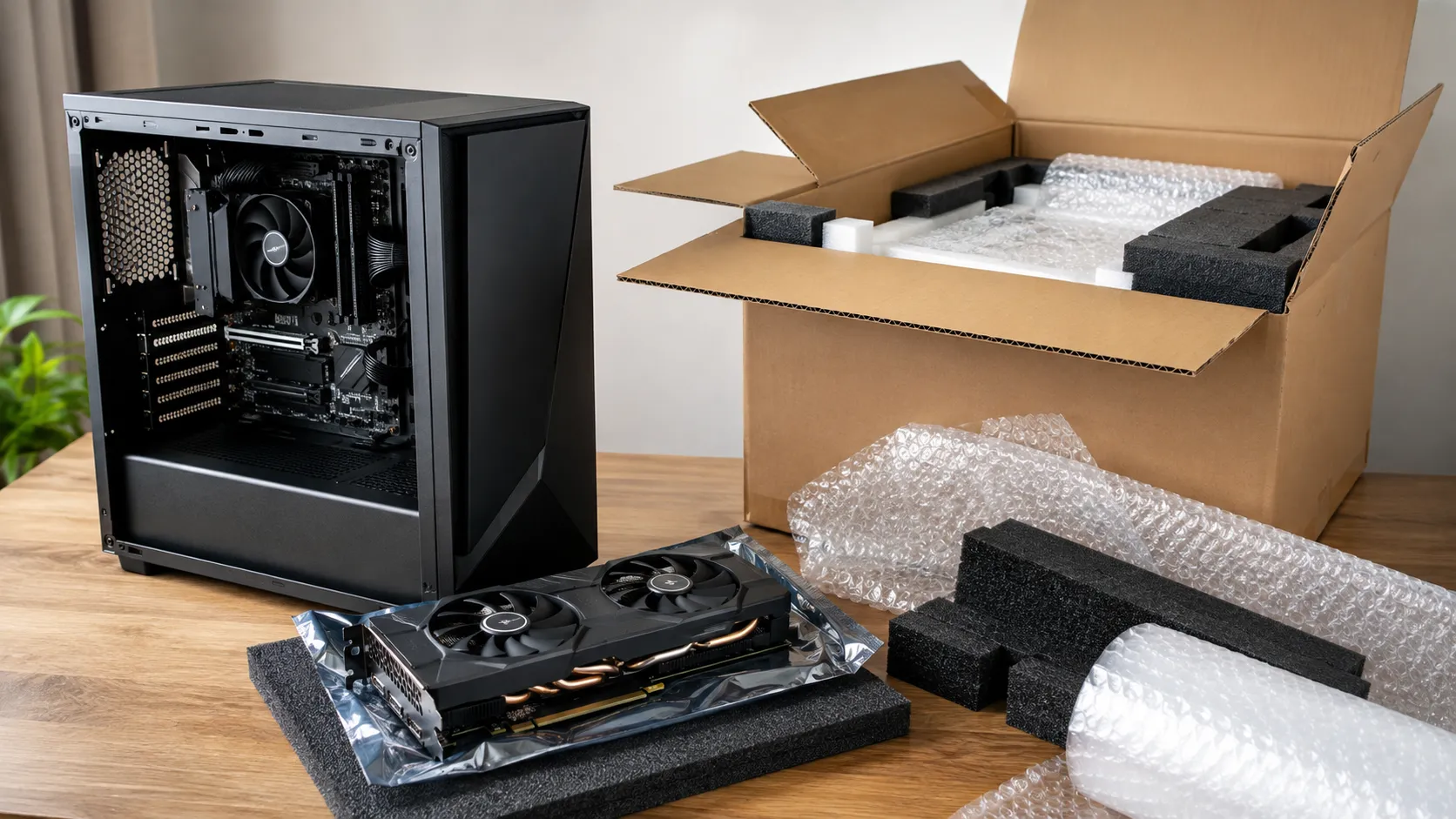
グラフィックボードは外してください
理由は単純な物理です。グラフィックボードはマザーボードのPCIeスロットに、ほぼ片持ちの状態で刺さっています。固定されているのは根元のスロットと、ケース側の1〜2本のネジだけです。
車の振動や宅配便での上下動が加わると、グラフィックボードの重い先端が支点から遠いぶん大きく揺れます。てこの原理で、力はいちばん弱い部分、つまりPCIeスロットとその周辺の基板に集中します。ここが割れたり、スロットの端子が曲がったりすると、修理はほぼ不可能になります。PCケースメーカーのCORSAIRも、輸送時にグラフィックボードを装着したままにするのは避けるべきだとしたうえで、外したカードは元の化粧箱に入れて本体とは別に運ぶことを勧めています。
CORSAIR「How To Transport a Gaming PC and Monitor Safely」- 1. 電源を切ってケーブルをすべて抜く
- 本体の電源ケーブルを抜いたうえで、内部の補助電源ケーブル(8ピンなど)をグラフィックボードから外します
- 2. 電源ボタンを数回押して残留電気を逃がす
- コンセントを抜いた状態で電源ボタンを5〜6回押すと、基板に残った電気が放電されます。作業前にケースの金属部分に触れて自分の静電気を逃がしておくとより安全です
- 3. スロットのラッチとケース側のネジを外す
- PCIeスロット端の固定ツメを外し、ケース背面のブラケットを止めているネジを外します。ツメを折ると基板の固定が甘くなり、接触不良や再挿入時の認識不良につながるので、無理に引き抜かず必ずツメを起こしてから外してください
- 4. まっすぐ引き抜く
- 斜めに力をかけると端子を傷めます。マザーボードに対して垂直に、ゆっくり引き抜いてください
- 5. 静電気防止袋か柔らかい布で包む
- 新品購入時の袋を保管していればそれを使います。なければ布や気泡緩衝材で代用します
- 6. 緩衝材で厚めに保護し、本体とは別に保管する
- 宅配便で送る場合は、可能ならグラフィックボードだけ自分で手荷物として運ぶほうが確実です。車移動でも助手席や足元など、揺れの少ない場所に置いてください
- 7. 外したネジ類はケース側に戻しておく
- ブラケットのネジをケースの元の穴に軽く戻しておくと、輸送中の紛失を防げます
同じ理由で、大型の空冷CPUクーラーも重量があるタイプは取り外しを検討したほうが安全です。一方でCPUの簡易水冷(AIO)は工場でシールされたユニットなので、そのまま残しても問題ないというのがCORSAIRの見解です。
水冷クーラーはどう扱うか
水冷まわりだけは、外すべきかどうかの判断が分かれます。
- 簡易水冷(AIO)はそのままで大丈夫
- ラジエーター・ポンプ・チューブが一体で密閉されているため、通常の振動程度で液漏れが起きることはまれです。ケースから取り外す必要はありません
- 本格水冷(カスタムループ)は冷却液を抜く
- グラフィックボードまで水冷化しているカスタムループの場合、配管を外すほうがかえって手間とリスクが大きくなります。冷却液を抜いたうえでチューブとフィッティングの継ぎ目を緩衝材で保護してください
- 輸送後に温度が高くなったら取り付け状態を疑う
- 水冷ヘッドの密着がずれていると、ポンプが正常でも冷えません。症状の見分け方は簡易水冷が壊れかけるとどうなるかで扱いました
運搬中の破損は保証の対象になるか
ここがこの記事でいちばん伝えたい部分です。結論は「標準保証では対象外、物損保証なら対象」です。
ドスパラの通常保証規約を確認すると、対象外事由として次のように書かれています。
- 天災、火事、停電および付属されている電源ケーブルの外部損傷などの外部要因によって故障が発生した場合
- 運搬中の落下や衝撃による破損も、この「外部要因」に含まれると解釈するのが自然です
- 焼損痕、物理的破損がある場合
- 運搬中にケースがへこんだり、基板が割れたりした場合はここに該当します
- お客様の故意または過失、改造並びにお取扱い方法及びご使用方法が不適切と弊社が判断した場合
- 外して運ばずに壊れた場合、この条項に触れる可能性もあります
同じ規約ページの修理依頼に関する注記には、「輸送中の事故に関しまして弊社は責任を負いかねますので、しっかりと梱包をおこなってください」という一文もあり、運搬中の破損については利用者側の責任という前提がより直接的に示されています。
つまり、運搬中に壊れたことが分かる状態(へこみ、割れ、焼損痕など)で修理に持ち込むと、標準保証では有償修理になる可能性が高いということです。標準保証そのものの期間や送料の扱いはBTOパソコンが故障したときの修理ガイドにまとめています。
ドスパラ 通常保証規約物損保証なら運搬中の事故を明示的にカバーする
一方で、各社とも標準保証とは別に、事故による物理破損を補償するオプションを用意しています。落下や衝撃による破損が対象に含まれており、運搬中の事故もここに該当します。
- ドスパラ — セーフティサービス
- PC本体向けの物損保証で、運搬中の落下や水濡れなど日常の過失による破損を月額980円(初月無料)でカバーします。最長5年まで利用でき、1〜3年目は免責なし、4〜5年目は1回5,000円の自己負担です。なお「安心ワイド保証プラス」という名称の保証もありますが、こちらは完成品のPC本体ではなくパーツ・周辺機器単体向けのオプションです
- パソコン工房 — 物損保証付延長保証
- 「落下、輸送、運搬等の衝撃による不具合」が対象事故として明記されています。料金は3年で本体価格(税別)の15%、4年で20%(個人の場合)。自然故障のみの延長保証(3年10%・4年15%)より5ポイント高い設定です
- マウスコンピューター — 破損盗難保証サービス
- 「お客様の意思に基づかない、落下、衝撃、圧力等の外的要因による破損」が対象です。補償の上限額は加入証明書に記載されるレベル制で、料金は製品と保証期間によって変わります
3社とも料金体系は異なります。ドスパラは月額固定、パソコン工房は本体価格に対する年率、マウスコンピューターは保証上限額ごとの固定料金という仕組みで、単純な横並び比較はできません。いずれにしても、本体価格の数%〜1割程度を見ておけば大きく外れない水準です。近いうちに引っ越しの予定がある方や、実家から一人暮らし先へPCを持っていく予定がある方は、購入時にこのオプションを検討する価値があります。逆に、しばらく引っ越す予定がなく、自分で丁寧に梱包できる自信があるなら、無理に加入しなくても実害は避けられます。各社の物損保証が地震のような大規模災害までは対象にしていない点は、ゲーミングPCを地震・盗難・水濡れ・落雷から守る方法で詳しく整理しました。
なお、いずれの保証も「お客様自身による過失」であることを前提に補償が組まれています。輸送を外部の宅配便やダブルボックス梱包で丁寧に行っていたことを証明できるようにしておくと、万一のときの手続きがスムーズです。
宅配便で送る場合のサイズ制限
デスクトップ本体を宅配便で送る場合、まず知っておくべきなのは「パソコン専用箱はデスクトップタワーのサイズに対応していない」ということです。
ヤマト運輸の「パソコン宅急便」には専用のBOX(A〜F)が用意されていますが、最大のBOXでも内寸42×42×46cm・20kgまでで、想定されているのはノートPCや17〜22インチ程度の液晶モニターです。デスクトップタワーが入るサイズの専用箱はありません。
デスクトップ本体を送る場合の現実的な選択肢は、購入時のメーカー梱包箱を保管しておき、通常の宅急便として発送することです。3社の条件を並べます。
| ヤマト運輸(宅急便) | 佐川急便(飛脚宅配便) | 日本郵便(ゆうパック) | |
|---|---|---|---|
| サイズの上限 | 3辺合計200cm以内 | 3辺合計160cm以内 | 3辺合計170cm以内 |
| 重量の上限 | 30kgまで | 30kgまで | 25kgまで(30kgまでは+560円) |
| 補償の上限 | 実損額・上限30万円 | 実損額・上限30万円 | 実損額・上限30万円 |
| 申告期限 | 受取から14日以内 | 受取から14日以内 | 受取から14日以内 |
補償の金額と申告期限は3社ともほぼ同じ条件でそろっています。違いが出るのはサイズの上限です。なお佐川急便には法人向けの「飛脚精密機器宅配便」という専用サービスもありますが、これは法人契約限定で個人は利用できません。個人が使えるのは通常の飛脚宅配便です。
ヤマト運輸 パソコン宅急便手持ちのケースは何サイズに収まるか
PCケースは規格が統一されていないため、あくまで目安ですが、一般的なサイズ感で計算してみます。
- ミニタワー(幅約20cm×奥行約42cm×高さ約37cm)
- 3辺合計はおよそ99cm。緩衝材を厚めに巻いても130cm前後に収まるため、ヤマト・佐川・ゆうパックのいずれでも問題なく送れます
- ミドルタワー(幅約21cm×奥行約48cm×高さ約47cm)
- 3辺合計はおよそ116cm。梱包で余裕を持たせると140〜150cm程度になり、佐川の160cmやゆうパックの170cmはクリアできることが多いものの、緩衝材を厚くするほど余裕は減ります
- フルタワー(幅約25cm×奥行約50cm×高さ約50cm以上)
- 3辺合計は125cm以上が目安で、大型の高エアフローケースはさらに大きくなります。梱包すると150〜170cmに達しやすく、佐川の160サイズやゆうパックの170サイズを超える可能性があります。この場合はヤマトの200cm枠を使うか、自分で運ぶことを検討してください
サイズを見誤ると、営業所で受付を断られたり、追加の割増運賃を求められたりします。梱包が終わった段階で必ずメジャーで3辺合計を実測してから発送手続きに進んでください。
梱包のポイント
- できるだけメーカーの元箱を使う
- 本体の重心や内部の空間に合わせて作られているため、市販の段ボールより安定します。捨てずに保管しておく価値があります
- 側板を開けてグラフィックボードなど重量パーツを外す
- 前章の手順どおりです。外したパーツは別の小さな箱にまとめて緩衝材で包みます
- 本体は立てた状態で箱に入れる
- 横倒しにすると、内部のホコリがファンやヒートシンクの隙間に落ち込みやすくなります
- 隙間を気泡緩衝材や発泡材で埋める
- 箱の中で本体が動かないことが目標です。振っても中で音がしない状態が理想です
- 箱の外側に「精密機器」「天地無用」と明記する
- 取扱いの注意喚起になります。マジックで直接書くか、シールを貼ってください
売却時の配送サイズについてはゲーミングPCの買取・下取りガイドでも160サイズの壁に触れています。売るときも運ぶときも、ミドルタワー以上は「梱包すると意外と大きい」という点で共通しています。
自分の車で運ぶ場合
いちばん安心なのは、自分の車で運ぶことです。宅配便のように他人の手を経由しないため、扱いを自分でコントロールできます。
- 立てた状態を維持する
- トランクでも後部座席でも、輸送中に横倒しやひっくり返った状態にならないよう、クッションや毛布で周囲を固定してください
- 座席に固定するならシートベルトを使う
- 急ブレーキで本体が飛ぶと、本体自体はもちろん周囲の同乗者にも危険です
- 夏場はトランクに長時間放置しない
- 車内は短時間でも高温になります。CPUやGPUのサーマルグリスやCPUクーラーのグリスが劣化する温度域に達することがあります
- 上に荷物を積み重ねない
- 側板がアクリルや強化ガラスのケースは、上から荷重がかかると割れることがあります
- 段差の多い道を避けられるなら避ける
- グラフィックボードを外していても、マザーボードやストレージへの振動は完全にはゼロになりません
引っ越し業者に依頼する場合
大手の引っ越し業者は、デスクトップPCを「家財」として通常の運搬対象に含めています。ただし、対応範囲には共通の傾向があります。
- 梱包資材は用意してもらえることが多い
- パソコン専用の緩衝材を渡され、当日にまとめて引き渡す形式です。業者によっては訪問時に緩衝材で包んでくれます
- ケーブルの取り外し・内部パーツの取り外しは基本的に自分で行う
- 機種や配線構成が業者にはわからないため、グラフィックボードを外すかどうかの判断も含めて依頼主の作業になります
- 補償は時価評価が基本
- 外部からの衝撃による破損は補償対象になりますが、金額は購入時の価格ではなく、使用年数を踏まえた時価で算定されるのが一般的です
- データそのものは補償対象外
- 本体の物理的な破損は補償されても、中のデータが消えたことへの補償は基本的にありません。移動前のバックアップは業者の対応に関わらず必須です
見積もりの段階で、PCの構成(重さ・サイズ・水冷の有無)を伝え、パソコン専用の梱包に対応しているかを確認しておくと当日にあわてずに済みます。グラフィックボードを外す作業だけは、業者に頼らず自分で済ませておくのが確実です。
HDDを積んでいる場合の注意
近年のBTOはSSDのみの構成が主流ですが、大容量ストレージとしてHDDを搭載している場合は追加の注意が必要です。
HDDはプラッターと磁気ヘッドの間がナノメートル単位のごくわずかな隙間しかない精密な構造だと言われています。動作中に強い衝撃が加わると、ヘッドがプラッターに接触して傷がつき、データ破損や物理故障につながります。電源を切った状態であれば通電中よりリスクは下がりますが、輸送中の落下や強い振動でヘッドの位置がずれることは起こり得ます。
- 電源を切ってから十分に時間を置く
- HDDの回転が完全に止まってから梱包してください
- 本体全体の緩衝材をHDD周りにも厚めに
- 特別な追加パーツは不要ですが、本体を包む緩衝材の厚みが実質的な保護になります
- 重要なデータは輸送前にバックアップする
- 何を優先して守るべきかはゲーミングPCのバックアップにまとめました
到着後にやること
運んだ直後にすぐ電源を入れるのは避けてください。
- 1. 1〜2時間ほど置いてから開梱する
- 特に寒い時期の移動では、内部と外気の温度差で結露が発生することがあります。結露したまま通電すると故障の原因になります。結露が起きる仕組みや、置き場所・配送タイミングによる季節性の結露は冬のゲーミングPCの静電気・結露対策で詳しく扱っています
- 2. 外観を確認する
- 側板のへこみや割れ、背面パネルの歪みがないかを見ます
- 3. グラフィックボードを取り付け直す
- PCIeスロットにまっすぐ挿し込み、「カチッ」とラッチが掛かる感触を確認してからケースのネジで固定します。補助電源ケーブルの挿し忘れが起動不良でいちばん多い原因です
- 4. すべてのケーブルを接続する
- 特にモニターのケーブルは、グラフィックボード側の端子に挿す必要があります。挿し間違いの見分け方はゲーミングPCを買ったらやることで解説しました
- 5. 電源を入れて異音・異臭・表示を確認する
- 起動音やビープ音、画面表示に異常がないかを見ます。負荷をかけて温度が急上昇する場合は、水冷ヘッドの密着や配線の抜けを疑ってください
新居のネット回線がまだ開通していない場合、テザリングで最低限の動作確認だけ済ませておくと、あとで不具合の切り分けがしやすくなります。
よくある質問
Q.グラフィックボードを外さずに運んでも大丈夫ですか?
A.短距離をゆっくり移動するだけなら壊れないことも多いですが、推奨はできません。グラフィックボードは自重でPCIeスロットに負担をかける構造になっており、振動や衝撃が加わるとスロットや基板の破損につながります。壊れると修理が難しく、費用も高額になりがちです。時間がかかっても外すことをおすすめします。
Q.運搬中に壊れたらBTOメーカーの保証で直りますか?
A.標準保証では対象外になる可能性が高いです。ドスパラの通常保証規約には、物理的破損や外部要因による故障は対象外と明記されています。パソコン工房やマウスコンピューターも同様の考え方です。運搬中の事故を保証したい場合は、各社が用意している物損保証(ドスパラのセーフティサービスなど)に加入する必要があります。
Q.宅配便でデスクトップPCを送れますか?
A.送れますが、専用の『パソコン宅急便』のようなサービスは主にノートPCとモニター向けで、デスクトップタワーが入る箱は用意されていません。購入時のメーカー梱包箱を保管してあれば、通常の宅急便(ヤマトなら3辺合計200cm・30kgまで、佐川なら160cm・30kgまで)として発送できます。梱包後に必ずサイズを実測してから発送手続きに進んでください。
Q.簡易水冷のクーラーは外す必要がありますか?
A.外す必要はありません。ラジエーター・ポンプ・チューブが工場で密閉されているため、通常の輸送程度で液漏れが起きることはまれです。ただしグラフィックボードまで水冷化しているカスタムループの場合は、冷却液を抜いてから運ぶほうが安全です。
Q.引っ越し業者に頼めばグラフィックボードも外してもらえますか?
A.基本的には自分で行う作業です。引っ越し業者は梱包資材の提供や本体の運搬には対応しますが、機種ごとに異なる内部パーツの取り外しやケーブル構成の管理までは対応していないことが多いです。データのバックアップと同じく、事前に自分で済ませておくのが確実です。
Q.輸送後、すぐに電源を入れても平気ですか?
A.できれば1〜2時間ほど置いてからにしてください。特に寒い時期の移動では内部と外気の温度差で結露が発生することがあり、結露が残ったまま通電すると故障の原因になります。開梱後は外観の破損がないかを確認し、グラフィックボードを正しく挿し直してから電源を入れてください。
まとめ・次に読みたい記事
ゲーミングPCの引っ越しで気をつけるべきことは、突き詰めると2つです。
ひとつはグラフィックボードを外すこと。装着したままだと自重がPCIeスロットのてこの支点になり、破損すると修理が難しくなります。CPUの簡易水冷は外さなくて構いませんが、カスタムループは冷却液を抜いておくと安心です。
もうひとつは、保証の前提を知っておくこと。標準保証は運搬中の破損を対象外としているメーカーがほとんどです。近いうちに引っ越す予定があるなら、物損保証への加入を購入時に検討する価値があります。
宅配便で送る場合は、デスクトップ専用の箱がない点に注意してください。メーカーの元箱を保管しておき、梱包後に3辺合計のサイズを実測してから発送しましょう。ミドルタワー以上は梱包すると160cmを超えることがあります。