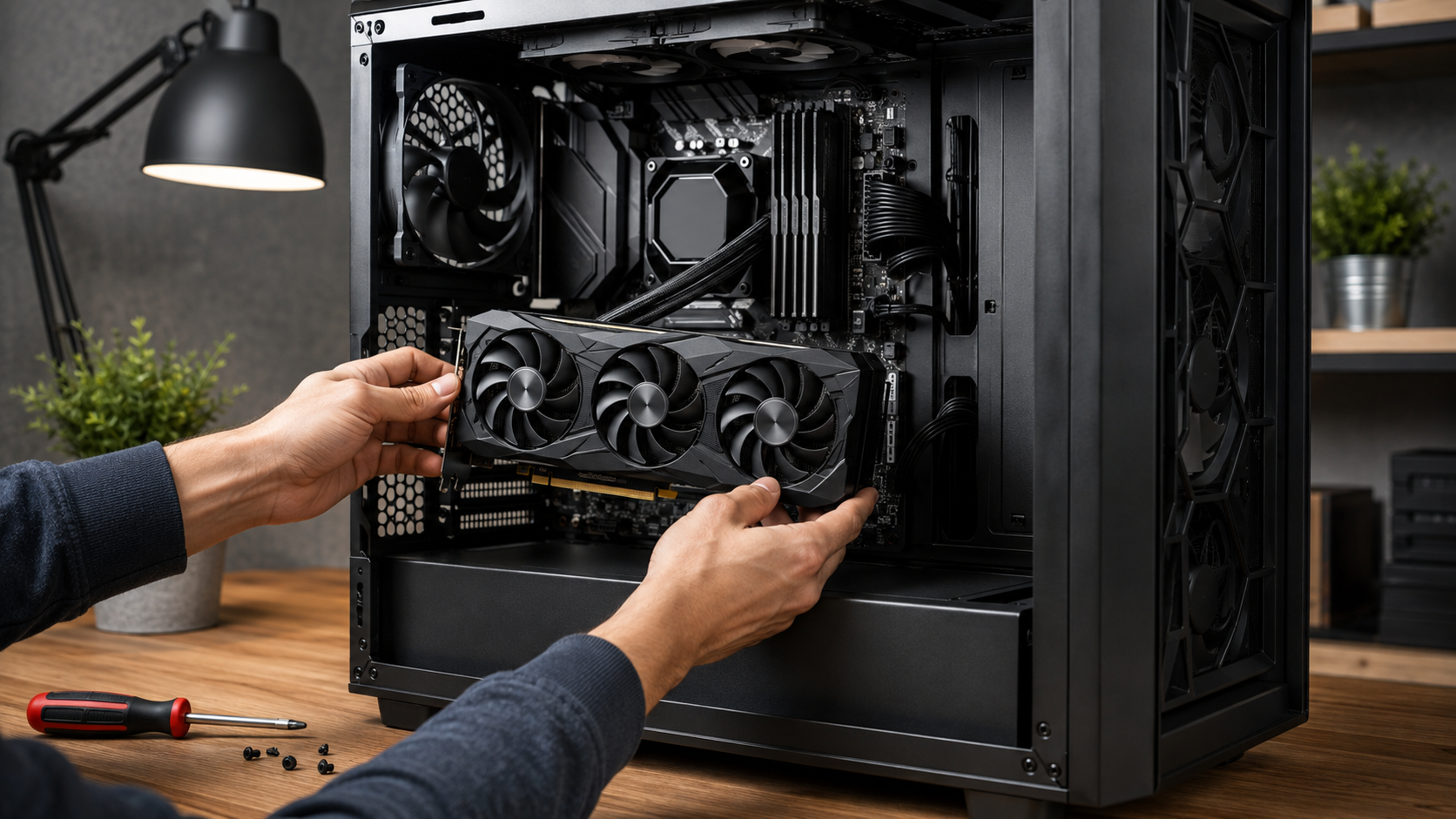
新しいグラフィックボードを買ったものの、箱を開けたまま手が止まっている人は少なくありません。グラボ交換は、BTOで完成品を買った人にとって初めてPCの内部に触れる機会になることも多いはずです。
結論から言うと、GPU交換の作業そのものはそれほど難しくありません。必要な工具はプラスドライバー1本、作業時間は15〜30分ほどで、CPUの交換のようにグリスを拭き取ったり塗り直したりする手間もありません。実際に人がつまずくのは、取り外しや取り付けの操作よりも、電源容量やケースのサイズを確認しないまま買ってしまい、いざ組もうとしたら動かない・入らないという事態のほうです。
この記事では、まず買う前に確認すべき3点(電源容量とコネクタ、ケースのクリアランス、保証への影響)を整理し、そのうえで静電気対策、PCIeスロットの固定ラッチの外し方、取り外しから取り付けまでの具体的な手順、交換後のドライバの入れ替えまでを順番に解説します。ドライバのクリーンインストール(DDU)の詳しい手順はGPUドライバーは頻繁に更新すべきかで扱っているので、この記事では概要にとどめ、他ではあまり書かれていないBTOメーカーごとの保証規約とGPU交換の関係まで踏み込みます。
なお、そもそも今のGPUを交換すべきかどうかで迷っている場合は、この記事の対象外です。ファンの異音やVRAM温度の上昇、コイル鳴きの変化といった劣化のサインから交換の目安を判断する方法はグラフィックボードの寿命はどれくらい?劣化のサインと交換の目安にまとめています。ここでは、交換すると決めたあとの具体的な作業手順に専念します。
買う前に確認する3点
GPU交換で実際に多い失敗は、作業中のミスより「買ってから気づく」パターンです。注文する前に、この3点だけは確認してください。
- 1. 電源ユニットの容量と補助電源コネクタ
- NVIDIA公式の推奨電源容量は、RTX 5060で550W、RTX 5070で650W、RTX 5080で850W、RTX 5090で1000Wです。AMDもRX 9070で650W、RX 9070 XTで750Wを推奨しており、同クラスならメーカーが違っても大きくは変わりません。あわせて、GPU側が要求する補助電源コネクタの本数と規格(8ピン×1〜3、または12V-2x6)を、手持ちの電源ユニットが変換なしで満たせるかも確認してください。詳しい考え方は電源ユニットの選び方にまとめています。容量やコネクタが足りず電源ユニットごと交換が必要になった場合の判定フローと実際の交換手順は電源ユニット(PSU)の交換方法・やり方で扱っています。
- 2. ケース内の物理的なクリアランス(長さ)
- 近年のハイエンドGPUは全長300mmを超えるものが珍しくありません。ケース側の「対応GPU長」に対して、使いたいGPUの全長プラス30mm程度の余裕を見ておくと、電源ケーブルの取り回しぶんも含めて安心です。長さだけでなく、3連ファンのGPUは厚みで隣のPCIeスロットや、CPUクーラーの一部と干渉することもあります。詳しくはPCケースの選び方を参照してください。
- 3. 保証がどうなるか
- BTOで買ったPCを自分で開けると、保証の扱いがメーカーによって変わります。詳しくは後述の「BTO保証への影響」の章で整理していますが、不安が残るならメーカーのサポート窓口や有償の作業代行サービスに相談する方法もあります。
なお、GPUの世代がマザーボードより新しい場合(PCIe 5.0のGPUをPCIe 4.0や3.0のマザーボードに挿すなど)でも、PCIeは上位互換・下位互換の規格なので物理的に挿さらない・動かないということはありません。古いスロットの上限速度で動作するだけで、多くのゲーム用途では体感できるほどの差にはならないとされています。
必要な道具
- プラスドライバー
- GPUのブラケットをケースに固定しているネジを外すのに使います。多くのケースで中型のプラスドライバー1本で足ります。
- 静電気対策
- 作業前に、電源を切った状態のケース背面など塗装されていない金属部分に触れて、体に帯電した静電気を逃がしてください。特に乾燥する季節やカーペットの上での作業は帯電しやすいので注意が必要です。より確実にしたい場合は、アース付きのリストバンドを使う方法もあります。
- (あれば)結束バンド
- 補助電源ケーブルがファンやヒートシンクに接触しない位置にまとめておくと、経年での擦れや異音を防げます。
- 新しいGPUのドライバーを事前にダウンロードしておく
- 後述するとおり、交換後はドライバーの入れ替えが必要になることがあります。作業前にネットへつながる状態で、対応するドライバーを別のフォルダに保存しておくとスムーズです。

アースケーブル約2.5m(カールコード)/布製バンド/OAタップのアース端子等に接続
アース付きのリストバンドです。ケーブルの先端をコンセントやOAタップのアース端子に接続して使います。必須の道具ではありませんが、冬場の乾燥した部屋で頻繁にパーツを触るなら、金属に触れるだけの対策より確実です。なお同社にはコード不要の「コードレスタイプ」もありますが、実際にアースへ電気を逃がす経路がないため、静電気対策としての効果はこのような有線タイプに劣ります。
冬に静電気が起きやすい理由や、湿度管理の具体的な目安は冬のゲーミングPCの静電気・結露対策にまとめました。
GPUの取り外し手順
古いGPUが刺さっている場合は、まずこちらから進めます。新規に組む場合や、空きスロットに挿すだけの場合は次の「取り付け手順」に進んでください。
- 1. 電源を完全に切り、電源ケーブルを抜く
- PC本体の電源ボタンでシャットダウンしたあと、電源ユニット背面のスイッチをオフにし、コンセントから電源ケーブルを抜きます。電源ボタンを5秒ほど長押しすると、基板内に残った電気を放電できます。
- 2. サイドパネルを外し、静電気対策をする
- ケースを開けたら、まず塗装されていない金属部分に触れて体の静電気を逃がしてください。
- 3. モニターケーブルと補助電源ケーブルを抜く
- GPUに刺さっているディスプレイケーブルと、PCIe補助電源ケーブル(6+2ピンや12V-2x6など)をすべて外します。ケーブルの根元ではなくコネクタ部分を持って抜いてください。
- 4. ブラケットの固定ネジを外す
- GPUのブラケット部分を、ケースの背面パネルに留めているネジ(通常1〜2本)をプラスドライバーで外します。
- 5. PCIeスロットのラッチを解除しながら引き抜く
- スロットの奥(マザーボードによっては手前側)にある固定ラッチを指で押し下げながら、GPUを軽く持ち上げます。ラッチを解除しないまま無理に引き抜くと、スロットやカードのコネクタ部分を破損します。解除できたら、スロットに対して垂直にゆっくり持ち上げて取り外してください。
固定ラッチの位置や外し方は、マザーボードのメーカーやモデルによって多少違います。従来型は指でラッチを下に押しながら引き上げる方式が基本ですが、近年はASUSの「Q-Release」(ボタンを押すだけ)や「Q-Release Slim」(カードのブラケット側を少し傾けるだけ)、MSIの「EZ PCIe Release」(ボタン式)や「EZ PCIe Clip II」(指で押せる大型ラッチ)、Gigabyteの「EZ-Latch」のように、工具を使わずワンタッチで外せる機構を採用したモデルも増えています。なお、初期のQ-Release Slimでは、着脱を繰り返す過程でPCIe端子部分に擦り傷が入るという報告が複数の海外メディアから上がり、ASUSも機構を見直した経緯があります。該当マザーボードでは、カードを横方向に強く傾けず、マニュアルに沿って丁寧に取り外すことをおすすめします。手持ちのマザーボードにこうした機構があるか分からない場合は、まず無理に力を入れず、マニュアルやメーカーのサポートページで該当スロットの外し方を確認してください。
GPUの取り付け手順
- 1. 新しいGPUをスロットに垂直に挿し込む
- GPU側の切り欠きとスロット側の突起の位置を合わせ、スロットに対して垂直にゆっくり押し込みます。ラッチがカチッと固定される感触・音がするまで、まっすぐ挿し切ってください。斜めに力をかけると端子を傷めます。
- 2. ブラケットをネジで固定する
- 取り外しのときに外したネジで、GPUのブラケットをケースの背面パネルに固定します。新規に組む場合や空きスロットに挿す場合は、ケース背面のスロットカバー(ブランクプレート)を、GPUが占有する分(3連ファンなど厚みのあるGPUは2〜3スロット分)だけあらかじめ外し、そのネジを使ってください。
- 3. 補助電源ケーブルを接続する
- GPUが要求する本数ぶんのPCIe補助電源ケーブルを、コネクタがロックされるまでしっかり挿し込みます。8ピン端子が2口以上あるGPUの場合、1本のケーブルを分岐させるより、電源ユニットから独立したケーブルを本数ぶん引く方が安全です。詳しくはGPU補助電源は分岐ケーブル1本で大丈夫かで解説しています。
- 4. ケーブルの取り回しを確認してからサイドパネルを閉じる
- 接続したケーブルがファンやヒートシンクに接触していないか、無理に折れ曲がっていないかを確認してから閉じます。あわせて、重量級のGPUに載せ替えた場合はカードの先端が沈んでいないかも見ておくと安心です。見た目の範囲で済むのか対策が必要なのかはグラフィックボードのたわみ(サグ)対策で解説しています。
- 5. モニターケーブルをGPU側の出力に挿し直す
- マザーボード側の映像出力に挿したままにしていると、GPUが使われず画面が映らないという定番の失敗になります。必ずGPU側のDisplayPortやHDMIに挿し直してください。
- 6. 電源を入れて認識を確認する
- 起動後、デバイスマネージャーやGPU-Zなどのツールで新しいGPUが正しく表示されているか確認します。画面が映らない場合の切り分けはゲーム中に黒画面になりファンが全開になる原因、ゲーム中に画面が一瞬乱れて数秒で戻る場合は「ディスプレイドライバーが応答を停止し、正常に回復しました」の原因と直し方、画面は映るのにデバイスマネージャーで黄色い感嘆符とコード43が出る場合はグラフィックボードが認識されない・コード43エラーの原因と対処法も参考にしてください。
- 7. 初回プレイ時に温度とクロックを確認しておく
- 交換した直後の1〜2回は、HWiNFOでログを取りながらプレイし、新しいGPUの温度とクロックが正常な範囲に収まっているかを見ておくと安心です。取り付け不良や個体差に早めに気づけます。センサー画面の見方はGPU/CPU温度とクロックの正常値の見方にまとめています。
ドライバの入れ替え
GPUを交換したら、ドライバーの扱いにも注意が必要です。特に同じメーカー間(GeForce同士、Radeon同士)の載せ替えであれば大きな問題は起きにくいのですが、NVIDIAからAMD、あるいはその逆のようにメーカーをまたぐ交換では、古いドライバーが残っていると認識不良や不安定さの原因になることがあります。
通常のインストーラーで上書きしても動く場合は多いのですが、不安定な挙動が出た場合の最終手段としてDDU(Display Driver Uninstaller)を使ったクリーンインストールがあります。手順はセーフモードでの実行を含めてGPUドライバーは頻繁に更新すべきかにまとめてあるので、そちらを参照してください。なお、GPUだけを交換した場合はCPUやマザーボードを交換したときと違い、Windowsの再インストールやライセンス認証のやり直しは基本的に不要です。
Resizable BAR(SAM)は交換後に確認する価値がある
Resizable BAR(AMDではSmart Access Memoryとも呼ばれます)は、CPUがGPUのVRAMへ一度にアクセスできる範囲を広げる機能です。対応するCPU・マザーボード・GPU・ドライバーがそろっていないと有効になりません。
新しいGPUに交換したときは、この設定を一度見直す価値があります。以前使っていたGPUがResizable BAR非対応だった場合、BIOS側の「Above 4G Decoding」や「Re-Size BAR Support」の項目がそもそも無効になっていることがあるためです。有効化の手順自体はマザーボードのBIOS(UEFI)画面から行い、GPU側もこれに対応したVBIOSであれば追加設定なしで機能します。
効果はタイトルによって差があります。テクスチャの多いオープンワールド系タイトルでは体感できる程度のfps向上が報告される一方、GPU側の負荷がもともと高い場面では差が小さいこともあります。まれに特定のタイトルでわずかに性能が落ちるケースも報告されているため、「有効にすれば必ず速くなる」というより、「対応しているなら有効にしておいて損はない」程度に捉えておくのが実情に近いです。有効になっているかどうかは、GPU-ZのようなツールでBAR関連の表示を確認できます。ジャンルごとの効果の違いや、NVIDIAがゲームごとに個別審査している仕組みについてはResizable BARは効果ある?速くなるゲームと無効化すべきケースを解説で詳しく解説しています。
BTO保証への影響 GPU交換は「改造」に当たるか
BTOで買ったPCを自分で開けてGPUを交換すると、保証がどうなるのか気になる方も多いはずです。当サイトが各社の保証規約を確認したところ、GPU交換への影響はメーカーによって性格が異なります。詳しい規約全体の比較はBTOパソコンが故障したときの修理ガイドにまとめていますが、ここではGPU交換に絞って整理します。
- パソコン工房 — 元に戻せる改造は保証対象外事由に当たらない
- 規約には「購入時の状態に復することが容易な改造等である場合は保証対象外事由に該当しない」と明記されています。GPUの載せ替えは部品を破壊する行為ではないため、この条項に沿う行為と考えられます。ただし、増設・交換した新しいGPU自体が原因の不具合や、作業中に破損させた箇所は対象外です。
- ドスパラ — 改造に起因する故障は対象外
- 規約には「お客様の故意または過失、改造に起因する故障」は保証対象外という条項があります。GPU交換そのものでPC全体の保証が即座に消えるわけではありませんが、作業中にピンを曲げる、スロットを破損させるといった事態が起きれば、その故障は対象外になり得ます。
- マウスコンピューター — 「基幹構成部品が出荷時と異なる場合」に注意
- 標準製品保証規定には、分解・改造に起因する故障を対象外とする条項に加えて、「基幹構成部品が出荷時の構成と異なる場合」も対象外とする条項があります。CPUクーラーのグリスを塗り直すような、同じ部品を外して戻すだけの作業とは違い、GPU本体を別の製品に載せ替える行為はまさにこの「構成が出荷時と異なる」状態に当てはまると考えられます。3年保証という長さが魅力の同社ですが、GPUを自分で載せ替える予定があるなら、この点は事前に確認しておいたほうがよいでしょう。
3社に共通しているのは、単に「箱を開けたかどうか」だけで保証が全部消えるわけではないという点です。ただし、その先の扱いはメーカーごとに温度差があります。特にマウスコンピューターのように「構成が出荷時と異なる」こと自体を問題にする規約では、パーツ交換という行為の性格がドスパラやパソコン工房とは異なる扱いになる可能性がある点は知っておいてください。保証期間内で少しでも不安があるなら、自己判断で進めず、購入したメーカーのサポート窓口に事前に確認するのが安全です。
よくある失敗
- PCIeスロットのラッチを外さずに引き抜く
- 最も典型的な失敗です。固定されたまま無理に力をかけると、スロット側の端子やカード側のコネクタ部分が破損します。少しでも引っかかりを感じたら、ラッチが完全に外れているか確認してください。
- モニターケーブルをマザーボード側に挿したままにする
- GPUを追加・交換したのに、映像出力は内蔵GPU(マザーボード側)のままになっているケースです。画面は映るのにGPUの性能が発揮されない、あるいは新しいGPUが認識されているのに何も変わらないと感じたら、まずケーブルの挿し先を確認してください。
- 補助電源ケーブルの挿し込みが不十分
- ロックが掛かる感触があるところまで挿し込まず、半刺しの状態で使うと、接触不良による不安定な動作や、最悪の場合は発熱の原因になります。
- 電源容量やコネクタ数を確認せずに買う
- GPUを買ってから電源ユニットの容量やコネクタが足りないと気づくパターンです。事前に必要な容量とコネクタの本数・規格を確認しておいてください。
- ケースのクリアランスを確認せずに買う
- GPUの全長やスロット厚を確認しないまま注文し、届いてから物理的に収まらないと気づくケースです。ケース側の対応GPU長にプラス30mm程度の余裕を見ておくと安心です。
- 古いドライバーを残したまま新しいGPUを挿す
- 特にNVIDIAとAMDのあいだで載せ替える場合、古いドライバーの残骸が不安定さの原因になることがあります。不具合が出た場合はクリーンインストールを検討してください。
- 静電気対策をしない
- 冬場など乾燥した環境では、体に帯電した静電気が基板の部品を壊すことがあります。作業前に金属部分へ触れる習慣をつけてください。
よくある質問
Q.グラフィックボードの交換にどれくらい時間がかかりますか?
A.作業自体は15〜30分ほどで終わることが多いです。必要な工具はプラスドライバー1本で、CPUクーラーのようにグリスを塗り直す手間もありません。時間がかかるとすれば、電源容量やケースのクリアランスなど、買う前の確認作業のほうです。
Q.静電気対策は必ず必要ですか?
A.特別な工具が必須というわけではありませんが、対策自体はしてください。電源を切った状態でケースの塗装されていない金属部分に触れるだけでも、体に帯電した静電気の多くを逃がせます。乾燥する季節に頻繁に作業するなら、アース付きのリストバンドを使うとより確実です。
Q.PCIeスロットのラッチが固くて外れません。無理に引っ張っても大丈夫ですか?
A.無理に引っ張らないでください。ラッチが完全に解除されていない状態で引き抜くと、スロットの端子やカード側のコネクタ部分を破損します。マザーボードによってラッチの位置や外し方(ボタン式、傾けて外すタイプなど)が異なるので、一度手を止めてマニュアルを確認してください。
Q.PCIe 5.0対応のグラボを、古いPCIe 3.0や4.0のマザーボードに挿しても使えますか?
A.使えます。PCIeは上位互換・下位互換の規格なので、物理的に挿さらない、まったく動かないということはありません。古いスロットの上限速度で動作するだけで、多くのゲーム用途では体感できるほどの性能差にはならないとされています。
Q.GPUを交換したらWindowsの再インストールは必要ですか?
A.基本的に不要です。CPUやマザーボードを交換した場合はライセンス認証やドライバー周りで問題が出ることがありますが、GPU単体の交換であれば、通常はドライバーを入れ替えるだけで済みます。
Q.BTOパソコンで自分でGPUを交換すると保証はどうなりますか?
A.メーカーによって扱いが異なります。パソコン工房は元に戻せる範囲の改造を保証対象外事由としていません。ドスパラは改造に起因する故障を対象外としています。マウスコンピューターには「基幹構成部品が出荷時の構成と異なる場合」を対象外とする条項があり、GPUの載せ替えはこれに該当すると考えられます。不安があれば購入したメーカーのサポート窓口に事前に確認してください。
Q.Resizable BARは交換のたびに設定し直す必要がありますか?
A.以前のGPUで既に有効化していて、かつ新しいGPUも対応している場合は、多くの構成でそのまま引き継がれます。ただし前のGPUが非対応だった場合など、BIOS側の設定自体が無効になっていることがあるので、交換後に一度GPU-Zなどで有効になっているか確認しておくと安心です。
Q.古いGPUと新しいGPUのドライバーが混在すると何が起きますか?
A.認識不良や動作の不安定さにつながることがあります。特にNVIDIAとAMDのあいだで載せ替える場合は注意が必要です。通常の上書きインストールで解決しないときは、DDUを使ったクリーンインストールを検討してください。
まとめ・次に読みたい記事
グラフィックボードの交換作業そのものは、プラスドライバー1本で15〜30分ほどの、それほど難しくない作業です。手が止まりやすいのは作業の途中ではなく、電源容量やケースのクリアランスを確認しないまま買ってしまったときです。注文前に、電源ユニットの容量とコネクタ、ケースの対応GPU長、そして保証への影響の3点を確認しておいてください。
作業中に気をつけるべき点はシンプルで、PCIeスロットの固定ラッチを完全に解除してから引き抜くこと、モニターケーブルをGPU側に挿し直すこと、補助電源ケーブルをロックが掛かるまで挿し込むことです。交換後は、メーカーをまたぐ場合を中心にドライバーの入れ替えを検討し、Resizable BARが有効になっているかも一度確認しておくと、新しいGPUの性能を無駄にせずに済みます。
GPUと同時にメモリやSSDも増設する場合は、取り付けたあとにBIOSでEXPO/XMPを有効化する、新品SSDをGPT形式で初期化するといった作業が別途必要になります。手順はメモリ・SSD増設の正しいやり方にまとめました。


