配信を始めようと調べると、「キャプチャーボードのおすすめ」という記事と、「ゲーミングPCにはNVENCがあるから配信の負荷は軽い」という記事が両方出てきて、結局どちらを信じればいいのか分からなくなった方もいると思います。
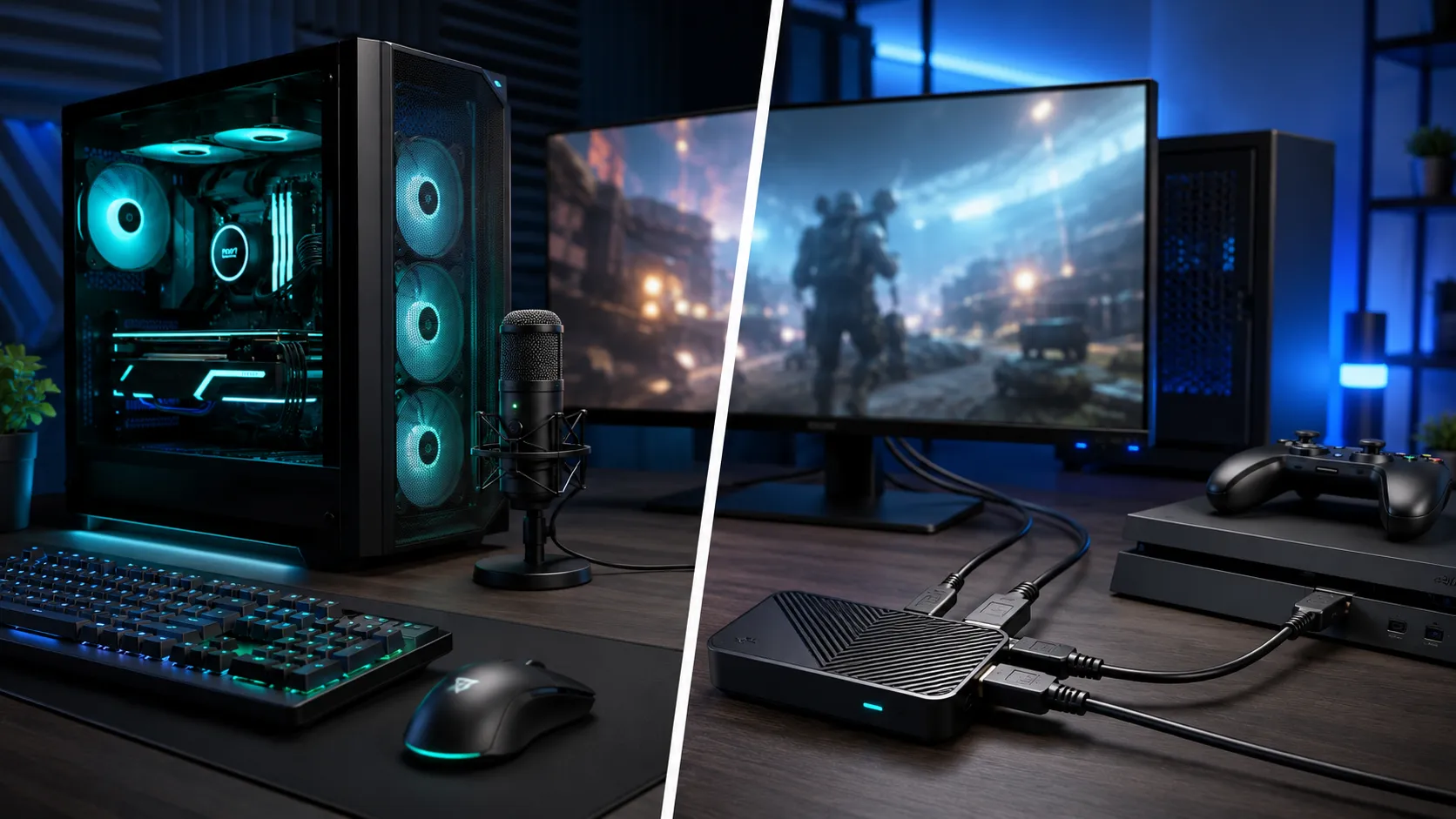
結論から言うと、両方とも正しいです。ただし前提にしている配信の種類が違います。PCで遊んでいるゲームをそのまま配信するなら、キャプチャーボードは要りません。GPUに内蔵されたNVENCという回路が映像の圧縮を担当し、映像がPCの外に出る工程そのものが存在しないからです。一方、PS5やNintendo Switch 2のようにPCとは別の機械で遊んでいるゲームを配信・録画したいなら、キャプチャーボードがないと映像がPCに届きません。
この記事では、この線引きをまず明確にしたうえで、実際に買うとなったときに迷う内蔵型と外付け型の違い、BTOのゲーミングPCで内蔵型を選ぶ際に見落とされがちなPCIeスロットの問題、そしてPS5側で必要になるHDCPの解除まで、実売品と価格帯を添えて整理します。
そもそも何をする機械か
キャプチャーボードは、HDMIで入ってきた映像信号を、PCが扱えるデータへ変換する機械です。仕組みとしてはUSBカメラに近く、OBSなどの配信ソフトからは「映像ソースの一つ」として認識されます。ソフト側から見れば、ウェブカメラの映像も、キャプチャーボード経由のゲーム機の映像も、区別なく扱える点がポイントです。顔出し用に使うウェブカメラ自体の選び方はウェブカメラ(配信用フェイスカム)の選び方で扱っています。
PCゲームの配信に要らない理由 — NVENCで完結する
PCで遊んでいるゲームを配信する場合、OBSはゲーム画面を同じPCのメモリ上から直接取り込みます。ゲームキャプチャーやディスプレイキャプチャーと呼ばれる機能で、映像データが物理的にどこかへ出ていくわけではありません。
その映像を圧縮する処理を担当するのが、GeForce RTX世代のGPUに搭載されたNVENCという専用回路です。描画を担うシェーダーとは別のユニットなので、ゲームのフレームレートへの影響は3〜5%程度にとどまります。NVENCの世代やエンコーダーの搭載基数がなぜ配信の快適さを左右するのかは、配信・ゲーム実況用ゲーミングPCの選び方で詳しく扱っています。
つまり、PCゲームだけを配信するなら、映像がPCの外に出る工程自体が存在しません。キャプチャーボードを追加で買う理由がないということです。
家庭用ゲーム機の配信に要る理由 — 映像が一度PCの外に出るから
一方、PS5やNintendo Switch 2、Xbox Series X|Sは、PCとは別の機械です。HDMI出力は基本的にテレビやモニターへ直結する前提で作られており、そのままではPCに何のデータも渡りません。OBSがPC内から直接ゲーム画面を取り込めるのは、あくまで同じPC上で処理が完結しているPCゲームの話です。
そこで必要になるのがキャプチャーボードです。ゲーム機とディスプレイの間に割り込む形で接続し、映像信号を二手に分けます。一方はそのままディスプレイへ流し続け(パススルー)、もう一方をUSBやPCIe経由でPCへ送り込みます。パススルー側にはほぼ遅延が乗らないよう設計されているため、プレイ中の体感は直接つないだ場合とほとんど変わりません。
なお、ゲーム機の映像にVTuberとしてLive2Dや3Dモデルのアバターを重ねて配信したい場合も、外部機器の映像を取り込む点は同じなのでキャプチャーボードが必要です。アバターの描画やトラッキングがPCにかける追加の負荷についてはVTuber配信用ゲーミングPCの選び方にまとめました。
- PS5/PS4本体だけでも配信自体は可能です
- ブロードキャスト機能でTwitchやYouTubeに直接配信できます。必要な機材はインターネット環境とアカウントだけで、コントローラー内蔵マイクで声も乗せられます
- ただしPC側の演出とは組み合わせられません
- 顔出しのワイプ映像、チャット欄の表示、通知アラート、複数ゲーム機の切り替えといった構成をしたい場合、本体単体の配信機能では対応できません
- 録画の画質・ビットレートも本体機能では制御しにくい
- OBS経由なら配信先や回線に合わせて細かく調整できますが、本体機能は設定できる幅が限られます
「本格的に配信の絵作りをしたい」「複数の映像ソースを1つの配信にまとめたい」という段階になって、はじめてキャプチャーボードの出番になります。
キャプチャーボードを使っても、PC側のエンコーダーは必要です
見落とされがちなのがここです。キャプチャーボードの役目は、あくまで外部の映像をPCへ運び込むところまでです。OBSでウェブカメラのワイプやチャット欄と合成して1本の配信映像に仕上げる以上、最終的な圧縮はOBSの出力設定にあるエンコーダーが担当します。
つまり、PS5の映像を取り込む場合でも、配信全体の画質と負荷を決めるのは結局PC側のGPUです。キャプチャーボードを足したからといって、NVENCの重要性がなくなるわけではありません。「配信用のPCを組むならGPUは何でもいい」という考え方は、家庭用ゲーム機の配信でも成立しないということです。
内蔵型と外付け型の違い
キャプチャーボードには、PCIeスロットに挿す内蔵型と、USBでつなぐ外付け型があります。
- 外付け型(USB接続)
- デスクトップでもノートPCでも使え、初心者に向いています。挿すだけで使い始められる製品が多く、市場に出回っている製品もこちらが主流です。高いビットレートで取り込む上位モデルほど、USB 3.2 Gen 2(10Gbps)対応のUSB-Cポートが必要になります
- 内蔵型(PCIe接続)
- デスクトップPC専用で、マザーボードのPCIeスロットに直接挿します。USBの帯域や電力供給に依存しないぶん安定性に優れ、上位モデルでは8K60パススルーのような外付け型より高い仕様に対応する製品もあります。ケースを開けての作業になるため、外付けより手間はかかります
多くの人にとっては外付け型で十分です。内蔵型を検討する価値があるのは、複数のPCIeスロットに余裕があるデスクトップで、より高いパススルー性能や安定性を求める場合です。
内蔵型を選ぶ前にPCIeスロットを確認してください
ここがBTOのゲーミングPCで内蔵型を選ぶときに、見落とされがちな注意点です。
マザーボードのPCIeレーンは、GPU、M.2 SSD、拡張スロットの間で分け合う設計になっている製品が多くあります。ASRock X870 Pro RSでは、2枚目のM.2 SSDを取り付けると下側のPCIE2スロットが無効になる仕様です。このスロットに内蔵型キャプチャーボードを挿していた場合、後からM.2 SSDを増設した瞬間に認識されなくなります。逆の順番でも同じで、先にPCIE2へキャプチャーボードを挿していると、そのスロットにはM.2 SSDを増設できません。
- 先に空きスロットの数だけでなく、共有関係を確認する
- マザーボードのマニュアルにある「Expansion Slots」や「PCIe Configuration Table」の項目で、M.2スロットと拡張スロットが排他になっていないか確認します
- GPUと帯域を共有する製品もあります
- M.2 SSDをCPU直結のレーンに挿すと、メインのGPUスロットがx16からx8に分割されるマザーボードもあります。GPUの動作幅が変わっても、キャプチャーボード自体の動作に大きな支障が出ることは多くありません
- 将来M.2 SSDを増設する予定も含めて考える
- 今は空いているスロットでも、後からストレージを足す計画があるなら、そのときに何が無効になるかを先に調べておくと二度手間になりません
この排他仕様と確認方法は、M.2 SSDを増設したらSATAドライブが消えた原因で詳しく扱っています。BTOメーカーによってはマザーボードの型番を公開していない場合もあるため、内蔵型キャプチャーボードの増設を前提にPCを選ぶなら、ストレージの選び方やマザーボードの選び方もあわせて確認しておくと安心です。
パススルー対応解像度で選ぶ
キャプチャーボードを選ぶとき、キャプチャー(録画・配信用に取り込む)側の解像度だけでなく、パススルー(自分がプレイ中に見る映像)側の対応解像度も確認してください。ここが実際のプレイ体感を左右します。
- パススルーが自分のモニターの性能に届いているか
- 144Hzや240Hzの高リフレッシュレートモニターを使っているのに、キャプチャーボードのパススルーが60fps止まりだと、プレイ中の表示がそこまで制限されてしまいます
- キャプチャー解像度は配信先の上限に合わせれば十分
- 多くの配信サービスは1080p60や1440p60が実用上の上限です。4Kキャプチャーに対応していても、配信では使い切らない場面が多くなります
- VRR(可変リフレッシュレート)パススルーの有無
- PS5やSwitch 2でVRR対応タイトルを遊ぶ場合、パススルー側もVRRに対応していないとティアリングが出やすくなります
エントリー機は2160p60のパススルーまで、上位機になると1440p240や4K144までパススルーできる製品に分かれます。競技系タイトルを高リフレッシュレートのモニターでプレイしながら配信もしたい方は、この上位機を検討する価値があります。高リフレッシュレート環境そのものの組み方は240fps・360fps・500fpsを出すPCの組み方で扱いました。
なお、キャプチャー解像度を高く設定するほど、取り込んだ録画データの容量も増えます。ゲーム機の映像をキャプチャーボード経由で録画・アーカイブしていく場合の保存先の選び方は配信録画データの保存先はどこがいい?で比較しました。
HDCPの解除が必要になる場合があります
これも初めて挑戦する方がつまずきやすいポイントです。
PS5とPS4は初期設定でHDCP(著作権保護技術)が有効になっています。この状態でキャプチャーボードに接続すると、映像が遮断されて真っ暗な画面になります。ホーム画面の設定からシステム、HDMIの項目でHDCPを無効にすると、ゲーム画面を取り込めるようになります。
- HDCPを無効にしても保護されたままの映像があります
- Blu-rayの再生や、一部の動画配信アプリはHDCPが自動的に再度有効になり、そちらは録画できません。ゲーム画面だけが録画対象になります
- オリジナルのNintendo Switchは設定変更が不要です
- ゲーム画面自体にHDCPがかかっていないため、そのまま接続すればキャプチャーボードで取り込めます。ただし本体のYouTubeアプリなど、保護された映像が絡む場面は別扱いです
- Nintendo Switch 2は著作権保護が強化されています
- PS5のような設定変更の操作はありませんが、対応していないキャプチャーボードでは映像が取り込めないことがあります。購入前に「Nintendo Switch 2対応」と明記された製品かどうかを確認してください
- 画面が真っ暗になったら、まずHDCP設定を疑う
- キャプチャーボードやケーブルの故障と思い込む前に、ゲーム機側のHDCP設定を確認すると解決することが多いです
主な製品と価格帯
2026年8月時点の実売価格です。エントリー帯から順に紹介します。
Elgatoの外付けエントリーモデル「Game Capture 4K S」は、HDMI 2.0接続で2160p60のパススルーとキャプチャーに対応し、PS5・Xbox Series X|S・Nintendo Switch 2に対応した最新モデルです。SB C&S公式の希望小売価格は税込2万4,980円で、SB C&S公式発表で確認できます。初めて1台を買うならまずこのクラスで十分です。

AVerMedia Live Gamer ULTRA 2.1(GC553G2)
外付け/USB 3.2 Gen2 Type-C/HDMI 2.1/4K144パススルー/約2万3,000円台
外付け型のなかで、高リフレッシュレート対応を重視するならこちらです。パススルーは4K144fps、1440p240fps、1080p360fpsまで対応し、ウルトラワイド解像度にも対応しています。競技系タイトルを高リフレッシュレートモニターで遊びながら配信したい方に向きます。専用ソフトのRECentralでAV1エンコードにも対応しており、配信先の対応状況に合わせて選べます。

外付け/USB 3.2 Gen2/HDMI 2.1/4K144キャプチャー・パススルー/約3万5,000〜3万8,000円
キャプチャー側の解像度とフレームレートも4K144まで欲しい方の選択肢です。VRRパススルーやHDR10にも対応し、PS5・Xbox Series X|S・Nintendo Switch 2・Steam Deckなど幅広い機器に対応します。アーカイブを高画質で残したい方や、編集素材として使う映像にもこだわりたい方に向いています。
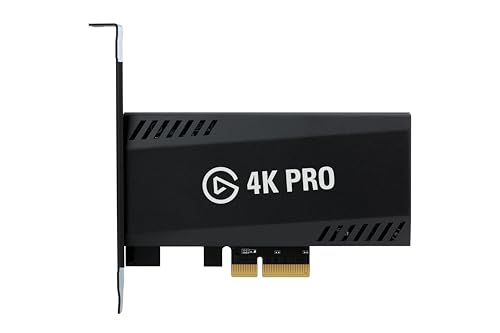
内蔵/PCIe接続/HDMI 2.1/8K60パススルー・4K60 HDR10キャプチャー/約4万6,980円
内蔵型を検討するならこちらが上位の選択肢です。パススルーは最大8K60まで対応し、USBの帯域や電力供給に左右されにくい安定性があります。デスクトップPCにPCIeスロットの余裕があり、外付け機器を増やしたくない方に向きます。購入前に、前述のPCIeレーン共有の有無を必ず確認してください。
よくある失敗
- PCゲームの配信のために買ってしまう
- PCで遊ぶゲームの配信には、GPU内蔵のNVENCで足ります。キャプチャーボードが必要になるのは、PCとは別の機械の映像を取り込むときだけです
- 内蔵型をPCIeスロットの空きだけで判断する
- 空いているように見えても、M.2 SSDやGPUと帯域を共有していて、増設後に無効化される場合があります。マザーボードのマニュアルで排他関係を確認してください
- PS5をつないだら画面が真っ暗になって故障だと思い込む
- 多くの場合はHDCPの設定が原因です。ゲーム機側の設定でHDCPを無効にすれば解決します
- パススルーの性能を見ずにキャプチャー性能だけで選ぶ
- 配信画質に直結するキャプチャー解像度ばかり見て、自分のモニターのリフレッシュレートにパススルーが届いているかを確認しないと、プレイ中の表示が制限されます
- キャプチャーボードを足せばPCのGPUは何でもいいと考える
- OBSで合成した配信映像の最終的な圧縮はPC側のエンコーダーが担当します。キャプチャーボードを足しても、NVENCの重要性は変わりません
よくある質問
Q.NVENCがあればキャプチャーボードは不要ですか?
A.PCで遊んでいるゲームを配信するだけなら不要です。NVENCはGPUに内蔵された専用回路で、同じPC内でゲーム画面を圧縮するため、映像がPCの外に出る工程自体がありません。キャプチャーボードが必要になるのは、PS5やNintendo Switch 2のようにPCとは別の機械の映像を取り込みたい場合です。
Q.PS5だけでも配信はできますよね?
A.できます。ブロードキャスト機能でTwitchやYouTubeに直接配信でき、コントローラー内蔵マイクで声も乗せられます。ただし顔出しのワイプ映像やチャット欄の表示、複数ソースの合成といった演出はできません。そこまでこだわりたくなったら、キャプチャーボードとPCを使う構成に切り替える価値があります。
Q.内蔵型と外付け型はどちらを選ぶべきですか?
A.多くの人には外付け型で十分です。USBでつなぐだけで使い始められ、ノートPCでも利用できます。内蔵型は安定性やより高いパススルー性能を求める場合の選択肢ですが、PCIeスロットがM.2 SSDやGPUと帯域を共有していないか、事前にマザーボードのマニュアルで確認する必要があります。
Q.PS5をキャプチャーボードにつないだら画面が真っ暗になりました
A.PS5は初期設定でHDCPが有効になっており、そのままではキャプチャーボードへの映像が遮断されます。設定からシステム、HDMIの項目でHDCPを無効にしてください。ただしBlu-rayの再生や一部の配信アプリはHDCPが自動的に再有効化されるため、その映像は録画できません。
Q.Nintendo Switch 2でも同じ設定が必要ですか?
A.オリジナルのNintendo Switchはゲーム画面自体にHDCPがかかっていないため、PS5のような設定変更は不要です。一方でNintendo Switch 2は著作権保護が強化されており、対応していないキャプチャーボードでは映像が取り込めない(真っ暗になる)ことがあります。設定側で無効にする操作はなく、購入前に「Nintendo Switch 2対応」と明記された製品かどうかを必ず確認してください。本記事で紹介している製品はいずれも対応を確認済みです。
Q.内蔵型キャプチャーボードを増設したら別のパーツが使えなくなりました
A.マザーボードのPCIeレーン共有が原因の可能性があります。M.2スロットと下側のPCIeスロットが排他になっているマザーボードでは、M.2 SSDを増設するとキャプチャーボードを挿していたスロットが無効になることがあります。マニュアルのExpansion SlotsやPCIe Configuration Tableの記載を確認してください。
まとめ・次に読みたい記事
キャプチャーボードが必要かどうかは、配信するゲームがどこで動いているかで決まります。PCで遊ぶゲームの配信ならNVENCで完結し、キャプチャーボードを買う理由はありません。必要になるのは、PS5やNintendo Switch 2のようにPCとは別の機械の映像を、OBSで演出を加えながら配信・録画したい場合です。
選ぶときは外付け型が基本の選択肢で、内蔵型を検討するならPCIeスロットの共有関係を先に確認してください。パススルー対応解像度は自分のモニターに届いているかで見て、PS5をつなぐ場合はHDCPの解除も忘れずに行いましょう。そして、キャプチャーボードを足しても配信全体の圧縮を担うのはPC側のエンコーダーです。ここでもNVENCの世代と搭載基数は効いてきます。
なお、キャプチャーボードで複数の映像ソースを扱うようになると、シーン切り替えの操作性も気になってきます。手元のボタン一つで完結させたい方はStream Deckは必要かも参考にしてください。