DisplayPort 1.4を搭載したゲーミングモニターの中には、WQHD・500Hzや4K・240Hzといった非常に高い表示性能に対応する製品があります。しかし、DisplayPort 1.4の実効帯域は25.92Gbpsです。WQHD・500Hzの映像を無圧縮で送るには帯域が足りないため、「本当に500Hzで表示できるのか」「色を減らしているのではないか」と疑問に感じるかもしれません。
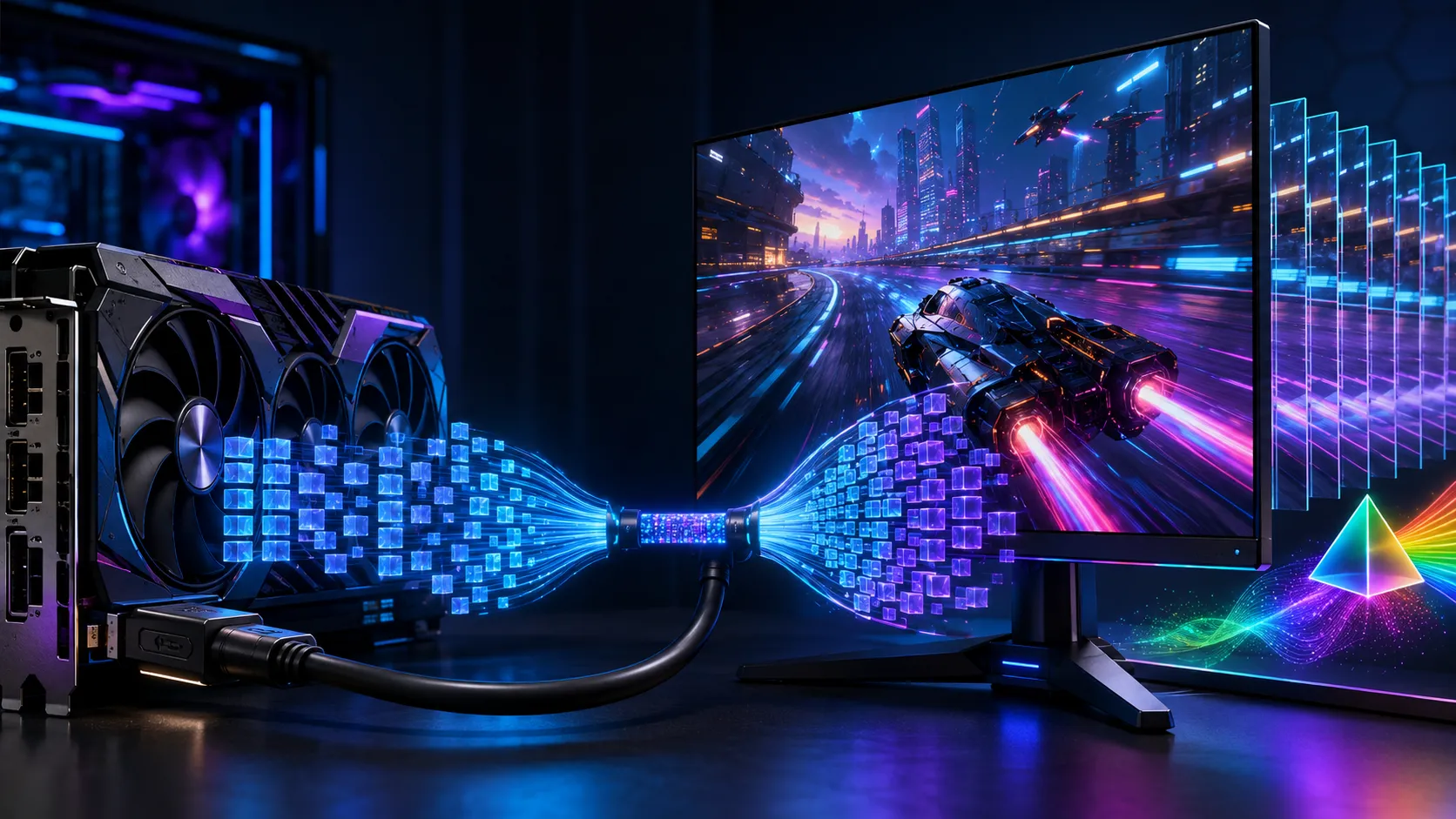
DisplayPort 1.4で高解像度と高リフレッシュレートを両立できる理由が、Display Stream Compression、略してDSCです。DSCは、GPUからモニターへ送る映像データをリアルタイムで圧縮し、モニター側で復元する技術です。VESAはDSCを、低遅延かつ視覚的にロスレスな映像圧縮規格として定義しています。
本記事では、DisplayPort 1.4でWQHD・500Hzを出せる仕組み、DSCによる画質劣化、入力遅延、10bitカラー、HDR、G-SYNC・FreeSyncへの影響を解説します。
DSCとは
DSCは「Display Stream Compression」の略称で、映像インターフェース向けにVESAが策定した圧縮規格です。ゲーム動画を録画するときに使われるH.264やAV1とは異なり、GPUからモニターへ映像をリアルタイムで伝送することを目的に設計されています。DSCは、DisplayPortだけの技術ではありません。DisplayPort、HDMI、USB Type-CのDisplayPort Alt Mode、スマートフォンやノートPCの内蔵ディスプレイなど、幅広い映像インターフェースで使われています。
VESAによると、DSCはDPCM、Indexed Color History、エントロピーエンコーダー、レートバッファなどを組み合わせて映像を圧縮します。複雑な動画配信用コーデックよりも処理を簡素化し、低遅延と一定のデータ転送量を両立するよう設計されています。GPU側で圧縮した映像はDisplayPortケーブルを通してモニターへ送られ、モニター内部のDSCデコーダーで復元されてからパネルへ表示されます。利用者がゲームごとにDSCを設定する必要はなく、基本的にはGPU、モニター、ドライバーの間で自動的に有効になります。
DisplayPort 1.4の帯域とDSCが必要な理由
DisplayPort 1.4の帯域は25.92Gbps
DisplayPort 1.4で利用される最も高速な転送モードはHBR3です。HBR3は1レーンあたり8.1Gbps、4レーン合計で32.4Gbpsの伝送速度を持っています。ただし、データ伝送には8b/10bエンコードによるオーバーヘッドがあるため、映像データに使える実効帯域は25.92Gbpsです。カタログに記載されている32.4Gbpsは物理的なリンク速度であり、映像データをそのまま32.4Gbps分送れるという意味ではありません。この25.92Gbpsという上限を超える表示モードでは、DSCやクロマサブサンプリングなどを使って転送するデータ量を減らす必要があります。
WQHD・500Hzにはどれくらいの帯域が必要か
WQHDは2560×1440ピクセルです。1秒間に500回画面を書き換える場合、1秒間に扱う有効画素数は次のようになります。
2560×1440×500=1,843,200,000画素RGB各色8bitのフルカラー表示では、1ピクセルあたり24bitが必要です。有効画素だけで計算しても、必要なデータ量は約44.24Gbpsになります。HDRなどで一般的に使われるRGB各色10bitでは、1ピクセルあたり30bitです。有効画素だけでも約55.30Gbpsが必要になります。実際の映像信号には、画面に表示される有効画素だけでなく、水平・垂直ブランキング期間なども含まれるため、現実の必要帯域はこの計算値より大きくなります。DisplayPort 1.4の実効帯域は25.92Gbpsなので、WQHD・500Hz・RGB・10bitを無圧縮で送ることはできません。
DSCで圧縮するとDisplayPort 1.4に収まる
DSCでは、RGB各色8bitの24bit映像を8bit per pixelまで圧縮した場合、約3分の1のデータ量になります。VESAの比較資料では、24bitカラーは8bppへの圧縮で3対1、30bitカラーは8bppへの圧縮で3.75対1に相当します。DSCはRGBとYCbCr 4:4:4に対応し、8bit、10bit、12bit、14bit、16bitの色深度も扱えます。
DisplayPort 1.4の実効帯域25.92Gbpsを単純に3倍すると、約77.76Gbps相当の映像データを扱える計算です。実際の圧縮率やビットレートは、解像度、リフレッシュレート、色深度、モニター、GPUが対応するDSC設定によって変わりますが、WQHD・500Hz・10bitの約55.30Gbpsという有効画素データを収めるには十分な範囲です。そのため、DisplayPort 1.4でも、DSCに対応したGPUとモニターを組み合わせれば、WQHD・500Hz・10bit表示を実現できます。実際にASUSのROG Strix OLED XG27AQDPGは、2560×1440、最大500Hz、10bit、HDR10に対応し、映像入力としてDisplayPort 1.4 DSCを搭載しています。
DSCで気になる画質・機能への影響
画質は劣化するのか
DSCは、圧縮前のデータを完全に同じ状態へ戻せる可逆圧縮ではありません。したがって、技術的には映像データの一部が変化する可能性があります。「DSCは完全無劣化」と説明するのは正確ではありません。一方、VESAはDSCを「visually lossless」、日本語では「視覚的にロスレス」と位置づけています。これは、圧縮前と復元後の映像データが完全に同一という意味ではなく、通常の視聴条件では人間が違いを判別することが困難な品質を目指しているという意味です。
VESAは幅広いコンテンツを対象に主観評価を行い、DSCの視覚的ロスレス性能を検証しています。ゲームやHDR、広色域コンテンツもDSCが想定する用途に含まれており、HDR向けには専用の検証プロジェクトも別途進められています。通常のゲーミング用途で、DSCのオンとオフを見比べて圧縮による違いを発見するのは困難です。画質差を感じた場合は、DSCそのものではなく、RGBレンジ、色深度、クロマサブサンプリング、HDR設定、モニター側の画質モードが変わっていないか確認する必要があります。
クロマサブサンプリングとは別の技術
DSCは、YCbCr 4:2:2や4:2:0へ色信号を間引くクロマサブサンプリングとは別の技術です。クロマサブサンプリングでは、人間の目が明るさより色の細かい変化に気づきにくい性質を利用し、色差情報の解像度を下げてデータ量を減らします。YCbCr 4:2:0では色の情報量が大きく減るため、PCデスクトップの小さな文字や赤色の輪郭がにじんで見えることがあります。
DSCはRGBやYCbCr 4:4:4のまま圧縮できます。したがって、DSCが有効だからといって、自動的に色解像度が4:2:2や4:2:0へ落ちるわけではありません。NVIDIAコントロールパネルやAMD Softwareで「RGB」または「YCbCr 4:4:4」、「10bpc」、「フルレンジ」を選択できていれば、色信号を間引かずに表示できる可能性があります。ただし、選択できる出力形式は、GPU、接続端子、モニター、解像度、リフレッシュレートによって異なります。
10bitカラーとHDRは使える
DSCは8bitカラーだけでなく、10bit、12bit、14bit、16bitの入力と出力に対応しています。HDRではSDRより細かい階調を表現するため、一般的に10bitカラーが使われます。DSCは高色深度とHDRを前提に設計されているため、DSCが有効になること自体を理由にHDRが使えなくなるわけではありません。ROG Strix OLED XG27AQDPGも、DisplayPort 1.4 DSC接続で最大500Hz、10bit、HDR10に対応しています。さらにFreeSync Premium ProとG-SYNC Compatibleにも対応しているため、DSC、HDR、10bit、VRRを組み合わせられる実例です。ただし、すべてのモニターで最高リフレッシュレート、10bit、HDR、VRRを同時に使えるとは限りません。モニターの内部処理能力や端子ごとの仕様によっては、HDRを有効にすると最大リフレッシュレートが下がる製品や、一部の画質機能が利用できなくなる製品もあります。購入前にメーカーの仕様表と取扱説明書を確認してください。
入力遅延は増えるのか
DSCではGPU側で映像を圧縮し、モニター側で復元するため、処理そのものは発生します。しかし、DSCはゲームやデスクトップ操作などのインタラクティブ用途を想定した低遅延の圧縮規格です。VESAも、DSCを低遅延かつ低複雑性のコーデックとして説明しています。動画配信向けのコーデックのように、複数フレームをまとめて解析してから圧縮する方式ではありません。そのため、DSCの処理によってゲーム操作が明確に遅く感じられる可能性は低いと考えられます。特に500Hzでは1フレームの表示時間が2ミリ秒しかないため、映像伝送用の圧縮処理にも低遅延性が求められます。
ただし、VESAはすべてのGPUとモニターの組み合わせについて、入力遅延が完全にゼロになると保証しているわけではありません。実際の総遅延には、ゲームエンジン、CPU、GPUレンダリング、フレームキュー、モニター内部処理、パネル応答速度なども影響します。DSCだけをオン・オフして遅延差を測定する場合も、リフレッシュレートや色設定を同一にしなければ正確に比較できません。
フレームレートは下がるのか
DSCは、ゲームを低い解像度でレンダリングするDLSSやFSRとは異なります。ゲームは設定した解像度で通常どおりレンダリングされ、完成した映像信号をGPUのディスプレイ出力部分で圧縮してモニターへ送ります。この仕組みから、DSCの有効化によるゲームのフレームレート低下は、通常は体感しにくいと考えられます。500Hzを選択した後にGPU使用率や消費電力が増えた場合は、DSCの圧縮負荷よりも、ゲーム側のフレームレート上限が解除されたことや、デスクトップの高リフレッシュレート化、マルチモニター構成などが影響している可能性があります。DSCはGPUの描画負荷を軽くする機能でもありません。WQHDで500fpsを出すには、DSCの有無にかかわらず、CPUとGPUが実際に500fps近い映像をレンダリングする必要があります。
DSCの有効・無効を切り替える
DSC対応のGPUとモニターを接続し、DisplayPort 1.4の無圧縮帯域を超える表示モードを選択すると、基本的にはドライバー側がDSCを自動的に有効化します。NVIDIAは、GeForce GPUがモニターのDSC対応を検出した場合、DSCモードを自動的に有効化すると案内しています。NVIDIAコントロールパネルに「DSCをオンにする」という独立したスイッチが表示されない場合でも、2560×1440・500Hz・10bitを選択できていれば、内部ではDSCが使われている可能性が高くなります。DSCが有効かどうかをWindowsの標準設定から明確に確認できるとは限りません。最も確実なのは、モニターの仕様表で最高表示モードがDSC対応と記載されているか確認することです。モニターのOSDに入力信号情報やDSCの状態が表示される製品もあります。
一部のモニターでは、OSDからDisplayPortのモードを1.4から1.2へ変更することでDSCを無効化できます。NVIDIAも、モニター側で通信リンクをDisplayPort 1.4からDisplayPort 1.2へ変更し、DSCを無効にできる製品があると説明しています。ただし、DisplayPort 1.2へ変更すると利用可能な帯域がさらに小さくなるため、WQHD・500Hzは選択できなくなります。DisplayPort 1.4のままDSCだけを無効にできる製品でも、最高リフレッシュレートを下げる、10bitから8bitへ変更する、HDRを無効にするなどの調整が必要です。DSCを無効にすれば必ず画質が良くなるわけではありません。無圧縮にするためにYCbCr 4:2:2や4:2:0へ変更されるなら、PCの文字表示ではDSCを使ったRGB 4:4:4のほうが適している可能性があります。
排他フルスクリーンゲームとWindowsデスクトップで、解像度、リフレッシュレート、HDR、色深度などが異なる場合、Alt+Tabのたびにモニターとの映像リンクが再設定されます。高帯域モードではDSCの有効・無効も切り替わる可能性があるため、画面が数秒間暗転することがあります。ただし、DSCで常にブラックアウトが起きるわけではありません。ゲームとデスクトップの解像度、リフレッシュレート、HDR設定を揃え、ゲームをボーダーレスウィンドウに変更すると改善する可能性があります。暗転が頻繁に発生する場合は、ケーブル不良、GPUドライバー、モニターのファームウェア、VRR、HDRの切り替えも確認してください。
マルチモニター環境での注意点
DSCはケーブルの使用帯域を減らせますが、GPU内部のディスプレイ出力リソースまで必ず減らせるとは限りません。NVIDIAによると、高いピクセルクロックを必要とするDSCモニターでは、1台のディスプレイを動かすためにGPU内部のディスプレイヘッドを2つ使用する場合があります。GeForce GPUでDSC対応の高帯域モニターを2台接続すると、4つの内部ヘッドをすべて使用し、3台目のモニターを同じGPUへ接続できなくなる場合があります。
これはすべてのGPUと表示モードで発生する共通ルールではありません。GPU世代、解像度、リフレッシュレート、端子、モニター構成によって変わります。WQHD・500Hzや4K・240Hzモニターを複数接続する予定なら、GPUに端子が4つあるという理由だけで4台すべてを最高設定で使えるとは考えないほうが安全です。最高リフレッシュレートを下げる、サブモニターを内蔵GPUへ接続する、DisplayPort 2.1の無圧縮モードを利用するなどの対処が必要になる可能性があります。2台目のモニターを追加してからGPUのアイドルクロックや消費電力が上がった場合も、DSCを含む表示帯域の増加が関係していることがあります。
DisplayPort 2.1との比較
DisplayPort 2.1のUHBR20は、4レーン合計80Gbpsのリンク速度を持ち、128b/132bエンコードにより実効帯域は約77.37Gbpsです。DisplayPort 1.4の25.92Gbpsに対して約3倍の映像データを送れます。WQHD・500Hz・10bitの有効画素データは約55.30Gbpsなので、UHBR20なら無圧縮で送れる可能性があります。
ただし、「DisplayPort 2.1」と書かれた製品がすべてUHBR20に対応するわけではありません。DisplayPort 2.1には複数のリンク速度があり、GPUとモニターの両方がUHBR20に対応していなければ最大帯域は利用できません。どちらか一方がDisplayPort 1.4や低いUHBRモードまでしか対応していない場合は、低いほうに合わせて接続されます。さらに、解像度、リフレッシュレート、色深度、タイミングによっては、DisplayPort 2.1でもDSCが使われます。購入時は「DisplayPort 2.1対応」という表記だけでなく、UHBR10、UHBR13.5、UHBR20、DP40、DP80のどこまで対応しているか確認してください。
WQHD・500Hzを1台だけ接続し、モニターの仕様どおりに表示できれば、DisplayPort 1.4 DSCでも大きな問題はありません。DSCは視覚的ロスレスを目的に設計され、10bit、HDR、RGB 4:4:4、VRRとも組み合わせられます。DSCを使っているという理由だけで、対応モニターを避ける必要はありません。一方、複数の高解像度・高リフレッシュレートモニターを接続する場合や、映像を無圧縮で伝送したい場合は、UHBR20対応のDisplayPort 2.1が有利です。ただし、GPUとモニターの両方をUHBR20対応で揃える必要があり、ケーブルもUHBR20の帯域に対応したDP80認証製品を選ぶ必要があります。DSCの有無だけでモニターを決めるのではなく、パネル性能、応答速度、HDR、VRR、入力端子、保証、価格を含めて判断することが重要です。
WQHD・500Hz環境を組む前に確認すること
WQHD・500Hzを選択するには、GPUとモニターの両方がDSCと目的の表示モードに対応している必要があります。DisplayPort端子が1.4対応でも、古いGPUではDSCに対応していなかったり、GPU内部の最大ピクセルレートを超えたりして、500Hzを選べないことがあります。NVIDIAも、古いGeForce GTX 10シリーズなどをDSC対応モニターへ接続した場合、モニターが対応する最高解像度や最高リフレッシュレートを選べない可能性があると説明しています。また、500Hz表示に設定できることと、ゲームで500fpsを出せることは別です。VALORANTやCounter-Strike 2など比較的軽い競技系ゲームでも、WQHDで500fps前後を安定させるには、高いシングルスレッド性能を持つCPUと十分なGPU性能が必要です。重量級ゲームでは500fpsを出せなくても、VRRの範囲内で動作させたり、ゲームごとにリフレッシュレートを使い分けたりできます。
DSCは映像データを圧縮しますが、DisplayPort 1.4のHBR3リンク自体は高速で動作します。ケーブルの品質が低い場合、画面の点滅、ブラックアウト、ノイズ、音切れ、最高リフレッシュレートを選べないといった問題が起こる可能性があります。VESAは、HBR3とDSCを使う高帯域環境ではDP8K認証ケーブルを推奨しています。高価なケーブルへ交換しても、正常に接続できている映像の色や鮮明さが向上するわけではありません。DisplayPortはデジタル信号なので、正常にデータが届いている範囲では、ケーブル価格によって少しずつ画質が良くなる仕組みではなく、品質が不足するとリンク速度の低下や明確な映像エラーとして現れやすくなります。モニターに認証済みケーブルが付属している場合は、まず付属ケーブルを使用してください。長いケーブルや延長ケーブル、変換アダプターを使うほど、最高帯域での接続条件は厳しくなります。
WQHD・500Hzを選べない場合は、最初にDisplayPort接続を確認します。モニターによってはHDMI 2.1でも500Hzに対応しますが、端子ごとの最大リフレッシュレートは製品ごとに異なるため、メーカーが指定する端子と付属ケーブルを使用してください。次に、モニターのOSDでDisplayPort 1.4やDSC関連の設定が有効になっているか確認します。DisplayPort 1.2互換モードになっていると、500Hzは利用できません。Windowsの「設定」「システム」「ディスプレイ」「ディスプレイの詳細設定」を開き、対象モニターとリフレッシュレートを確認します。NVIDIAコントロールパネルを使う場合は、「解像度の変更」でテレビ向け解像度ではなく、PCカテゴリーの2560×1440を選択します。AMD環境ではAMD Softwareのディスプレイ設定も確認してください。GPUドライバーとモニターのファームウェアを更新しても改善しない場合は、DisplayPortケーブルを短い認証製品へ交換し、サブモニターを外した状態でも確認します。サブモニターを外すと500Hzを選べる場合は、GPU内部のディスプレイリソースや総帯域が影響している可能性があります。
よくある質問
Q.DSCを使うと文字がにじみますか?
A.DSCはRGBやYCbCr 4:4:4の映像を圧縮できるため、DSCを使うだけで文字の色解像度が低下するわけではありません。文字がにじむ場合は、YCbCr 4:2:2・4:2:0、出力レンジ、Windowsの拡大率、ClearType、モニターのシャープネス設定などを確認してください。QD-OLEDやWOLEDモニターでは、サブピクセル配列の違いによって文字の輪郭に色が見える場合もあり、これはDSCとは別の問題です。詳しくは有機ELゲーミングモニターの選び方で解説しています。
Q.DSCを無効にしたほうが画質は良くなりますか?
A.DSCを無効にして、同じ解像度、リフレッシュレート、色深度、RGB 4:4:4を維持できるなら、映像データは無圧縮になります。ただし、DisplayPort 1.4ではWQHD・500Hzを無圧縮で送れません。DSCを無効にすると、リフレッシュレートや色深度を下げる必要があります。4:2:2へ落として無圧縮にするより、DSCを使ってRGB 4:4:4を維持したほうが、PC用途では適切な場合があります。
Q.DSCを使うとG-SYNCやFreeSyncが無効になりますか?
A.DSCとVRRは併用できます。実際にDisplayPort 1.4 DSCを搭載するWQHD・500Hzモニターでも、G-SYNC CompatibleやFreeSync Premium Proに対応する製品があります。ただし、対応範囲や利用できる端子はモニターごとに異なります。
Q.DisplayPort 1.4ケーブルならすべて500Hzで使えますか?
A.コネクターの形状が同じでも、ケーブル品質によってHBR3で安定して接続できるかが変わります。付属ケーブルまたはVESAのDP8K認証を取得したケーブルを選ぶのが安全です。
Q.DSCはスクリーンショットにも映りますか?
A.通常のスクリーンショットは、GPUがDSCで圧縮する前のフレームバッファから取得されます。そのため、スクリーンショットを別の画面で確認しても、モニターへの伝送時に発生したDSCの差を比較することはできません。DSCの表示差を検証するには、モニターに表示された映像をカメラや測定機器で外部から比較する必要があります。
まとめ・次に読みたい記事
DisplayPort 1.4の実効帯域は25.92Gbpsです。WQHD・500Hz・RGB・10bitは、有効画素だけでも約55.30Gbpsを必要とするため、無圧縮のまま送ることはできません。DisplayPort 1.4対応の500Hzモニターでは、DSCを使って映像データをリアルタイム圧縮し、帯域内へ収めています。
DSCは完全な可逆圧縮ではありませんが、VESAが主観評価を通して「視覚的にロスレス」と認定した映像インターフェース向けの規格です。DSCはRGB 4:4:4、10bitカラー、HDR、G-SYNC、FreeSyncとも併用でき、クロマサブサンプリングのように必ず色解像度を下げる技術ではありません。遅延についても、DSCはインタラクティブな画面表示を想定した低遅延設計です。ゲームの操作感へ明確な影響が出る可能性は低く、DSCを使っているという理由だけでWQHD・500Hzモニターを避ける必要はありません。
一方、GeForce環境では、DSC対応の高帯域モニターがGPU内部のディスプレイヘッドを複数使用し、接続できるモニター台数が減る場合があります。高リフレッシュレートモニターを複数使う場合は注意が必要です。WQHD・500Hzを1台で使うならDisplayPort 1.4 DSCでも実用上の問題は小さく、複数台を最高設定で使いたい場合や無圧縮にこだわる場合は、UHBR20対応のDisplayPort 2.1製品を検討するとよいでしょう。


