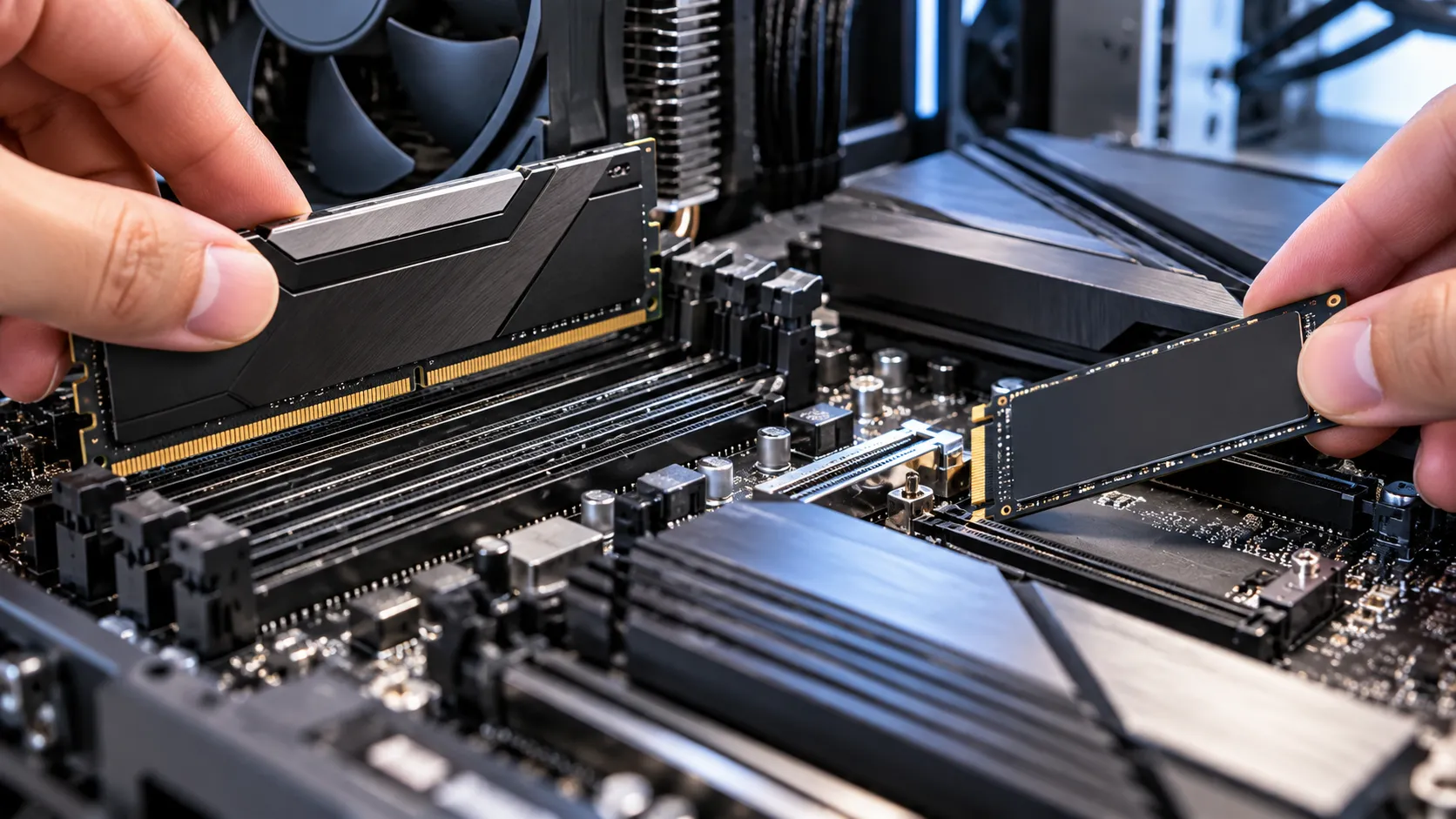
「メモリを増設すれば動作が軽くなる」「SSDを増設すれば容量不足が解決する」——検索して出てくる記事の多くは、ここで終わっています。実際にスロットへ挿し、M.2スロットへねじ止めするところまでは、多くの人がつまずきません。問題はそのあとです。
メモリは、挿しただけでは表記どおりの速度で動きません。BIOSでEXPO(AMD)またはXMP(Intel)というプロファイルを手動で有効にしない限り、高クロックをうたうメモリも安全側に倒された既定速度のまま動き続けます。SSDも同じで、新品のドライブは挿しただけではエクスプローラーに表示されず、ディスクの管理での初期化という一手間が必要です。しかもこの初期化の設定によっては、あとから思わぬ形でデータへアクセスできなくなるリスクも潜んでいます。
この記事では、メモリとSSDそれぞれの物理的な取り付け手順そのものよりも、取り付けたあとにやるべき作業に重点を置いて解説します。EXPO/XMPを有効化しないと何が起きるのか、異なるメモリキットを混在させるとなぜ不安定になりやすいのか、新品SSDをどの形式で初期化すべきか、そしてWindowsのデバイス暗号化が増設したドライブを黙ってBitLockerで保護してしまう落とし穴まで、他の記事があまり踏み込まない領域を扱います。
この記事の対象
「メモリ 増設」「SSD 増設」で検索すると、選び方の話と手順の話、トラブル対応の話が混ざりやすいので、先に対象を絞ります。
- メモリ・SSDの選び方はここでは扱いません
- 容量の目安、DDR5とDDR4の違い、1TBを基準にする理由といった選定基準はメモリの選び方とSSDの選び方にまとめています。この記事は、増設するものが決まったあとの、実際の取り付けと設定作業に専念します
- 今のPCを延命すべきか買い替えるべきかもここでは扱いません
- 2026年の相場でメモリ・SSDへ投資する価値があるかどうかはゲーミングPCはアップグレードで延命すべきか、買い替えるべきかで判断材料をまとめています
- M.2増設でSATAドライブが消えるトラブルの詳しい仕組みもここでは扱いません
- マザーボードの排他仕様によって別のドライブが認識されなくなる仕組みはM.2 SSDを増設したらSATAドライブが消えた原因で詳しく解説しています。この記事では増設前に確認しておきたいポイントとして軽く触れるにとどめます
- 既存OSドライブのクローン・乗せ替えもここでは扱いません
- Cドライブを新しいSSDへ丸ごと移す作業は、この記事で扱う『空いているスロットへ新しいドライブを追加する』増設とは別の作業です。クローン後に起動しない場合の原因はSSDをクローンしたのに起動しない原因にまとめています
増設前に確認すること
作業を始める前に、この4点だけ確認しておいてください。ここを飛ばすと、開けてから買い直すことになります。
- 空きスロットの有無と場所
- メモリは空いているDIMMスロット、SSDは空いているM.2スロット(またはSATAポート)があるかを確認します。BTOパソコンではマザーボードの型番を公開していない会社もあるため、サポートへ問い合わせるか、対応するBTOメーカーの製品ページで確認してください
- 規格の一致
- メモリはDDR4とDDR5に互換性がなく、形状も違うため物理的に挿さりません。今のPCがどちらかは、CPUのソケット(AM5・LGA1851はDDR5専用、AM4・LGA1700はDDR4かDDR5かマザーボード依存)から判断できます。SSDはM.2スロットの長さ(2280が主流)と、SATA方式かNVMe方式かの対応を確認してください
- マザーボードのQVL(対応確認済みメモリ一覧)
- マザーボードメーカーは、動作確認済みのメモリ型番一覧(QVL)を製品ページで公開しています。必須ではありませんが、高クロックのメモリほどQVLに載っている型番を選ぶほうが、EXPO/XMPを安定して通せる可能性が上がります
- デバイス暗号化・BitLockerが有効になっていないか
- Windowsキー+Rで「msinfo32」と入力し、システム情報の下部にある「デバイス暗号化のサポート」欄を確認してください。「満たしています」と表示される場合、増設した新しいドライブが自動でBitLocker保護の対象になることがあります。詳しくは後述します
必要な道具
- プラスドライバー(中型)
- ケースのサイドパネルや、M.2ヒートシンクの固定ネジを外すのに使います
- 精密ドライバー(小型プラス)
- M.2 SSDの固定ネジはM2サイズの小さなネジで、ケース外装用の中型ドライバーでは扱いにくいことがあります。マザーボードによっては工具不要のツールレス機構(レバーで固定するタイプ)を採用している製品もあります
- 静電気対策
- 作業前に、電源を切った状態のケース背面など塗装されていない金属部分に触れて、体に帯電した静電気を逃がしてください。メモリの接点は特にデリケートで、冬場の乾燥した季節は注意が必要です

アースケーブル約2.5m(カールコード)/布製バンド/OAタップのアース端子等に接続
アース付きのリストバンドです。ケーブルの先端をコンセントやOAタップのアース端子に接続して使います。必須の道具ではありませんが、冬場の乾燥した部屋で頻繁にパーツを触るなら、金属に触れるだけの対策より確実です。
冬に静電気が起きやすい理由や、湿度管理の具体的な目安は冬のゲーミングPCの静電気・結露対策にまとめました。
メモリの取り付け手順
- 1. 電源を完全に切り、静電気対策をする
- PC本体の電源ボタンでシャットダウンし、電源ユニット背面のスイッチをオフにしてから、電源ケーブルを抜きます。ケースを開けたら、塗装されていない金属部分に触れて体の静電気を逃がしてください
- 2. スロットのクリップ(ラッチ)を開く
- DIMMスロット両端のクリップを外側へ開きます。片側だけロックされる形式のスロットもあります
- 3. 切り欠き(ノッチ)の位置を合わせる
- メモリ基板の切り欠きと、スロット側の突起の位置を合わせてください。向きが違うと物理的に挿し込めない設計になっています
- 4. 2枚挿す場合はスロットの位置に注意する
- 4本のスロットがあるマザーボードで2枚だけ挿す場合、CPUに近い側から2番目・4番目のスロット(A2/B2と表記されることが多い)を使うのが基本とされています。CORSAIRの公式解説では、CPUとメモリスロットの間に空間ができるぶんエアフローを確保しやすいことを理由に挙げています。マザーボードメーカー側の解説では、CPUから遠いスロットのほうが配線(トレース)長を揃えやすく信号品質が安定しやすいことも理由として挙げられています。隣り合う1番目・2番目に挿すとデュアルチャネルにならない、あるいは動作が不安定になることがありますCORSAIR公式
- 5. 両端を垂直に均等な力で押し込む
- メモリの両端を親指で均等に押し、クリップが自動的にロックされて「カチッ」と閉じる感触を確認してください。斜めに力がかかると基板やスロットを破損する可能性があります
- 6. 起動してBIOSで認識容量を確認する
- BIOS(UEFI)画面のメモリ情報、またはWindows起動後のタスクマネージャーで、増設後の合計容量が正しく表示されているか確認します。この時点ではまだ定格の低い速度で動いている状態です
メモリ増設後にやること EXPO/XMPを有効化する
ここが、この記事でいちばん伝えたい内容です。メモリを挿しただけで作業を終えると、表記されている速度の恩恵をまったく受けられません。
マザーボードは、起動時の互換性を最優先するため、メモリをJEDEC(半導体の業界標準規格)が定める既定のプロファイルで動かします。DDR5-6000と表記されたメモリキットであっても、この既定値はDDR5の基本仕様であるDDR5-4800前後にとどまることが一般的です(製品のSPD情報によって多少前後します)。EXPO/XMPを有効にしない限り、メモリは表記の速度で動きません。旧世代のDDR4環境でも同様に、既定値は2,133〜3,200MHz程度にとどまることが多く、動作はするので故障には見えないぶん、気づかれにくい落とし穴です。
DDR5-6000表記メモリの実際の転送速度の目安
単位はMT/s。有効化を忘れると、支払った価格に対して2割以上の速度を活かせないまま使い続けることになります
- 1. BIOS(UEFI)画面を開く
- 起動直後にDeleteキーまたはF2キー(マザーボードにより異なる)を押してBIOS画面に入ります
- 2. Easy ModeまたはAdvanced Modeで該当項目を探す
- ASUSはAi Tweaker、MSIはA-XMP/EXPO、GIGABYTEはAdvanced Memory Settings、ASRockはOC Tweakerといった名称のメニューに設定項目があります。Easy Mode(簡易表示)ならトップ画面に「XMP」「EXPO」のドロップダウンが直接表示される製品も多くあります
- 3. プロファイルをEnabled(有効)にする
- AMD環境ではEXPO、Intel環境ではXMPのプロファイルを選び、Disabled(無効)からEnabled、またはProfile 1に切り替えます
- 4. 保存して再起動する
- 設定を保存(通常F10キー)して再起動します。この時点で起動しない場合は後述の混在リスクを疑ってください
- 5. Windows起動後に実際の速度を確認する
- タスクマネージャーの「パフォーマンス」タブでメモリの速度を確認するか、CPU-Zの「Memory」タブでDRAM Frequencyを確認します。CPU-Zの表示がキット表記の半分に見えるのは正常な仕様で、実際に速度が半分になっているわけではありません。この見分け方はCPU-ZでDDR5-6000が3000MHzと表示されるのは正常?で詳しく解説しています
CPUやマザーボードのBIOSを更新した直後も、設定が初期化されてEXPO/XMPがオフに戻ることがあります。組んだ直後だけでなく、BIOS更新のたびに確認する習慣をつけてください。
違うメモリキットを混在させるリスク
もう1点、増設時に見落とされやすいのが、今使っているメモリとは別のキットを買い足すケースです。「同じ容量・同じ速度表記だから大丈夫だろう」と考えがちですが、これは楽観的すぎます。
- 同じメーカーの製品でも、メーカーは混在を推奨していません
- CORSAIRは公式に「複数のキットを組み合わせると、同じ速度で販売されているものであっても、システムの不安定化、EXPOまたはXMPが有効化できなくなる、最悪の場合システムが起動しなくなるといった互換性の問題が起きるリスクがある」と説明しています。CORSAIRのメモリキットは、そのキットに含まれるモジュールだけを使った状態でしか動作を検証していないためですCORSAIR公式
- 違うブランドの混在はさらにリスクが上がる
- 使用しているメモリチップ(Samsung・Micron・SK hynixなど)がブランドによって異なり、細かいタイミングや電圧の許容範囲も違います。表記上のスペックが同じでも、内部の設計が異なれば、EXPO/XMPのプロファイルが正しく通らない可能性が高まります
- 起動しても、負荷をかけた時だけ不安定になることがある
- BIOSは通ってWindowsも起動するのに、ゲーム中や高負荷時だけブルースクリーンや再起動が起きるケースもあります。この場合、まずEXPO/XMPをオフにして安定するかを切り分けてください。切り分け方はゲーム中にPCの電源が落ちる・再起動する原因にまとめています
- 確実なのは、2枚組を買って丸ごと入れ替えること
- 今の2枚に別の2枚を足すのではなく、新しい2枚組を1セット買って、既存の2枚と入れ替えるのが最も安定します。外した2枚は予備か売却に回すのが現実的です
SSDの取り付け手順(M.2の挿し方)
- 1. 取り付けるM.2スロットの対応方式を確認する
- SATA方式かNVMe(PCIe)方式か、対応する長さ(2280が主流)をあらかじめ確認します。増設によって別のSATAポートやPCIeスロットが無効になる排他仕様があるマザーボードもあるため、複数のSATAドライブを使っている場合はM.2 SSDを増設したらSATAドライブが消えた原因を先に確認しておくと安心です
- 2. ヒートシンクが標準搭載のスロットか確認する
- マザーボードにM.2用ヒートシンクが標準で付いている場合、ヒートシンク搭載モデルのSSDを買うと物理的に干渉して取り付けられないことがあります。先にヒートシンクを外し、干渉しないか確認してください
- 3. スタンドオフのネジ位置をSSDの長さに合わせる
- マザーボード上のスタンドオフ(ネジ穴の台座)は、複数の位置に移動できる製品もあります。SSDの長さ(2280なら80mm位置)に合わせて、あらかじめ正しい位置にセットしておきます
- 4. 斜めに挿し込む
- M.2スロットに対して30度程度の角度でSSDを挿し込みます。切り欠きの位置が合っていれば、無理な力をかけずに奥まで入ります
- 5. SSDを倒してネジで固定する
- 挿し込んだSSDを水平に倒し、スタンドオフの位置に合わせて精密ドライバーでネジ止めします。締めすぎると基板を反らせる可能性があるので、固定できる程度で止めてください
2.5インチのSATA SSDを増設する場合は、ケース内のドライブベイにネジで固定し、SATAデータケーブルとSATA電源ケーブルをそれぞれ接続するだけです。M.2のような向きの見極めは不要ですが、電源ユニット側のSATA電源コネクタが足りているかは確認してください。
SSD増設後にやること 新品ドライブの初期化
M.2スロットへ挿しただけでは、Windowsはまだこのドライブを使える状態にしていません。新品のSSDを取り付けて起動すると、エクスプローラーには表示されず、「ディスクの管理」を開くと「ディスクの初期化が必要です」というダイアログが表示されます。
- 1. ディスクの管理を開く
- スタートボタンを右クリックし、「ディスクの管理」を選択します。新しいドライブが「不明」「初期化されていません」という状態で表示されているはずです
- 2. パーティションスタイルはGPTを選ぶ
- 初期化ダイアログでMBR(マスターブートレコード)とGPT(GUIDパーティションテーブル)のどちらかを選びます。MBRは1台あたり2TBまでという容量制限があり、基本パーティションも4つまでです。Windows 11をインストールするドライブはGPT以外を選べません。データ保管用の追加ドライブでもMBRを選ぶ理由は基本的になく、GPTを選んでおけば間違いありません
- 3. 未割り当て領域を右クリックし「新しいシンプルボリューム」を選ぶ
- ウィザードに従って、ボリュームサイズ(通常は最大まで)、ドライブ文字、ファイルシステムを設定します
- 4. ファイルシステムはNTFS、クイックフォーマットを選ぶ
- ゲーム用途であれば、ファイルシステムはNTFSを選び、「クイックフォーマットを行う」にチェックを入れてください。完全フォーマットは大容量のドライブほど時間がかかり、ゲーム用の新品ドライブでは通常不要です
- 5. エクスプローラーで表示を確認する
- 完了後、エクスプローラーに新しいドライブ文字が表示されていれば使用可能な状態です
SSD増設で見落とされがちなBitLockerの落とし穴
新品の空っぽのドライブなのに、なぜBitLockerを気にする必要があるのか、疑問に思うかもしれません。ここが見落とされがちな部分です。
Windowsには「デバイス暗号化」という、BitLockerを自動的に有効化する簡易版の仕組みがあります。Microsoft公式のドキュメントによれば、この仕組みは「OSドライブと固定ドライブ(外付け・USBドライブは対象外)」を保護対象にしており、Microsoftアカウントで管理者としてサインインしている場合、ユーザーが明示的に操作しなくても自動的に有効化されます(Microsoft Learn)。増設した内蔵SSDが気づかないうちにBitLockerで保護されることがあります。対象になる条件(Modern StandbyやHSTIといったハードウェア要件)は、Windows 11バージョン24H2以降で緩和されており、以前は対象外だったデスクトップPCでも該当するようになったケースが報告されています。
この保護自体は、正しく回復キーの場所を把握していれば実害はありません。回復キーはサインインしているMicrosoftアカウントへ自動でバックアップされます。ローカルアカウントだけでPCを使っている場合はこの保護が有効化されないため、通常は気にする必要はありません。
問題が実際に起きるのは、増設した時点ではなく、そのあとです。Microsoftの公式サポートフォーラムには、Cドライブを新しいSSDへ交換してWindowsを再インストールしたところ、増設していたDドライブが「このドライブのBitLocker暗号化は、お使いのWindowsバージョンと互換性がありません」という表示とともにロックされ、回復キーを保存した覚えがないまま中のデータへアクセスできなくなったという報告があります(Microsoft Q&A)。Cドライブの再インストールによって、Dドライブの保護を成立させていた認証の連鎖が切れてしまったことが原因です。Windows 11 HomeとProではデバイス暗号化の扱いが一部異なるため、詳しくはWindows 11 HomeとProどちらを選ぶべきかも参照してください。
- 増設前にmsinfo32で対象デバイスかどうか確認する
- システム情報の「デバイス暗号化のサポート」欄が「満たしています」と表示されるなら、増設したドライブも自動保護の対象になり得ます
- 設定アプリでオン/オフを確認できる
- 「設定」の「プライバシーとセキュリティ」から「デバイスの暗号化」を開くと、現在の状態を確認・変更できます。増設したドライブごと自動で暗号化されるのを避けたい場合は、ここでオフにできます
- 回復キーの保存先を確認しておく
- account.microsoft.com/devices/recoverykeyから、サインインしているMicrosoftアカウントに紐づく回復キーを確認できます。増設したドライブをこの先、別のPCへ移す、あるいはCドライブを載せ替える予定があるなら、作業前に必ず確認してください
- この保護はUSB接続の外付けドライブには適用されません
- 対象はあくまで内蔵の固定ドライブです。外付けSSD・HDDを普段使いしているだけなら、この落とし穴は関係ありません
増設したのに反映されない・認識されない、原因の切り分け
「増設したはずなのに」という状態は、原因によって対処がまったく違います。症状ごとに整理します。
- メモリを挿したのにタスクマネージャーの容量が増えていない
- 多くは挿し込みが半端(半刺し)な状態です。電源を切り、クリップが両端ともロックされているか確認してください。マザーボードの対応最大容量を超えている場合もあるので、製品ページのメモリ仕様も確認します
- メモリを挿したら起動しない・ビープ音が鳴る
- 挿し込み不良のほか、新しいメモリがそのマザーボードのQVLに載っていない相性問題の可能性があります。複数枚挿している場合は、1枚だけ挿して起動するかを順番に確認し、原因のスティックを切り分けてください
- EXPO/XMPを有効にしても表記の速度にならない
- 異なるキットを混在させている、または4枚挿しでメモリコントローラの限界に達している可能性があります。4枚挿すと速度が下がる仕組みはメモリの選び方でも扱っています
- CPU-Zの表示がキット表記の半分に見える
- 故障ではなく表示上の仕様です。EXPO/XMPが実際に効いているかどうかとは別の話なので、CPU-ZでDDR5-6000が3000MHzと表示されるのは正常?で見分け方を確認してください
- SSDを挿したのにBIOSにもディスクの管理にも出てこない
- スロットへの挿し込み不足のほか、そのM.2スロットの対応方式(SATA/NVMe)とSSDの方式が一致していない可能性があります。別のスロットに移して認識するか確認してください
- ディスクの管理には表示されるが「未初期化」のまま
- 故障ではなく、まだ初期化していないだけです。前述の手順でGPTを選んで初期化し、ボリュームを作成してください
- SSDを増設したら別のSATAドライブが消えた
- マザーボードの排他仕様が原因の可能性が高いです。故障ではなくデータも残っていることが多いので、M.2 SSDを増設したらSATAドライブが消えた原因で対処法を確認してください
- 初期化やフォーマットが終わらない・失敗する
- 大容量ドライブで完全フォーマットを選んでいると時間がかかります。クイックフォーマットを選んでいるか確認してください。それでも進まない場合はSSD自体の初期不良も疑われます
BTOパソコンの場合 メモリ・SSD増設と保証
BTOで買ったPCに自分でメモリやSSDを増設すると、保証がどう扱われるのか気になる方も多いはずです。当サイトが確認した主要5社の規約を、増設という行為に絞って整理すると次のようになります。メモリ・SSDの増設はCPUやGPU、電源ユニットの載せ替えと違って分解の範囲が狭く、破損のリスクも相対的に低い作業ですが、規約上の扱いはメーカーによって差があります。
- パソコン工房 — 元に戻せる範囲の増設は対象外事由に当たらない
- 規約には「購入時の状態に復することが容易な改造等である場合は保証対象外事由に該当しない」と明記されています。メモリ・SSDの増設自体は部品を破壊する行為ではないため、この条項に沿う行為と考えられます
- ドスパラ — 改造に起因する故障は対象外
- 規約には「お客様の故意または過失、改造に起因する故障」は保証対象外という条項があります。増設そのものでPC全体の保証が即座に消えるわけではありませんが、作業中に他のパーツを破損させた場合、その故障は対象外になり得ます
- マウスコンピューター(G-Tune) — 「基幹構成部品が出荷時と異なる場合」に注意
- 標準製品保証規定には「基幹構成部品が出荷時の構成と異なる場合」を対象外とする条項があります。メモリ・SSDが基幹構成部品に含まれるかどうかは製品によって解釈が分かれるため、不安があれば事前にサポート窓口へ確認したほうが安全です
- フロンティア — 指定工場以外での交換・増設そのものが保証対象外事由
- FRONTIER保証規定の第11条「保証対象外」には「販売後に当社指定工場以外で行われたハードウェアの交換や増設、設定の変更」という項目が明記されています。他の3社が『増設が原因で故障した場合』を対象外とする書き方であるのに対し、この条項は増設という行為そのものを対象外事由として挙げている点で性格が異なりますFRONTIER公式 保証規定
- ツクモ(eX.computer) — 「お客様ご自身の判断により増設された部品」を原因とする故障は対象外
- サポートページには「お客様ご自身の判断により増設された部品・周辺機器を原因とする故障および動作不良の場合」が保証・サポート対象外と明記されています。増設したメモリ・SSD自体の不具合はサポート対象外になりますが、それによってPC本体側が壊れていなければ、他の部分の保証まで失われるわけではありませんTSUKUMO公式 eX.computer製品の修理について
5社を並べると、性格の違いが見えてきます。パソコン工房・ドスパラ・ツクモの3社は「増設という行為そのもの」ではなく「それに起因する故障かどうか」を基準にしており、正しく増設できていれば保証全体が即座に消えるわけではありません。マウスコンピューター(G-Tune)は、これに加えて「基幹構成部品が出荷時と異なる場合」という構成の変化そのものに触れる条項を持っています。そしてフロンティアは、指定工場以外での増設という行為自体を保証対象外事由として明記している点で、他の4社と性格が異なります。規約全体の比較はBTOパソコンが故障したときの修理ガイドにもまとめています。
よくある失敗
- EXPO/XMPを有効化し忘れる
- 動作はするので気づきません。増設後は必ずBIOSで設定を確認し、タスクマネージャーかCPU-Zで実際の速度を確認してください
- 違うメーカー・型番のメモリキットを混在させる
- CORSAIR公式も推奨していません。安定を求めるなら2枚組を買い直して丸ごと入れ替えてください
- 4本スロットの2枚挿しで、隣り合うスロットに挿す
- デュアルチャネルにならない、あるいは動作が不安定になることがあります。CPUから2番目・4番目のスロットを使うのが基本です
- 新品SSDの初期化でMBRを選んでしまう
- 特に理由がなければGPTを選んでください。MBRは2TBまでという容量制限があり、将来大容量ドライブへ買い替えたときに扱いが面倒になります
- デバイス暗号化の状態を確認せずに増設・再インストールを繰り返す
- 増設したドライブが自動でBitLocker保護され、回復キーの場所を把握しないままCドライブを載せ替えると、データへアクセスできなくなることがあります
- 静電気対策をしない
- 冬場など乾燥した環境では、体に帯電した静電気がメモリやSSDの接点を壊すことがあります。作業前に金属部分へ触れる習慣をつけてください
よくある質問
Q.メモリ・SSDの増設にどれくらい時間がかかりますか?
A.物理的な取り付けだけなら15〜30分程度です。ただしEXPO/XMPの有効化とディスクの初期化まで含めると、慣れていない場合は1時間前後を見ておくと安心です。
Q.EXPO/XMPを有効にしないとどうなりますか?
A.メモリはJEDEC規格が定める既定の低い速度で動作し続けます。DDR5-6000と表記されたメモリでも、有効化しなければDDR5の基本仕様であるDDR5-4800前後の速度にとどまることが一般的です。動作はするので故障には見えず、気づかれにくい落とし穴です。
Q.違うメーカーのメモリを混在させても大丈夫ですか?
A.CORSAIR公式は、同じ速度表記のキット同士であっても複数のキットを組み合わせることを推奨していません。システムの不安定化、EXPO/XMPが有効化できない、最悪の場合起動しなくなるといったリスクがあるためです。確実なのは2枚組を買い直して丸ごと入れ替えることです。
Q.新品SSDを初期化するとき、MBRとGPTのどちらを選べばいいですか?
A.GPTを選んでください。Windows 11をインストールするドライブはGPT以外を選べませんし、データ保管用の追加ドライブでもMBRを選ぶ理由は基本的にありません。MBRは1台あたり2TBまでという容量制限があります。
Q.SSDを増設したら、別のドライブがBitLockerで保護されていました。データは消えますか?
A.すぐには消えません。Windowsのデバイス暗号化によって自動的に保護された状態で、Microsoftアカウントで管理者としてサインインしていれば、回復キーはそのアカウントへ自動でバックアップされています。account.microsoft.com/devices/recoverykeyから確認してください。ただしCドライブの載せ替えやWindowsの再インストールで保護の連鎖が切れると、回復キーなしにはアクセスできなくなる実例が報告されています。
Q.メモリ・SSDを増設したらWindowsの再インストールは必要ですか?
A.基本的に不要です。CPUやマザーボードを交換した場合とは異なり、メモリやSSDの増設だけならライセンス認証やドライバー周りへの影響もほとんどありません。詳しい判断基準はCPU・グラボ・マザーボード交換後にWindowsの再インストールは必要かにまとめています。
Q.メモリを4枚挿すと性能は上がりますか?
A.容量は増えますが、速度面では有利になりません。コンシューマ向けのマザーボードは2スロットごとのデュアルチャネルなので、2枚でも4枚でも帯域幅は基本的に同じです。むしろDDR5では4枚挿すと実効速度が下がることがあります。
Q.BTOパソコンで自分でメモリ・SSDを増設すると保証はどうなりますか?
A.メーカーによって扱いが異なります。パソコン工房・ドスパラ・ツクモは、増設という行為そのものではなく、それが原因で故障したかどうかを基準にしています。フロンティアは、指定工場以外での増設という行為自体を保証対象外事由として明記しており、5社の中でもっとも慎重な対応が必要です。不安があれば購入したメーカーのサポート窓口に事前に確認してください。
まとめ・次に読みたい記事
メモリ・SSDの増設作業そのものは、プラスドライバーと精密ドライバーがあれば、それほど難しくありません。手順で見落とされやすいのは、取り付けたあとにやるべき作業のほうです。
メモリは、増設したらBIOSでEXPO(AMD)またはXMP(Intel)を必ず有効化し、タスクマネージャーかCPU-Zで実際の速度を確認してください。異なるメーカー・型番のキットを混在させると、CORSAIR公式も認める互換性リスクがあるため、確実性を求めるなら2枚組を買い直して丸ごと入れ替えるのが安全です。
SSDは、新品ドライブをディスクの管理でGPT形式を選んで初期化しなければ使えません。そして見落とされがちなのが、Windowsのデバイス暗号化によって増設した内蔵ドライブが自動的にBitLocker保護されることがある点です。実害はなくても、回復キーの所在を把握しないままCドライブを載せ替えたりWindowsを再インストールしたりすると、データへアクセスできなくなる実例が報告されています。増設したら、まず自分のPCがこの対象になっていないか、msinfo32か設定アプリで確認しておいてください。


