当サイトでは「電源ユニットの出力不足を疑ってください」「劣化しているなら交換を検討してください」という結論で終わる記事がいくつもあります。ゲーム中に電源が落ちる原因を調べていて、あるいはコイル鳴きや異臭に気づいて、最終的に「じゃあ実際どうやって交換するのか」というところで手が止まった人は少なくないはずです。
電源ユニットの交換自体は、CPUのようにグリスを塗り直す手間もなく、GPUのようにPCIeスロットのラッチを気にする必要もありません。ネジを外してケーブルを差し替えるだけの、比較的単純な作業です。ただし電源ユニットには他のどのパーツにもない特有の危険があります。古い電源に付いていたモジュラーケーブルを、新しい電源にそのまま使い回してしまうことです。見た目のコネクタ形状が同じなので気づきにくいのですが、内部のピン配列が違えば、最悪の場合GPUやマザーボードを道連れに壊します。
この記事では、まずGPUを載せ替えるときに電源ユニットまで交換が必要になるかどうかの判定フロー、次にモジュラーケーブルを使い回してはいけない技術的な理由、そして実際の取り外し・取り付け手順を順番に解説します。最後に、BTOで買ったPCを自分で開けて電源を交換した場合、保証がどう扱われるかを5社の規約から整理します。中でもフロンティアは他社と条文の性格が異なり、知らずに作業すると保証の扱いで損をする可能性があります。
この記事の対象
「電源ユニット」で検索すると、選び方の話と劣化診断の話、そして実際の交換作業の話が混ざりやすいので、先に対象を絞ります。
- 容量の決め方やATX 3.xの意味はここでは扱いません
- GPUに合わせた容量の決め方、80PLUS認証の考え方、ATX 3.1が3.0の上位互換ではない理由といった選び方の基準はゲーミングPCの電源ユニットの選び方にまとめています。この記事は、どの電源を選ぶかが決まったあと、あるいは今の電源を交換すると決めたあとの、実際の取り外し・取り付け作業に絞っています
- 今の電源が劣化しているかどうかの診断もここでは扱いません
- コイル鳴きの変化・異臭・電圧不安定といった劣化のサインの見分け方は電源ユニットの寿命はどれくらい?劣化のサインと交換の目安にまとめています。この記事は、交換すると決めたあとの作業手順に専念します
- ゲーム中だけ電源が落ちる症状の原因切り分けもここでは扱いません
- ブルースクリーンを経由せずゲーム中だけ電源が落ちる・再起動する症状は、電源ユニットを疑う前に確認すべき手順があります。ゲーム中にPCの電源が落ちる・再起動する原因で診断フローを扱っています
GPU交換で電源ユニットも交換が必要かどうかの判定フロー
電源ユニット単体で壊れた、あるいは劣化のサインが出たので交換するという人は次の章に進んでください。ここでは、GPUを新しく買い替えるときに、今の電源ユニットのままで済むのか、電源も一緒に買い替える必要があるのかを判定する手順を先に整理します。この判断を誤ると、GPUだけ買って電源が足りずに取り付けられない、あるいは動いても不安定という事態になりかねません。
- 1. 新しいGPUの推奨電源容量を確認する
- NVIDIA公式の目安は、RTX 5060で550W、RTX 5060 Tiで600W、RTX 5070で650W、RTX 5070 Tiで750W、RTX 5080で850W、RTX 5090で1000Wです。これはRyzen 9 9950X級のCPUを組み合わせた前提の数値なので、ミドルクラスのCPUならもう少し余裕があります。詳しい考え方と、RTX 5090で850Wでは足りない可能性がある理由は電源ユニットの選び方で扱っています
- 2. 今の電源ユニットの容量が、この推奨を満たしているか確認する
- 電源ユニット本体のラベルや底面に定格出力(W数)が記載されています。満たしていない場合は、容量アップのため電源ユニットの交換が必要です
- 3. 新しいGPUが要求する補助電源コネクタの規格を確認する
- GPUの仕様表に記載されている「8ピン×◯本」または「12VHPWR」「12V-2x6」という表記を確認します。RTX 5090やRTX 5080など上位モデルは12V-2x6を採用していることが多く、RTX 5060やRTX 5070クラスは従来の8ピンのままのモデルも残っています
- 4. 今の電源ユニットに、そのコネクタが用意されているか確認する
- 電源ユニットの型番をメーカーのサイトで検索し、付属ケーブルの一覧を確認してください。8ピンで足りるGPUなら、多くの電源ユニットでそのまま使えます。12VHPWR/12V-2x6を要求するGPUの場合、電源ユニット側にネイティブの12V-2x6ケーブルが用意されているか、GPUに付属する変換アダプターで賄うかの判断が必要になります
容量とコネクタ、どちらか一方でも条件を満たさない場合は、電源ユニットの交換が必要になります。容量とコネクタの両方を満たしていれば、電源ユニットはそのままでGPUだけ交換できます。
補助電源コネクタ1系統あたりの最大供給電力の目安
単位はW。12VHPWR/12V-2x6は1本でPCIe 8ピン4本分に相当する電力を持ち運べます
この差の大きさが、上位GPUで12VHPWR/12V-2x6が採用されている理由です。逆に言えば、GPU側がこのコネクタを要求しているのに電源ユニット側が8ピンしか持っていない場合、変換アダプターを使わない限り物理的に接続できません。変換アダプターにも条件があり、GPUメーカーが指定する本数の8ピンをすべて独立したケーブルで接続する必要があります。詳しい配線の条件はGPU補助電源は分岐ケーブル1本で大丈夫かにまとめているので、変換アダプターで済ませるか電源ユニットごと交換するか迷ったら参照してください。当サイトの基準では、可能な限り電源ユニット側のネイティブケーブルを使うことをおすすめします。変換アダプターは接点が増えるぶん、どうしても不利になります。
GPU交換そのものの手順(PCIeスロットの外し方、ブラケットの固定、静電気対策)はグラフィックボードの交換・取り付け手順にまとめているので、電源ユニットの交換が不要と判定できた場合はそちらに進んでください。
旧電源のモジュラーケーブルを新しい電源に流用してはいけない理由
ここが、この記事でいちばん伝えたい内容です。電源ユニットを交換するとき、古い電源ユニットに挿さっていたケーブルをそのまま新しい電源ユニットに挿し替えてしまう人がいます。ケース内の配線をやり直すのが面倒だったり、新しい電源ユニットに付属していたケーブルより長さがちょうど良かったりすると、つい流用したくなる気持ちは分かります。
しかし、これは絶対にやってはいけません。
理由は、コネクタの形状とピンの中身が別物だからです。CORSAIRの公式解説では、この構造がはっきり説明されています。
- コネクタの形状は業界で標準化されている
- GPUやマザーボードなど、ケーブルを受け取る側(コンポーネント側)のコネクタ形状は業界標準に沿っており、どのメーカーの製品でもピンの並びは共通です。だからこそ、違うメーカーの電源ユニットのケーブルでも物理的には挿さってしまいます
- 電源ユニット側のピン配列はメーカーの自由
- 一方、ケーブルを送り出す側、つまり電源ユニット本体側のコネクタは、どのピンに何Vを割り当てるかをメーカーが自由に決められます。CORSAIRは公式に「コンポーネント側のコネクタは標準化されているためどのピンも同じ配線になっているが、電源ユニット側は各メーカーが自由に適用方法を選べる」と説明していますCORSAIR公式
- だから他社製品の電源ユニットとは絶対に組み合わせない
- CORSAIRは「他社ブランドの電源ユニットに自社以外のブランドのケーブルを使おうとしないでください。あなたと部品の両方にとって危険な場合があります」と明確に注意していますCORSAIR公式
- 同じメーカーでも世代・シリーズが違えば非互換
- 他社製品だけの話ではありません。NZXTも公式に「2つの異なるメーカー、あるいは同じメーカーの異なる世代であっても、同じ物理コネクタを使いながら12Vとグラウンドを別のピンに割り当てていることがある」と説明しています。同じメーカーの型番違いでも安心はできませんNZXT公式
ピン配列が違うケーブルを挿すと何が起きるのでしょうか。NZXTの説明が具体的です。本来グラウンド(0V)であるべき端子に12Vが流れ込むという短絡が起こり得ます。これは「動かないかもしれない」という程度の話ではなく、「ケーブルの先につながっている機器を壊す」という話です。つまりGPUの補助電源にこの状態で通電すれば、GPU本体、最悪の場合はマザーボードまで巻き込んで破損する可能性があります。
- 新しい電源ユニットには、その電源ユニットに付属してきたケーブルだけを使う
- 箱を開けて中に入っていたケーブル一式以外は使わないでください。これが唯一確実な安全策です
- 古い電源ユニットのケーブルは、古い電源ユニットと一緒に処分・保管する
- ケース内に古いケーブルを取り残したまま新しい電源ユニットを接続する事故を避けるため、取り外した古い電源ユニットとケーブルはひとまとめにしておいてください
- 同じメーカーの新モデル用ケーブルの流用も避ける
- Seasonicも自社サイトでシリーズごとのケーブル互換性を確認できる専用ページを公開しているほど、同じメーカー内でも世代・シリーズによる非互換は実際に起きています。型番まで一致することが確認できない限り、流用はしないでください
- 中古で電源ユニットだけを買う場合は特に注意する
- 中古の電源ユニットにケーブルが同梱されていても、本当にその個体に付属していたケーブルかどうかは前の持ち主の申告に頼るしかありません。当サイトは中古のパーツを積極的にはおすすめしていませんが、電源ユニットのケーブルはその中でも特にリスクが実害に直結する部類です
なお、CPU用のEPS 8ピンケーブルとGPU用のPCIe 6+2ピンケーブルも、コネクタの見た目が似ていて挿し間違えやすい別物です。この区別と、GPU側の補助電源を独立ケーブルで配線する理由はGPU補助電源は分岐ケーブル1本で大丈夫かで詳しく扱っています。
必要な道具
- プラスドライバー
- 電源ユニットをケース背面に固定しているネジ(通常4本)を外すのに使います。中型のドライバー1本で足ります
- 静電気対策
- 作業前に、電源を切った状態のケース背面など塗装されていない金属部分に触れて、体に帯電した静電気を逃がしてください。冬場の乾燥した季節は特に注意が必要です
- スマートフォンのカメラ
- 取り外す前に、どのケーブルがどこに挿さっているかをひととおり撮影しておくと、取り付け時に迷いません。特にフロントパネルのUSBやケースファンの電源など、電源ユニット以外のケーブルと絡み合っている箇所は撮っておくと安心です
- (あれば)結束バンド
- 使わないケーブルをまとめておくと、ケース内のエアフローを妨げず、ファンへの接触も防げます

アースケーブル約2.5m(カールコード)/布製バンド/OAタップのアース端子等に接続
アース付きのリストバンドです。ケーブルの先端をコンセントやOAタップのアース端子に接続して使います。必須の道具ではありませんが、冬場の乾燥した部屋で頻繁にパーツを触るなら、金属に触れるだけの対策より確実です。
冬に静電気が起きやすい理由や、湿度管理の具体的な目安は冬のゲーミングPCの静電気・結露対策にまとめました。
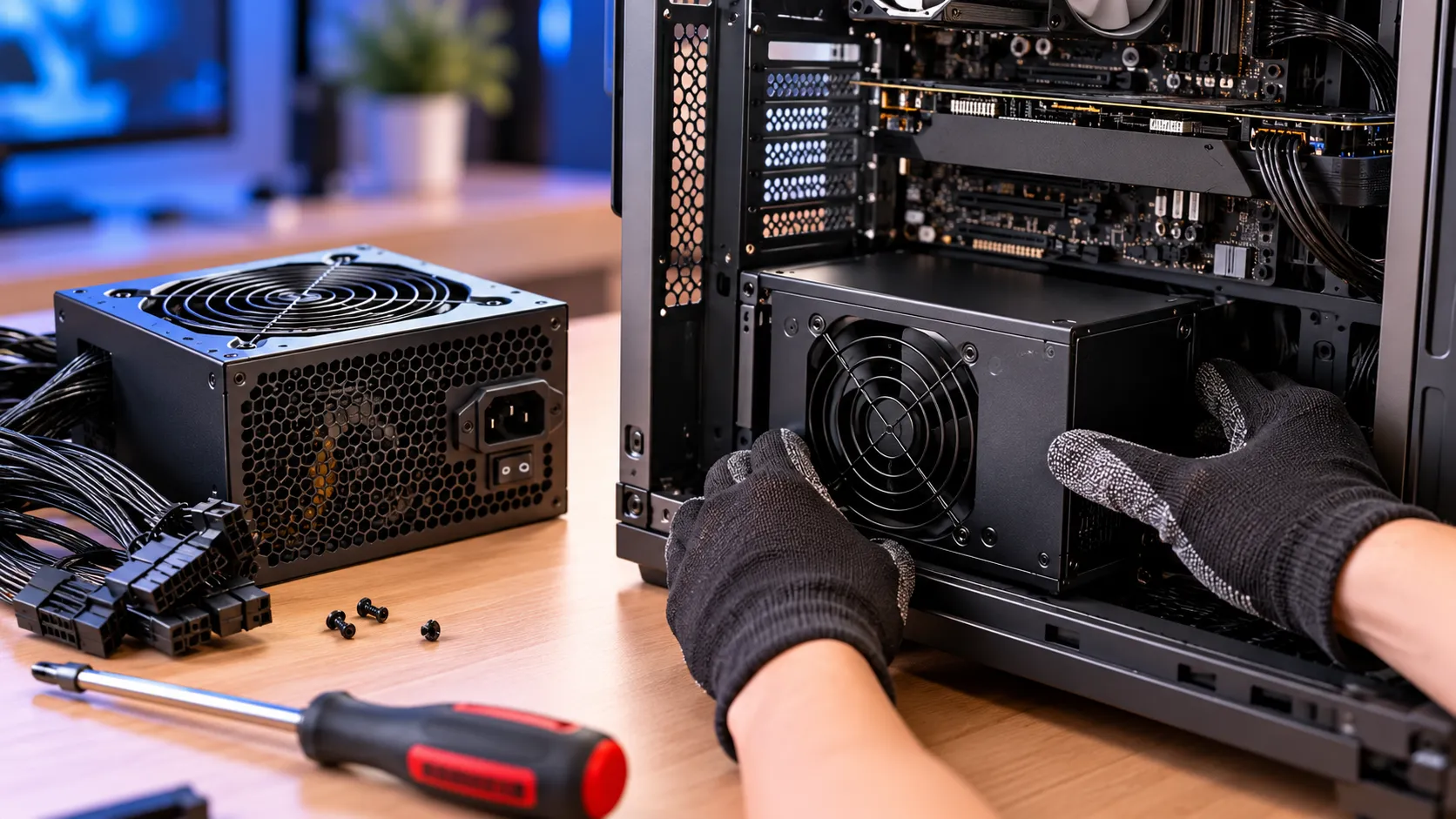
電源ユニットの取り外し手順
- 1. 電源を完全に切り、電源ケーブルを抜く
- PC本体の電源ボタンでシャットダウンしたあと、電源ユニット背面のスイッチをオフにし、コンセントから電源ケーブルを抜きます。電源ボタンを5秒ほど長押しすると、基板内に残った電気を放電できます
- 2. サイドパネルを外し、静電気対策をする
- ケースを開けたら、まず塗装されていない金属部分に触れて体の静電気を逃がしてください
- 3. 接続されているケーブルをすべて撮影してから抜く
- 24ピンのメインケーブル、CPU用EPS 4+4ピン、GPU用PCIe 6+2ピンや12V-2x6、SATA電源、ケースファンのハブなど、電源ユニットから伸びているケーブルをすべて確認し、挿さっている場所をカメラで記録してから、コネクタ部分を持って引き抜きます。ケーブル自体を引っ張らないでください
- 4. ケース背面の固定ネジを外す
- 電源ユニットをケース背面に固定している4本のネジをプラスドライバーで外します。片手で電源ユニットを軽く支えながら作業すると、最後のネジを外した瞬間に落下させずに済みます
- 5. 電源ユニットをケースから引き出す
- 電源ユニット専用のシャドウベイやケージにレールで固定されているケースもあります。引っかかりを感じたら無理に引かず、固定方法をもう一度確認してください
新しい電源ユニットの取り付け手順
- 1. ファンの向きをケースの吸気構造に合わせる
- ケース底面に電源ユニット用の吸気口とダストフィルターがある場合は、電源ユニットのファンを下向き(ケース底面側)にして、外気を直接吸わせます。底面に吸気口がない、あるいは電源ユニットがケース上部に配置される設計の場合は、ファンを上向き(ケース内側)にして、ケース内部の空気を吸わせます。向きを間違えても動作はしますが、ファンがケースの天板やフィルターの目詰まりに影響を受けやすくなり、発熱の面で不利になります
- 2. ケースに収め、背面のネジで固定する
- 取り外しのときに外した4本のネジで固定します。ネジ穴の位置がケースと電源ユニットで合わない場合は、電源ユニットの規格(ATX/SFXなど)がケースと一致しているか確認してください
- 3. 新しい電源ユニットに付属するケーブルだけを使って配線する
- 前述のとおり、古い電源ユニットのケーブルは絶対に使わないでください。まず24ピンのメインケーブルをマザーボードに接続します
- 4. CPU用EPS 4+4(8)ピンを接続する
- マザーボード上部にある「CPU」「EPS」と表示されたコネクタに接続します。GPU用のPCIeケーブルと形状が似ているため、ケーブル側の表示を確認してから挿してください
- 5. GPU用の補助電源を接続する
- 8ピン×2本以上を要求するGPUは、電源ユニットから独立した本数ぶんのケーブルを使ってください。12V-2x6/12VHPWRのGPUは、電源ユニット側のネイティブケーブルをロックが掛かるまで水平に挿し込みます
- 6. SATA電源・ケースファンなど残りのケーブルを接続する
- ストレージやケースファンハブへの電源も忘れずに接続します。起動してもストレージが認識されない場合、SATA電源の挿し忘れが原因であることは珍しくありません
- 7. ケーブルの取り回しを確認してからサイドパネルを閉じる
- 余ったケーブルがファンに接触していないか、無理に折れ曲がっていないかを確認します。ケース背面のスペースにまとめる方法はケーブルマネジメントの選び方で扱っています
電源を入れる前の最終確認と初回起動
配線が終わったら、電源ユニット背面のスイッチをオンにする前に、もう一度だけ確認しておきたい点があります。
- 24ピンとCPU用EPSが根元までロックされているか
- 半刺しの状態でも一見刺さっているように見えることがあります。コネクタのロック部分がカチッと掛かる感触を指で確認してください
- GPU用補助電源に古いケーブルが混ざっていないか
- 作業の途中でケーブルが入れ替わっていないか、新しい電源ユニットの箱に入っていたケーブルであることをもう一度見た目で確認します
- ケーブルがファンの羽根に接触していないか
- 特にGPUのファンやCPUクーラーのファンの可動域に、ケーブルが垂れ下がっていないか確認します
確認できたら電源ユニット背面のスイッチをオンにし、電源ケーブルを挿して起動します。起動したら、BIOS(UEFI)画面でCPUとGPUが正しく認識されているか、ハードウェアモニターで+12V・+5V・+3.3Vの電圧が異常な数値になっていないかを確認してください。電圧の一般的な許容範囲や、より詳しいテスターでの確認方法は電源ユニットの寿命はどれくらい?劣化のサインと交換の目安にまとめています。
起動後、画面が映らない・ファンだけ回って何も表示されないといった症状が出た場合は、電源が入らない・起動しない時の対処法の切り分け手順を参照してください。GPU交換とあわせて電源も交換した直後にデバイスマネージャーでコード43が出る場合はグラフィックボードが認識されない・コード43エラーの原因と対処法、ゲーム中に画面が一瞬乱れて「ディスプレイドライバーが応答を停止し、正常に回復しました」と表示される場合はこの症状の原因と直し方、画面が真っ暗になりファンだけ全開になる場合はゲーム中に黒画面になりファンが全開になる原因で、それぞれ電源ユニット起因のケースを含めた切り分け順を扱っています。
BTOパソコンの場合 保証への影響
BTOで買ったPCを自分で開けて電源ユニットを交換すると、保証の扱いがどうなるのか気になる方も多いはずです。当サイトが確認した主要5社の規約を、電源ユニットの交換という行為に絞って整理すると、次のようになります。
- パソコン工房 — 元に戻せる範囲の改造は対象外事由に当たらない
- 規約には「購入時の状態に復することが容易な改造等である場合は保証対象外事由に該当しない」と明記されています。電源ユニットの載せ替え自体は部品を破壊する行為ではないため、この条項に沿う行為と考えられます。ただし新しい電源ユニット自体が原因の不具合や、作業中に破損させた箇所(モジュラーケーブルの誤流用による故障を含む)は対象外です
- ドスパラ — 改造に起因する故障は対象外
- 規約には「お客様の故意または過失、改造に起因する故障」は保証対象外という条項があります。電源ユニットの交換そのものでPC全体の保証が即座に消えるわけではありませんが、作業中に他のパーツを破損させる、あるいは誤ったケーブルの流用でショートさせるといった事態が起きれば、その故障は対象外になり得ます
- マウスコンピューター(G-Tune) — 「基幹構成部品が出荷時と異なる場合」に注意
- 標準製品保証規定には、分解・改造に起因する故障を対象外とする条項に加えて、「基幹構成部品が出荷時の構成と異なる場合」も対象外とする条項があります。電源ユニットは他のパーツすべてに電力を供給する基幹的な部品であり、別の製品に載せ替える行為はこの「構成が出荷時と異なる」状態に当てはまると考えられます
- フロンティア — 指定工場以外での交換・増設そのものが保証対象外事由
- FRONTIER保証規定の第11条「保証対象外」には「販売後に当社指定工場以外で行われたハードウェアの交換や増設、設定の変更」という項目が明記されています。他の3社が『改造が原因で故障した場合』を対象外とする書き方であるのに対し、この条項は交換・増設という行為そのものを対象外事由として挙げている点で性格が異なります。自分で電源ユニットを交換する予定があるなら、購入前にこの条項を必ず確認してくださいFRONTIER公式 保証規定
- ツクモ(eX.computer) — 改造・不適切な取り扱いに起因する故障は対象外
- サポートページには「お客様の故意、過失、改造またはお取扱い方法や、ご使用方法が適切でなかったためにおきた故障」および「お客様ご自身の判断により増設された部品・周辺機器を原因とする故障および動作不良の場合」が保証・サポート対象外と明記されています。ドスパラやパソコン工房と同じく、行為そのものではなく、それによって壊れたかどうかが判断基準になる構造ですTSUKUMO公式 eX.computer製品の修理について
5社を並べると、はっきりとした違いが見えてきます。パソコン工房・ドスパラ・ツクモの3社は「改造という行為そのもの」ではなく「その改造に起因する故障かどうか」を基準にしており、電源ユニットを壊さず正しく交換できていれば、保証全体が即座に消えるわけではありません。マウスコンピューター(G-Tune)は「基幹構成部品が出荷時と異なる場合」という構成の変化そのものに触れる条項を持っています。そしてフロンティアは、この5社の中で唯一、指定工場以外での交換・増設という行為自体を保証対象外事由として明記しています。フロンティアのPCで自分で電源ユニットを交換する場合は、他の4社よりも保証への影響を強く見込んでおく必要があります。保証期間内で少しでも不安があるなら、自己判断で進めず、購入したメーカーのサポート窓口に事前に確認してください。規約全体の比較はBTOパソコンが故障したときの修理ガイドにもまとめています。
よくある失敗
- 古い電源ユニットのケーブルを新しい電源ユニットに流用する
- コネクタ形状が同じでも、電源ユニット側のピン配列はメーカー・シリーズごとに異なります。最悪の場合、GPUやマザーボードを破損させます。新しい電源ユニットに付属してきたケーブル以外は絶対に使わないでください
- GPUの要求コネクタを確認せずに電源ユニットを選ぶ
- 12VHPWR/12V-2x6を要求するGPUに対して、8ピンしか持たない電源ユニットを用意してしまうケースです。変換アダプターで対応できる場合もありますが、事前にGPU側の要求本数と電源ユニット側のケーブル構成を確認してください
- 電源ユニットのファンの向きをケースの吸気構造と合わせない
- ケース底面に吸気口がある設計なのにファンを上向きにしてしまうと、外気を取り込めずケース内の暖まった空気を吸うことになります
- 24ピンやCPU用EPSの挿し込みが半端なまま起動する
- ロックが掛かる感触があるところまで挿し込まず、半刺しの状態で電源を入れると、起動しない、あるいは不安定な動作の原因になります
- SATA電源の接続を忘れる
- ストレージへの電源供給を忘れたまま組み上げてしまい、起動後にSSD/HDDが認識されずに慌てるパターンです
- 静電気対策をしない
- 冬場など乾燥した環境では、体に帯電した静電気が基板の部品を壊すことがあります。作業前に金属部分へ触れる習慣をつけてください
よくある質問
Q.電源ユニットの交換にどれくらい時間がかかりますか?
A.ケーブルの取り回しに慣れていれば30〜60分程度が目安です。配線をひとつひとつ写真で確認しながら進めると、慣れていない場合はもう少し時間がかかります。作業自体の難易度はCPUやGPUの交換より特別高くはありません。
Q.古い電源ユニットのケーブルを新しい電源ユニットで使い回してもいいですか?
A.絶対にやめてください。コネクタの形状は業界で標準化されていますが、電源ユニット側のどのピンに何Vを割り当てるかはメーカーが自由に決められる部分です。異なる電源ユニットのケーブルを挿すと、本来グラウンドであるべき端子に12Vが流れ込むような短絡が起き、GPUやマザーボードを破損させる可能性があります。新しい電源ユニットに付属してきたケーブルだけを使ってください。
Q.同じメーカーの電源ユニットなら、型番が違ってもケーブルを使い回せますか?
A.確実とは言えません。NZXTやSeasonicなど複数のメーカーが、同じブランド内でも世代やシリーズによってケーブルのピン配列が異なる場合があると公式に説明しています。メーカーが公開している互換表で型番まで一致することを確認できない限り、流用はおすすめしません。
Q.GPUを交換するとき、電源ユニットも必ず交換が必要ですか?
A.必要とは限りません。新しいGPUの推奨電源容量を今の電源ユニットが満たしていて、なおかつGPUが要求する補助電源コネクタ(8ピンか12VHPWR/12V-2x6か)を今の電源ユニットが変換なしで満たせるなら、電源ユニットはそのままで交換できます。どちらか一方でも満たさない場合は電源ユニットの交換が必要です。
Q.12V-2x6コネクタが無い電源ユニットでも、新しいGPUを使えますか?
A.GPUに付属する変換アダプターを使えば接続できる場合があります。ただし変換アダプターはGPUメーカーが指定する本数の8ピンをすべて独立したケーブルで接続する必要があり、接点が増えるぶん電源ユニット側のネイティブケーブルより不利になります。可能であれば12V-2x6のネイティブケーブルを持つ電源ユニットへの交換をおすすめします。
Q.電源ユニットのファンは下向き・上向きのどちらにすればいいですか?
A.ケース底面に電源ユニット用の吸気口とダストフィルターがある一般的なケースでは、ファンを下向きにして外気を直接吸わせます。底面に吸気口が無い、あるいは電源ユニットがケース上部に配置される設計のケースでは、ファンを上向きにしてケース内部の空気を吸わせます。
Q.BTOパソコンで自分で電源ユニットを交換すると保証はどうなりますか?
A.メーカーによって扱いが異なります。パソコン工房・ドスパラ・ツクモは、改造という行為そのものではなく、それが原因で故障したかどうかを基準にしています。マウスコンピューター(G-Tune)には「基幹構成部品が出荷時と異なる場合」を対象外とする条項があります。フロンティアは、指定工場以外での交換・増設という行為自体を保証対象外事由として明記しており、5社の中でもっとも影響が大きいと考えられます。不安があれば購入したメーカーのサポート窓口に事前に確認してください。
Q.中古の電源ユニットに交換するのはおすすめですか?
A.おすすめしません。電源ユニットは劣化の主因である電解コンデンサの状態が外から判断しづらいうえ、同梱されているケーブルが本当にその個体に付属していたものかどうかも前の持ち主の申告に頼るしかありません。故障時に原因を切り分けにくいという点でも、中古は避けたほうが無難です。
まとめ・次に読みたい記事
電源ユニットの交換作業そのものは、プラスドライバー1本でこなせる、それほど難しい作業ではありません。手順で迷いやすいのは、GPUを載せ替えるときに電源ユニットまで交換が必要かどうかの判定と、ケーブルの扱いです。
GPU交換で電源ユニットの要否を判定するには、新しいGPUの推奨電源容量を今の電源ユニットが満たしているか、そしてGPUが要求する補助電源コネクタを変換なしで満たせるかの2点を確認してください。そして、電源ユニットを新しくする場合は、古い電源ユニットに挿さっていたケーブルを絶対に使い回さないでください。コネクタの形状が同じでも、電源ユニット側のピン配列はメーカー・シリーズごとに異なり、誤った組み合わせはGPUやマザーボードを巻き込んで破損させる可能性があります。
BTOで買ったPCで自分で電源ユニットを交換する場合は、保証への影響もメーカーによって差があります。特にフロンティアは、他社が「改造に起因する故障」を基準にしているのに対し、交換・増設という行為そのものを保証対象外事由として明記している点で性格が異なります。作業前に、購入したメーカーの規約を確認しておいてください。
電源ユニットと同時にメモリやSSDも増設する場合は、取り付けたあとにBIOSでEXPO/XMPを有効化する、新品SSDをGPT形式で初期化するといった作業が別途必要になります。手順はメモリ・SSD増設の正しいやり方にまとめました。