配信画面でシーンをぱっと切り替えたり、ボタン一つでBGMを止めたりしている配信者を見て、「あの操作パネルがないと配信は始められないのか」と気になった方は多いと思います。逆に「Stream Deck おすすめ」で検索すると、どの記事も当たり前のように配信の必須アイテムとして紹介していて、自分に本当に必要なのか判断がつきにくいという事情もあります。
結論から言うと、Stream Deckは画質にも音質にも一切関係しない、純粋な操作用のデバイスです。配信の見え方も聞こえ方も、これを買っただけでは1ミリも変わりません。変わるのは配信者自身の操作ミスの起きやすさで、具体的には「シーン切り替えの押し間違い」と「マイクをミュートしたまま喋る、または解除し忘れる無音事故」の2つを減らせるかどうかに価値があります。そしてこの2つは、OBS Studioに標準搭載されたホットキー機能でもある程度カバーできるため、多くの人にとっては必須ではありません。
この記事では、キャプチャーボード・マイク・オーディオインターフェース・ウェブカメラと画質や音質に関わる機材を順に扱ってきたこのサイトの配信機材シリーズの最後のピースとして、Stream Deckを「操作系デバイス」という別の軸で位置づけます。OBSのホットキーで代用できる範囲と、Stream Deck専用アプリでしかできないことを技術的な理由まで含めて切り分けたうえで、2026年9月時点でElgatoが販売する現行モデルのキー数・価格帯を配信頻度別に整理します。
Stream Deckは何をする機械か
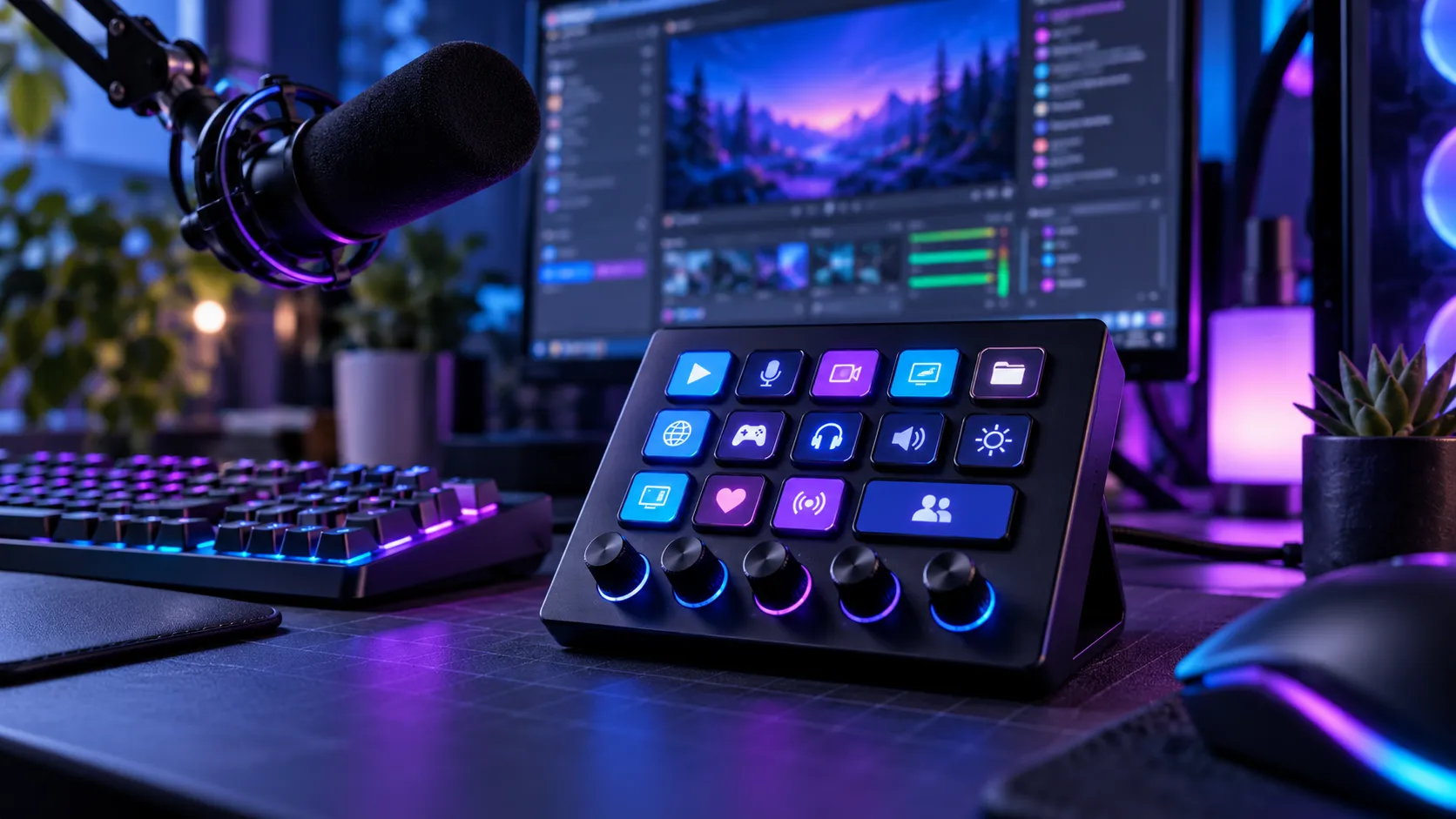
Stream Deck(ストリームデッキ)は、USB接続の物理ボタン(多くのモデルはボタンごとに小さな液晶を内蔵)とソフトウェアの組み合わせで、あらかじめ登録しておいた操作をワンタッチで実行するデバイスです。仕組みとしてはプログラマブルなショートカットキーボードに近く、OBSのシーン切り替えや配信開始、Discordのミュート、Spotifyの曲送りといった操作を、キーボードのキー配置を覚えなくても押せるようにします。
このサイトでは、キャプチャーボードの選び方で「PCゲームの配信にキャプチャーボードは要らない、必要になるのは外部機器の映像を取り込むときだけ」という線引きをし、配信・ゲーム実況用ゲーミングPCの選び方では「配信の快適さはGPUのランクでなくエンコーダの世代と数で決まる」と説明してきました。どちらも配信の映像・音声のパイプラインに関わる話です。Stream Deckはこのパイプラインには一切触れません。決めているのは「いつ、その操作を実行するか」というタイミングだけで、画質・音質・フレームレートのどれにも影響しないという点は、購入を検討する前に押さえておく価値があります。
OBS標準のホットキーでできること
Stream Deckを検討する前に、まず無料でどこまでできるかを確認してください。OBS Studioには、設定からホットキーというタブがあり、シーンの切り替え、配信・録画の開始と停止、音源ごとのミュート切り替えといった操作に、好きなキーの組み合わせを割り当てられます。多くの場合OBSがバックグラウンドにあっても機能する仕組みなので、ゲーム画面を見ながらキーひとつで操作できます。
- 視覚的なフィードバックがありません
- キーボードのキーには何も表示されないため、押せたかどうか、今どの状態かは画面を確認するまで分かりません
- 1キー1操作が基本です
- OBS単体の機能では、複数の操作をまとめて1回のキー入力で実行するマクロのような機能は持っていません
- ゲームのキー割り当てと衝突しやすい
- OBSのホットキーによく使われる数字キーやF1〜F12は、FPSの武器切り替えやアビリティのショートカットとも重なりやすく、ゲーム中に押し間違えるとゲーム側の操作になってしまいます
もう一つ、見落とされがちな落とし穴があります。VanguardやEasyAntiCheatのように管理者権限で起動するアンチチートを積んだゲームをプレイしているとき、OBS自身が管理者権限で起動されていないと、割り当てたホットキーがゲーム中は反応しなくなることがあります。Windowsが権限レベルの低いアプリからのキー入力を、より高い権限で動いているウィンドウに渡さないよう制御しているためです。OBSを「管理者として実行」すれば解決しますが、原因に気づかず「ホットキーが壊れた」と勘違いする人は少なくありません。
Stream Deck専用アプリでしかできないこと
ここまでの内容だけを見ると、Stream Deckを買う理由は薄く感じるかもしれません。専用アプリならではの機能は、ここから先です。
- アイコンでの状態表示
- 液晶キーを持つモデルなら、マイクがミュート中は赤いアイコンに変わるといった見た目の変化で、今の状態を一目で確認できます。無音事故を防ぐ核心はここにあります
- マルチアクション
- 1回のキー押下で複数の操作を順番に実行できます。「シーンを切り替える」「マイクのミュートを解除する」「BGMを止める」を1つのキーにまとめる、といった使い方です
- フォルダ
- キーの中にさらに別の操作群を格納できるため、物理的なキー数を超える数の操作を階層化して呼び出せます
- プラグインエコシステム
- Elgato Marketplaceには配信ソフトだけでなく、照明・スマートホーム・動画編集ソフトなど幅広い対応プラグインが公開されています
技術的な補足として、Stream DeckのOBS連携は、キーボードの押下を偽装して送り込む方式ではなく、OBSに標準搭載されたWebSocket機能を通じて直接コマンドを送る方式です。このため、管理者権限のゲームによってOBS自体へのキー入力が届かなくなるような状況でも影響を受けにくくなっています。ホットキーとStream Deckの違いは、単なる利便性だけでなく、この動作の仕組みの違いにも表れています。
OBSホットキーとStream Deck、何が違うか
| 項目 | OBS標準のホットキー | Stream Deck |
|---|---|---|
| 視覚的なフィードバック | なし | 液晶キーならアイコンで状態表示 |
| 複数操作をまとめて実行 | 不可(1キー1操作) | マルチアクションで可能 |
| 物理キー数を超える操作 | キーボードのキー数に依存 | フォルダで階層化できる |
| 管理者権限ゲーム中の動作 | OBSも管理者権限が必要な場合がある | WebSocket連携のため影響を受けにくい |
| 初期費用 | 0円(手持ちのキーボードで完結) | 約9,700円〜(本体が別途必要) |
本当に必要な人とホットキーで十分な人の分かれ目
- 週1回程度、シーンが1つか2つのカジュアル配信
- ホットキーで十分です。覚える操作の数が少ないうちは、Stream Deckを追加する投資対効果は薄いといえます
- 週に数回配信し、シーンやゲームの切り替えが頻繁
- ゲーム側とのキー競合を解消したい、ミュート状態を目で確認したいという不満が出始めたら、導入を検討する価値が出てきます。まずはNeoやMK.2クラスで様子を見るのが無理のない選び方です
- ほぼ毎日配信し、複数シーン・複数ゲスト・細かい音量調整を頻繁に行う
- マルチアクションとフォルダ、物理ダイヤルでの即座な音量調整が効いてきます。Plus以上のダイヤル付きモデルが候補になります
- 配信以外の日常作業も効率化したい
- Stream DeckはOBS専用ではなく、Zoom・Teams・Officeのショートカットにも使える汎用マクロデバイスです。配信目的だけで損得を判断せず、仕事や作業全体での使い道もあわせて考える価値があります
現行モデルのラインナップ
2026年9月時点でElgatoが販売する現行モデルです。2026年3月13日には、36キーと6つのダイヤルを備える新モデルのStream Deck+ XLが発売され、上位モデルの選択肢が広がりました(4Gamer)。
Elgato Stream Deckの実売価格帯
価格.com調べ、2026年9月時点の最安値。Stream Deck+ XLのみ発売時の発表(発表はElgato製品の国内販売代理店SB C&S)に基づく税込価格
- Stream Deck Mini(6キー)
- 最小構成のモデルです。配信専用というより、よく使う数個の操作だけをボタン化したい人向けです
- Stream Deck Neo(8キー+Info Bar Display+タッチポイント2)
- 8つの液晶キーに加えて、時刻やページ情報を表示する小さな情報バーと、ページ切り替え用のタッチポイントを備えます。初めての1台として無理のない価格帯です
- Stream Deck MK.2(15キー)
- 定番となっている標準モデルです。交換式のフェイスプレートで見た目を変えられます。なお、Elgato公式サイトでは2025年に登場したシザースイッチ版「Stream Deck Scissor Keys」と区別するため、従来型のキースイッチを「Classic Keys」と呼ぶことがありますが、これは製品名ではなくキースイッチ方式の呼称です。単体製品としての正式名称・国内販売名は引き続き「Stream Deck MK.2」ですElgato公式の製品比較ページ
- Stream Deck+(8キー+ダイヤル4+タッチストリップ)
- 液晶キーに加えて、回すと連続的な調整ができる物理ダイヤルを4つ備えます。音量やOBSのフィルター値をつまみで直接動かしたい人に向きます
- Stream Deck XL(32キー)
- 液晶キーの数を最優先するモデルです。シーンやゲストが多く、操作をフォルダに逃がさずできるだけ1階層で済ませたい人向けです
- Stream Deck+ XL(36キー+ダイヤル6+タッチパネル)
- 2026年3月発売の最新かつ最上位モデルです。キー数・ダイヤル数ともに従来のXLを上回り、本体サイズも205×147×175mmと大きめです。複数人での配信・収録を1台で回すような、プロ寄りの用途を想定した製品です
このほか、両手を塞ぎたくない配信者向けに足元で操作する3ペダル式の「Stream Deck Pedal」(実売1万円弱)や、MK.2のキースイッチをシザー式に変更した「Stream Deck Scissor Keys」という派生モデルもあります。用途がかなり限定的なため、この記事では上記6モデルを中心に扱います。
価格帯別の候補

6キー(液晶)/約9,700円〜
よく使う操作を数個だけボタン化したい、最小構成から試したい方向けです。配信の作業全体を任せるには心もとない数ですが、まず体験してみる入り口としては手頃です。

8キー(液晶)+Info Bar Display+タッチポイント2/約1万3,100円〜
初めての1台として無理のない価格帯です。週に数回配信する程度のカジュアルな用途なら、シーン切り替えとミュート確認の両方をこの1台でまかなえます。
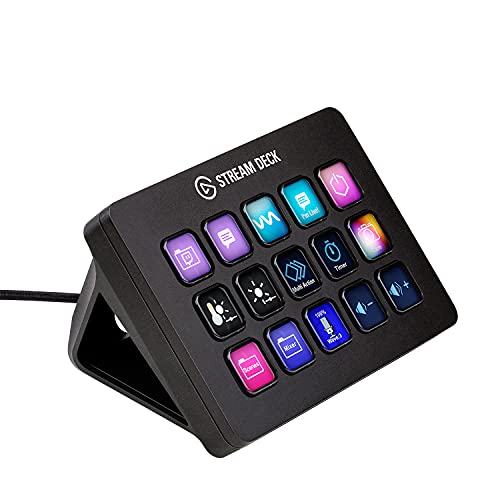
15キー(液晶)/交換式フェイスプレート/約2万980円〜
最も定番のモデルです。OBSのシーン・音源・配信開始と停止に加え、よく使うアプリのショートカットまで余裕を持って割り当てられるキー数があります。

8キー(液晶)+ダイヤル4+タッチストリップ/約2万9,680円〜
物理ダイヤルでの即応性が欲しい方向けです。OBSの音量フェーダーや配信ソフトのパラメータを、画面を開かずつまみで直接動かせます。

32キー(液晶)/約3万8,980円〜
操作をフォルダに逃がさず、できるだけ1階層で済ませたい方向けです。複数のシーンやゲームタイトルを頻繁に切り替える配信者に向きます。

36キー(液晶)+ダイヤル6+タッチパネル/2026年3月発売/約5万9,980円(税込)
現行の最上位モデルです。キー数・ダイヤル数ともに最大で、複数人での配信・収録を1台で回すようなプロ寄りの用途を想定しています。本体サイズが大きいため、設置スペースは事前に確認してください。
安価な代替手段もあります
本体を買わなくても、近い体験を作る方法が2つあります。
- 汎用のマクロキーパッド
- 9〜12キー程度の安価なプログラマブルキーパッドが実売2,000円台〜4,000円台で販売されています。AutoHotkeyなどのソフトでキー入力を割り当てれば、物理的に独立したボタンでOBSを操作するという核心部分は再現できます。ただしアイコン表示やマルチアクションのような専用アプリの機能は使えません
- Stream Deck Mobile(アプリ版)
- 使わなくなったスマートフォンやタブレットを、Stream Deckの画面として使えるElgato公式アプリです。無料版は6キーまで、より多くのキーや複数ページを使えるPro版は月額400円・年額3,500円・買い切り7,000円のいずれかで利用できます。専用アプリの機能をそのまま試せるので、本体を買う前の確認用としても使えます
よくある失敗
- キー競合を解消したいだけなのに演出重視のモデルを選ぶ
- ダイヤルや多段フォルダが不要なら、MK.2やNeoで十分足ります。ダイヤル付きモデルは価格も上がるので、本当に必要な機能から逆算してください
- OBSのホットキーを試さずに購入する
- 無料でできる範囲を先に確認してから、足りない部分だけを機材で埋めるほうが無駄がありません
- 管理者権限の問題をStream Deckの故障だと思い込む
- ゲーム中だけホットキーが反応しない場合は、まずOBS側を管理者権限で起動しているか確認してください
- マルチアクションやフォルダを設定しないまま使う
- 専用アプリの機能を使わずボタンを押すだけの運用なら、安価なマクロキーパッドとの差はほとんどなくなります
- ダイヤル付きモデルを音量調整目的だけで選ぶ
- OBSの音声ミキサーや、配信用オーディオインターフェースの選び方で扱ったElgato Wave Linkでも同様の調整はできます。物理ダイヤルの即応性にどれだけ価値を感じるかで判断してください
よくある質問
Q.Stream Deckは配信の画質や音質を上げますか?
A.上げません。画質を決めるのはGPUのエンコーダーとカメラ、音質を決めるのはマイクとオーディオインターフェースで、Stream Deckが関わるのは操作のタイミングだけです。配信のクオリティ自体を上げたい場合は、配信・ゲーム実況用ゲーミングPCの選び方やゲーム用マイクの選び方を先に確認してください。
Q.OBSのホットキーだけでも配信は成立しますか?
A.成立します。多くのカジュアル配信者はホットキーだけで問題なく運用しています。Stream Deckが効いてくるのは、ゲームとのキー競合や、マイクのミュート状態を目で確認したいといった不満に実際に困り始めてからです。
Q.どのモデルから買えばいいですか?
A.初めてで用途が固まっていないなら、Neo(8キー)かMK.2(15キー)が無難です。物理ダイヤルでの音量調整やマルチアクションまで欲しくなったら、Plus以上を検討してください。
Q.OBSを管理者権限で起動していないとどうなりますか?
A.アンチチートなどで管理者権限で起動されたゲームをプレイ中、OBS自体が管理者権限で起動されていないと、割り当てたホットキーが反応しなくなることがあります。Windowsが権限レベルの低いアプリからの入力を、より高い権限のウィンドウに渡さないよう制御しているためです。Stream DeckのOBS連携はWebSocket経由の直接命令のため、この影響を受けにくくなっています。
Q.Stream Deckを買わずに近い体験をする方法はありますか?
A.2つあります。汎用のマクロキーパッド(実売2,000円台〜)にAutoHotkey等でキー入力を割り当てる方法と、公式のStream Deck Mobileアプリ(無料で6キーまで、Pro版は月額400円〜)で使わなくなったスマートフォンをStream Deck化する方法です。いずれもアイコン表示やマルチアクションの一部は簡略化されます。
Q.MK.2とElgato公式サイトの「Classic」表記は同じものですか?
A.はい、同じ製品です。「Classic」はサイズや別モデルの違いではなく、2025年に登場したシザースイッチ版「Stream Deck Scissor Keys」と区別するための、従来型キースイッチの呼称(Classic Keys)です。単体製品としての正式名称・国内販売名は引き続き「Stream Deck MK.2」なので、購入時に迷う必要はありません。
まとめ・次に読みたい記事
Stream Deckは画質にも音質にも関わらない、純粋な操作用デバイスです。買っただけで配信のクオリティが上がるわけではありません。効くのはシーン切り替えの押し間違いと、マイクの無音事故という2つの事故を減らせるかどうかで、この範囲であればOBS標準のホットキーでもある程度は代用できます。
差が出るのは、アイコンでの状態表示、複数操作をまとめて実行するマルチアクション、物理キー数を超えて操作を階層化できるフォルダといった、専用アプリならではの機能です。週1回程度のカジュアルな配信ならホットキーで十分ですが、毎日配信していてシーンやゲストの切り替えが頻繁になってきたら、導入を検討する価値が出てきます。
モデル選びは、キー競合とミュート確認だけならNeoかMK.2、物理ダイヤルでの音量調整まで欲しくなったらPlus以上、という順番で考えると無駄がありません。本体を買う前に、まずはOBSのホットキーやStream Deck Mobileの無料版で、自分にとってどこまで必要かを確かめてみてください。