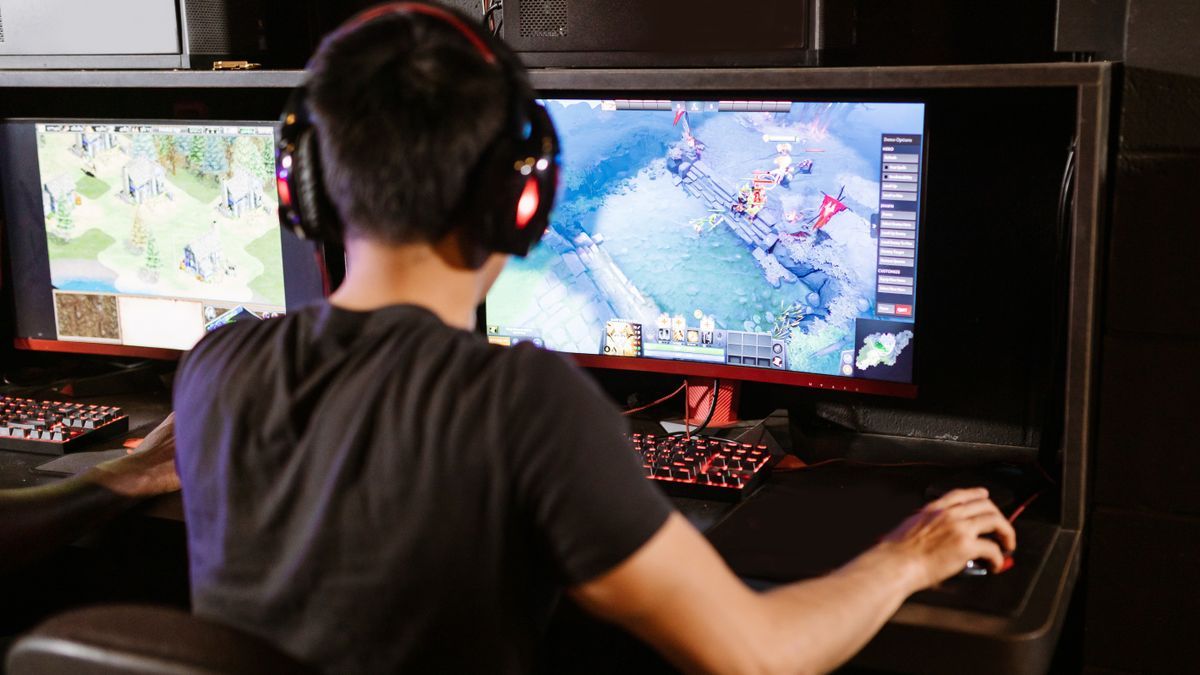
2台目のモニターをグラフィックボードへ接続すると、何も操作していないのにGPUクロックやメモリクロックが高いままになり、アイドル時の消費電力が増えることがあります。1台だけ接続した状態ではGPUの消費電力が下がるのに、デュアルモニターにするとVRAMクロックが最大付近に固定される場合は、故障ではなくディスプレイの解像度、リフレッシュレート、表示タイミングの組み合わせが原因かもしれません。
特に、4K・240HzやWQHD・360Hzなどの高帯域モニターと、フルHD・60Hzや75Hzのサブモニターを組み合わせた環境では、GPUが低い電力状態へ移行できない場合があります。NVIDIAは、一部のグラフィックボードでは120Hz表示時に画面の点滅やちらつきを防ぐため、クロックがアイドル状態まで下がらないことがあると説明しています。AMDも、表示帯域が大きく、垂直方向の表示間隔が異なる複数モニターを接続すると、アイドル時のメモリクロックが高くなる問題を過去のドライバーで修正しています。
この記事では、2台目のモニターを接続するとGPUクロックが下がらない原因、消費電力への影響、リフレッシュレートの組み合わせを変更する方法、NVIDIA・AMD・Intel Arcごとの確認項目を解説します。
結論|まずGPUコアクロックとメモリクロックを区別する
なお、これから2枚目を買う段階であればデュアルモニターの選び方もあわせてご覧ください。組み合わせ次第で、この症状を避けられることがあります。
モニターを増やしたときに高くなりやすいのは、GPUコアクロックよりもグラフィックメモリのクロックです。GPUコアクロックは、3Dゲームの描画や動画処理などを担当する演算部分の動作周波数です。メモリクロックは、映像データやテクスチャを保存するVRAMの動作周波数を示します。
デスクトップを表示するだけであれば、GPUコアの負荷は通常それほど高くありません。しかし、複数の高解像度・高リフレッシュレート画面へ常に映像を送り続けるには、一定の表示帯域が必要です。そのため、GPU使用率が0%付近でも、VRAMクロックだけが高い状態になることがあります。
| 確認項目 | 正常なアイドル状態の例 | マルチモニターで起こり得る状態 |
|---|---|---|
| GPU使用率 | 0〜数% | 0〜数%のまま |
| GPUコアクロック | 低いクロックへ移行 | やや高い、または低いまま |
| メモリクロック | 最低クロックへ移行 | 最大付近に固定される |
| GPU消費電力 | 低い状態 | 1台接続時より増える |
| GPU温度 | 室温に近い低温 | 数度から十数度高くなることがある |
| ファン | 停止する場合がある | 停止温度を超えて回る場合がある |
GPUは、接続している画面へ一定のタイミングで映像データを出力します。解像度が高くなるほど1画面を構成する画素数が増え、リフレッシュレートが高くなるほど1秒間に送る画面の回数が増えます。HDRの10bit出力や高い色深度を使用すると、必要な表示帯域はさらに増えます。VESAも、高い解像度、リフレッシュレート、色深度は映像インターフェースで必要となるデータ量を増加させると説明しています。複数画面を安定して駆動するため、GPUドライバーがメモリクロックを低い状態へ切り替えず、一定のクロックを維持することがあります。
NVIDIAは、120Hzで画面を更新する環境では、点滅やちらつきを防ぐためにクロックがアイドル状態まで下がらない場合があると案内しています。この状態はグラフィックボードやモニターを傷めるものではないとも説明しています。したがって、2台目を接続した直後からメモリクロックが高くなっただけで、グラフィックボードの故障と判断する必要はありません。ただし、アイドル時の消費電力や温度が大きく上がるため、電気代、室温、ファンの動作音が気になる場合は設定を調整する価値があります。
表示帯域が原因のパターン
2台の合計表示帯域が大きい
最も分かりやすい原因は、2台のモニターが必要とする合計表示帯域が大きいことです。4K・144HzとWQHD・165Hz、4K・240HzとフルHD・144Hz、WQHD・360HzとWQHD・165Hzなどの構成では、デスクトップ表示だけでもGPUが大量の映像データを送信し続けます。単純な画素数とHzだけでなく、HDR、10bit出力、RGBやYCbCrの形式、クロマサブサンプリング、表示タイミングなども必要帯域へ影響します。そのため、「GPU使用率が低いのだからクロックも最低まで下がるはず」とは限りません。
Intelも、Arcグラフィックスのアイドル消費電力は接続する画面数、各画面の解像度、リフレッシュレートに大きく依存すると説明しています。また、60Hzを超えるモニターでは、画素を出力するためGPUを少し高いクロックで動作させる必要があると案内しています。
2台のHzや表示タイミングが合っていない
「144Hzと60Hzのようにリフレッシュレートが異なると、メモリクロックが下がらない」と説明されることがあります。実際には、表示されているHzの数字だけでなく、1フレームを送るときの詳細な表示タイミングも関係します。モニターは、画面に表示される有効画素だけを連続して送っているわけではありません。各フレームには、次のフレームへ切り替えるためのブランキング期間が含まれています。同じ144Hzと表示される2台でも、解像度、DisplayPortとHDMI、モニターのEDID、標準タイミング、Reduced Blankingの種類によって、実際のピクセルクロックや垂直方向の間隔が異なることがあります。
AMDは過去のドライバー修正内容で、高い表示帯域と垂直間隔の違いがある複数モニターの組み合わせによって、アイドル時のメモリクロックが高くなる場合があると明記しています。したがって、2台を同じ144Hzに設定すれば必ず直るわけではありません。反対に、メインモニターを144Hz、サブモニターを60Hzにしても正常にクロックが下がる構成があります。GPU、モニター、接続端子、ドライバーによって結果が変わるため、複数のHzの組み合わせを実際に試す必要があります。
高リフレッシュレートを設定している
メインモニターを240Hz、360Hz、480Hzなどに設定していると、サブモニターを追加したときに低電力状態へ移行できなくなる可能性が高まります。ゲーム中は高いHzが有効ですが、Web閲覧や記事作成をしている間まで360Hzが必要とは限りません。最初にメインモニターを240Hzから144Hzまたは120Hzへ下げ、メモリクロックと消費電力が変化するか確認してください。
NVIDIAは一部環境について、リフレッシュレートを120Hz未満へ設定すると、グラフィックボードが低いアイドルクロックへ移行できると説明しています。ただし、この案内はすべての現行GPUやモニターに共通する保証ではなく、実際の境界値は構成によって異なります。Windows 11では、「設定」「システム」「ディスプレイ」「ディスプレイの詳細設定」の順に開き、対象モニターごとにリフレッシュレートを変更できます。
DSC・HDR・VRRが原因のパターン
4K・240HzなどでDSCが動作している
高解像度と高リフレッシュレートを同時に使用するモニターでは、Display Stream Compressionが使われることがあります。DSCは、DisplayPort 1.4やHDMI 2.1の帯域内で4K・240Hzなどを扱うために、映像データを視覚的に劣化しにくい方法で圧縮する技術です。DSCの仕組みや画質・遅延への影響についてはDSCとは?DisplayPort 1.4でWQHD 500Hzを出せる仕組みで詳しく解説しています。NVIDIAによると、必要なピクセルレートがGPU内部の1つの表示ヘッドで処理できる範囲を超える場合、DSC対応モニター1台に対して内部表示ヘッドを2つ使用することがあります。2台のDSCモニターで4つの表示ヘッドを使い切ると、3台目を接続できない場合もあります。
DSCが必ず高いアイドルクロックの原因になるわけではありません。しかし、4K・240HzやWQHD・360Hzのような高帯域モードでは、サブモニターを追加したときにGPUの表示構成が複雑になります。NVIDIAの開発者フォーラムでは、4K・160Hzと4K・72Hzの構成でメモリクロックと消費電力が高くなり、メインモニターを120Hz以下へ下げると改善した事例が報告されています。NVIDIA担当者は、このマルチモニター時の高電力状態について社内バグを登録したと回答しています。ただし、同じ設定で必ず発生する問題ではありません。
モニターのOSDにDisplayPort 1.4と1.2を切り替える設定がある場合、DisplayPort 1.2へ変更するとDSCが無効になることがあります。ただし、選択できる最大解像度やHzが下がるため、クロック確認のための一時的なテストとして使用してください。
HDRや10bitカラーで表示帯域が増えている
HDRを有効にすると、通常は8bitより高い色深度が使われます。4K、高リフレッシュレート、10bit、RGB 4:4:4を組み合わせると必要帯域が増えるため、2台目を接続したときだけメモリクロックが下がらなくなることがあります。最初にWindowsのHDRを一時的にオフにし、アイドルクロックが変化するか確認してください。NVIDIAコントロールパネルを利用している場合は、「解像度の変更」で出力色深度が10bpcになっていないかも確認します。AMD Softwareの場合も、ディスプレイ設定から色深度やピクセル形式を確認できます。
HDRをオフにするとクロックが下がる場合は、HDR自体の不具合ではなく、現在の解像度・Hz・色深度を組み合わせた表示帯域が境界を超えている可能性があります。HDRを使い続けたい場合は、HDRを切る代わりにリフレッシュレートを1段階下げる方法が適しています。
G-SYNC・FreeSync・VRRが影響している
G-SYNC CompatibleやFreeSyncなどの可変リフレッシュレート機能は、ゲームのフレームレートに合わせてモニターの更新間隔を変化させます。VESAはAdaptive-Syncについて、固定された間隔で更新する代わりに、GPUが生成するフレームに合わせてディスプレイの更新タイミングを調整する技術と説明しています。静止画面ではリフレッシュレートを下げ、消費電力を削減できる場合もあります。
本来は効率化にも利用できる機能ですが、複数モニター、異なるHz、ボーダーレスアプリ、動画再生などが組み合わさると、GPUが低電力状態へ移行できないケースがあります。原因を切り分けるときは、NVIDIAコントロールパネルの「G-SYNCの設定」またはAMD SoftwareのFreeSync設定から、一時的にVRRをオフにします。VRRをオフにしただけでメモリクロックが下がる場合は、ドライバーや現在のモニター構成との相性が考えられます。常時オフにする前に、G-SYNCを「フルスクリーンモードのみ」に変更する、サブモニターのAdaptive-SyncをモニターOSDからオフにする、サブモニターのHzを60Hzへ変更するといった方法を試してください。
アプリ・設定が原因のパターン
- ブラウザや動画アプリがGPUを使用している
- デスクトップ上でゲームを起動していなくても、ブラウザ、Discord、動画プレイヤー、壁紙アプリ、配信ソフト、ハードウェア監視ツールなどがGPUを使用することがあります。タスクマネージャーの「プロセス」のGPU列と「GPUエンジン」を確認し、継続的にGPUを使用しているアプリがあれば終了して比較してください。ブラウザのハードウェアアクセラレーションを無効にすると改善する場合がありますが、動画再生時のCPU負荷が増えるため、原因特定のための一時的なテストとして試してください。
- 電源管理モードが「パフォーマンス最大化を優先」になっている
- NVIDIAコントロールパネルの電源管理モードを「パフォーマンス最大化を優先」にすると、対象アプリの起動中に高いクロックを維持しやすくなります。NVIDIAは、この設定について、GPUクロックが不適切に低下してFPSが落ちるアプリで性能を改善するための設定と説明しています。あらゆる場面で常時有効にすることを想定した設定ではないと考えられます。グローバル設定で選んでいる場合は「標準」または「通常」へ戻し、ゲームだけ最大性能で動かしたい場合はプログラム設定へ個別に適用してください。AMD Softwareで手動チューニングや固定クロックを設定している場合も、既定値へ戻して確認します。
- ドライバーの不具合や監視値の誤表示
- マルチモニター時の高いメモリクロックは、過去にNVIDIAとAMDのドライバーで複数回報告・修正されてきました。AMDはRadeon Software 22.1.1で、複数モニターの高い表示帯域と垂直間隔の違いによるアイドル時メモリクロック上昇を修正しており、同リリースでは監視機能が実際より極端に高いメモリクロックを表示する既知の問題も記載されていました。表示されるクロックが高くても実際の消費電力と温度が変化していない場合は、監視値だけが誤っている可能性があります。反対に、メモリクロック・ボード消費電力・温度のすべてが上昇している場合は、実際に高い電力状態へ移行しています。
2台目のモニターが原因か確認する方法
原因を確認するときは、いきなり複数の設定を同時に変えないことが重要です。最初にブラウザ、Discord、動画プレイヤー、ゲームランチャー、壁紙アプリなどを終了します。その後、マウスやキーボードを操作せず数分待ち、GPUコアクロック、メモリクロック、消費電力を記録します。次にWindowsキーとPキーを押し、「PC画面のみ」またはメインモニターだけを使用する状態へ変更します。物理的にケーブルを抜かなくても、Windows上で2台目を無効化しただけでクロックが下がる場合は、モニター構成が原因である可能性が高いでしょう。
| テスト結果 | 考えられる原因 |
|---|---|
| 2台目を無効にするとすぐクロックが下がる | 解像度、Hz、表示タイミング、DSCなどの組み合わせ |
| アプリを終了すると下がる | ブラウザ、動画、壁紙アプリなどのGPU負荷 |
| Hzを下げると下がる | 表示帯域または表示タイミング |
| HDRを切ると下がる | 10bitを含む表示帯域の増加 |
| VRRを切ると下がる | G-SYNC・FreeSyncとマルチモニターの組み合わせ |
| 何を変えても下がらない | 電源管理、ドライバー、監視値、常駐アプリを確認 |
| 消費電力は低いまま数値だけ高い | 監視ソフトの表示問題の可能性 |
比較するときは、クロックだけでなく消費電力も確認してください。
Hzの組み合わせを変更する手順
Windows 11の「設定」「システム」「ディスプレイ」を開き、変更したいモニターを選択します。続いて「ディスプレイの詳細設定」を開き、「リフレッシュレートの選択」からHzを変更します。複数モニターでは、上部で選択している画面を間違えないようにしてください。最初にサブモニターを60Hzへ設定します。改善しなければ、メインモニターを360Hzから240Hz、240Hzから165Hzまたは144Hz、165Hzから144Hzまたは120Hzへ1段階ずつ下げます。Hzを変更するたびに数十秒待ち、メモリクロックと消費電力を確認してください。
メインとサブを両方144Hzにすると改善することがありますが、必ず直るわけではありません。同じHzでも、解像度、表示タイミング、端子、HDR、色深度が異なれば、GPUから見た出力条件も異なります。144Hzと60Hzで下がらない場合に、144Hzと75Hzで下がることもあれば、120Hzと60Hzで改善することもあります。「同じHzにする」ことを最終目的にせず、画質と操作感を維持できる範囲で、低電力状態へ移行できる組み合わせを探してください。
なお、Windowsでは、モニターや接続方式によって59.94Hzと60Hzの両方が表示されることがあります。見た目の差はほとんどありませんが、表示タイミングとしては完全に同一とは限りません。VESAのAdaptive-Sync仕様でも、59.94Hzに相当する1000/1001タイミングが扱われています。サブモニターを60Hzにしても改善しない場合は、59.94Hzが選べるか確認し、反対の設定も試す価値があります。
| メインモニター | サブモニター | 確認の目的 |
|---|---|---|
| 最大Hz | 最大Hz | 現在の消費電力を記録する |
| 最大Hz | 60Hz | サブ側の表示帯域を減らす |
| 144Hz | 60Hz | メイン側も含めて帯域を減らす |
| 120Hz | 60Hz | 整数比に近い組み合わせを試す |
| 144Hz | 72Hzまたは75Hz | 垂直タイミングの相性を確認する |
| 120Hz | 120Hz | 同じHzでの挙動を確認する |
| 60Hz | 60Hz | 最小帯域でも下がらないか確認する |
この表は保証された対応表ではなく、原因を効率よく切り分けるためのテスト順です。60Hzと60Hzでもクロックが下がらない場合は、単純な表示帯域以外に、ドライバー、DSC、VRR、電源管理、常駐アプリなどが関係している可能性があります。
接続方法を見直す
同じ解像度とHzでも、DisplayPortとHDMIではリンク構成や使用する表示タイミングが変わる場合があります。メインモニターとサブモニターの接続端子を入れ替えると、GPUが低電力状態へ移行できることがあります。特に、DisplayPort 1.4でDSCを使用している高リフレッシュレートモニターは、HDMI 2.1へ変更した場合にDSCを使わず同じ表示モードを利用できることがあります。ただし、モニターやGPUによってはHDMI側で最大Hz、VRR、10bit、RGB出力に制限があるため、製品仕様を確認してください。変換アダプターやドッキングステーションを使用している場合は、GPUからモニターへ直接接続した状態でも比較します。
CPUに内蔵GPUがあり、マザーボード側の映像端子を利用できる場合は、サブモニターだけを内蔵GPUへ接続する方法もあります。メインのゲーミングモニターはグラフィックボードへ接続し、Webブラウザやチャットを表示するサブモニターをマザーボード側へ接続すると、ディスクリートGPUが2台の表示を直接駆動する必要がなくなります。ただし、BIOSで内蔵GPUまたは「iGPU Multi-Monitor」を有効にする必要がある場合があり、CPUに内蔵GPUがない構成では使用できません。内蔵GPU側のドライバーとシステムメモリも使用するため、必ずシステム全体の消費電力が下がるとは限りません。変更前後を実測して判断してください。
メーカー別の確認項目
NVIDIA
GeForceでは、最初にNVIDIAコントロールパネルの「3D設定の管理」を開きます。グローバル設定の電源管理モードが「パフォーマンス最大化を優先」になっている場合は、「標準」または「通常」へ戻します。次に、G-SYNCを一時的に無効化し、メインモニターとサブモニターのHzを変更します。4K・240HzやWQHD・360Hzを使用している場合は、DSCが動作している可能性も確認してください。設定変更で改善しない場合は、ドライバーの既知の問題である可能性も残ります。
AMD Radeon
Radeonでは、AMD Softwareの「パフォーマンス」「メトリクス」からGPUクロック、メモリクロック、ボード消費電力を確認します。チューニング設定を変更している場合は、いったん既定値へ戻してください。FreeSync、HDR、10bit、ピクセル形式を一つずつ変更し、どの設定でメモリクロックが下がるか確認します。現在のドライバーでも特定の組み合わせだけで発生する場合は、AMD Bug Report Toolから構成を報告する価値があります。監視画面のメモリクロックが極端な数値でも、消費電力と温度が低い場合は、表示だけが誤っている可能性も確認してください。
Intel Arc
Intel Arcでは、ディスプレイ構成だけでなくPCI ExpressのASPM設定が重要です。Intelは、Arcの低電力状態を利用するため、BIOSでNative ASPM、PCI Express Root Port ASPM、L1 Substatesを有効にし、Windowsのリンク状態の電源管理を最大限の省電力へ設定するよう案内しています。Windowsでは「コントロールパネル」「電源オプション」「プラン設定の変更」「詳細な電源設定の変更」を開き、「PCI Express」「リンク状態の電源管理」から「最大限の省電力」を選択します。
Intelの案内では、接続するモニターの台数が増えるほど低電力状態へ移行しにくくなり、3台以上を接続すると低電力状態へ入らないとされています。解像度・Hzごとの具体的な対応表は公式には示されていませんが、高リフレッシュレートや高解像度の2台構成では、設定が正常でも消費電力が高くなる可能性があります。BIOSの項目名や対応状況はマザーボードによって異なるため、製品マニュアルを確認してください。
消費電力を実測する方法
ソフトウェアが表示するGPU消費電力は、グラフィックボード全体または一部の電力を推定した値です。設定変更によってパソコン全体の消費電力がどれだけ変わったか確認したい場合は、コンセントへ接続するワットチェッカーを使用すると分かりやすくなります。計測時は、画面の明るさ、起動アプリ、Windowsの電源プランをそろえてください。1台接続時、2台接続時、サブモニターを60Hzへ変更した状態、HDRやVRRを無効化した状態を同じ条件で比較します。モニター自体の消費電力も含めて測定する場合は、パソコンとモニターを同じ電源タップに接続した測定と、パソコン本体だけの測定を混同しないようにしてください。
クロックが下がらなくても放置して大丈夫?
GPU温度が正常範囲内で、画面のちらつき、ブラックスクリーン、クラッシュなどが発生していなければ、クロックが高いことだけで直ちに故障する可能性は低いでしょう。NVIDIAも、一部の高リフレッシュレート環境でクロックがアイドルまで下がらない状態について、グラフィックボード、システム、モニターを傷めるものではないと説明しています。ただし、消費電力と発熱が増えると、ファンが停止しなくなったり、夏場の室温が上がったりすることがあります。高リフレッシュレートの滑らかさを優先する場合は、そのまま使用する選択肢もあります。消費電力を優先する場合は、ゲームをしない時間だけメインモニターを120Hzや144Hzへ下げる方法が現実的です。
よくある質問
Q.144Hzと60Hzの組み合わせは相性が悪いですか?
A.必ず問題が起こる組み合わせではありません。144Hzと60Hzで正常にメモリクロックが下がる構成もあります。一方で、モニターの表示タイミング、解像度、端子、HDR、VRRなどによって高いクロックが維持されることもあります。数字だけをそろえるのではなく、144Hzと75Hz、120Hzと60Hz、144Hzと144Hzなどを比較してください。
Q.2台とも同じHzにすれば直りますか?
A.改善することはありますが、保証はありません。同じ144Hzでも、WQHDとフルHD、DisplayPortとHDMI、10bitと8bitでは必要帯域や表示タイミングが異なります。同じHzで直らない場合は、両方を120Hzへ下げる、サブを60Hzへ下げる、HDRやVRRを一時的にオフにする方法を試してください。
Q.メモリクロックが最大でもGPU使用率が0%なのはなぜですか?
A.GPU使用率とメモリクロックは別の指標だからです。3D演算をほとんど行っていなくても、複数画面へ高解像度・高リフレッシュレートの映像を安定して出力するため、VRAMを高いクロックで動作させることがあります。
Q.モニターの電源を切ればGPUクロックは下がりますか?
A.モニターの仕様と接続方法によって異なります。電源を切るとWindowsから切断された状態になるモニターでは、クロックが下がる可能性があります。電源を切っても接続情報を維持するモニターでは、GPUが接続中として扱い続けることがあります。確実に比較する場合は、WindowsキーとPキーから1台表示へ切り替えるか、Windowsのディスプレイ設定で対象モニターを切断してください。
Q.ケーブルを交換すると改善しますか?
A.ケーブルの故障が直接メモリクロックを固定するケースは多くありません。ただし、DisplayPortとHDMIを変更すると、利用するリンク速度、表示タイミング、DSC、最大Hzが変化する場合があり、その結果として低電力状態へ移行できることはあります。規格を満たしていないケーブルではブラックスクリーンやちらつきの原因になるため、高解像度・高Hzでは認証済みケーブルを使用してください。
Q.2台目をマザーボード側へ接続してもよいですか?
A.CPUに内蔵GPUがあり、BIOSとマザーボードが対応していれば使用できます。サブモニターを内蔵GPUへ移すことで、グラフィックボードのメモリクロックが下がる場合があります。ただし、内蔵GPUとシステムメモリの消費電力が増えるため、パソコン全体で省電力になるかは実測して判断してください。
まとめ・次に読みたい記事
2台目のモニターを接続するとGPUクロックが下がらない場合は、GPUコアではなく、VRAMのメモリクロックが高い状態になっていることが多くあります。複数画面の解像度、リフレッシュレート、色深度、HDR、表示タイミングを安定して処理するため、GPUドライバーがメモリクロックを低い状態へ移行させないことがあります。
最初に2台目のモニターをWindows上で無効化し、クロックと消費電力が下がるか確認してください。下がる場合は、メインとサブのHzを一つずつ変更します。サブモニターを60Hzへ下げても改善しない場合は、メインモニターを360Hzや240Hzから144Hzまたは120Hzへ下げます。同じHzにそろえても必ず直るわけではないため、120Hzと60Hz、144Hzと75Hzなど複数の組み合わせを試してください。
4K・240HzやWQHD・360HzではDSCが使用され、GPU内部の表示構成が複雑になる場合があります。HDR、10bit、G-SYNC、FreeSyncも一時的に無効化し、どの設定が影響しているか切り分けます。NVIDIAでは電源管理モード、AMDではFreeSyncや表示タイミング、Intel ArcではASPMとリンク状態の電源管理も確認してください。設定変更後はメモリクロックだけでなく、GPU温度と消費電力も比較します。クロック表示が高くても実際の消費電力が低い場合は、監視ソフトの表示問題である可能性もあります。


