ボイスチャットで「息の音がすごい」「後ろでファンが回ってる音がする」と言われた。配信を始めたら、自分の声より打鍵音のほうが目立っていた。
マイクを買い替えれば直る、とは限りません。原因は製品の値段ではなく、感度と距離と置き方で決まります。ここを先に理解すると、選ぶ製品も変わります。
順番に見ていきましょう。
ヘッドセットのマイクで足りる人、足りない人
先に線を引いておきます。単体マイクは、全員に必要なものではありません。
- ヘッドセットのマイクで足ります
- 身内とのボイスチャットが中心で、声が届けば十分という使い方です。口元にアームで固定されるので、実は距離の条件では有利です
- 単体マイクを検討する価値があります
- 配信や録画で他人に聞かせる、複数人の通話で聞き返されることが多い、ヘッドホンは音質重視の別製品を使いたい、という場合です
- むしろ悪化する組み合わせもあります
- PCの真横に置いた高感度マイクは、口元のヘッドセットマイクより騒音を拾います。買い替えたのに評判が下がるのはこのパターンです
ヘッドセット側の選び方はゲーミングヘッドセットの選び方にまとめました。ここから先は、単体マイクを足す前提で進めます。
なお、Live2Dや3Dモデルで顔を隠して配信するVTuberスタイルの場合も、視聴者が離脱する原因は画質より音であることが多い点は変わりません。むしろ顔が見えないぶん、声の印象がキャラクターの印象に直結します。PC側の構成でVTuber配信ならではの注意点はVTuber配信用ゲーミングPCの選び方にまとめました。
PCの音を拾うのは、感度が高いからです
「コンデンサーマイクは環境音を拾いやすい」という説明はよく見ますが、どれくらい違うのかを数値で見たほうが納得できます。
同じメーカーの製品で比べます。オーディオテクニカのコンデンサーマイクAT2020は感度が−37dB(14.1mV)、同社のダイナミックマイクAT2040は−53dB(2.2mV)です(いずれも0dB=1V/Pa、1kHz)。
同じ音圧を受けたときの出力(1Paあたり)
オーディオテクニカ公式の仕様値。0dB=1V/Pa・1kHz。数値が大きいほど小さな音でも電気信号に変わる
差は16dB、倍率にすると6.4倍です。同じ部屋、同じ距離のファンの音に対して、コンデンサーは6倍以上の信号を出します。その信号を「小さいから」と入力レベルで持ち上げれば、当然ファンの音も一緒に持ち上がります。
- コンデンサーは声の細部まで拾えます
- 息づかいや口の動きまで入るので、静かな部屋で丁寧に録るなら有利です。ナレーションや歌の収録でこちらが使われるのは、この解像度のためです
- ダイナミックは近い音だけを拾います
- 感度が低いぶん、口元に寄せて使う前提になります。結果として、離れた場所のファンやエアコンが目立ちません
- ゲーム用途ではダイナミックが有利な場面が多いです
- ゲーミングPCは足元や机の上で常にファンが回っています。静かな環境を用意できないなら、拾わない側を選ぶほうが早いです
自分のPCがどれくらいの音を出しているかは、ゲーミングPCがうるさい原因で音の種類ごとに切り分けています。コイル鳴きのようにfpsに比例して出る音は、掃除では止まりません。
いちばん効くのは、口元に近づけることです
機材の話より先に、これを押さえてください。音の大きさは距離の二乗に反比例します。距離が半分になれば、その音源だけが約6dB大きくなります。
- 50cmから15cmに寄せると、声だけが約10dB上がります
- PCのファンは動いていないので、そのままです。つまり声とノイズの差が10dB広がります。マイクを買い替えるより確実で、費用はゼロです
- 寄せられるなら入力レベルを下げられます
- 声が十分大きく入るので、ゲインを上げる必要がなくなります。ノイズを増幅しない状態を作れます
- 画面の前に置けないなら、アームで持ってきます
- モニターの手前に立てると顔から遠くなります。クランプ式のアームで横から差し出すと、口元15〜20cmを確保できます
- マイクブーストは最後の手段です
- Windowsのマイクブーストで+20dBや+30dBを足すと、ノイズも同じだけ増えます。ここを使う前に距離を詰めてください
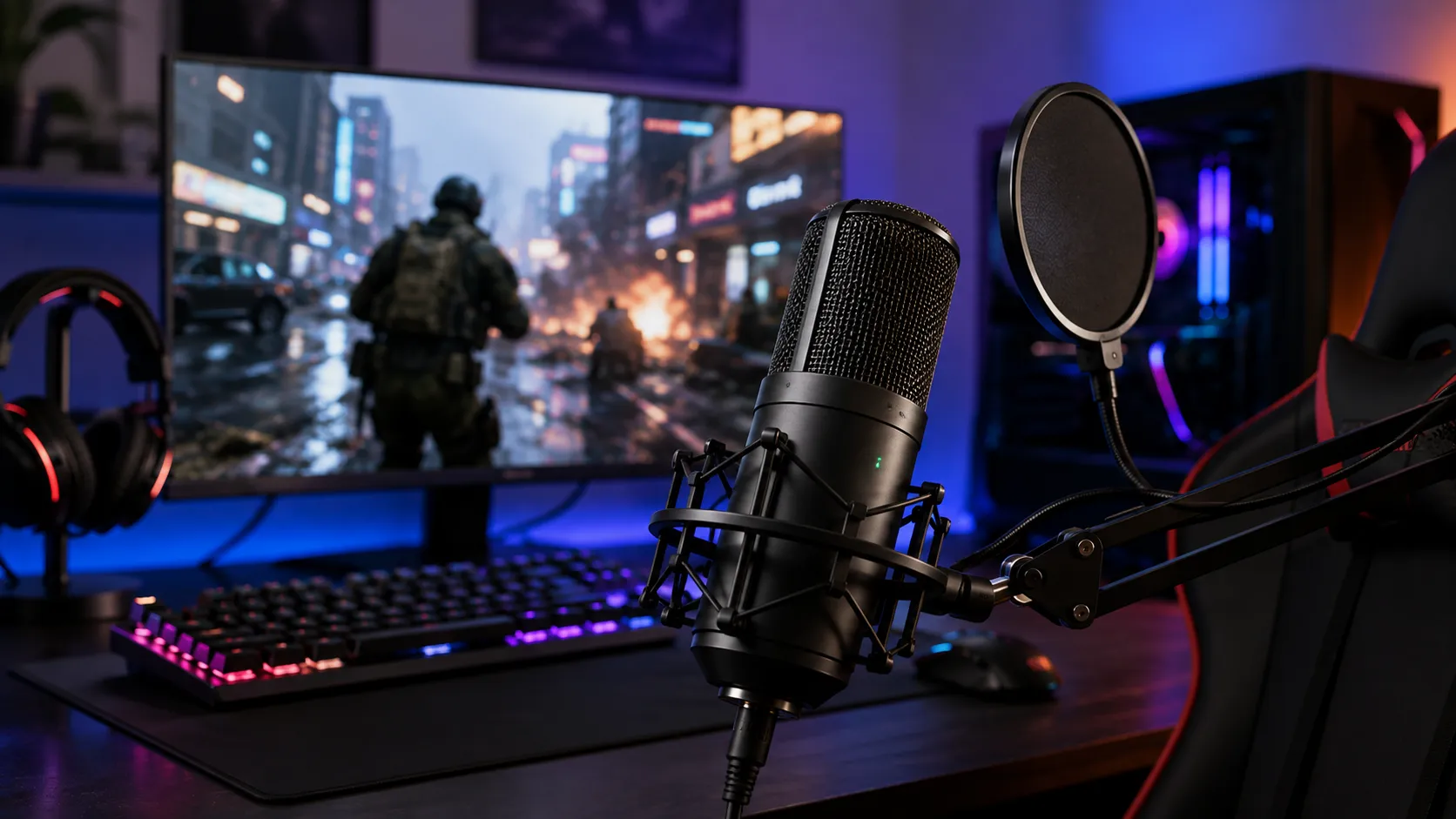
指向性も同じ理屈です。単一指向性(カーディオイド)は正面の音を拾い、背面をある程度切ります。マイクの正面を口に向け、背面をPC側に向けるのが基本の置き方です。全方向を拾うモードは会議で複数人を囲むためのもので、机の上で1人が使う場面には向きません。
ヘッドセットではなくPCスピーカーと組み合わせている場合は、この背面をスピーカー側に向ける置き方がハウリング対策にもなります。スピーカーとの組み合わせ方はPCスピーカーは必要かで扱いました。
ソフトで消せる時代の割り切り
2026年は、ここが選び方を変えます。
GeForce RTX搭載機なら、NVIDIA Broadcastでマイクの背景ノイズを除去できます。仮想的なマイクとしてWindowsに現れるので、DiscordやOBSからはただのマイクとして選べます。必要なのはRTX 2060以上のGPUです(NVIDIA公式FAQ)。
- 定常的な音にはよく効きます
- ファンの回転音やエアコンのように、途切れなく鳴り続ける音は得意な相手です。キーボードの打鍵音にも一定の効果があります
- 声質は少し削られます
- 処理をかけるので、素の声とは変わります。強くかけると水中のような響きになるため、効き具合は控えめから試してください
- Discord側にも同種の機能があります
- アプリ内のノイズ抑制でも同じ方向の処理ができます。二重にかけると声が痩せるので、どちらか一方にしてください
- ハードの予算配分が変わります
- ソフトで消せるなら、高価な機材でノイズを避ける必要性は下がります。1万円前後の製品でも実用になります
ただし前提として、ソフトは「入ってしまった音を減らす」処理です。最初から入らないようにする距離と指向性のほうが、上流にあります。
接続はUSBで足ります
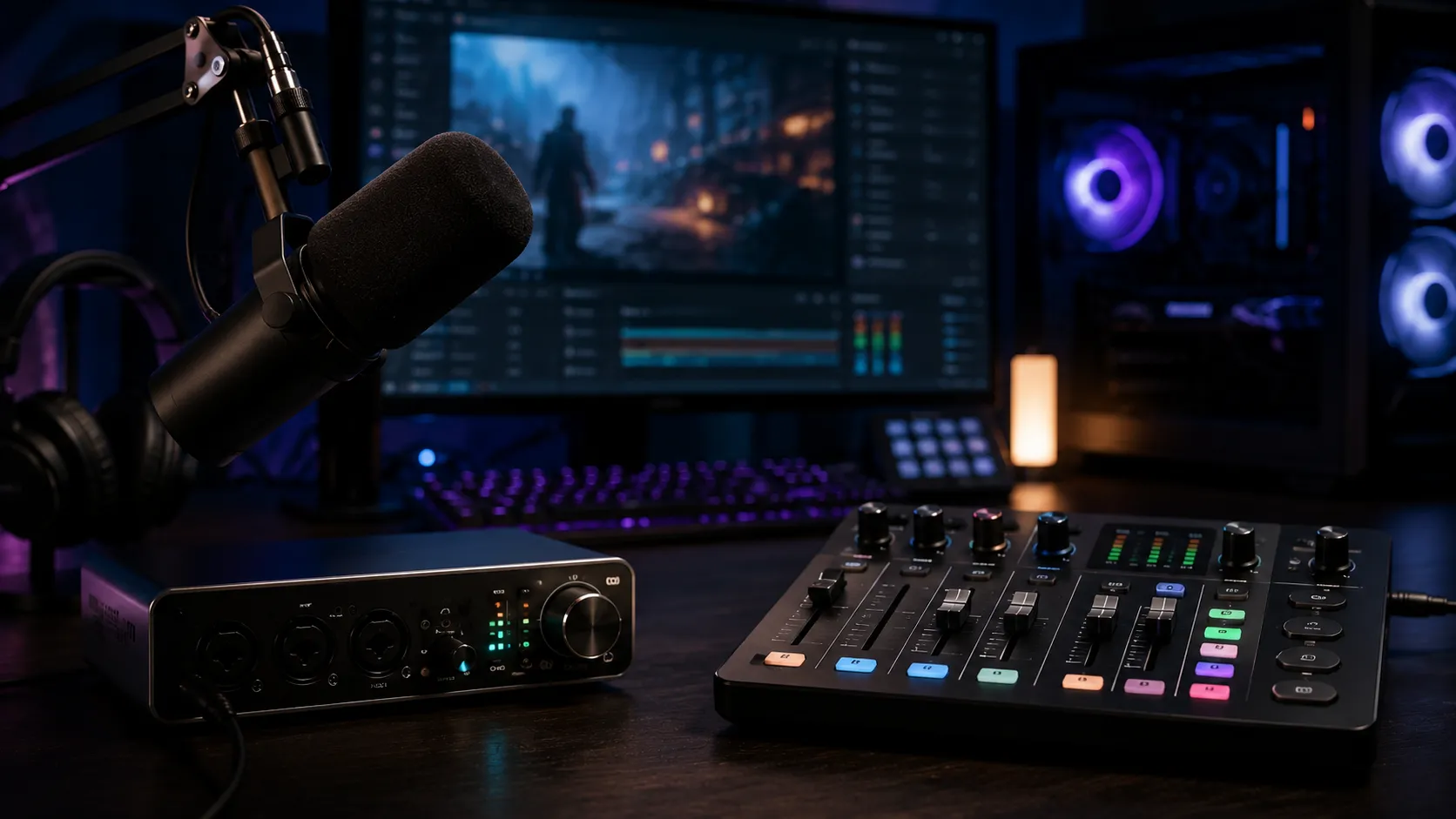
XLR接続とオーディオインターフェースを組み合わせる構成もありますが、ゲーム用途で最初から選ぶ必要はありません。
- USB接続で完結します
- 電源も変換もマイク側に入っているので、挿すだけで使えます。多くの製品にヘッドホン端子が付いていて、自分の声を遅延なく確認できます
- XLRが必要になるのは組み合わせを増やすときです
- 複数のマイクを混ぜる、外部の機器を通す、将来的にマイクだけ交換したい。こうした条件が出てきてから移行すれば十分です
- USBハブ経由は避けてください
- 電源が不安定になると、ノイズや認識切れの原因になります。PC本体の端子に直接挿してください
- サンプリングレートの数字は判断材料になりません
- 24bit/96kHz対応と書かれていても、ボイスチャットに渡る時点で圧縮されます。録音品質を追う用途以外では気にしなくて構いません
配信に流す音とボイスチャットの音を別々に作りたい、複数のマイクや音源を混ぜたいという条件が出てきたら、そのときはじめてXLRとオーディオインターフェース・ミキサーの検討に進んでください。機材の選び方とGoXLRが本当に必要かの判断基準は配信用オーディオインターフェースの選び方にまとめました。
打鍵音は、マイクではなく机から伝わります
ここはモニターアームの選び方と同じ構図です。失敗するのは机側です。
キーボードを叩いた振動は、天板を伝わってマイクスタンドの脚から本体に入ります。空気を通って届く音ではないので、指向性でもソフトでも切りにくい種類のノイズです。
- ショックマウントで浮かせる
- ゴムやサスペンションでマイク本体を吊る構造です。振動の伝わる経路を物理的に切ります。内蔵している製品もあります
- アームで机から離す
- クランプ式のアームでモニターの横から差し出すと、口元に近づけながら天板からも離せます。距離とノイズ対策を同時に解決できます
- PCの置き場所も影響します
- 机の上に本体を置くと、ファンの音が至近距離になります。床から数cm浮かせて足元に置くほうが、吸気にも有利です。詳しくはゲーミングPCの置き場所で扱いました
- スタンドのまま使うなら、下に厚手のマットを敷く
- アームを追加しない場合の簡易策です。天板との間に緩衝材が入るだけでも変わります
価格帯別の候補
ここまでの基準に当てはめると、選択肢は3つに分かれます。優劣ではなく、環境によって答えが変わります。価格は2026年8月時点の価格.com最安です。

コンデンサー/単一指向性/内蔵ショックマウント/USB-C/約8,980円
最初の1本として無理のない価格です。ショックマウントとポップフィルターを内蔵しているので、机の振動と息の音への基本的な対策が入っています。感度が高いコンデンサー型なので、静かな部屋か、RTX搭載機でソフト側のノイズ除去を併用できる環境に向きます。タップでミュートできるのはボイスチャットで実用的です。

コンデンサー/単一指向性/ミュートボタン・ヘッドホン出力/USB-C/約16,980円
声の質を優先するならこちらです。AT2020系は世界で200万本以上売れた定番で、USB版はドライバなしで使えます。ヘッドホン出力で自分の声を遅延なく確認できるため、レベル調整がしやすいのも利点です。ただし感度が高い製品なので、部屋とPCの騒音を先に片付けてから選んでください。
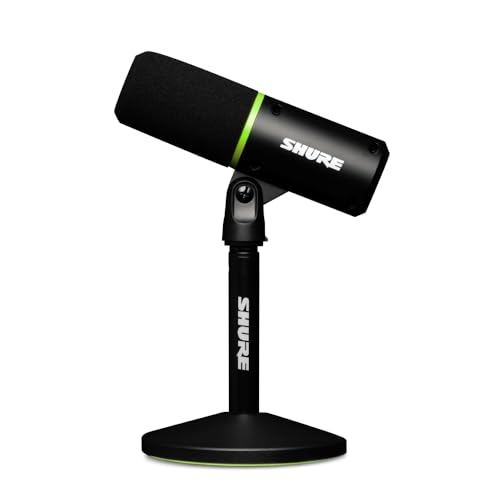
ダイナミック/単一指向性/USB-C/内蔵DSP・自動レベル/約24,440円
PCの騒音が避けられない環境なら、これが答えになります。ダイナミック型なので離れた音を拾いにくく、口元に寄せて使う前提の設計です。内蔵のDSPに自動レベル調整とノイズ低減が入っているので、設定を詰めなくても実用的な音になります。予算が許すなら、環境を変えずに解決できる選択肢です。なおPlayStationには対応しないので、PCとスマートフォンで使う前提で選んでください。
Windows側でやっておくこと
機材を替える前に、設定で解決する部分があります。
- 入力レベルは声が振り切れない範囲で最大に
- サウンド設定の入力デバイスから音量を調整します。ブーストで足すのではなく、まず素の入力レベルで合わせてください
- 既定の通信デバイスも確認する
- Windowsは通常用と通話用の既定を別に持っています。マイクを増やしたのに反映されないときはここです。音が出ないときの対処で詳しく扱いました
- プライバシー設定でブロックされていないか見る
- 機器は正常でもアプリがマイクにアクセスできない状態だと、一切拾いません。アプリ単位の許可も確認してください
- サイドトーンを有効にする
- 自分の声が聞こえる状態にすると、無自覚な声の張りすぎや口の離れに気づけます。マイク側のヘッドホン端子か、アプリの設定で有効にできます
よくある失敗
- PCの隣に高感度マイクを置く
- いちばん多い失敗です。ファンの音源から30cmの位置に、6倍拾う機材を置いていることになります
- 全方向を拾うモードで使う
- 製品に複数の指向性が付いていると、初期状態が単一指向性でないことがあります。設定を確認してください
- ゲインを上げて音量を稼ぐ
- 声が小さいのは距離の問題であることが多いです。増幅はノイズも一緒に持ち上げます
- ノイズ除去を二重にかける
- NVIDIA BroadcastとDiscordのノイズ抑制を同時に強くかけると、声が不自然になります
- スペック表の数字で選ぶ
- サンプリングレートやビット深度は、ボイスチャットでは差になりません。感度・指向性・置き方のほうが結果を左右します
よくある質問
Q.ゲーム用のマイクはコンデンサーとダイナミックのどちらがいいですか?
A.PCのファンの音が入る環境ならダイナミックが有利です。オーディオテクニカの公式仕様で比べると、コンデンサーのAT2020は感度−37dB(14.1mV)、ダイナミックのAT2040は−53dB(2.2mV)で、同じ音圧に対して6.4倍の差があります。静かな部屋を用意できて声の質を優先したいならコンデンサーが向きます。
Q.マイクを買い替えたのに、PCの音が入ると言われます
A.距離と置き場所を先に見直してください。音の大きさは距離の二乗に反比例するので、50cmから15cmに寄せるだけで声だけが約10dB大きくなります。マイクの正面を口に向け、背面をPC側へ向けるのも基本です。PC本体を机の上ではなく足元に置くのも効きます。
Q.NVIDIA Broadcastがあればマイクは安物で十分ですか?
A.予算を下げる方向には働きます。RTX 2060以上のGPUがあれば背景ノイズを除去でき、仮想マイクとしてDiscordやOBSから選べます。ただし処理をかけるぶん声質は変わり、強くかけると不自然になります。距離と指向性で入れない工夫が上流にあることは変わりません。
Q.打鍵音が入ります。指向性を変えれば直りますか?
A.直りにくい種類のノイズです。キーボードの振動は空気ではなく机の天板を伝わり、スタンドの脚からマイクに入ります。ショックマウントで本体を浮かせるか、クランプ式のアームで机から離してください。アームなら口元に近づける効果も同時に得られます。
Q.USB接続とXLR接続はどちらを選ぶべきですか?
A.ゲーム用途ならUSBで足ります。電源も変換もマイク側に入っており、挿すだけで使えます。XLRとオーディオインターフェースが必要になるのは、複数のマイクを混ぜる、外部機器を通す、マイクだけ将来交換したいといった条件が出てきたときです。なおUSBハブ経由は電源が不安定になるため、本体の端子へ直接挿してください。
Q.ヘッドセットのマイクではだめですか?
A.用途次第です。身内とのボイスチャットが中心なら十分で、口元に固定される点は距離の条件で有利です。単体マイクを足す価値があるのは、配信や録画で他人に聞かせる場合、聞き返されることが多い場合、ヘッドホンを別に選びたい場合です。PCの横に高感度マイクを置くと、かえって悪化することもあります。
Q.24bit/96kHz対応のほうが音がいいのでは?
A.ボイスチャットでは差になりません。通話に渡る時点で圧縮とサンプリングレートの変換が入ります。録音してから編集する用途では意味がありますが、選ぶ基準としては感度・指向性・机側の対策のほうが優先度が高いです。
まとめ・次に読みたい記事
マイク選びは、値段の順に並べても答えが出ません。
まず感度です。同じメーカーの製品で比べても、コンデンサーとダイナミックには6.4倍の差があります。ゲーミングPCが足元で回っている環境なら、拾わない側を選ぶほうが確実です。
次に距離です。50cmから15cmに寄せるだけで、声とノイズの差が約10dB広がります。機材の入れ替えより効きますし、費用はかかりません。単一指向性のマイクを、正面は口、背面はPCへ向けてください。
打鍵音だけは別扱いです。机の天板を伝わって入るので、ショックマウントかアームで経路を切ります。
RTX搭載機なら、ソフト側のノイズ除去も使えます。ここを前提にすると、1万円前後の製品でも実用になります。逆に静かな部屋を用意できるなら、感度の高いコンデンサーで声の質を取る選択が生きてきます。