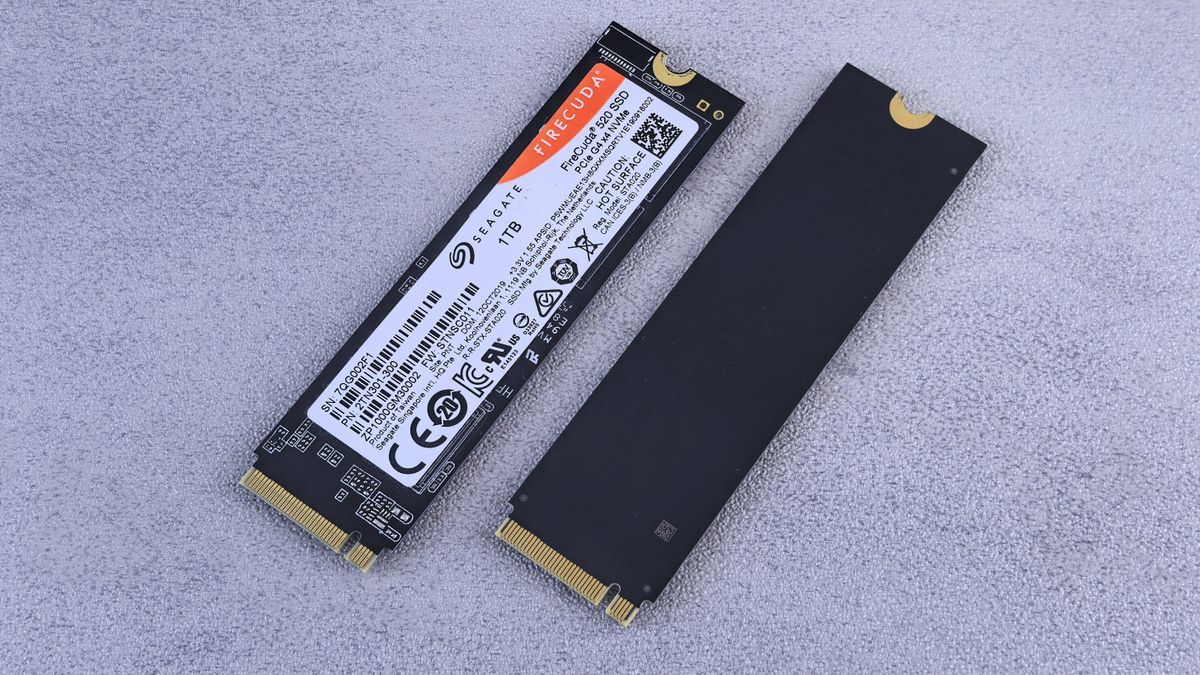
ゲーミングPCをスリープから復帰させたところ、ゲームを保存しているDドライブが消えた、Steamのライブラリが見つからなくなった、M.2 SSDがデバイスマネージャーにも表示されないという症状が発生することがあります。PCを再起動すると元に戻る場合もありますが、再起動しても認識されず、完全に電源を切るまで復旧しないケースもあります。Windowsが入っているシステムSSDで発生すると、復帰時にフリーズしたり、再起動後にBIOS画面が開いたりすることもあります。
スリープ前まで正常に使えていたSSDが復帰後だけ消える場合、SSDの初期化やドライブ文字ではなく、PCIeの省電力設定、NVMe SSDのファームウェア、チップセットドライバー、マザーボードのBIOSなどを優先して確認します。この記事では、スリープ復帰後にM.2 SSDが認識されなくなる原因と、再起動でも戻らない場合の対処法を解説します。
結論|まずどこまで認識されているか確認する
スリープ復帰後にSSDが消える原因は、SSDそのものの故障だけではありません。Windowsがスリープへ移行すると、CPU、PCI Express、ストレージなどのデバイスは消費電力を抑えるため、通常動作時とは異なる電源状態へ移行します。復帰時には各デバイスを通常の動作状態へ戻しますが、SSDコントローラー、マザーボード、ドライバーの組み合わせによっては、NVMe SSDが正常に応答を再開できないことがあります。NVMeには複数の電源状態があり、低消費電力状態では通常のI/O処理が行われません。SSDコントローラーが動作状態へ正常に戻れないと、Windowsからドライブが消えたり、ストレージへの要求がタイムアウトしたりします。
| スリープ復帰後の症状 | 主に疑う原因 |
|---|---|
| エクスプローラーからDドライブだけ消える | ドライブ文字、ディスクのオフライン化、Windows側の再認識失敗 |
| ディスクの管理にも表示されない | NVMeドライバー、PCIe省電力、SSDファームウェア |
| 再起動するとSSDが戻る | Windowsまたはドライバーの復帰処理 |
| 再起動しても戻らず、完全放電すると戻る | SSDコントローラー、PCIeスロット、BIOS、ファームウェア |
| Windowsが固まる、ブルースクリーンになる | SSD応答停止、ストレージコントローラー、PCIeエラー |
| 再起動後にBIOSが開く | システムSSDがBIOSから一時的に消えている |
| BIOSでもSSDを認識しない | 接触不良、SSD故障、M.2スロット、マザーボード側の問題 |
最初に必要なデータをバックアップする
スリープ復帰後だけの症状でも、SSDの故障が始まっている可能性は否定できません。再起動や電源の入れ直しで一時的に復旧したら、設定を変更する前に重要なデータを別のSSD、外付けドライブ、クラウドストレージへコピーしてください。
ゲーム用SSDであれば、SteamやEpic Gamesのゲーム本体は再ダウンロードできますが、ゲームによってはセーブデータ、MOD、スクリーンショット、設定ファイルが別の場所に保存されています。仕事用データや写真を保存している場合は、正常に認識しているうちにバックアップを優先します。SSDのファームウェア更新は通常、保存データを維持したまま実行されますが、Samsungもファームウェアを更新する前に完全なバックアップを取ることを推奨しています。
SSDがどこまで認識されているか確認する
対処を始める前に、SSDがエクスプローラーから消えただけなのか、Windowsから完全に消えているのかを確認します。
エクスプローラーだけに表示されない場合
スタートボタンを右クリックし、「ディスクの管理」を開きます。対象のSSDが表示されているにもかかわらずドライブ文字が付いていない場合は、対象のパーティションを右クリックし、「ドライブ文字とパスの変更」から元のドライブ文字を割り当てます。「オフライン」と表示されている場合は、ディスク名の部分を右クリックしてオンラインへ戻します。ただし、スリープ復帰のたびにドライブ文字が消える場合は、ドライブ文字を再設定するだけでは根本解決になりません。SSDのファームウェアやストレージドライバーも確認してください。
ディスクの管理に表示されない場合
スタートボタンを右クリックし、「デバイスマネージャー」を開きます。「ディスクドライブ」の中に対象SSDが残っているか確認します。表示されていない場合は、上部の「操作」から「ハードウェア変更のスキャン」を実行します。再スキャンで戻る場合は、Windowsが復帰時にSSDを再検出できていない可能性があります。再スキャンしても戻らない場合は、SSDがPCI Expressデバイスとして応答していない可能性が高くなります。
BIOSにも表示されない場合
Windowsを再起動し、マザーボードのBIOSまたはUEFI設定画面を開きます。BIOSのストレージ情報、NVMe Configuration、Storage Informationなどを確認し、対象SSDの型番が表示されるか確認してください。項目名はASUS、MSI、GIGABYTE、ASRockなどのメーカーによって異なります。BIOSにもSSDが表示されない状態では、Windowsのドライブ文字、ディスクの管理、ファイルシステムを変更しても直りません。SSDコントローラーが応答していないか、M.2スロットとの接続が失われている状態です。
再起動で戻らない場合は完全に電源を切る
通常の再起動でSSDが戻らない場合は、一度PCへの給電を完全に止めます。Windowsをシャットダウンした後、デスクトップPCでは電源ユニット背面のスイッチをオフにし、電源コードを抜きます。そのまま30秒から1分ほど待ってから電源を戻してください。再起動ではマザーボードやPCIeデバイスの一部へ給電が残ることがあります。完全に電源を切ることで、応答しなくなったSSDコントローラーがリセットされ、再認識する場合があります。
ただし、完全放電しなければ毎回復旧しない状態は正常ではありません。一度戻っただけで解決したと判断せず、SSDファームウェア、BIOS、チップセットドライバーを更新してください。システムSSDが消えた場合、BIOS画面が自動的に開いたり、「No bootable device」などのメッセージが表示されたりすることがあります。SSDが再びBIOSに表示されたら、Windows Boot Managerが起動順位の先頭になっていることも確認します。
原因を切り分ける
- PCI Expressのリンク状態の電源管理をオフにする
- スリープ復帰後だけM.2 SSDが消える場合は、PCI Expressの省電力設定を一時的に無効化して変化を確認します。コントロールパネルの「電源オプション」「プラン設定の変更」「詳細な電源設定の変更」を開き、「PCI Express」「リンク状態の電源管理」を「オフ」に変更してください。ノートPCでは「バッテリ駆動」と「電源に接続」の両方が表示されます。この設定はGPUのスリープ復帰トラブルでも使われる同じ仕組みで、詳しい手順や注意点はスリープから復帰しても画面が映らない原因でも解説しています。設定後はスリープと復帰を数回繰り返してSSDが消えるか確認してください。改善する場合は、SSD・マザーボード・ドライバーのいずれかが省電力状態からの復帰に失敗している可能性があります。PCによっては、Modern Standbyを採用しているためこの項目自体が表示されないことがあります。表示させる目的で非公式なレジストリ変更を行うことは推奨しません。
- SSDのファームウェアを更新する
- SSDのファームウェアには、NANDメモリの制御だけでなく、電源状態の切り替え、エラー処理、マザーボードとの互換性に関する処理も含まれています。SSDメーカーが提供する管理ソフト(Samsung SSDならSamsung Magician、Crucial SSDならCrucial Storage Executiveなど)をインストールし、ファームウェアの更新がないか確認してください。ファームウェア更新中に電源が切れると、SSDが起動できなくなる危険があります。更新前にデータをバックアップし、オーバークロックやメモリの不安定な設定を解除したうえで実行してください。メーカー不明のSSDやBTOパソコン搭載の型番非公開SSDでは、汎用ツールから更新できない場合があります。その場合はBTOメーカーのサポートページを確認します。
- マザーボードのBIOSとチップセットドライバーを更新する
- M.2 SSDはPCI Express経由でCPUまたはチップセットへ接続されています。そのため、SSD単体に問題がなくても、マザーボードのBIOS、AMDまたはIntelのチップセットドライバー、PCIeの電源管理処理が原因で復帰に失敗することがあります。マザーボードメーカーまたはBTOメーカーの製品ページを開き、使用中の型番に対応した最新BIOSとチップセットドライバーを確認してください。BIOSを更新するときは、似た製品名の別モデル用ファイルを使用しないよう注意します。BIOS更新中の電源断はマザーボードが起動しなくなる原因になるため、更新手順は各メーカーの公式マニュアルに従ってください。すでに最新BIOSの場合でも、症状がBIOS更新直後から始まったのであれば、更新履歴にNVMe、PCIe、スリープ、互換性などの記載がないか確認します。
- Windows Updateとストレージドライバーを確認する
- Windows Updateを開き、通常の更新プログラムを適用します。「詳細オプション」の「オプションの更新プログラム」に、チップセットやストレージコントローラー関連のドライバーが表示されている場合もあります。ただし、Windows Updateに表示されたドライバーが必ず最新とは限りません。マザーボードやBTOメーカーが専用のAMD RAID、Intel Rapid Storage Technologyなどを指定している場合は、メーカーの案内を優先してください。デバイスマネージャーの「記憶域コントローラー」には「Standard NVM Express Controller」「AMD RAID Controller」「Intel RST VMD Controller」などが表示されます。SSDが通常のNVMe構成なのか、RAIDやVMDを経由しているのかによって使用するドライバーが異なります。よく分からない状態でRAID、AHCI、VMDの設定をBIOSから変更すると、Windowsが起動しなくなる可能性があるため、切り分け目的で安易に変更しないでください。
イベントログとスリープ方式を確認する
イベントビューアーで確認する
スリープ復帰直後にSSDが消えた時刻を記録し、イベントビューアーを確認すると、Windows側で何が起きていたか判断しやすくなります。スタートボタンを右クリックして「イベントビューアー」を開き、「Windowsログ」「システム」の順に進みます。右側の「現在のログをフィルター」を開き、イベントソースから「stornvme」「disk」「storport」「WHEA-Logger」などを確認してください。環境によっては「iaStorVD」や「storahci」が記録される場合もあります。
| イベント | 確認できる内容 |
|---|---|
| 129 | SSDやストレージコントローラーの応答がタイムアウトした |
| 153 | ディスクへのI/O処理が再試行された |
| 157 | ディスクが予期せず取り外された |
| WHEA-Logger 17 | PCI Express上で訂正可能なハードウェアエラーが発生した可能性 |
| Kernel-Power 41 | 正常なシャットダウンを行わず再起動した |
イベント129・153・157の詳しい原因の切り分け方は、SSDの使用率が100%でPCが固まる原因でも解説しています。イベントIDだけでSSDの故障を断定することはできませんが、スリープ復帰時刻と同じタイミングで繰り返し記録されている場合は、SSDとの通信が一時的に失われている有力な証拠になります。
使用しているスリープ方式をpowercfgで確認する
Windows 11では、PCによって利用できるスリープ方式が異なります。ターミナルまたはコマンドプロンプトを開き、次のコマンドを実行してください。
powercfg /a利用できるスリープ状態として「スタンバイ(S3)」が表示されるPCもあれば、「スタンバイ(S0低電力アイドル)」と表示されるModern Standby対応PCもあります。Modern Standbyで問題が発生しているからといって、レジストリを書き換えて無理にS3へ変更するのは避けてください。マザーボードやノートPC側がS3を正式にサポートしていない場合、スリープできない、復帰しない、ネットワークやUSB機器が動作しないなど別の問題が発生する可能性があります。スリープ方式はBIOSとハードウェア設計に依存するため、変更する場合はPCメーカーが公式に切り替え方法を案内している場合に限ります。
スリープの代わりに休止状態を使う
設定や更新を行ってもスリープ復帰後にSSDが消える場合は、修理や交換までの回避策として休止状態を使用できます。スリープではメモリの内容を保持したまま各デバイスを省電力状態へ移行しますが、休止状態では作業内容をシステムドライブへ保存してPCの電源を切ります。Microsoftは、休止状態はスリープより消費電力が少なく、再開時には中断した場所へ戻れる機能として案内しています。
休止状態が表示されない場合は、管理者権限でターミナルを開き、次のコマンドを実行します。
powercfg /hibernate onその後、コントロールパネルの「電源オプション」「電源ボタンの動作を選択する」を開き、「現在利用可能ではない設定を変更します」を選択します。「シャットダウン設定」にある「休止状態」を有効にすると、スタートメニューの電源項目から休止状態を選べるようになります。休止状態でSSDが消えず、通常のスリープだけで消える場合は、SSDの読み書き能力よりも、スリープ時の電源状態遷移に原因がある可能性が高くなります。
ハードウェア側を確認する
ソフトウェア側を更新しても直らない場合は、SSDの取り付け状態を確認します。Windowsをシャットダウンし、電源コードを抜いてからPCケースを開けます。M.2 SSDの固定ネジとヒートシンクを外し、SSDを一度スロットから抜いて差し直してください。M.2 SSDは斜めに差し込んだ後、基板と水平になるよう押さえて固定します。端子が最後まで入っていない状態でも、通常起動時は認識し、高温時やスリープ復帰時だけ接続が不安定になる場合があります。
マザーボードに別のM.2スロットがある場合は、対象SSDを移動して症状が変わるか確認します。別スロットでは安定する場合、元のM.2スロット、CPUソケット、PCIeレーン、マザーボード側の問題が考えられます。どのスロットでも同じSSDだけが消える場合は、SSD本体の可能性が高くなります。M.2スロットによって、CPU直結とチップセット接続、対応するPCIe世代、SATAとの排他仕様が異なるため、移動する前にマザーボードのマニュアルを確認してください。
SSDの温度が高すぎる場合、性能制限だけでなく、コントローラーの不安定化や切断につながる可能性があります。CrystalDiskInfo、HWiNFO、SSDメーカーの管理ツールなどを使用し、通常時とゲーム中の温度を確認してください。ただし、スリープ復帰直後だけSSDが消える症状では、発熱が主原因とは限りません。PCを長時間使用して高温になった後だけ発生するのか、電源投入直後でもスリープすると発生するのかを比較すると切り分けやすくなります。M.2ヒートシンクを使用している場合は、サーマルパッドの保護フィルムが残っていないか、パッドがSSDのコントローラーに接触しているかも確認します。
SSDの健康状態が正常でも故障は否定できない
CrystalDiskInfoで健康状態が「正常」と表示されていても、SSDが完全に正常とは限りません。SMARTは、SSDが記録している温度、書き込み量、メディアエラーなどを確認する機能です。スリープ復帰時だけコントローラーが応答しなくなる問題や、PCIe接続が一時的に失われる問題では、健康状態が正常のままになることがあります。健康状態の表示だけで判断せず、イベントログ、別M.2スロット、ファームウェア、BIOSでの認識状況を組み合わせて確認してください。「メディアとデータの整合性エラー」「重大な警告」「利用可能な予備領域」などに異常がある場合は、スリープ設定を変更するよりSSD交換を優先します。
SSDを交換した方がよい症状
BIOS、チップセットドライバー、SSDファームウェアを更新しても症状が続き、別のM.2スロットでも同じSSDだけが消える場合は、SSD交換を検討します。特に、通常使用中にもSSDが消える、ファイルコピー中にエラーが出る、ゲームのロード中にPC全体が固まる、イベント129や153が頻発する、BIOSから認識されない状態が増えている場合は注意が必要です。
完全に電源を切ると一時的に復旧する状態も、正常動作とはいえません。重要なデータを保存している場合は、完全に認識しなくなる前に交換した方が安全です。BTOパソコンやメーカー製PCの保証期間内であれば、自分でSSDを交換する前にサポートへ連絡してください。症状が発生した日時、SSDの型番、イベントビューアーの内容、BIOSで認識されているかを伝えると、故障判定が進みやすくなります。
よくある質問
Q.再起動すると直る場合もSSDは故障していますか?
A.再起動で直るだけでは、SSDの故障とは断定できません。WindowsのストレージドライバーやPCIeの省電力状態がリセットされ、再認識した可能性があります。ただし、頻繁に繰り返す場合は正常ではないため、ファームウェア、BIOS、チップセットドライバーを更新してください。
Q.Dドライブが消えてもCドライブは使えるのはなぜですか?
A.CドライブとDドライブが別々のSSDに保存されているためです。ゲーム用の2台目SSDだけがスリープ復帰に失敗すると、Windowsは動作したままDドライブだけが消えます。Steamではインストール済みゲームが未インストールのように表示される場合がありますが、SSDが復旧すればゲームファイルも再び認識できます。
Q.SSDが消えた状態で再びスリープしても大丈夫ですか?
A.推奨しません。SSDが応答していない状態で再びスリープや再起動を繰り返すより、開いている作業を保存し、PCを完全にシャットダウンしてください。SSDが復旧したら、最初にバックアップを取ります。
Q.高速スタートアップを無効にすると直りますか?
A.スリープ復帰後に消える症状へ直接効くとは限りません。高速スタートアップは主にシャットダウン後の起動方法に関係する機能です。ただし、シャットダウンしてもSSDが完全にリセットされないように見える場合は、高速スタートアップを無効化して変化を確認する価値があります。「再起動」では正常に戻るのに「シャットダウンして起動」では戻らない場合は、高速スタートアップの影響を疑います。
Q.Windowsを再インストールすれば直りますか?
A.最初に試す対処ではありません。スリープ復帰後だけSSDが消える問題は、SSDファームウェア、BIOS、PCIe省電力、チップセットドライバーが原因になっていることが多く、Windowsを再インストールしても再発する可能性があります。まずはバックアップ、認識段階の確認、省電力設定、ファームウェア、BIOS、別M.2スロットの順で切り分けてください。
まとめ
スリープ復帰後にM.2 SSDが消える場合は、SSDが壊れたと決めつける前に、どこまで認識されているかを確認します。エクスプローラーだけから消えているなら、ディスクの管理とドライブ文字を確認します。デバイスマネージャーやディスクの管理にも表示されない場合は、PCI Expressの省電力設定、SSDファームウェア、チップセットドライバー、BIOSを優先します。
再起動でも戻らず、PCへの給電を完全に止めると復旧する場合は、SSDコントローラーが正常に復帰できていない可能性があります。一度直っても放置せず、重要なデータをバックアップしてください。別のM.2スロットでも同じSSDだけが消える、BIOSからも認識されない、イベント129や153が繰り返される場合は、SSD本体の交換や保証対応を検討する段階です。
原因を解決できるまでは、通常のスリープを避け、休止状態またはシャットダウンを使用することで、SSDが突然消えるトラブルを回避できます。


