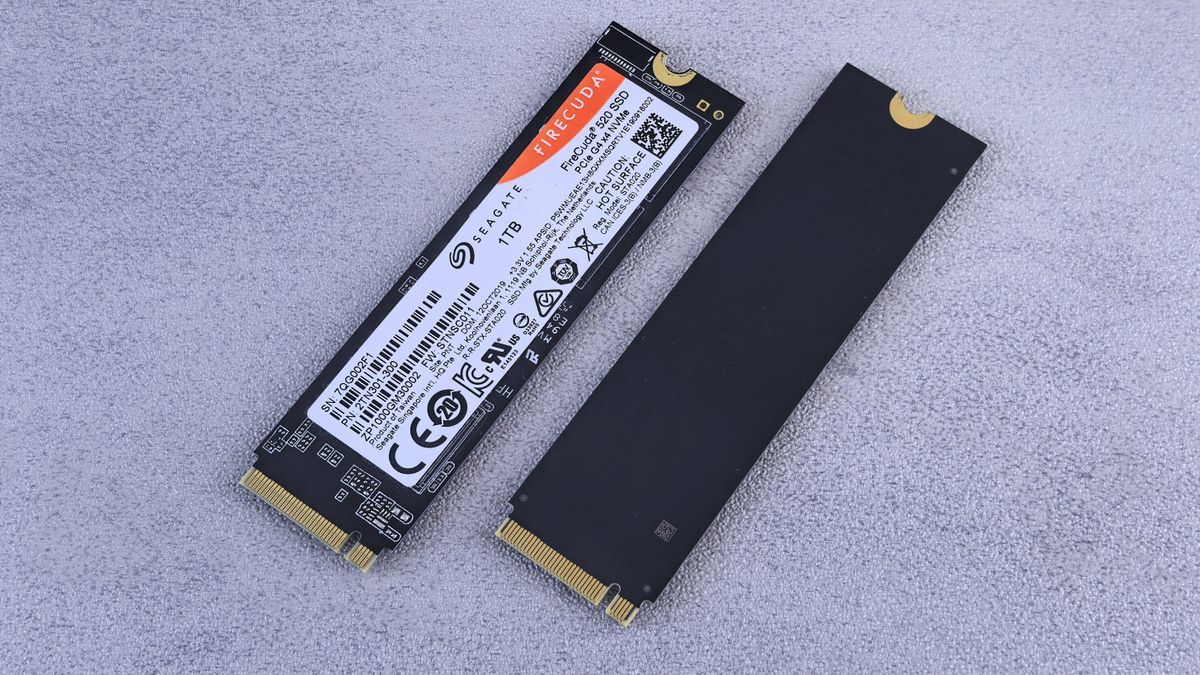
Steamでゲームをアップデートしようとした際、十分な空き容量があるはずなのに「ディスクの空き容量が不足しています」と表示されることがあります。たとえば、アップデートのダウンロード容量が10GBで、SSDには30GB以上の空きがあるにもかかわらず、更新を開始できないケースです。
この原因は、Steamに表示されるダウンロード容量と、アップデートを適用するときに必要な作業領域が同じではないためです。Steamでは、更新データをダウンロードするだけでなく、圧縮されたデータの展開、既存ファイルの書き換え、新しいパックファイルの作成といった処理が行われます。そのため、数GBのアップデートでも数十GB以上の空き容量が必要になることがあります。
この記事では、Steamで容量は足りているのにアップデートできない原因と、ゲームを削除せずに空き容量を確保する方法を解説します。なお、そもそもSSD全体が逼迫している場合はSSDが足りなくなったときの対処もあわせてご覧ください。
結論|ダウンロード容量と必要な空き容量は別
Steamで表示される「ダウンロードサイズ」は、インターネット経由で受信するデータ量です。一方、ゲームのアップデートでは、ダウンロードしたデータを既存のゲームファイルへ適用するための一時領域も必要になります。Steamの配信システムであるSteamPipeは、ゲームファイルをおよそ1MB単位のチャンクへ分割し、変更された部分を中心に配信します。しかし、PC上でパックファイルを更新するときは、古いファイルを残した状態で新しいファイルを作り、完成後に旧ファイルと入れ替える仕組みです。そのため、ダウンロード量が少なくても、書き換え対象のファイルが大きければ、多くの空き容量が必要になります。
10GBのアップデートに10GB以上必要になる理由
ゲームのアップデートは、単純に新しいファイルを追加するだけではありません。既存ファイルの一部を変更する場合でも、ゲームのファイル構成によっては、大きなパックファイルを新しく作り直す必要があります。ValveのSteamworksドキュメントでは、25GBのパックファイルを更新する場合、変更内容がわずか10バイトであっても、新しい25GBのファイルを作成すると説明されています。旧ファイルと新版を一時的に並べて保持するため、更新時には追加で約25GBの領域が必要になる計算です。
つまり、Steamで表示される容量が次の状態でも、アップデートできないことがあります。
| 表示内容 | 実際の状況 |
|---|---|
| ダウンロード容量が5GB | インターネットから受信するデータは約5GB |
| SSDの空き容量が20GB | 更新対象のパックファイルが20GBを超えると不足する可能性がある |
| ゲーム本体が100GB | 一部の大型ファイルを再構築するため、数十GBの作業領域が必要になる場合がある |
| ダウンロードが完了している | パッチ適用やファイル書き換えがまだ続いている可能性がある |
「5GBの更新だから5GB空いていればよい」とは限りません。特に、ゲームデータを少数の大きなパックファイルへまとめているタイトルでは、ダウンロード容量に対して必要な空き容量が大きくなりやすくなります。
ダウンロードとパッチ適用は別の処理
Steamのアップデートには、ネットワークからデータを取得する処理と、取得したデータをSSDへ書き込む処理があります。ダウンロードが100%になっても、すぐにアップデートが完了するとは限りません。圧縮データの展開や既存ファイルの再構築が残っていると、ネットワーク通信が止まった状態でディスク処理が続きます。
Steamのダウンロードマネージャーでは、進行中のダウンロードやアップデートの順番、進行状況を確認できます。ダウンロードが止まったように見える場合は、Steam画面下部の「ダウンロード」を開き、アップデート処理が継続しているか確認してください。SSDのアクセスが続いている状態でSteamを強制終了すると、処理を最初からやり直すことがあります。エラーが表示されておらず、ディスク処理が進んでいる場合は、そのまま完了を待つのが安全です。
最初に確認するのは保存先のドライブ
Steamで容量不足が発生したときは、Cドライブだけでなく、対象ゲームをインストールしているドライブを確認します。Steam本体がCドライブに入っていても、ゲームがDドライブに保存されている場合、アップデート用の作業領域は基本的にDドライブ側で必要になります。反対に、Dドライブに十分な空き容量があっても、対象ゲームがCドライブへインストールされていれば、Dドライブを空けても問題は解決しません。
Steamでゲームの保存先を確認する方法
Steamを起動し、画面左上の「Steam」から「設定」を開きます。続いて「ストレージ」を選択すると、Steamライブラリとして登録されているドライブと、各ドライブの使用量が表示されます。対象ゲームがどのドライブに入っているか確認し、そのドライブの空き容量をエクスプローラーでも確認してください。Steam上の使用量だけを見るのではなく、Windowsの「このPC」に表示されるドライブ全体の空き容量を見ることが重要です。ゲーム以外の動画、録画データ、ダウンロードファイル、ごみ箱などが容量を消費している可能性があります。Windows 11では、「設定」「システム」「ストレージ」から、インストール済みアプリ、一時ファイル、システムと予約済み領域など、容量の内訳を確認できます。
Cドライブの空き容量も確認する
ゲームをDドライブへ保存している場合でも、Cドライブの空きがほとんど残っていない状態は避けたほうがよいでしょう。WindowsやSteam本体、各種キャッシュ、セキュリティソフトなどは、システムドライブ上でもファイルを作成します。Cドライブが極端に不足していると、Steam以外の処理が不安定になり、アップデート失敗の原因を切り分けにくくなります。
Windowsのストレージ設定では、一時ファイル、ごみ箱、未使用のアプリ、大きなファイルなどを確認できます。Microsoftは「クリーンアップ対象候補」やストレージセンサーを使用して、不要な一時ファイルなどを削除できると案内しています。ただし、ストレージセンサーが自動的に整理するのは基本的にシステムドライブです。Dドライブなど別のドライブを空けたい場合は、「ストレージの詳細設定」から各ドライブの使用状況を確認する必要があります。
容量は足りているのにアップデートできない主な原因
- 更新対象のパックファイルを作り直す空きがない
- 最も多い原因は、ダウンロード容量だけを基準に空き容量を判断していることです。ゲームによっては、複数の画像、マップ、音声、プログラムをひとつの大きなパックファイルへまとめています。その中の一部分だけが変更されても、Steamは新版のパックファイルを別に作ってから旧版と入れ替えます。この場合、アップデートが5GBでも、更新対象となるパックファイルが40GBなら、40GB前後の作業領域が必要になる可能性があります。どの程度の空きが必要になるかは、ゲームのファイル構成によって異なるため、Steam上のダウンロード容量だけから正確に計算することはできません。空き容量を少し増やしても同じエラーが続く場合は、数GB単位ではなく、数十GB単位で空けてから再度試してください。
- 空き容量を確認しているドライブが違う
- Steam本体、ゲーム本体、別のSteamライブラリが、それぞれ異なるドライブに置かれていることがあります。Cドライブに100GBの空きがあっても、対象ゲームが保存されているDドライブに10GBしか空きがなければ、Dドライブ側で容量不足が発生します。複数のSSDを搭載しているPCでは、ゲームの保存先を思い込みで判断せず、Steamの「設定」「ストレージ」で確認してください。
- 中断されたアップデートの一時データが残っている
- アップデート中にPCを再起動したり、Steamを強制終了したりすると、ダウンロード済みのデータや未完了の更新データが残ることがあります。Steamを再起動すれば処理が再開される場合もありますが、一時データの状態が崩れていると、容量を消費したままアップデートを再開できないことがあります。この場合は、Steamのダウンロードキャッシュを削除してから更新をやり直します。
- Steamライブラリへ正常に書き込めない
- 十分な空きがあっても、Steamライブラリフォルダーへ書き込めなければ、アップデートは失敗します。Valveは、Steamライブラリフォルダーが書き込み可能な状態になっている必要があるとしており、更新やインストールの問題が発生した場合は「ライブラリフォルダーを修復」を案内しています。ドライブの交換、フォルダーの手動移動、アクセス権の変更、バックアップソフトの復元後などに発生しやすい問題です。
- ゲームファイルが破損している
- 既存のゲームファイルが破損していると、更新データとの差分を正しく適用できないことがあります。Steamにはゲームファイルの整合性を確認し、不足または破損したファイルを再取得する機能があります。ゲームのプロパティから「インストール済みファイル」を開き、「ゲームファイルの整合性を確認」を実行します。ただし、整合性確認にもファイルの検証や再ダウンロード用の容量が必要です。空き容量がほとんどない状態では、先に容量を確保してください。整合性確認が0%や99%で止まる場合も、ストレージの空き容量、SSDの応答速度、セキュリティソフトによるロックをまず疑ってください。
- セキュリティソフトが更新ファイルをロックしている
- セキュリティソフトがSteamのダウンロードデータやゲームファイルを検査していると、Steamがファイルを置き換えられないことがあります。この場合は「ディスク書き込みエラー」や「コンテンツファイルがロックされています」といった別のエラーが表示されることもあります。Valveのトラブルシューティングでも、ファイアウォールやウイルス対策ソフトがダウンロードや更新処理へ影響する可能性が案内されています。セキュリティ機能を恒久的に無効化するのではなく、PCとSteamを再起動し、Steamフォルダーが誤検知されていないか確認してください。
Steamの空き容量不足を直す手順
- STEP1|パッチ適用中ではないか確認する
- Steam画面下部の「ダウンロード」を開きます。ネットワーク通信が止まっていても、ディスクへの書き込みやパッチ適用が進んでいる場合はそのまま待ちます。特にHDDへゲームを保存している場合や、大きなパックファイルを更新している場合は、ダウンロードよりパッチ適用に時間がかかることがあります。Valveも、大型パックファイルの更新では大量のローカルディスクI/Oが発生し、使用しているストレージによって処理が遅くなる可能性があると説明しています。何時間待っても進行状況が変わらず、ディスクアクセスも発生していない場合は、Steamを終了してPCを再起動します。
- STEP2|対象ゲームの保存先を確認する
- Steamの「設定」「ストレージ」を開き、対象ゲームが保存されているドライブを確認します。Cドライブ、Dドライブ、外付けSSDなど、複数のライブラリが登録されている場合は特に注意してください。確認後、エクスプローラーの「このPC」を開き、対象ドライブの実際の空き容量を確認します。Steamに表示されているゲーム容量と、ドライブ全体の空き容量は別の情報です。
- STEP3|更新容量より多めの空き領域を確保する
- 必要な空き容量に一律の基準はありません。ゲームのファイル構成によっては、更新容量の数倍から、書き換え対象となるパックファイルと同程度の空きが必要になるためです。まずは不要なゲーム、録画ファイル、インストーラー、ごみ箱のデータなどを整理し、対象ドライブに数十GBの空きを確保します。更新容量の2倍程度を空けても失敗する場合は、さらに空きを増やすか、対象ゲームを空き容量の多い別ドライブへ移動する方法が有効です。
- STEP4|Windowsの一時ファイルを整理する
- Cドライブの空きが少ない場合は、Windowsの「設定」「システム」「ストレージ」を開きます。「クリーンアップ対象候補」から、一時ファイル、大きなファイル、未使用のアプリなどを確認できます。ダウンロードフォルダーには必要なファイルが含まれている可能性があるため、内容を確認せずに削除しないでください。ごみ箱もドライブ容量を使用するため、大容量の録画や動画を削除しただけでは空きが増えず、ごみ箱を空にして初めて容量が戻る場合があります。
- STEP5|ゲームを空き容量の多い別ドライブへ移動する
- 別のSSDに十分な空きがある場合は、Steamの移動機能を使用できます。「設定」「ストレージ」を開き、移動元のドライブを選び、対象ゲームを選択して「移動」を実行し、移動先のSteamライブラリを指定します。インストール済みゲームを再ダウンロードせずに移動できます。ただし移動先にも作業用の空き容量が必要です。移動先の残り容量がゲーム本体とほぼ同じ場合は、アップデート用領域が残らないため注意してください。
- STEP6|Steamのダウンロードキャッシュを削除する
- 容量を確保してもアップデートが始まらない場合は、「Steam」「設定」「ダウンロード」から「ダウンロードキャッシュをクリア」を実行します。実行するとSteamへの再ログインが必要になるため、アカウント名とパスワードを確認してから実行してください。キャッシュを削除しても、通常はインストール済みゲームそのものが削除されるわけではありません。この機能自体の詳しい仕組みは、Steamで毎日シェーダーキャッシュが更新されるのはなぜ?でも解説しています。
- STEP7|Steamライブラリフォルダーを修復する
- 「ディスク書き込みエラー」や、更新を開始した直後に失敗する場合は、「設定」「ストレージ」を開き、対象ドライブのメニューからライブラリの修復を実行します。この処理は、Steamがゲーム保存先へ正常に読み書きできる状態を修復するためのものです。Steamクライアントの更新によってボタン名や配置が変わる場合がありますが、「ストレージ」内の対象ドライブにあるメニューを確認してください。
- STEP8|ゲームファイルの整合性を確認する
- 特定のゲームだけアップデートできない場合は、Steamライブラリで対象ゲームを右クリックし、「プロパティ」「インストール済みファイル」から「ゲームファイルの整合性を確認」を実行します。Steamがゲームファイルを検査し、不足または破損しているデータを再取得します。
- STEP9|PCとSteamを再起動する
- アップデート対象のファイルをゲーム本体、MOD管理ツール、バックアップソフト、セキュリティソフトなどが使用していると、Steamがファイルを置き換えられないことがあります。起動中のゲームや関連ツールを終了し、Steamも完全に終了してください。タスクトレイにSteamが残っている場合は、Steamアイコンを右クリックして終了します。その後Windowsを再起動し、Steamだけを起動してアップデートを試します。
- STEP10|ゲームを再インストールする
- 空き容量の確保、キャッシュ削除、ライブラリ修復、整合性確認を行っても直らない場合は、ゲームの再インストールを検討します。アップデート途中の状態や管理情報が大きく崩れていると、部分的な修復より再インストールのほうが早いことがあります。ただしゲーム本体が100GBを超える場合は再ダウンロードに時間がかかるため、最初からアンインストールするのではなく、別ドライブへの移動やライブラリ修復を先に試してください。セーブデータの保存場所はゲームによって異なり、Steam Cloudに対応していないゲームやローカルに設定ファイルを保存するゲームもあるため、必要に応じてバックアップしてからアンインストールします。
HDDではパッチ適用に時間がかかりやすい
Steamのアップデート速度は、インターネット回線だけで決まりません。ダウンロード後に大量のファイルを読み書きするため、ゲームをHDDへ保存している場合は、SSDよりパッチ適用に時間がかかりやすくなります。ValveのSteamPipeドキュメントでも、大型パックファイルの更新では旧ファイルから新ファイルへ大量のデータをコピーするため、使用しているストレージによって処理が非常に遅くなる可能性があると説明されています。Steamのネットワーク使用量が0bpsになっても、ディスク処理が続いているなら異常とは限りません。一方、空き容量不足が頻繁に発生し、アップデートのたびにゲームを削除している場合は、ゲーム用SSDの増設を検討する価値があります。
容量不足が頻発するなら2TB以上のSSDを検討する
Steamで複数の大容量ゲームをインストールする場合、SSDを満杯に近い状態で使うと、アップデート用の一時領域を確保しにくくなります。ゲーム本体を保存できたとしても、残り容量が数GBしかなければ、次回のアップデートで容量不足になる可能性があります。新しくゲーム用SSDを選ぶ場合は、現在のゲーム容量だけでなく、今後インストールするゲームとアップデート用の余裕も考えて容量を決めます。
M.2スロットに空きがあるPCなら、NVMe対応のM.2 SSDが候補になります。M.2スロットが埋まっている場合や、マザーボード側の排他仕様がある場合は、2.5インチSATA SSDやPCIe増設カードも選択肢です。容量不足を繰り返している環境では、1TBから1TBへ交換するより、2TB以上へ増設したほうが、ゲームを移動・削除する手間を減らしやすくなります。ただし、M.2 SSDを購入する前に、マザーボードの対応規格、空きスロット、M.2とSATAポートの排他仕様、ヒートシンクの有無を確認してください。
よくある質問
Q.5GBのアップデートに100GBの空き容量を要求されることはありますか?
A.ゲームのファイル構成によってはあり得ます。Steamが受信する更新データは5GBでも、変更対象が大きなパックファイルに含まれている場合、そのパックファイルの新版を作るための領域が必要になります。ゲーム全体に近い容量が必要になるとは限りませんが、大型パックファイルを複数更新するタイトルでは、ダウンロード容量と必要な空き容量に大きな差が出ることがあります。SteamPipeは旧ファイルを残した状態で新しいファイルを構築してから入れ替えます。
Q.CドライブとDドライブのどちらを空ければよいですか?
A.最初に空けるのは、対象ゲームがインストールされているドライブです。ゲームがDドライブに入っているなら、まずDドライブの空きを増やします。ただし、Cドライブがほぼ満杯の場合は、WindowsやSteam本体の動作にも影響するため、Cドライブにも余裕を持たせてください。
Q.ダウンロードが100%なのにアップデートが終わらないのはなぜですか?
A.ダウンロード完了後に、ファイルの展開、パッチ適用、既存ファイルの置き換えが行われている可能性があります。Steamのダウンロード画面を開き、ディスク処理が進んでいる場合は完了を待ちます。HDDや空き容量の少ないSSDでは、大容量ファイルの書き換えに時間がかかることがあります。
Q.別ドライブへゲームを移動すれば直りますか?
A.移動先に十分な空き容量があれば、解決する可能性があります。Steamにはインストール済みゲームを別のライブラリへ移動する機能があるため、ゲームを再ダウンロードする必要はありません。ただし、移動先の残り容量が少ない場合は、移動後も同じ容量不足が発生します。
Q.外付けSSDへ移動してもよいですか?
A.USB接続が安定している外付けSSDなら、ゲームによっては利用できます。ただし、アップデート中にケーブルが抜けたり、ドライブがスリープしたりすると、書き込みエラーが発生する可能性があります。ValveもSteam本体を外付けハードドライブへインストールする方法は、性能上の問題が起こる可能性があるため推奨していません。常用するゲームや頻繁にアップデートされるゲームは、可能であれば内蔵SSDへ保存したほうが安定します。
まとめ
Steamで空き容量は足りているのにアップデートできない場合、ダウンロード容量だけで判断しないことが重要です。Steamでは更新データを受信した後、既存ファイルを残したまま新しいパックファイルを作成し、完成後に入れ替えることがあります。そのため、数GBのアップデートでも、数十GB以上の一時領域が必要になる場合があります。
最初にSteamの「設定」「ストレージ」でゲームの保存先を確認し、対象ドライブの空き容量を増やしてください。容量を確保しても直らない場合は、SteamとPCの再起動、ダウンロードキャッシュの削除、ライブラリフォルダーの修復、ゲームファイルの整合性確認の順番で対処します。空き容量不足がアップデートのたびに発生する場合は、ゲームを別ドライブへ移動するか、容量の大きいSSDを増設する方法が根本的な解決策です。


