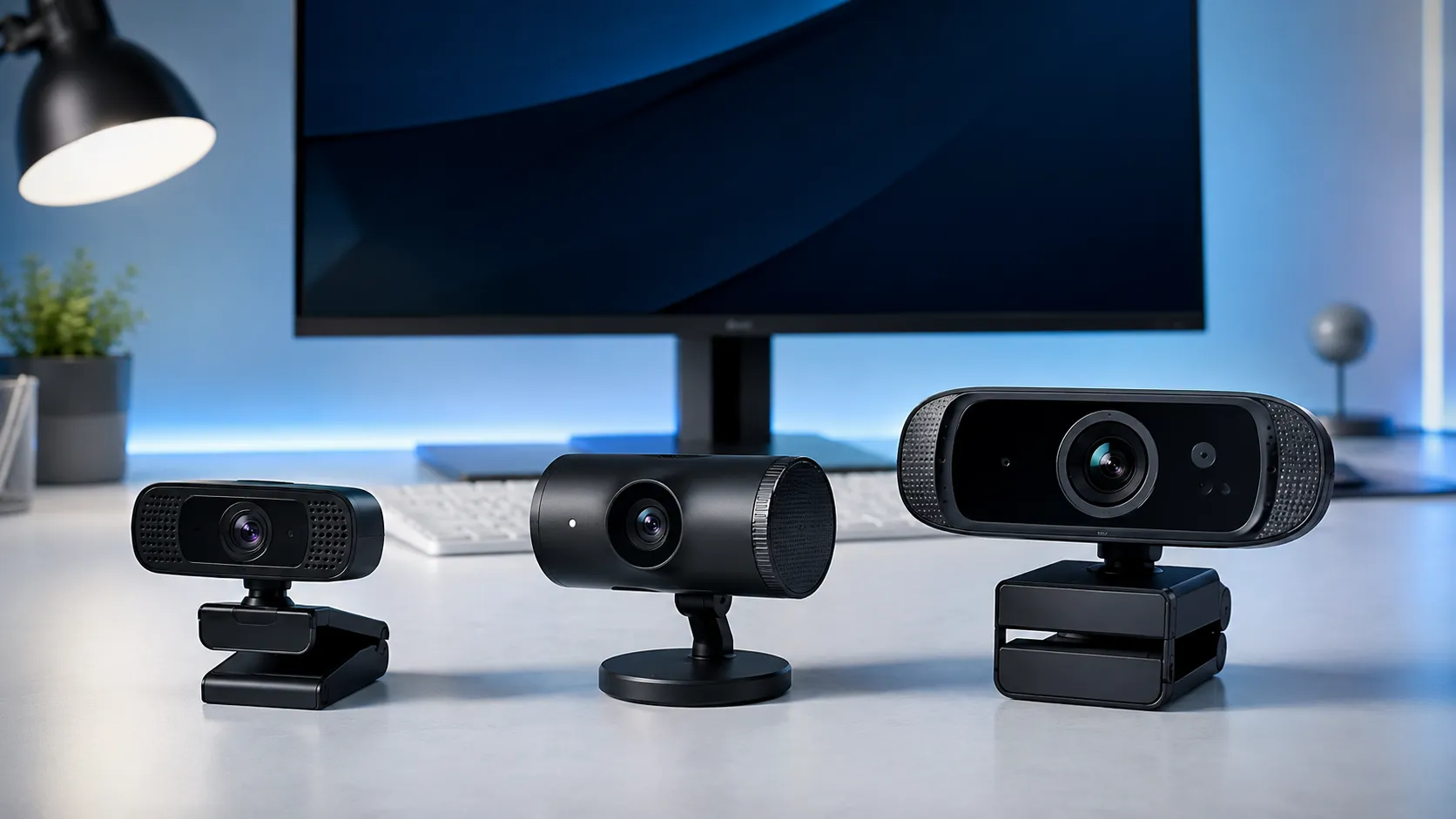
顔出し配信を始めようと、家にあったWeb会議用のカメラをそのまま使ってみたら「思ったより画質が悪い」「暗い部屋だとノイズだらけになる」と感じた方は多いと思います。逆に「配信用ウェブカメラ おすすめ」で検索すると、テレワーク向けの比較記事ばかりが並び、ゲーム配信という自分の用途に合っているのか判断がつきにくいということもあります。
結論から言うと、配信で不満が出る主な原因は解像度の数字ではありません。低照度性能とオートフォーカスの速さ、そして何より部屋の明るさです。会議用カメラの多くは天井照明のあるオフィスを前提に設計されていますが、ゲーミングPCの周りはモニターの光だけということが珍しくありません。カメラを買い替える前に、この前提のずれを理解しておく価値があります。
この記事では、単なる製品ランキングではなく、なぜその基準で選ぶべきかという理由を先に整理したうえで、キャプチャーボードの記事で扱ったUSB帯域の実務も踏まえながら、価格帯別の実売品と、一眼カメラを使うという上位の選択肢まで見ていきます。
会議用ウェブカメラで配信すると何が不満になるか
多くの会議用ウェブカメラは、「座って正面を向いた顔を、天井照明のあるオフィスで映す」という前提で設計されています。配信・ゲーム実況の環境はこの前提から外れることが多く、そこにギャップが生まれます。
- フレームレートが1080p30止まりのことが多い
- 会議アプリの多くは30fpsで足りるため、普及機は1080p60に対応していません。表情の変化が速い場面や、身振りが多い配信では30fpsだとやや粗く見えます
- 低照度性能が弱い
- 会議室やオフィスは天井照明で顔が均一に明るくなりますが、ゲーミングPCの周りはモニターの光だけということが珍しくありません。暗いとセンサーが感度を持ち上げ、粒状のノイズが増えます
- オートフォーカスが座った姿勢を前提にしている
- 前のめりになる、椅子を引くといった動きに追従が遅れることがあります。ゲームに熱中して体が動く配信では、ここが気になりやすいポイントです
- 画角が固定で、机の配置に合わないことがある
- モニターの上端に据え置く前提の画角が多く、デュアルモニターの隅に寄せて置くと、顔が小さく映りすぎることがあります
逆に言えば、この4点さえ会議用カメラより優れていれば、配信用として十分に機能します。解像度の数字だけで選ぶと、ここを見落とします。
なお、ここまでは自分の顔をそのまま映す前提の話です。Live2Dや3Dモデルで顔を隠してVTuberとして配信する場合、Webカメラは映像を映すためではなく、表情を読み取ってアバターを動かすトラッキング用の入力機器として使います。この場合はPCへの負荷のかかり方も変わってきます。詳しくはVTuber配信用ゲーミングPCの選び方にまとめました。
低照度性能はセンサーサイズで決まります
配信でいちばん差が出るのが、暗い環境での粘りです。ここはセンサーのサイズが直接効いてきます。
- Razer Kiyo Pro/Kiyo V2系
- Kiyo Proは1/2.8インチのSony STARVISセンサーを搭載し、低照度に強いのが売りでした。後継のKiyo V2は8.3メガピクセルのSony STARVISセンサーを積んでいますが、公式ページにセンサーサイズの明記はありません
- Elgato Facecam系
- 初代FacecamとFacecam MK.2はいずれもSony製のSTARVISセンサーを採用。上位のFacecam 4Kは1/1.8インチのSony STARVIS 2センサーで、暗所での粒状感を抑えます
- Razer Kiyo Pro Ultra
- 1/1.2インチというウェブカメラとしては大型のSony STARVIS 2センサーを搭載し、Razer公式は「他のWebカメラより3.9倍の光を取り込む」とうたっています。なお「フルサイズセンサー」と紹介されることがありますが、一眼カメラのフルサイズ(35mm判)とは規格が別の大型センサーなので、混同しないでください
- 普及価格帯の製品(C920s・Brio 500・Kiyo V2 Xなど)
- 1080p〜1440pの解像度は謳っていても、センサーサイズを公表していない製品がほとんどです。暗い部屋では感度不足が出やすいので、照明でどこまで補えるかが選択のポイントになります
センサーが大きいほど、同じ暗さでもノイズの少ない映像になります。ただし後述のとおり、ここは照明を足すことでかなりの部分をカバーできます。予算をセンサーだけに全振りする前に、照明も含めて検討してください。
USB接続で見落とされがちなこと
見た目には気づきにくいのですが、ウェブカメラごとに必要なUSB帯域はかなり違います。
多くの普及機は、カメラ内部の映像をMJPEGなどの形式に圧縮してからPCへ送り出します。この場合、1080p30程度ならUSB 2.0のポートでも問題なく動作します。
一方、StreamCamやFacecam MK.2のように「非圧縮映像」を売りにする機種は事情が変わります。1080p60をYUY2形式(4:2:2・8bit)で非圧縮のまま送ると、理論値でおよそ2Gbit/s(約250MB/s)のデータ量になります。USB 2.0の理論上限(480Mbps)では明らかに足りず、非圧縮出力をうたう製品がUSB-Cによる高速な接続を必須にしているのはこのためです。
- 圧縮出力の機種はUSB 2.0でも動きます
- 1080p30クラスの会議用カメラや、C920s・C922nのような普及機は、USB 2.0のポートに挿しても実用上の問題は出にくい設計です
- 非圧縮出力の機種はUSB 3.0以降が前提です
- StreamCam、Facecam/Facecam MK.2、Facecam 4Kなど、高画質を売りにする機種の多くはUSB-Cコネクタを採用し、USB 3.0以降の帯域を必要とします
- USBハブ経由は避けたほうが安定します
- ゲーミングPCで配信環境を組むと、ウェブカメラ・マイク・キャプチャーボードなど複数のUSB機器を同時に使うことになります。マザーボードの背面ポートは内部で系統がまとめられている場合があり、キャプチャーボードの選び方で触れたPCIeレーンの取り合いと同じで、USBも無限に使える資源ではありません。非圧縮出力の機種は、ハブではなくマザーボード直結のポートに挿してください
画質を最も左右するのは照明です
ここが、機材選びより先に押さえておいてほしいポイントです。
PC Watchの検証記事では、天井照明だけの環境で撮影した映像について「顔は暗く、平坦で、ノイズものってしまっている」と指摘したうえで、左右から照明を当てて露出とホワイトバランスを調整すると「ノイズも減ってクリアな画像になった」と報告しています(PC Watch)。天井照明だけの逆光に近い状態で顔が沈んで見えることこそが、画質を下げる最大の要因だという指摘です。数千円の照明ひとつで、高価なカメラより見え方が変わることがあります。
この事情は、Razerのリングライト内蔵モデル「Kiyo」がそもそも証明しています。カメラ本体に光源を内蔵してしまえば、部屋の照明を選ばずに顔を明るく保てるという発想です。ただし、いまのRazerの主力ラインナップ(Kiyo V2・Kiyo V2 X・Kiyo Pro Ultra)はいずれもリングライトを内蔵していません。センサーの感度とソフトウェアによる自動補正で対応する方向に切り替わっています。つまりメーカー側も、光源を内蔵するより「センサー+別体の照明」で解決するほうに舵を切ったと見ることができます。
- 光源の角度で見え方が変わります
- 正面から強く当てると平坦に、真横からだと顔の半分が影になります。斜め前から当てると立体感が出て、自然に見えるのが一般的なセオリーです
- リングライトは手軽ですが逆光には無力です
- カメラの正面に置く光源なので順光を作りやすい反面、窓を背にした逆光の環境ではカーテンを閉めるなど別の対策が必要です
- 自動補正に頼りすぎると白飛びします
- 暗い部屋に合わせて自動的に明るさを持ち上げると、顔が白飛びすることがあります。照明を足したうえで、露出とホワイトバランスを手動で微調整すると安定します
Razerのラインナップは2025年11月に刷新されています
配信用ウェブカメラを調べていると、「Razer Kiyo Pro」を勧める記事によく出会います。ただし、これは少し古い情報になりつつあります。Kiyo Proは既にRazer公式のラインナップページから外れており、2025年11月28日に発売された「Kiyo V2」「Kiyo V2 X」の2機種が現行の主力です(Razer Japan公式発表)。
- Razer Kiyo(初代・リングライト内蔵)
- 1080p/30fpsまたは720p/60fps、12段階調光のリングライトを内蔵した2018年発売のモデルです。現在も流通していますが、フレームレートもセンサーも世代が古く、積極的に選ぶ理由は薄くなっています
- Razer Kiyo Pro(旧世代の主力)
- 1080p/60fps・HDR対応・1/2.8インチSTARVISセンサー。Kiyo V2 Xに実質置き換わりつつありますが、流通在庫はまだあります
- Razer Kiyo V2 X(現行・中位)
- 1440p/60fps、3.7メガピクセルセンサー、80度の画角。実売17,490円で、旧Kiyo Pro(1080p/60fps)より安く解像度が上がるという逆転が起きています
- Razer Kiyo V2(現行・上位)
- 4K/30fpsまたは1080p/60fps、8.3メガピクセルのSony STARVISセンサー、93度の超広角レンズとAIオートフレーミングを搭載。実売27,480円
配信用ウェブカメラのおすすめ記事を読むときは、いつの情報かを確認する価値があります。特にRazerは2025年末にラインナップを一新したばかりです。
価格帯別の候補
2026年8月時点の実売価格です。エントリーから順に紹介します。
なお、同じロジクールでも「Brio 100」「Brio 300」は1080p/30fps止まりで、オートフォーカスも非搭載(Brio 300は固定焦点)の会議専用設計です。価格の安さだけで選ぶと、この記事の冒頭で説明した「会議用の前提」をそのまま引き継ぐことになるので、配信用途ならC920s以上を基準にしてください。

1080p/30fps/300万画素/オートフォーカス/USB/約8,300円
最初の1台として無理のない価格です。300万画素センサーでオートフォーカスに対応し、プライバシーシャッターも内蔵しています。1080p30なので動きの速い場面ではやや粗さが出ますが、ボイスチャット中心の顔出しやワイプ表示には十分な性能です。USB 2.0のポートでも問題なく動作します。同じシリーズの「C922n」は実売1万1,000円台で720p/60fpsのモードが加わりますが、1080pでは30fps止まりで価格差ほどの伸びしろはありません。

1080p/60fps/400万画素/RightLight 4自動光補正/USB-C/約17,600円
1080p60に対応する中位モデルです。RightLight 4という自動光補正機能を搭載し、光量が足りない場面でも自動的に明るさを調整します。デュアルマイクとプライバシーシャッターも内蔵。会議にもゲーム配信にも使える汎用性の高さが特徴です。

1080p/60fps非圧縮/Sony STARVISセンサー/Stream Deck連携/USB-C/約20,600〜23,980円
配信での見え方を重視するならここからが本命です。非圧縮の1080p60出力とSony製STARVISセンサーで、暗い部屋でもノイズを抑えられます。焦点距離30〜120cmのパンフォーカス設計でオートフォーカスは搭載していないため、この範囲から大きく外れると像がぼける点は把握しておいてください。Stream DeckやElgato Camera Hubと連携でき、既にElgato製のキャプチャーボードを使っている方には特に相性が良い製品です。

4K/30fps・1080p60fps/8.3メガピクセルSony STARVIS/93度超広角/AIオートフレーミング/約27,480円
Razerの現行主力モデルです。超広角レンズと8.3メガピクセルのSTARVISセンサーを組み合わせ、AIによる自動フレーミングで体が動いても構図を保ちます。リングライトは内蔵していないため、暗い部屋では別途照明を用意することを前提に選んでください。

4K/60fps HDR/1/1.8インチSony STARVIS 2/49mmレンズフィルター対応/USB-C/約29,980円
センサーサイズと画質を優先する方の上位候補です。1/1.8インチという大型センサーで4K60・HDR撮影に対応し、49mm径のレンズフィルターも装着できます。アーカイブを高画質で残したい方や、配信の顔出し画質にこだわりたい方向けです。
なお、最大センサーの「Kiyo Pro Ultra」(1/1.2インチSony STARVIS 2)はRazer公式の日本語ページに円建て価格の記載がなく、参考になるのは米国価格の299.99ドルです。Amazon.co.jpでも取り扱いがありますが、通常のBTOショップのような定価販売ではないため、導入を検討する場合は購入前に現在の価格を確認してください。
一眼カメラを使うという上位の選択肢
ここまでの製品で足りないと感じたら、次の選択肢は一眼レフやミラーレスカメラをウェブカメラ化する構成です。すでにカメラを持っている方や、背景をぼかした画作りをしたい方が検討する価値があります。
仕組みはキャプチャーボードと同じです。カメラのHDMI出力を、Elgato Cam Link 4Kのような変換機器でPCに取り込み、OBSからは通常のウェブカメラと同じ「映像ソースの一つ」として扱います。この構造はキャプチャーボードの選び方で説明したPS5の取り込みと基本的に同じです。
| 項目 | 配信用ウェブカメラ | 一眼カメラ+キャプチャー機器 |
|---|---|---|
| 初期費用 | 8,000円台〜3万円台 | 12万円台〜(レンズ込み、キャプチャー機器別途2万円前後) |
| 画質の上限 | 固定レンズ・小〜中型センサー | レンズ交換式・大型センサーで背景ボケも作れる |
| セットアップ | USBに挿すだけ | 電源・フォーカス・熱対策の管理が必要 |
| 長時間の安定性 | USB給電のみで安定 | 機種によっては熱暴走対策(ダミーバッテリー等)が必要 |
Elgato Cam Link 4Kは1080p60または4K30でのパススルーに対応し、実売価格は1万7,600円前後(2026年8月時点の価格.com最安)です。組み合わせるカメラの例として、ソニーのVLOGCAM ZV-E10 II(パワーズームレンズキット)は2026年8月時点で12万1,500円前後です。カメラ本体だけで、ウェブカメラの上位モデル4〜5台分の価格になる計算です。
- クリーンHDMI出力に対応した機種を選ぶ
- シャッタースピードやフォーカス枠などの情報表示を消して映像だけを出力できる機能です。対応していないカメラでは、配信画面に余計な表示が写り込みます
- 長時間の電源供給を確保する
- 一眼レフ・ミラーレスは動画の長時間連続撮影を想定していない機種が多く、配信中に熱で止まることがあります。USB給電対応の機種か、ACアダプターやダミーバッテリーでの給電を用意してください
- マイクは結局別に用意することになる
- カメラ内蔵マイクは配信用途では音質・指向性ともに力不足です。ゲーム用マイクの選び方で選んだ単体マイクと組み合わせるのが前提になります。XLRマイクやオーディオインターフェース・ミキサーまで揃える場合は、カメラの機材費と合わせて予算を見ておいてください
画質は明確に上がりますが、初期費用とセットアップの手間が跳ね上がります。すでにカメラを持っている方以外は、まず専用のウェブカメラで基準を作ってから検討しても遅くありません。
よくある失敗
- カメラだけ買い替えて、部屋を暗いままにする
- 低照度性能の高いセンサーを積んでいても、光が足りなければノイズは出ます。数千円の照明を先に試したほうが、費用対効果は高いことが多いです
- Facecam MK.2にオートフォーカスを期待する
- 焦点距離30〜120cmのパンフォーカス設計で、この範囲内なら合焦し続けますが、大きく前のめりになるとぼけます。オートフォーカスを重視するならKiyo V2やBrio 500のほうが向きます
- 非圧縮出力の機種をUSBハブ経由で使う
- 1080p60の非圧縮映像は帯域を多く使うため、ハブ経由だと認識が不安定になることがあります。マザーボード直結のポートに挿してください
- 古い比較記事のRazer Kiyo Proをそのまま選ぶ
- 2025年11月にラインナップが刷新され、現行はKiyo V2・Kiyo V2 Xです。旧モデルの流通在庫は残っていますが、価格と仕様は現行モデルと比較してから決めてください
- 一眼カメラを衝動買いしてから設置に詰まる
- クリーンHDMI出力の対応可否や、長時間駆動できるかを先に確認しないと、届いてから配信に使えないことがあります
よくある質問
Q.会議用のウェブカメラでも配信はできますか?
A.できます。ただし多くの会議用カメラは1080p30止まりで、低照度性能もオフィスの照明を前提にした設計です。暗い部屋での顔出しや、身振りの多いゲーム配信では粗さが出やすくなります。まずは照明を足して様子を見て、それでも不満が残るなら1080p60対応の機種への買い替えを検討してください。
Q.配信用ウェブカメラを選ぶとき、いちばん重視すべき基準は何ですか?
A.解像度の数字よりも、低照度性能とオートフォーカスの速さです。センサーが小さい機種は暗い部屋でノイズが増え、会議用の設計は座った姿勢からの動きに追従が遅れがちです。そのうえで、部屋の照明を見直すことが、機材を替えるより効果が大きいことも多くあります。
Q.ウェブカメラはUSB 2.0でも動きますか?
A.圧縮出力の機種なら動きます。1080p30程度の会議用カメラや普及機は、カメラ内部でMJPEGなどに圧縮してから送り出すため、USB 2.0のポートでも実用上の問題は出にくい設計です。一方、StreamCamやFacecam MK.2のように非圧縮の1080p60出力を売りにする機種は、USB 3.0以降の帯域が必要なUSB-Cコネクタを採用しています。
Q.Razer Kiyo Proはもう買わないほうがいいですか?
A.現行モデルはKiyo V2・Kiyo V2 Xに切り替わっており、Razer公式のラインナップページからKiyo Proは外れています。流通在庫はまだありますが、Kiyo V2 Xのほうが安価で1440p60に対応しているため、同じ予算感なら現行モデルを比較してから決めることをおすすめします。
Q.Razer Kiyo Pro Ultraの「フルサイズセンサー」とはどういう意味ですか?
A.一眼カメラのフルサイズ(35mm判)とは別の話です。Kiyo Pro Ultraが搭載するのは1/1.2インチのSony STARVIS 2センサーで、これはウェブカメラの中では大型という意味です。Razer公式は「他のWebカメラより3.9倍の光を取り込む」とうたっています。
Q.一眼カメラをウェブカメラ化するメリットは何ですか?
A.レンズ交換式ならではの大型センサーで、背景をぼかした画作りができる点です。ただしElgato Cam Link 4Kのような変換機器(約2万円)に加え、カメラ本体だけで10万円を超えることが多く、初期費用は専用ウェブカメラの数倍になります。クリーンHDMI出力への対応可否と、長時間駆動できるかの確認も必要です。
まとめ・次に読みたい記事
配信用ウェブカメラを選ぶときに見るべきなのは、解像度の数字よりも低照度性能とオートフォーカスの速さです。会議用カメラは天井照明のあるオフィスを前提に設計されているため、モニターの光だけの部屋ではノイズが出やすくなります。
そして、機材選びより先に効くのが照明です。数千円のLED照明を斜め前から当てるだけで、上位機種に近い見え方に変わることがあります。予算をセンサーだけに全振りする前に、照明も検討に入れてください。
非圧縮の1080p60出力を売りにする機種はUSB-Cの高速な接続が前提になるので、USB 2.0のポートやハブ経由では不安定になることがあります。そしてRazerのラインナップは2025年11月に刷新されているので、古い比較記事の情報をそのまま信じないよう注意してください。
より画質を追い込みたくなったら、一眼カメラをウェブカメラ化する選択肢もあります。ただし初期費用は一気に跳ね上がるので、まずは専用のウェブカメラで基準を作ってから検討することをおすすめします。