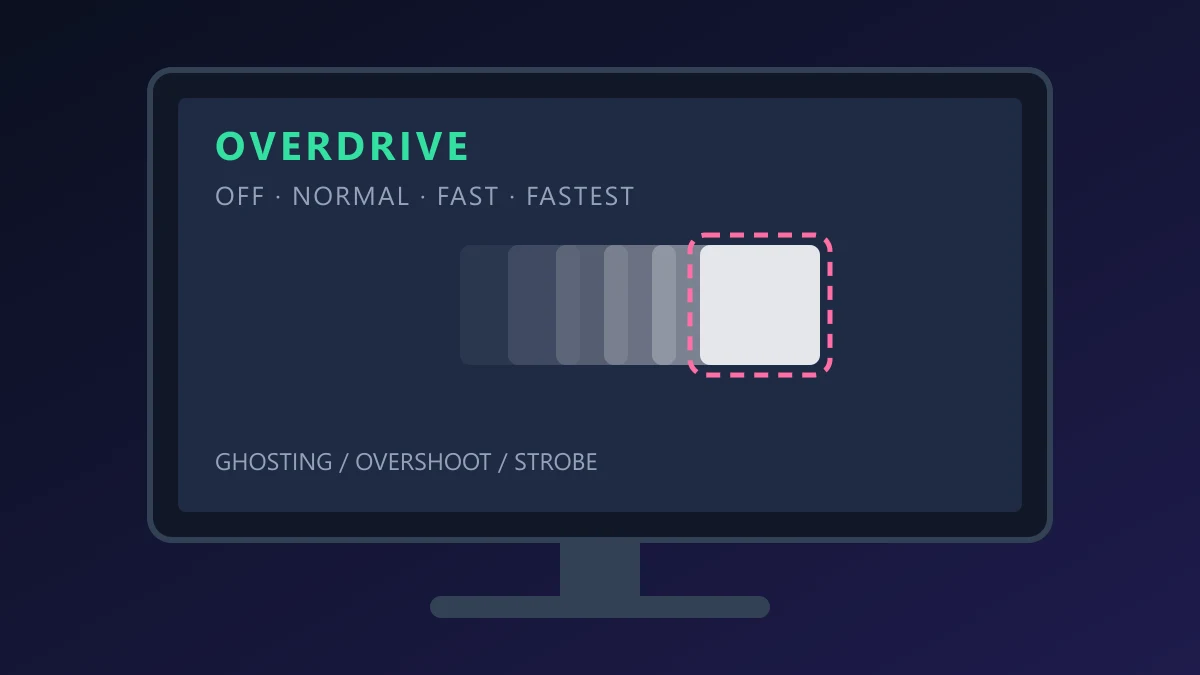
ゲーミングモニターを買って最初に戸惑うのが、本体メニューに並ぶ「オーバードライブ」「応答速度」「AMA」「ELMB」といった項目です。名前からはどれが何をするのか分からず、とりあえず一番速そうな設定を選んでいる人も多いはずです。ところが、オーバードライブを最強にすると、動く物の輪郭に白いフチや黒い影が出る「逆残像」が起きることがあります。残像を消すつもりで、別の残像を足してしまうわけです。
結論から書くと、オーバードライブは最強の1つ下か、メーカーが既定にしている段から始めるのが基本です。そのうえで、自分のゲームで実際に出るfpsで見え方を確認します。黒挿入(バックライトを点滅させて残像を減らす機能)は、fpsがリフレッシュレートに張り付く競技系タイトルだけで使い、普段はオフにします。リフレッシュレートが60Hzのまま、HDMI接続で黒が浮いたまま、という設定漏れも先に潰しておきます。
この記事では、TFTCentral・Notebookcheck・Custom PCなど海外レビューの実測データを機種ごとに集め、「最強の1つ下」という一般論がどの機種で当てはまり、どの機種で外れるのかを整理しました。メーカーごとに名前が違うメニュー項目の対応表と、無料のTestUFOを使って自分の目で最適な段を決める手順もまとめています。価格と在庫は2026年10月26日時点の情報です。
買ったら最初にやる順番
設定には優先順位があります。上から順に効き目が大きく、オーバードライブの調整は4番目です。
- 1. ケーブルをグラフィックボード側に挿す
- デスクトップPCの背面で、横向きに並ぶ端子がグラフィックボードです。上のほうのマザーボード側に挿すとCPU内蔵グラフィックスで映り、高いリフレッシュレートが選べないこともあります。見分け方はゲーミングPCを買ったらやることにまとめました。
- 2. Windowsでリフレッシュレートを上げる
- 「設定」→「システム」→「ディスプレイ」→「ディスプレイの詳細設定」の「リフレッシュレートの選択」で、モニターの最大値を選びます。変更後に出る確認画面で「変更の維持」を押さないと元に戻ります。
- 3. HDMI接続なら黒が浮いていないか見る
- HDMIでつなぐと、色の範囲がテレビ向けの「制限」になり、黒がグレーっぽく見えることがあります。DisplayPortでつなげる場合はそちらが確実です。
- 4. オーバードライブを調整する
- 最強ではなく、1つ下か既定値から始めます。機種別の推奨値はこの記事の後半にまとめました。
- 5. 黒挿入は基本オフにする
- ELMB・DyAc・MPRTなどの名前で入っている機能です。輝度が大きく落ちるので、使う場面を選びます。
- 6. 画質の「盛る」機能を戻す
- ダイナミックコントラストはオフ、シャープネスは既定値に戻します。暗い場所を見やすくする機能は競技系のときだけ使います。
1と2は、間違っていてもエラーが出ないのがやっかいな点です。144Hzのモニターが60Hzで動いていても画面は普通に映るので、気づかないまま何か月も使ってしまう人がいます。オーバードライブを詰めるより先に、ここを確認してください。
144Hzや240Hzが選べないときの原因
Windowsの設定に目的のリフレッシュレートが出てこない場合、原因はたいてい接続側にあります。
- HDMI 2.0でつないでいる
- HDMI 2.0の帯域は18Gbpsで、4Kなら60Hzまでの規格です。フルHDの144HzやWQHDの144Hz程度ならHDMI 2.0でも出せますが、WQHDの240Hz以上や4Kの120Hz以上を出すには、DisplayPortかHDMI 2.1の端子とケーブルが必要です。モニター側のHDMI端子のうち、2.1対応は一部だけという製品もあります。
- ケーブルが規格を満たしていない
- 古いケーブルや付属品以外の安価なケーブルでは、帯域が足りずに上限が下がったり、画面がちらついたりします。BenQも公式の解説で、低品質なケーブルがリフレッシュレート低下の原因になると書いています。
- マザーボード側の端子につないでいる
- CPU内蔵グラフィックスは、モニターの最大リフレッシュレートに対応していないことがあります。グラフィックボードを積んだPCなら、まず挿し先を確認してください。
- モニター側のDisplayPort設定が古い版になっている
- メニューでDisplayPortの版(1.1/1.2/1.4など)を選べる機種があり、古い版になっていると帯域が足りなくなります。デイジーチェーン(MST)の設定を変えると古い版で動く機種もあります。
- 帯域の大きいモードでDSCが絡んでいる
- WQHD 360Hz以上や4K 240Hzは、DisplayPort 1.4では映像を圧縮するDSCが前提になります。仕組みはDSCとは?DisplayPort 1.4でWQHD 500Hzを出せる仕組みで解説しました。
もうひとつ、Windows 11の「動的リフレッシュレート(DRR)」にも触れておきます。Microsoftの説明では、DRRはVRR対応かつ120Hz以上のディスプレイで使える省電力機能で、VRRに対応したゲームには影響しないものの、それ以外のゲームでは最大リフレッシュレートを制限することがあるとされています(Microsoft サポート)。「ディスプレイの詳細設定」に「動的リフレッシュ レート」のスイッチがある環境で、ゲームのリフレッシュレートが上がらないと感じる場合は、これをオフにして「リフレッシュレートの選択」で最大値を選び直してください。
リフレッシュレートを上げたら、G-SYNC/FreeSyncと垂直同期、fps上限の組み合わせも決めておくと、画面のズレやカクつきが出なくなります。手順はゲームのカクつき・画面のズレを直す設定にまとめました。
HDMIでつないだら黒の浮きを確認する
HDMIは本来テレビ向けの規格なので、1920×1080・60Hzのようなテレビと同じ解像度では、色の範囲が「制限(16〜235)」で送られることがあります。この状態では、本来真っ黒のはずの部分が16段階目のグレーとして表示され、画面全体が白っぽく、コントラストの低い見え方になります。モニターの不良と勘違いされやすい症状です。
直し方はGPUのメーカーで変わります。AMDのグラフィックボードでは、AMD Softwareのディスプレイ設定にある「Pixel Format」で「RGB 4:4:4 Pixel Format PC Standard (Full RGB)」を選びます。AMDの説明では、変換アダプターを挟んだ接続はこの設定の対象外です。NVIDIAでは、従来はNVIDIAコントロールパネルの「出力のダイナミックレンジ」を「フル」に変えていました。ただしNVIDIAコントロールパネルは2026年5月26日のドライバーでGame Ready Driverから外れ、設定の窓口はNVIDIA Appに移っています。NVIDIA Appのどこで同じ設定ができるかは、この記事の執筆時点で公式の説明を確認できていません。旧コントロールパネルはMicrosoft Storeからの入手が続いているので、当面はそちらで「出力のダイナミックレンジ」を「フル」にする方法が使えます。
いちばん確実なのは、PCとの接続をDisplayPortにすることです。DisplayPortではこの問題がほぼ起きず、高いリフレッシュレートも出しやすくなります。HDMIはPS5やSwitch 2用に空けておく、という割り当て方はPS5・Switch 2とゲーミングPCでモニターを共用する方法で解説しています。
オーバードライブとは何か、なぜ最強が正解ではないのか
液晶は、画素の色を切り替えるのに時間がかかります。この切り替え時間が応答速度(GtG)で、間に合わないと前のコマの色が残り、動く物の後ろに影が尾を引きます。これが残像です。
オーバードライブは、目標の色より少し強めの電圧をかけて、切り替えを速める機能です。弱すぎれば残像が残り、強すぎると色が目標を行き過ぎてから戻ります。この行き過ぎがオーバーシュートで、画面では動く物の輪郭に白いフチや黒い影として見えます。日本では「逆残像」と呼ばれることが多い現象です。残像のほうは、海外のレビューでは「ゴースト(ゴースティング)」と呼ばれます。
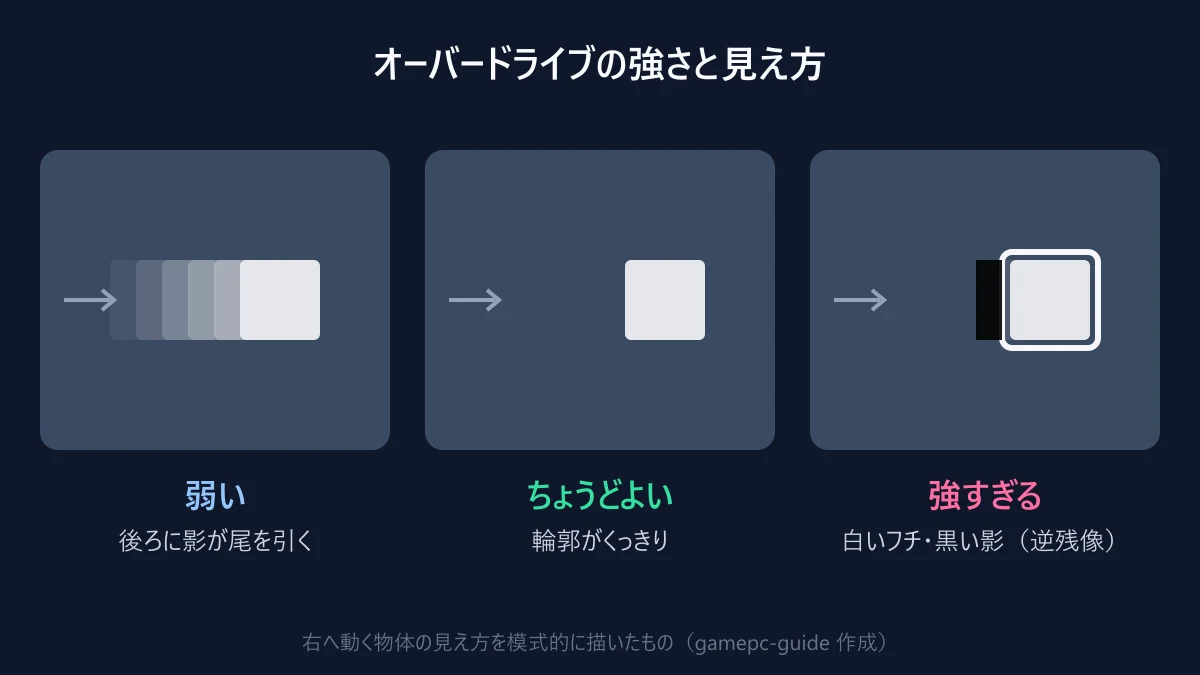
カタログに載る「1ms(GtG)」のような最速の数値は、たいてい最強のオーバードライブで測った値です。数字の上では速くなっても、逆残像が目立つなら見え方はかえって悪くなります。最強の段は、メーカーが数値を出すための設定と考えたほうが実態に近いです。
fpsが下がると逆残像が増える
もうひとつ知っておきたいのが、オーバードライブの効き方はリフレッシュレートで変わる、という点です。多くの液晶モニターは、最大リフレッシュレートで見栄えがよくなるようにオーバードライブの強さを合わせています。G-SYNC/FreeSyncでfpsに合わせてリフレッシュレートが下がると、1コマの表示時間が長くなり、そのぶん行き過ぎた色が画面に残る時間も延びます。
海外の検証サイトBlur Bustersも、可変オーバードライブを持たないモニターについて、リフレッシュレートやfpsが下がるにつれてオーバーシュートが出てくると指摘しています。可変オーバードライブは、リフレッシュレートに合わせて強さを自動で変える機能で、G-SYNC対応機の一部やFreeSync対応機の一部が備えています。
つまり、240fps出るFPSでちょうどよかった段が、80fps前後で遊ぶ重いRPGでは強すぎる、ということが起こり得ます。オーバードライブを決めるときは、最大リフレッシュレートのデスクトップではなく、自分がいちばん長く遊ぶゲームのfpsで見え方を確認してください。
機種別のオーバードライブ推奨値
ここからは、海外レビューの実測をもとに、機種ごとのおすすめの段をまとめます。いずれも測定したレビューアーの環境での結果で、ファームウェアの更新で挙動が変わることがあります。
- IODATA GigaCrysta EX-GD252UH/EX-GD251UH(ダイナミックOD)
- メーカー自身が「画質とのバランスを重視するならレベル3以下」と案内している珍しい例です。公式ページは、最強の「トップスピード」を応答速度最優先のモードとし、映像によっては逆残像や色ズレが目立つと明記しています。EX-GD251UHはトップスピードで1ms、レベル3で2ms(いずれもGtG)です。なおEX-GD252UHのページは、本文では0.8msをトップスピード時、仕様表では「Level3時」としていて記載が食い違っています。第三者の実測は見つかりませんでした。
- LG UltraGear 27GP83B-B(応答速度 Off/Normal/Fast/Faster)
- 実測は兄弟機の27GP850のものです。英Custom PCの測定では、既定のFastが平均4.24ms、最速段が2.78msでした。最速段はオーバーシュートが大きく増えますが、レビューアーは他社の最強設定より目立ちにくいと評価しています。まずはFast、輪郭の白いフチが気にならなければ最速段、という順で試すのが無難です。
- BenQ ZOWIE XL2566K(AMA Off/High/Premium)
- 英TFTCentralの360Hzでの測定で、Offは平均4.6ms、Highは2.1msでした。Premiumは速さがわずかに上がるだけでオーバーシュートが増えるため、推奨はHighです。Highは120Hzや60Hzの固定入力でも問題なく使え、VRR使用時も平均3.1msでオーバーシュートはほぼ消えると報告されています。Highで出るわずかな暗い影も気になるなら、AMAのカスタム設定で12前後にすると影が消える代わりに少し遅くなる、とTFTCentralは書いています。
- MSI MAG 274QRF QD E2(Response Time Normal/Fast/Fastest)
- 独Notebookcheckの測定では、50%から80%のグレーへの切り替えがNormalで8.68ms、既定のFastで5.76ms、Fastestで3.01msでした。Fastestは最速ですが、目に見えるオーバーシュートを伴うと書かれています。既定のFastのままが基本です。
- ASUS ROG Strix XG27ACS(OD 数値指定)
- 20段階の数値で選ぶ方式で、1つ下という考え方が当てはまりません。既定値は10で、Displays Testedは180Hzでの最適値を8とし、そのときの平均応答速度は3.6ms、オーバーシュートは0.6%でした。可変オーバードライブを備えているので、fpsが下がっても逆残像は増えにくい機種です。8〜10の範囲で決めます。
- Dell S2725QC(Response Time Normal/Fast/Extreme)
- 仕様上の応答速度はNormal 8ms、Fast 5ms、Extreme 4ms(GtG)とされています。モード別の第三者の実測は見つかりませんでした。4K 120Hzの機種なので、Fastから試し、逆残像が見えたらNormalに戻します。
数値の並びを見ると分かるとおり、最強の段で縮むのは数ミリ秒です。そのぶん逆残像という別の乱れを抱えることになります。MSIの例をグラフにすると、差の出方がよく分かります。
MSI MAG 274QRF QD E2の応答速度(50%→80%グレー)
出典: Notebookcheck。短いほど速い。Fastestは目に見えるオーバーシュートを伴うと報告されている
「最強の1つ下」が当てはまらないケース
この一般論は、LGのFast、BenQのHigh、MSIのFastのように、3〜4段の選択式の機種ではおおむね当てはまります。一方で、次のような機種では考え方を変える必要があります。
- 数値で段を選ぶ機種
- ASUSの一部機種のように0〜20のような数値で指定する方式では、推奨値が中間付近になることが多く、最大値の1つ下では強すぎます。
- メーカーが推奨を明記している機種
- IODATAのように、公式が最強の段以外を推奨している場合はそれに従うのが近道です。取扱説明書や製品ページの注記を一度読んでおくと迷いません。
- fpsが大きく上下するゲームで使う場合
- 可変オーバードライブがない機種では、低いfpsで逆残像が強く出ます。重いゲームを中心に遊ぶなら、1段弱めに合わせたほうが見え方が安定します。
- VAパネルの機種
- 暗い色から明るい色への切り替えが遅く、黒い尾を引く現象(黒スミア)は、オーバードライブを上げても消えにくい性質です。最強にしても逆残像が増えるだけのことが多いので、既定値のまま使います。
- 有機ELの機種
- そもそも調整項目がありません。詳しくは後述します。
自分の目で最適な段を決める方法
レビューの実測がない機種や、レビューと自分の環境で見え方が違う場合は、Blur Bustersが公開している無料のテストページTestUFO(Ghosting Test)で確認します。
- 準備
- ブラウザのほかのタブとアプリを閉じ、確認したいモニター1台だけで表示します。Blur Bustersは、マルチモニター環境では結果が不安定になるとしています。
- 見る場所
- 横に流れるUFOの絵の輪郭を目で追います。後ろに薄い影が尾を引いていれば弱すぎ、輪郭に白く光るフチや、すぐ後ろに暗い影が出ていれば強すぎです。
- 段を1つずつ変える
- モニターのメニューでオーバードライブを1段ずつ変え、影も白いフチも目立たない段を選びます。迷ったら弱いほうを選んでください。逆残像は残像より目につきやすいためです。
- 遊ぶfpsでも確認する
- 重いゲームを遊ぶなら、リフレッシュレートをいったん下げる(120Hzや60Hzに設定する)と、低いfpsでの見え方を再現できます。確認が終わったら最大値に戻すのを忘れないでください。
スマートフォンのカメラで撮って比べる方法もあります。Blur Bustersが推奨する追従撮影は、カメラを画面の動きに合わせて動かしながら、リフレッシュ約4回分の露出で撮る方法です。120Hzなら1/30秒、240Hzなら1/60秒が目安になります。
なお、VRRを切ってオーバードライブを最弱にしても逆残像が出る場合は、パネル側の特性なので設定では直せません。購入直後なら、販売店やメーカーに相談してください。
黒挿入はfpsがリフレッシュレートに張り付くゲームだけで使う
オーバードライブで縮められるのは、色の切り替え時間(GtG)だけです。液晶にはもうひとつ、1コマの間ずっと同じ絵を表示し続けることで生まれる「ホールドボケ」があります。60Hzなら、色の切り替えが一瞬で終わっても、1コマは約16.7ms表示され続けます。144Hzなら約6.9ms、240Hzなら約4.2msで、リフレッシュレートを上げるほど短くなります。動く物を目で追うと、この表示時間のぶんだけ輪郭がぼやけて見えます。
黒挿入は、コマとコマの間にバックライトを消して、このホールドボケを減らす機能です。カタログの「1ms(MPRT)」という表記は、多くの場合この機能をオンにしたときの値です。メーカーごとに名前が違います。
- ASUS ELMB/ELMB Sync
- ASUSの公式FAQによると、通常のELMBは固定のリフレッシュレートでしか使えず、FreeSync/Adaptive-Syncとは同時に使えません。ELMB Syncは可変fpsでも使えますが、120Hz以上での使用が推奨で、HDRとは同時に使えません。
- BenQ DyAc/DyAc+/DyAc 2
- BenQの公式FAQでは、FreeSync Premium/Adaptive-Syncとは両立せず、片方をオンにするともう片方が無効になります。
- MSI・IODATAなどのMPRT
- メニュー名が「MPRT」になっている機種です。IODATAのEX-GD252UHは、MPRT機能を有効にするとフリッカーレス設計が無効になると記載しています。
- NVIDIA ULMB 2/G-SYNC Pulsar
- NVIDIAの認証を受けた機種の黒挿入です。Pulsarは画面を横の帯に分けて上から順に光らせる方式で、初期設定では90fpsから最大リフレッシュレートまでの範囲で働きます。
黒挿入の弱点は、明るさとfpsの条件です。バックライトが消えている時間があるぶん、画面は暗くなります。実測を並べると、機種によって落ち幅が大きく違います。
黒挿入をオンにしたときの最大輝度
出典: TFTCentral(XL2566K)、Reviewed(XG27ACS)、Notebookcheck(MAG 274QRF QD E2)。XL2566KはDyAc+をオンにすると明るさが100%に設定されるため落ち幅が小さく見える
もうひとつの条件がfpsです。Blur Bustersは、黒挿入を使うならfps・リフレッシュレート・点滅の回数をそろえることをすすめています。fpsがリフレッシュレートを下回ると、同じ絵が2回光ることになり、動く物が二重に見えます。
このため、黒挿入が生きるのは、VALORANTやCS2のように軽くてfpsがリフレッシュレートに張り付くゲームです。fpsが上下する重いゲームでは、G-SYNC/FreeSyncを優先し、黒挿入はオフにしてください。fpsが出ないなら、リフレッシュレートそのものを下げてfpsとそろえる方法もあります。
なお、黒挿入とVRRを両立する技術としてNVIDIAのG-SYNC Pulsarがあります。国内ではASUSのROG Strix Pulsar XG27AQNGV(WQHD・360Hz)が2026年4月に発売され、実売予想価格は11万1,420円前後とされていました(PC Watch)。AOCもAGON PRO AG276QSG2(WQHD・360Hz)を2026年11月に国内で発売予定としています(PC Watch)。いまのところ選択肢は限られ、価格も高めです。
有機ELはオーバードライブの設定がない
有機EL(OLED)は画素自体が光り、色の切り替えが液晶より桁違いに速いため、多くの機種にオーバードライブの設定がありません。TFTCentralはAlienwareのAW2725DF(QD-OLED・360Hz)について、メニューに応答速度の設定がないのは必要がないからだとし、360Hz・240Hz・120Hz・60Hzのどれでもオーバーシュートは出なかったと報告しています。
ただし例外もあります。TFTCentralは、LGの27GR95QE(27GS95QE-Bの前モデル)で一部の色の切り替えにオーバーシュートがあり、240Hzでは見えないものの、120Hzではわずかに、60Hzではより目立つと報告しています。有機ELだから逆残像とは無縁、とまでは言えません。
有機ELで気をつけたいのは、むしろ次の2点です。
- VRRで暗い場面がちらつく
- 有機ELは決まったリフレッシュレートに合わせて明るさを調整しているため、VRRでfpsが大きく上下すると暗い部分がちらつきます。TFTCentralは、ロード画面などfpsが急に変わる場面で目立ちやすく、メーカーのちらつき軽減モードは振れ幅を小さくするだけで完全には消せないとしています。気になるならfps上限を設定してfpsの揺れを抑えます。
- 焼き付き防止の処理を止めない
- 有機ELモニターは、電源ボタンで画面を消したあとやスタンバイ中に、画素の状態を整える処理(ピクセルリフレッシュなど)を自動で行います。電源タップのスイッチで元から切ったり、コンセントを抜いたりすると、この処理が走りません。電源は本体のボタンで切ってください。
有機ELの向き不向きや焼き付き保証の違いは有機ELゲーミングモニターの選び方にまとめました。
オーバードライブを変えても残像が消えないとき
TestUFOではくっきり見えるのに、ゲームの中でだけ残像やにじみが出る場合は、モニターではなくゲーム側の設定が原因です。
- モーションブラーをオフにする
- 視点を動かしたときにわざとぼかす演出です。多くのゲームで初期状態がオンになっています。競技系ではまずオフにしてください。
- アップスケーラーやTAAを切って見比べる
- DLSS・FSR・XeSSや、アンチエイリアスのTAAは、前のコマの情報を使うため、動く物の後ろに薄い跡が残ることがあります。いったんオフにして見比べると切り分けられます。
- フレーム生成を疑う
- フレーム生成で作られたコマは、細い物や文字の周りが崩れやすく、残像のように見えることがあります。オフにして変わるか確認します。各機能の違いはDLSS・FSR・XeSSの対応早見表で整理しました。
ほかに見直したい画質設定
オーバードライブ以外にも、初期状態のままだと損をする項目があります。
- ダイナミックコントラスト
- 画面の明るさに合わせてバックライトを自動で変える機能です。パネル本来のコントラストが上がるわけではなく、暗いグレーがつぶれやすくなります。オフにしてください。
- シャープネス
- 上げると輪郭がくっきりしたように見えますが、輪郭の周りに白いにじみが出ます。RTINGSも既定値のままをすすめています。
- 暗部補正(Black eQualizer・ナイトビジョンなど)
- 暗い場所を明るく持ち上げて、物陰の敵を見やすくする機能です。競技系では役に立ちますが、画面全体が白っぽくなるので、RPGや映像を楽しむゲームではオフにします。
- 画質モード
- FPS・RTS・シネマなどのモードは、色や明るさに加えてオーバードライブや黒挿入の設定を含んでいることがあります。モードを変えたら、オーバードライブの段も確認し直してください。
メーカー別のメニュー名
同じ機能でも、メーカーによって名前がばらばらです。オーバードライブと黒挿入にあたる項目を対応させました。メニューの表示言語や機種によって表記が変わることがあります。
- LG
- オーバードライブは「Response Time(応答速度)」でOff/Normal/Fast/Faster。黒挿入は一部の機種だけ「1ms Motion Blur Reduction」として搭載しています。
- ASUS
- オーバードライブは「OD」または「Trace Free」で、数値で指定する機種が多いです。黒挿入は「ELMB」「ELMB Sync」です。
- BenQ ZOWIE
- オーバードライブは「AMA」でOff/High/Premium(機種によって数値指定あり)。黒挿入は「DyAc」「DyAc+」「DyAc 2」です。
- MSI
- オーバードライブは「Response Time」でNormal/Fast/Fastest。黒挿入は「MPRT」です。
- Dell・Alienware
- オーバードライブは「Response Time」でNormal/Fast/Extreme。Alienwareの有機EL機には設定がありません。
- Gigabyte
- オーバードライブは「Overdrive」でPicture Quality/Balance/Speedなど。黒挿入は「Aim Stabilizer」「Aim Stabilizer Sync」です。
- Acer
- オーバードライブは「OD」でOff/Normal/Extremeなど。黒挿入は「VRB」です。
- IODATA
- オーバードライブは「ダイナミックOD」で、レベル1〜トップスピード。黒挿入にあたる機能は「MPRT」です。
推奨値がはっきりしているモニター
これから買う場合、オーバードライブの推奨がメーカーから明示されている機種は、設定に迷う時間が少なくて済みます。IODATAのGigaCrystaは、公式に「画質とのバランスを重視するならレベル3以下」と案内しているので、迷ったらレベル3に合わせてください。次の2機種は、10月26日時点でどちらもAmazonが販売・出荷しています。

24.5型/フルHD/260Hz/ダイナミックOD/VRR対応(HDMI 2.1で48〜240Hz)/Amazon価格 17,980円(10月26日時点)
画質とのバランスを重視するならダイナミックODはレベル3以下とされていて、レベル3での応答速度は2ms(GtG)です。260Hzまで出せるので、VALORANTやApex Legendsのようにfpsが高く出るゲームと相性のよい1台です。黒挿入にあたるMPRT機能も備えています。

24.5型/フルHD/240Hz/ダイナミックOD/Amazon価格 17,980円(10月26日時点)
同じく画質重視ならレベル3以下とされていて、レベル3で2ms、トップスピードで1ms(いずれもGtG)です。10月26日時点ではEX-GD252UHWと同じ価格だったので、リフレッシュレートが高くMPRT機能も持つEX-GD252UHWを選んだほうが条件は上です。
モニター選びそのものはゲーミングモニターの選び方、高いリフレッシュレートを活かせるPC性能は240Hz・360Hz・500Hzを出すにはどんなPCが必要かで解説しています。
よくある質問
Q.オーバードライブはどの段に設定すればいいですか?
A.3〜4段の選択式なら、最強の1つ下か、メーカーの既定値から始めてください。実測をもとにすると、BenQ XL2566KはHigh、MSI MAG 274QRF QD E2とLG 27GP850系は既定のFastが無難です。数値で指定する機種は中間付近から試します。最後はTestUFOで、残像も白いフチも目立たない段を選ぶのが確実です。
Q.逆残像とは何ですか?
A.オーバードライブが強すぎて、画素の色が目標を行き過ぎてから戻る現象です。動く物の輪郭に白く光るフチや、すぐ後ろに黒い影が出ます。オーバードライブを1段弱めると収まります。
Q.オーバードライブをオフにしたほうが遅延は減りますか?
A.減るものではありません。オーバードライブは画素の色の切り替えを速める機能です。オフにすると切り替えが遅くなり、残像が増えるだけです。適切な段でオンにしてください。
Q.黒挿入(ELMB・DyAcなど)はオンにすべきですか?
A.fpsがリフレッシュレートに張り付く軽い競技系ゲームなら効果があります。ただし画面が暗くなり、多くの機種でG-SYNC/FreeSyncと同時に使えません。fpsが上下する重いゲームでは二重像が出るので、オフにしてG-SYNC/FreeSyncを優先してください。
Q.144Hzのモニターなのに60Hzになっています。
A.Windowsの「設定」→「システム」→「ディスプレイ」→「ディスプレイの詳細設定」でリフレッシュレートを選び直してください。選択肢に144Hzが出ない場合は、マザーボード側の端子に挿していないか、ケーブルが古くないか、HDMIならモニター側の端子が高いリフレッシュレートに対応しているかを確認します。WQHDの240Hz以上や4Kの120Hz以上は、DisplayPortかHDMI 2.1が必要です。
Q.HDMIでつなぐと画面が白っぽく見えます。
A.色の範囲がテレビ向けの「制限」になっている可能性があります。AMDのグラフィックボードならAMD SoftwareのPixel FormatでFull RGBを選びます。DisplayPortでつなぎ直すのがいちばん確実です。
Q.有機ELモニターの応答速度の設定はどこですか?
A.多くの有機ELモニターには応答速度やオーバードライブの設定がありません。画素の切り替えが十分に速く、必要がないためです。代わりに、VRR使用時の暗い場面のちらつきと、焼き付き防止の処理を止めない電源の切り方に注意してください。
まとめ・次に読みたい記事
ゲーミングモニターを買ったら、まずグラフィックボード側に挿してリフレッシュレートを最大にし、HDMIなら黒の浮きを確認します。そのうえでオーバードライブを、最強ではなく1つ下か既定値に合わせ、TestUFOと自分のゲームで見え方を確かめます。最強の段で縮むのは数ミリ秒で、引き換えに逆残像を抱えることになります。黒挿入は輝度とfpsの条件が厳しいので、軽い競技系タイトル専用と考えてください。
参考にした主な資料は次のとおりです。
- TFTCentral|BenQ Zowie XL2566K Review
- Notebookcheck|MSI MAG 274QRF QD E2 Review
- Custom PC|LG UltraGear 27GP850 review
- Displays Tested|ASUS ROG Strix XG27ACS
- Reviewed|ASUS ROG Strix XG27ACS review
- TFTCentral|Dell Alienware AW2725DF Review
- TFTCentral|LG 27GR95QE Review
- TFTCentral|Exploring and Testing OLED VRR Flicker
- IODATA|EX-GD252UH 製品情報
- ASUS|ELMB・ELMB Syncに関するFAQ
- Blur Busters|GtG versus MPRT
- NVIDIA|G-SYNC Pulsar Gaming Monitors
次に読みたい記事です。