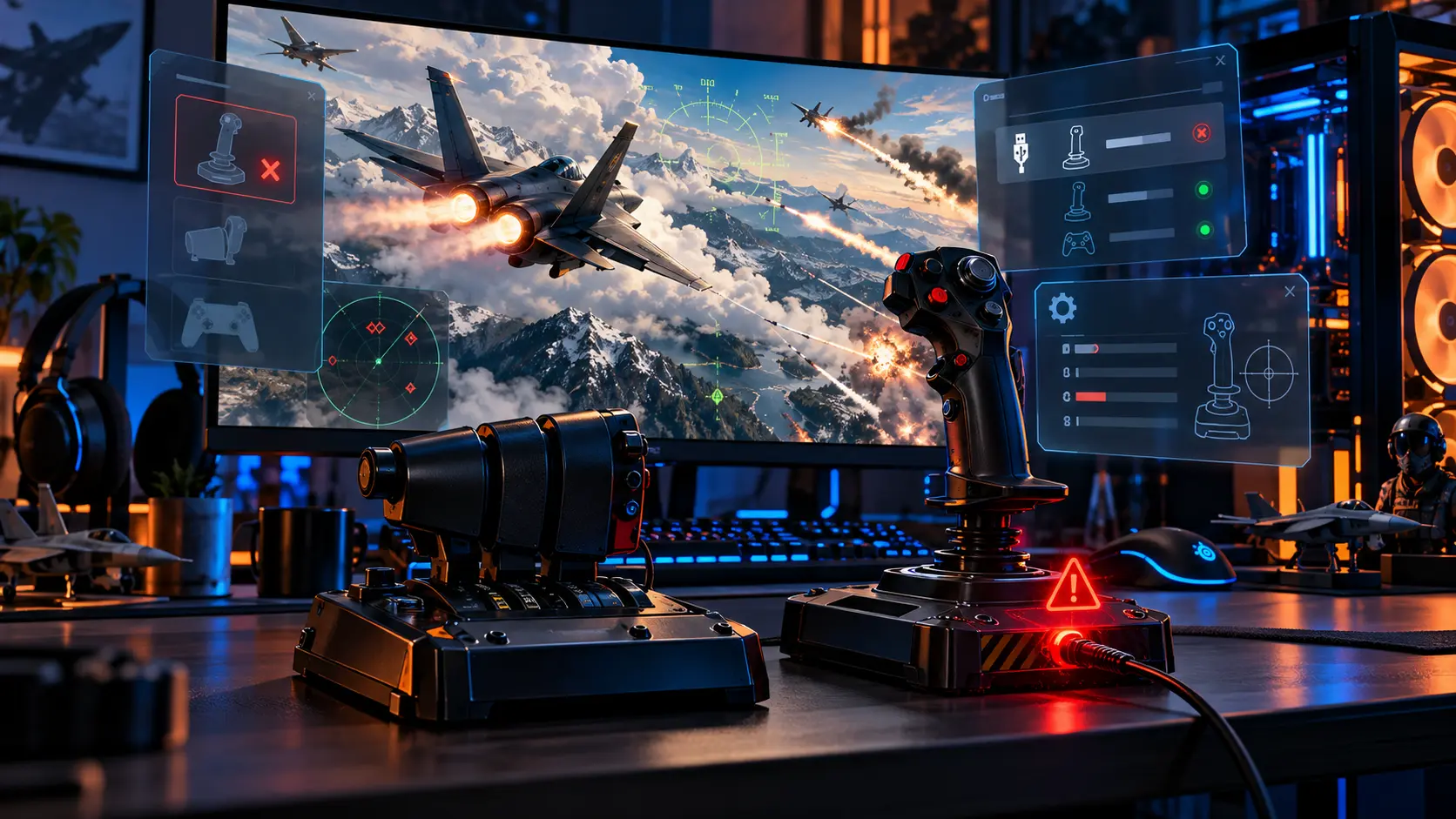
『ACE COMBAT 8: WINGS OF THEVE』のPC版にフライトスティックをつないだのに、機体が勝手に横滑りする、ボタンの割り当てを変えられない、そもそも反応しない。前作『エースコンバット7』で使っていたHOTASをそのまま持ち込んで、設定画面に項目が見当たらず困っている人も多いはずです。
先に結論を書きます。PC版のフライトスティック対応は、10月9日時点で「公式ライセンス品は動く、それ以外は機種次第で、細かい割り当てはできない」という状態です。公式ライセンス品が効かない場合は、ほとんどがドライバーかファームウェアの問題で、手元で直せます。汎用のHOTASについては、バンダイナムコエンターテインメント自身が、前作で使えた一部デバイスの設定機能が本作では使えないことを認めており、改善はアップデート待ちです。
この記事では、公式のお知らせとThrustmaster・HORI両社のサポートページを原文で確認したうえで、手持ちのスティックがどのグループに当てはまるかを先に切り分け、それぞれの対処を並べます。Steamコミュニティで共有されている回避策についても、どこまでが確認できた事実で、どこからが個人の報告なのかを分けて書きます。HOTASをこれから選ぶ段階の人は、製品比較をフライトスティック(HOTAS)の選び方にまとめているので、そちらを先に読んでください。
10月9日時点の公式の状況
バンダイナムコエンターテインメントは2026年9月30日22時9分、Steamのニュースで「フライトスティックの対応状況について」を告知しました。該当部分を原文のまま引用します。
現時点では、ACE COMBAT 7でご利用いただけた一部デバイスの設定機能を、ACE COMBAT 8では同様にご利用いただけない状況となっております。
続けて「対応にはお時間をいただく見込みではございますが、ACE COMBAT 7に近い環境でフライトスティックをご利用いただけるよう、継続して改善に取り組んでまいります」とあり、進捗は決まり次第あらためて案内するとしています。どのデバイスのどの設定が欠けているのか、具体的な機種名は挙げられていません。
その後、10月9日16時46分に「今後のアップデート予定と『ACE COMBAT ONLINE』のマッチング状況について」が出ています。近日中に不具合の一部修正と各種調整を含むアップデートを予定しているという内容ですが、フライトスティックへの言及はありません。実施日も未定です。同日までにSteamのニュースで告知された修正パッチもないため、汎用HOTASの設定機能が戻るかどうかは、まだ分からない段階です。
ここで言う「ACE COMBAT 7でご利用いただけた設定機能」の中身も押さえておきます。前作のPC版は発売当初、フライトスティックへの対応がごく一部に限られていました。2019年5月のアップデート(Ver.1.10)でThrustmasterのT.Flight Hotas X・T.Flight Hotas 4・T.Flight Hotas One・T.16000Mシリーズ・HOTAS Warthogと、LogicoolのX52・X52 Pro・X56への対応が加わったとGame*Sparkが報じています。本作で「前作では使えたのに」という声が多いのは、この対応機種の広さが基準になっているためです。
手持ちのスティックはどのグループか
対処法は、持っているスティックの種類でまったく変わります。最初にどこに当てはまるかを確認してください。
- Thrustmaster T.Flight HOTAS NEO(ACE COMBAT 8 Edition含む)
- 本作の公式ライセンス品です。メーカーが本作向けの標準マッピングを公開しています。効かない場合、ほとんどはPC用ドライバーの未導入が原因です。次の章を読んでください。
- HORI ACE COMBAT 8 フライトスティック(SPF-034)
- 本作の公式ライセンス品です。メーカーの対応表で、PC版はFLIGHTモード・PADモードの両方に対応と記載されています。発売直後にPCでの不具合があり、10月7日にファームウェアで修正されています。
- 前作で対応していたThrustmaster・Logicool製品
- T.Flight Hotas X・Hotas 4・Hotas One、T.16000M、X56などです。Steamコミュニティでは「そのまま動いた」という報告と、「認識はするが割り当てを変えられない」という報告が混在しています。公式の対応機種一覧は本作では出ていません。
- それ以外(VKB・VIRPIL・WinWing・MOZAなど)
- 本作がネイティブに認識しないという報告が中心です。Steam Inputや外部ツールで、ゲームパッドとして読ませる方法が話題になっています。
T.Flight HOTAS NEOが効かないとき
ThrustmasterのT.Flight HOTAS NEOには「NEOモード」と「Legacyモード」の2つの動作モードがあり、Thrustmasterのサポート記事は、本作をプレイするにはNEOモードが必要だと明記しています。そしてPCでNEOモードを有効にするには、TFHTドライバーのインストールが必要です。ドライバーを入れずにPCへ挿すと、Legacyモードのまま動きます。
Legacyモードでは、PlayStation対応版のNEOは「T.Flight Hotas 4」として認識され、ミニスティックはPOVハットの複製になって割り当てられず、振動も使えません。Windowsには普通にコントローラーとして見えるので、「認識しているのに本作だけ効かない」という症状は、このパターンが多いと考えられます。
- 1. ドライバーを入れる
- Thrustmasterのサポートサイトの製品ページから、PC用のドライバーパッケージ(10月9日時点の最新は「Package 2026_TFHT_3 + Firmware」、Windows 10/11対応)をダウンロードしてインストールします。製品ページ自体にも、PCで使う場合は最初にドライバーを入れるよう警告が出ています。
- 2. LEDの色を確認する
- PCでNEOモードになっていれば緑色、ドライバー未導入のLegacyモードでは赤色です。PS5向けのNEOモードも赤色なので、PCでは「緑かどうか」で判断してください。
- 3. ゲームを起動する前に挿す
- モードが切り替わったのを確認してから本作を起動します。起動中に抜き差ししたりドライバーを入れたりした場合は、いったんゲームを終了してやり直してください。
- 4. 機種の版を間違えていないか
- NEOにはPlayStation/PC版とXbox/PC版(NEO X)があります。どちらもPCでは使えますが、ドライバーとマニュアルは別ページです。自分の版のページから入手してください。
ドライバーのダウンロード先はT.FLIGHT HOTAS NEOのサポートページ(PlayStation/PC版)です。同じページの「ゲーム設定」に、本作のPC・PS5向け標準マッピングの図も掲載されています。
HORIのフライトスティックが効かないとき
HORIのACE COMBAT 8 フライトスティック(SPF-034)は、本体背面のスイッチでFLIGHTモードとPADモードを切り替えます。HORIの製品サポートページから入手できるゲームソフト対応表(2026年9月更新版)では、PC版の本作はFLIGHTモード・PADモードの両方に対応しています。PADモードはPCではXboxの標準コントローラーとして認識されます。
発売直後、PC(Steam版)でFLIGHTモードを使うと、ヨー(スティックのひねり)が左に入り続ける不具合がありました。機体が勝手に左へ流れる症状はこれです。HORIは10月7日にファームウェアアップデートを公開しており、手順は次のとおりです。
- 1. HORI Control Centerを入れる
- HORIの公式アプリ「HORI Control Center」をダウンロードしてセットアップします。ファームウェアの更新はこのアプリから行います。
- 2. 本体をPS5モードにしてから接続する
- PCで使うのに意外ですが、HORIの手順では更新時に本体のモードを【PS5モード】に設定してアプリに接続するよう指示されています。
- 3. 「設定」から「バージョン更新」
- アプリの【設定】→【バージョン更新】で更新します。ファームウェアバージョンがV1.60と表示されれば完了です。うまくいかない場合は、いったんPCから外して挿し直してから再実行します。
- 4. モードは挿す前に切り替える
- サポートページには、スイッチを切り替えてから接続するよう書かれており、接続中に切り替えると意図しない動作になる場合があるとしています。更新後にFLIGHTモードで使う場合も、スイッチを合わせてから挿してください。
ファームウェアを更新してもスティックやスロットルの動きがおかしい場合は、本体のキャリブレーションを試します。サポートページの手順では、USB接続した状態でクリエイトボタンとオプションボタンを同時に長押しし、LEDが赤く点灯したら、左右のスロットルレバーを奥いっぱいに倒してから手前いっぱいまで引き、左右のブレーキレバーを手前いっぱいに引いてから離します。続けてスティックを前後左右いっぱいに倒して一回転させ、左右いっぱいにひねり、最後にPSボタンを押します。LEDの色が元に戻れば完了です。
なおAmazonの商品名にも「10/7 ファームウェアアップデート済」と入っていますが、すでに手元にある個体は自動では更新されません。発売日に買った人は、まず上の手順でバージョンを確認してください。
ファームウェアの更新がうまくいかない場合は、背面のスイッチをPADモードに切り替えて使う方法もあります。製品仕様の入力方式はXInputとDirectInputの2つで、PADモードはXboxの標準コントローラーとして認識されます。HORIの対応表では、PC版のエースコンバット8はFLIGHTモード・PADモードのどちらにも対応しています。
汎用HOTASはPC版で使えるか
ここが一番知りたいところだと思いますが、確実なことが言えない部分です。公式は対応機種の一覧を出しておらず、判断材料はSteamコミュニティのユーザー報告しかありません。以下は、本作のSteamコミュニティの複数の議論(議論1・議論2・議論3)に9月下旬〜10月上旬に投稿された報告で、検証された情報ではありません。
- Thrustmaster T.Flight HOTAS X
- 前作のものがそのまま動いたという報告と、認識はされるがメニュー操作以外は効かないという報告の両方があります。
- Thrustmaster T.Flight Hotas 4
- 公式ライセンス版ではない通常品で問題なく動いた、という報告があります。
- Thrustmaster T.Flight HOTAS One
- 問題なく動いたという報告と、動くが一部の入力が欠けている・おかしいという報告の両方があります。
- Thrustmaster T.16000M
- 前作と同じように動くという報告がある一方、ボタンの割り当ては変えられない、スロットルの可動域が全域使えない、という報告があります。
- Logicool X56
- そのまま動いたという報告がある一方、入力が鈍く感じるという声もあります。前作では公式に対応していた機種です。
- MOZA・VKB・WinWingなどの上位機
- 本作では認識されない、前作のように設定ファイルでも割り当てられないという報告が中心です。
報告を並べると、「前作で公式に対応していた機種の一部は、何らかの標準割り当てで動く」「ただしゲーム内で割り当てを変える手段がない」という傾向に見えます。公式の告知にある「一部デバイスの設定機能」が使えないという表現とも矛盾しません。ただ、これは報告から読み取れる傾向で、どの機種がどこまで動くかは個体やドライバーの状態でも変わります。
汎用HOTASで遊べるかどうかを確かめたいなら、Steamの返金ポリシー(購入から14日以内かつプレイ時間2時間未満)の範囲内で、実際に挿して試すのが一番確実です。
Steam Inputでゲームパッドとして読ませる方法と限界
本作が認識しないスティックでも、Steam Inputを使えば動く場合があります。Valveのドキュメントによると、Steam Inputにネイティブ対応していないゲームでは、Steam側で割り当てたゲームパッドの入力がXInputのイベントとしてゲームに渡されます。つまり、フライトスティック(ジョイスティック)の各軸やボタンを、Steamの画面でXboxコントローラーの各入力に割り当て直し、ゲームには「Xboxコントローラーを操作している」ように見せる仕組みです。エースコンバット8はSteamストア上で、Steam Input APIへのネイティブ対応はなく、Xboxコントローラーにフル対応と表示されているので、この経路に乗ります。
- 1. Steamがスティックを検出しているか確認
- Steamの設定の「コントローラー」画面で、接続中のコントローラー一覧にスティックが表示されるか確認します。汎用(ジェネリック)コントローラー向けのサポートをオンにする項目もここにあります。一覧に出てこない機種は、この方法が使えません。
- 2. 本作でSteam Inputを有効にする
- ライブラリで本作を右クリックし、プロパティの「コントローラー」から、Steam入力を有効にする設定を選びます。
- 3. Xboxコントローラーの配置に割り当てる
- スティックの前後左右をXboxの左スティックへ、スロットルやボタンを対応する入力へ割り当てます。報告の中では「Xboxの配置として割り当てれば、それなりにうまく動く」という声があります。
ただし、この方法には構造上の限界が2つあります。
1つ目は軸の数です。MicrosoftのXInputの仕様では、ゲームパッドのアナログ入力は左右スティックの縦横4本と左右トリガー2本で、合計6つしかありません。スティックの前後・左右・ひねり、スロットル、ラダーペダルと積み上げていくと、どこかをボタン扱いにするか諦めることになります。また、パッドでは加速と減速が左右のトリガーに分かれていますが、HOTASのスロットルは1本のレバーなので、そのまま1対1では対応しません。
2つ目は、スティックとスロットルが別々のUSB機器になっているタイプです。Steam Inputは機器ごとに1台のコントローラーとして扱うので、2台を1台のXboxコントローラーにまとめることはできない、という指摘がコミュニティで出ています。X56のような分離型や、上位メーカーのスティックとスロットルの組み合わせは、この壁に当たりやすくなります。
Steam Inputを有効にしたことで、かえってボタンが二重に反応するようになった場合は、本作のSteam Inputを無効に戻してください。Steam Inputとゲーム側の入力が競合する仕組みはPCでコントローラーが認識しない・切断されるときの対処で詳しく扱っています。公式ライセンス品をドライバーやモード切り替えで正しく動かしている場合は、Steam Inputは有効にしないほうが素直に動きます。
前作の回避策は本作で通用するか
前作のPC版では、ゲームの設定ファイルを書き換えて軸やボタンを直接割り当てる方法がコミュニティで共有されていました。本作でも同じことを試した人はいますが、報告を見る限り、前作のファイルを持ち込んでも本作のファイルには割り当ての記述が見当たらなかった、という段階で止まっています。本作でこの方法が使えると確認できた情報は、10月9日時点で見つかりませんでした。
もうひとつ、vJoy・Joystick Gremlin・HidHide・x360ceのような外部ツールを組み合わせて、複数の機器を1台の仮想Xboxコントローラーにまとめる方法も紹介されています。コミュニティ製の専用マッピングアプリも出ています。ただ、この記事ではこれらをおすすめしません。理由は3つあります。
- カーネルレベルのアンチチートを搭載している
- Steamストアには、本作がカーネルレベルで動くEasy Anti-Cheatを使用していると表示されています。仮想デバイスのドライバーや入力をフックするツールが、アンチチートとどう干渉するかについて公式の見解は出ていません。オンラインモードもある作品で、確認できないリスクを読者に勧めることはできません。
- トラブルの切り分けが難しくなる
- 仮想ドライバーを何層も重ねると、ゲームが落ちる・入力が効かないといった問題が起きたときに、原因がゲームなのかツールなのか判断できなくなります。本作はPC版のクラッシュについて公式が情報提供を呼びかけている段階でもあります。
- 公式の改善と競合する可能性がある
- 公式は前作に近い環境を目指して改善すると告知しています。アップデートで入力の扱いが変われば、組んだ設定が動かなくなる可能性があります。
どうしても試す場合は、自己責任であることを理解したうえで、オンラインモードには入らない、問題が出たら真っ先にツールを外して確認する、という線を引いてください。
基本のチェックリスト
機種を問わず、効かないときに最初に確認する項目です。上から順に潰していくと、原因の場所が絞れます。
- PC本体のUSBポートに直接挿す
- USBハブや延長ケーブルは外します。HORIもハブ経由では正常に動作しない場合があるとしています。スティックとスロットルで2本使う製品は、両方とも本体に挿してください。
- Windowsでの認識を確認する
- Windowsキー+Rで「joy.cpl」と入力すると「ゲームコントローラー」の画面が開きます。一覧にスティックが出るか、プロパティで軸とボタンが動くかを確認します。ここで動かなければ、ゲームではなく接続かドライバーの問題です。
- メーカーのドライバーとファームウェアを最新にする
- Thrustmaster製品はTFHTドライバー、HORI製品はHORI Control Centerからファームウェアを更新します。
- 他のコントローラーを外す
- Xboxコントローラーやほかのパッドがつながっていると、本作がそちらを優先して読んでいる場合があります。切り分けの間は、フライトスティック以外を外して起動してください。
- ゲームの前に挿して、ゲームを起動し直す
- 起動後に挿した機器を正しく扱えないゲームは珍しくありません。挿してから本作を起動し直します。
- ゲーム内の操作設定を確認する
- 本作の設定画面で、操作方式やキーコンフィグの項目に入力が反映されるかを確認します。動いているのに思った操作にならない場合は、ここで割り当てを確認してください。
- ゲームを最新版にする
- HORIのサポートページも、本作で遊ぶ際はゲームを最新版に更新してから使うよう案内しています。
HOTASは今買うべきか
本作だけのためにHOTASを買うなら、10月9日時点では公式ライセンス品の2製品が無難です。汎用HOTASは、すでに持っている人が試してみる価値はありますが、本作のために新しく買う段階ではありません。前作で公式対応していたT.16000Mでも割り当てを変えられないという報告がある以上、汎用品を買うのは公式の改善内容が見えてからでも遅くありません。
そもそも本作は、ゲームパッドで十分に遊べる作品です。Steamストアの表記ではXboxコントローラーにフル対応し、DualSenseはUSBとBluetoothの両方、DUALSHOCK 4はUSB接続に対応しています。フライトスティックは操作の正確さを底上げする道具というより、操縦している実感を強める道具と考えたほうが期待とずれません。パッドを選び直すならゲームパッドの選び方が参考になります。
公式ライセンス品2製品の価格・構造・対応機種の違いはフライトスティック(HOTAS)の選び方で比較しています。PCの性能面で本作が快適に動くかどうかは『エースコンバット8』推奨スペックとおすすめゲーミングPCで扱っています。

HORI ACE COMBAT 8: WINGS OF THEVE フライトスティック(SPF-034)
PS5・PS4・Windows 11 PC対応/FLIGHT・PADの2モード/メーカー価格21,980円(税込)
スティックに加速・減速レバーを組み込んだ一体型です。PCでの不具合は10月7日のファームウェアV1.60で修正されています。PADモードならXboxコントローラーとして認識されるため、本作以外のゲームでも試しやすい作りです。

Thrustmaster T.FLIGHT HOTAS NEO ACE COMBAT 8 WINGS OF THEVE エディション
PS5・PS4・PC(Windows 10/11)対応/スロットル着脱式/市場想定価格30,800円(税込)
スティックとスロットルが分かれたHOTASセットで、振動フィードバックとミニスティックを備えます。PCで本作に使うにはTFHTドライバーを入れてNEOモードにする必要があります。Xbox Series X|Sに対応するのは別製品のNEO X版で、国内ではPS5/PS4/PC版のみが告知されています。
よくある質問
Q.エースコンバット8のPC版はフライトスティックに対応していますか
A.公式ライセンス品のThrustmaster T.Flight HOTAS NEOとHORI ACE COMBAT 8 フライトスティックは、各メーカーがPC版での使用方法を案内しています。それ以外のスティックについて公式の対応機種一覧はなく、公式は9月30日に、前作で使えた一部デバイスの設定機能が本作にはないと告知しています。
Q.前作で使っていたHOTASはそのまま使えますか
A.機種次第です。SteamコミュニティにはT.Flight HOTAS XやHOTAS Oneがそのまま動いたという報告がある一方、T.16000Mのように動いても割り当てを変えられないという報告もあります。公式が改善に取り組むと告知している段階なので、確実に使えるとは言えません。
Q.HORIのスティックで機体が勝手に左に流れます
A.PCのFLIGHTモードでヨーが左に入り続ける不具合で、HORIが10月7日に公開したファームウェアV1.60で修正されています。HORI Control Centerを入れ、本体をPS5モードにして接続し、設定のバージョン更新から更新してください。
Q.T.Flight HOTAS NEOをPCに挿しても本作で反応しません
A.PC用のTFHTドライバーを入れているか確認してください。ドライバーがないとLegacyモード(赤色LED)のまま動き、本作に必要なNEOモード(緑色LED)になりません。
Q.Steam Inputを使えばどんなスティックでも動きますか
A.Steamがコントローラーとして検出できる機種なら、Xboxコントローラーの配置に割り当て直して動かせる場合があります。ただしXboxコントローラーのアナログ入力は6つしかなく、スティックとスロットルが別々のUSB機器になっているタイプは1台にまとめられないという指摘もあります。
Q.「エースコンバット8 ハンコン」で探しています。何を買えばいいですか
A.ハンコン(ハンドルコントローラー)は本来レースゲーム用のハンドル型コントローラーを指します。本作向けの専用機材はフライトスティック(HOTAS)で、公式ライセンス品はThrustmasterとHORIの2社から出ています。
Q.ゲームパッドだと不利になりますか
A.本作はSteamストアでXboxコントローラーへのフル対応が表示されており、ゲームパッドで問題なく遊べます。フライトスティックは没入感を高める追加投資と考えてください。
まとめ・次に読みたい記事
エースコンバット8のPC版でフライトスティックが効かないときは、まず手持ちのスティックが公式ライセンス品かどうかで切り分けてください。T.Flight HOTAS NEOならTFHTドライバーを入れて緑色LEDのNEOモードに、HORIならファームウェアをV1.60に更新すれば、多くの症状は手元で直ります。
それ以外の汎用HOTASは、公式が前作で使えた一部デバイスの設定機能が本作では使えないことを認めており、改善はアップデート待ちです。10月9日時点ではフライトスティック関連の修正パッチは出ていません。Steam Inputでパッドとして読ませる方法はありますが、軸の数とスティック・スロットル分離型の壁があります。外部ツールによる回避策は、アンチチートとの関係が分からない以上おすすめしません。公式から続報が出たら、この記事も更新します。