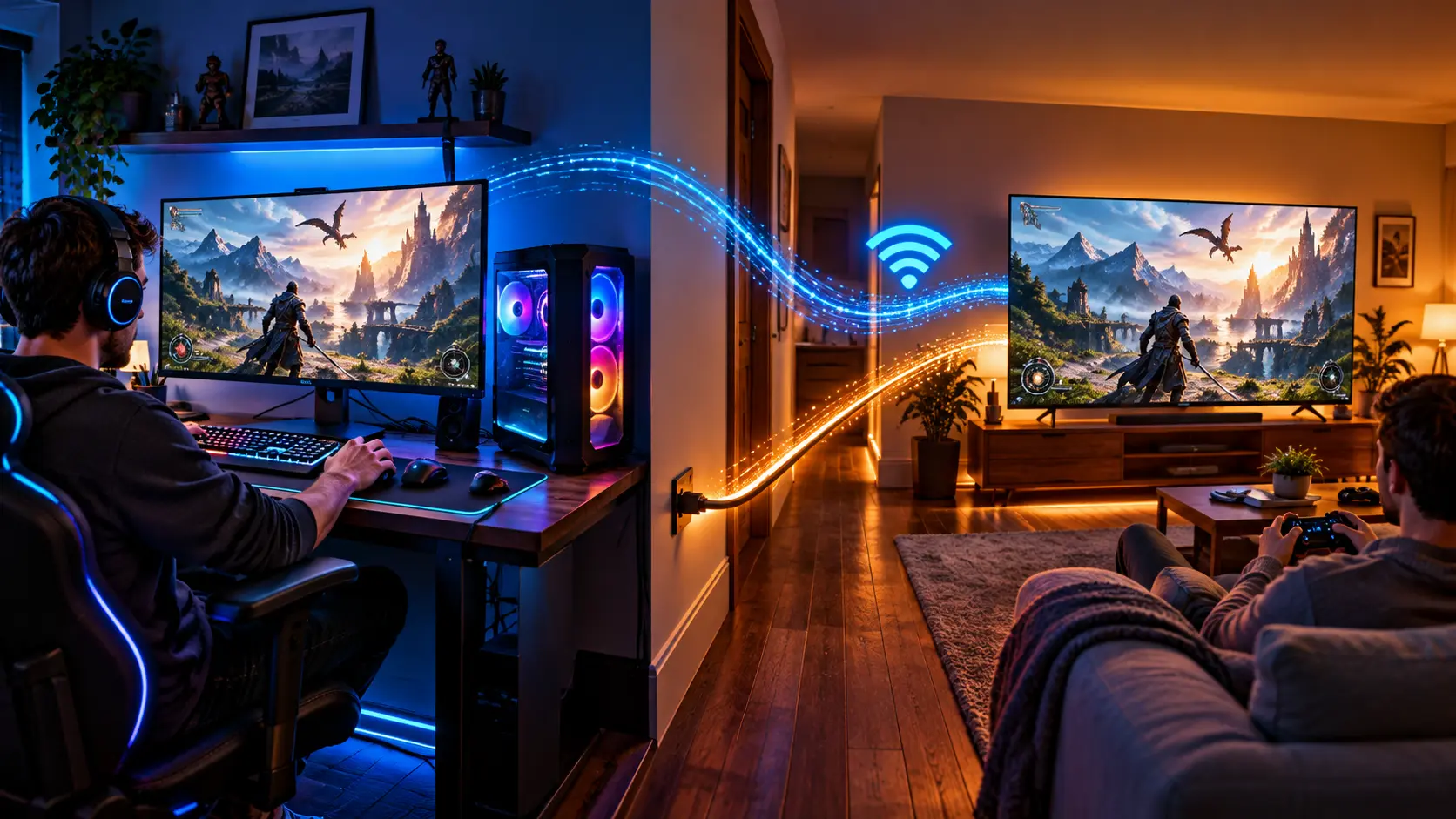
ゲーミングPCは自分の部屋の机の下にあっても、たまにはリビングの大きなテレビで、ソファに座ってコントローラーで遊びたいことがあります。PCを毎回運ぶわけにもいかず、テレビ用にもう1台買うのも大げさです。
方法は大きく分けて2つあります。PCからテレビまでケーブルを1本通すか、家のネットワーク越しに映像を飛ばすか(ストリーミング)です。後者はSteamリモートプレイ、Moonlight、Parsecといった無料のソフトで始められます。どれが正解かは、PCとテレビの部屋の位置関係と、家のLANがどうなっているかでほぼ決まります。
設定手順を紹介する記事はたくさんありますが、この記事は「自分の家ではどれを選べばいいか」を先に決めるためのものです。各方式の公式情報を2026年10月10日に確認し、テレビ側にどの端末を置けば動くのか(新しいFire TVでは注意が要ります)、家の中のストリーミングでなぜネット回線の速さが関係ないのか、スリープ中のPCをどう起こすのかまで、買い物と設定で失敗しやすい点を中心にまとめました。
先に結論、部屋の配置で決まります
最初に、自分の家がどれに当てはまるかを見てください。
- 隣の部屋で、壁の穴やドアの隙間からケーブルを通せる
- 光ファイバーHDMIケーブルで直接つなぎます。テレビはPCの2台目のモニターとして映るだけなので、画質も遅延も机のモニターとほぼ同じです。対戦FPSまで含めて遊ぶならこれが本命です
- 階が違う、離れている、賃貸でケーブルを通せない
- Steamリモートプレイを試します。PC側は設定をオンにするだけ、テレビ側はSteam Linkアプリを入れるだけで、費用はかかりません
- Steam以外のゲームも遊ぶ、画質を細かく詰めたい、HDRを使いたい
- Moonlight(受信側)+Sunshine(PC側)の組み合わせです。デスクトップごと送るので、Epic Games StoreやXboxアプリのゲームもそのまま遊べます
- 外出先からも自宅のPCを使いたい、仕事の作業も兼ねる
- Parsecが向いています。個人のゲーム用途なら無料で、ネット越しの接続が簡単です。ただしiPhoneやApple TVの受信アプリはありません
- 持っているのがSteam Deckなどの携帯機
- テレビではなく携帯機を受信側にする使い方も、Steamリモートプレイがそのまま使えます。布団やソファで遊ぶなら、テレビよりこちらのほうが手軽な場合があります
なお、PCごとテレビの横に移すつもりなら、この記事ではなくゲーミングPCをテレビにつないで遊ぶ方法の内容が当てはまります。テレビ側の4:4:4やゲームモードの設定はこの記事の方式でも共通なので、あわせて確認してください。
長尺HDMI(光ファイバー)で直接つなぐ
いちばん単純で、いちばん確実な方法です。PCのグラフィックボードからテレビまで、長いHDMIケーブルを1本通します。
ただし、10mを超えるような距離で、4K・120Hzに必要な48Gbpsを普通の銅線ケーブルで流すのは現実的ではありません。そこで使うのが、途中を光ファイバーにしたアクティブ光ケーブル(AOC)です。見た目は普通のHDMIケーブルですが、性質がいくつか違います。
- 向きが決まっています
- 両端のコネクタに「Source」(PC側)と「Display」(テレビ側)の印字があり、逆向きに挿すと映りません。サンワサプライの製品ページにも、逆向きに接続すると使用できないと明記されています。壁の向こうへ通してから向きが逆だったと気づくと、やり直しになります
- 曲げに弱い
- サンワサプライのKM-HD20-UFB10LPは、許容曲げ半径が80mm以上と書かれています。ドアの下を直角に折って通すような使い方はできません。通り道の角で無理に曲げないルートを先に決めてください
- 認証品かどうかを見る
- 同じ光ファイバーHDMIでも、HDMIの認証(Ultra High Speed HDMI Cable)を取った製品と、規格に「準拠」とだけ書かれた製品があります。4K・120HzやVRRで使うなら、認証品のほうが安心です
- 遅延は普通のケーブルと同じです
- 映像を圧縮せずにそのまま送るので、ストリーミングのような変換の待ち時間がありません。テレビがゲームモードになっていれば、机のモニターに近い感覚で遊べます
もうひとつ、見落としやすいのが操作機器です。HDMIは映像と音声しか運ばないので、コントローラーやキーボードの信号は別に届ける必要があります。無線のコントローラーはPCの近くで使う前提の製品が多く、壁を1枚挟むと届かなかったり途切れたりします。PCの受信機(ドングル)をUSB延長ケーブルでテレビの部屋側に出すか、実際に届くかを試してから決めてください。コントローラーが途切れる症状の切り分けはコントローラーが認識しない・切断される原因でまとめています。
HDMIケーブル以外に、LANケーブルでHDMIを延長するHDBaseTのエクステンダーや、無線で映像を飛ばすワイヤレスHDMIもあります。HDBaseTにはUSBも一緒に延長できる製品があり、たとえばATENのCE820は映像・音声・USBを1本のLANケーブルで最大100m延ばせますが、映像は4K/30pまでです。業務用が中心で、ゲーム向けの高いリフレッシュレートに対応するかは製品ごとに違います。ワイヤレスHDMIも遅延や対応リフレッシュレートが製品によって大きく違うため、選ぶなら仕様を確認してからにしてください。
PCから見ると、テレビは2台目のモニターです。テレビで遊ぶときは「Windowsキー+P」で「セカンド スクリーンのみ」に切り替えると、机のモニターが消えてゲームがテレビ側で起動します。2台をつないだままにするとGPUのアイドル時のクロックが下がりにくくなる場合があり、その理由と対処は2台目のモニターでGPUクロックが下がらない原因で扱っています。音がテレビに取られて机のスピーカーが鳴らなくなる件はゲーミングPCで音が出ないときの対処を見てください。

サンワサプライ 光ファイバウルトラハイスピードHDMIケーブル(10m) KM-HD20-UFB100
Ultra High Speed HDMI Cable認証品/最大48Gbps・4K/120Hz・VRR・eARC対応/Amazon 25,898円(マーケットプレイス出品・2026年10月10日確認、メーカー希望小売価格38,500円)
HDMIの認証を取った光ファイバーケーブルです。15m・20mもあります。同社には非認証で安いKM-HD20-UFB10LP(Amazonで20,050円)もありますが、10月10日時点ではAmazonの発送目安が4〜5週間でした。急ぐならこちらです。
Steamリモートプレイ(Steam Link)で飛ばす
配線できない場合の第一候補です。Steamに最初から入っている機能で、追加の費用はかかりません。PCでゲームを動かし、その映像と音を家のネットワーク越しに受信側へ送り、受信側のコントローラー操作をPCへ返す仕組みです。
Valveのサポートページによると、自分のPCどうしであれば、すべてのSteamゲームをストリーミングできます。受信側は、別のPCのSteamか、Steam Linkアプリです(Steamサポート「Steam Remote Play」)。
- Steam Linkアプリが入る端末
- Valveのページでは、iPhone・iPad・Apple TV・Apple Vision Pro、Android(スマホ・タブレット・テレビ)、Amazon Fire TV、Raspberry Pi 3〜5、Meta Quest 2・3・Proが挙げられています。Fire TV版は日本のAmazonアプリストアでも配信されています
- Google TV搭載のテレビなら端末は不要
- ソニーのBRAVIAなど、Google TV(Android TV)を搭載したテレビは、テレビ本体にSteam Linkアプリを入れられます。追加で買うものはコントローラーくらいです
- SamsungのテレビはSteam Linkが終了済み
- Samsungのスマートテレビ向けSteam Linkは、2023年11月30日で使えなくなりました。このアプリはSamsungが作って管理していたもので、ValveはApple TVやAndroid TVの端末をつなぐよう案内しています
- Steam以外のゲームは公式サポート外
- Steamのライブラリに手動で追加したゲームもストリーミングできる場合がありますが、Valveは「公式にはサポートしていない」と書いています。EpicやXboxアプリのゲームが中心ならMoonlightのほうが素直です
- HDRはSteam Deck OLED向けが先行
- 2026年9月の安定版Steamクライアント(Valveの更新告知は9月1日付)で、Steam Deck OLEDを受信側にしたHDRストリーミングに対応しました(Steam Client Update - September 1st)。テレビ向けのSteam LinkアプリでのHDRは、今回の確認では公式の案内を見つけられませんでした
PC側の設定は、Steamの「設定」→「リモートプレイ」でリモートプレイを有効にするだけです。同じアカウントでSteam Linkアプリにログインすれば、PCが一覧に出てきます。画質と速度のどちらを優先するか、使う帯域の上限、取り込む解像度の上限は、リモートプレイの設定で変えられます。
初めてつなぐときは、Steam Linkアプリに4桁のPINが表示され、PC側のSteamにも入力画面が出ます。PINを入力すると、その端末が登録されます。つまり最初の1回だけはPCの前に行く必要があります。画質は、速さ優先・バランス・画質優先にあたる3段階(英語表示ではFast/Balanced/Beautiful)から選べるので、途切れるならまず1段下げてみてください。
コントローラーは、テレビ側の端末にBluetoothでつなぎます。Steam Linkアプリの説明にも、Bluetoothコントローラーを端末とペアリングして使うと書かれています。Bluetooth対応のXboxコントローラーやPlayStationのコントローラーなら、Fire TVやGoogle TVの設定画面からペアリングできます。PCの近くに置いた受信機は使わないので、壁越しで電波が届かない問題はここでは起きません。
Valveのサポートページには、知っておくと時間を無駄にしない注意点も書かれています。ひとつは、Windowsのユーザーアカウント制御(UAC)の確認画面が出るとストリーミングが止まることです。起動のたびに管理者権限を求めるゲームやランチャーは、離れた部屋からは始められない場合があります。もうひとつは、ゲームパッド型以外のDirectInput機器、つまりレーシングホイールやフライトスティックが対応していないことです。ハンコンやHOTASで遊ぶゲームをリビングへ持っていくなら、長尺HDMIのほうが向いています(機器の選び方はレーシングホイールの選び方、フライトスティックの選び方で扱っています)。
Moonlight+Sunshineで飛ばす
画質や設定を自分で詰めたい人、Steam以外のゲームも遊ぶ人向けの組み合わせです。受信側に入れるのがMoonlight、PC側に入れるのがSunshineで、どちらも無料のオープンソースソフトです。
もともとMoonlightは、NVIDIAの「GameStream」という機能に接続するためのアプリでした。NVIDIAは2022年末にGameStreamの終了を発表し、GeForce Experienceの後継のNVIDIAアプリにもGameStreamは引き継がれていません。そのため今は、GPUのメーカーを問わずに使えるSunshineをPC側に入れるのが前提です(Moonlight公式Wiki(GameStream終了FAQ))。
- デスクトップごと送る
- Sunshineは画面全体を送るので、Steam以外のランチャーでも関係ありません。PC Game PassのゲームやEpic Games Storeのゲームもそのまま遊べます
- 受信できる端末が多い
- 公式サイトでは、Android(Android TVを含む)、Amazon Fire OS、iPhone・iPad・Apple TV、Windows・Mac・Linux、ChromeOS、Raspberry Piなどが公式版、Xbox版はコミュニティによる非公式版です。Fire TV版は日本のAmazonアプリストアにもあります
- 4K・120fps・HDRに対応
- 公式サイトは最大4KのHDRと120fpsのストリーミングをうたっています。HDRには、受信側がHDR10に対応していることと、PC側のGPUがHEVC Main10でエンコードできることが必要です。また、PC側にHDR対応のディスプレイか、HDR対応のダミープラグがつながっている必要があります
- GPUはNVIDIA・AMD・Intelのどれでも
- SunshineはAMD・Intel・NVIDIAのハードウェアエンコードに対応しています。PC側のOSはWindows 10/11、macOS、Linuxです
- 設定項目が多い
- ビットレート、コーデック、解像度、フレームレートを受信側で細かく決められます。逆に言えば、Steamリモートプレイより最初の設定の手間はかかります
モニターを切ったままのPCから飛ばしたい場合は、Sunshineから分かれたApolloという派生版もあります。ストリーミングを始めると受信側の解像度とリフレッシュレートに合わせた仮想ディスプレイを自動で作るのが特徴で、HDRにもWindows 11 23H2以降(安定するのは24H2)で対応します(Apollo(GitHub))。ただし、10月10日時点で正式なリリースは2025年7月のv0.4.6が最後で、1年以上新しい版が出ていません。Sunshine本体は2026年9月にも新しい版が出ているので、迷ったらSunshineを選び、仮想ディスプレイが必要になったときにApolloを検討する順番が無難です。
Parsecで飛ばす
Parsecはもともとリモートデスクトップとゲームの両方を想定したソフトで、ネット越しの接続が簡単なのが強みです。PCのOSがWindows 11 Homeでも、Windows標準のリモートデスクトップと違ってホストにできます(Home版で何ができないかはWindows 11 HomeとProの違いで扱っています)。
- 個人のゲーム用途は無料
- 料金ページでは、ゲーム用途の無料プランと、仕事向けの有料プランが分かれています
- 有料のWarpで増える機能
- 個人向けのWarpは月9.99ドル(年払いなら月8.33ドル相当)で、4:4:4カラー、仮想モニター、複数モニター、プライバシーモード(PC側の画面を隠す機能)などが加わります。文字のにじみが気になる作業用途なら4:4:4が効きます
- 受信アプリがない端末がある
- ダウンロードページにあるのはWindows・macOS・Android・Linux・Webブラウザ版です。iPhone・iPad・Apple TVのアプリはありません。テレビで使うなら、Android TV系の端末(公式には実験的な扱い)かPCが受信側になります
- PC側はWindowsかmacOS
- Linuxはホスト(送る側)にはなれません
家の中でテレビに飛ばすだけなら、SteamリモートプレイかMoonlightで足ります。Parsecを選ぶ理由は「外出先からも同じPCを使う」「作業用途を兼ねる」のどちらかがある場合です。
3つのストリーミング方式を並べると
| 項目 | Steam | Moonlight | Parsec |
|---|---|---|---|
| 料金 | 無料 | 無料 | ゲームは無料 |
| PC側に入れるもの | Steamのみ | Sunshine | Parsec |
| Steam以外のゲーム | 公式サポート外 | そのまま遊べる | そのまま遊べる |
| Apple TV・iPhone | 対応 | 対応 | 非対応 |
| Fire TV(Fire OS) | 対応 | 対応 | 非対応 |
| HDR | Deck OLEDのみ確認 | 対応 | 記載なし |
| 向く人 | まず試す人 | 画質を詰めたい人 | 外からも使う人 |
ParsecのFire TV欄は、ダウンロードページにFire TV版の記載がなかったため非対応としました。Androidアプリを手動で入れて動かす方法は公式の案内ではないので、ここでは扱いません。
似ているけれど別物の2つ
名前が似ていて混同されやすいものを整理しておきます。
- Xboxアプリの「リモートプレイ」
- Xbox本体(ゲーム機)からスマホやPCへ飛ばす機能です。ゲーミングPCを送る側にはできません
- Xbox Cloud Gaming・GeForce NOW
- ゲームを動かしているのは自宅のPCではなく、事業者のサーバーです。PCの電源は関係なく、そのかわり光回線の品質に左右されます。PCを持たずに済むかどうかの判断はクラウドゲーミングでPCは不要かで扱っています
テレビ側に何を置くか
ストリーミングを選んだ場合、テレビ側には受信アプリが動く機器が必要です。手持ちのテレビの種類で分かれます。
- Google TV・Android TV搭載のテレビ
- 多くの場合、テレビ本体にSteam LinkもMoonlightも入ります。まずは何も買わずに試せます
- Apple TV 4K
- Steam LinkとMoonlightの両方に対応します。2022年発売のモデルは、有線LAN端子が付いているのが上位のWi-Fi+Ethernetモデルだけでした。買うときは有線LAN端子の有無を確認してください
- Fire TV Stick 4K Max(Fire OS)
- Amazonアプリストアから、Steam LinkとMoonlightの両方を入れられます。Wi-Fi 6Eに対応しています
- Vega OS搭載のFire TV(4K Select・4K 第3世代・HD)は避ける
- 2025年の4K Selectから、Androidベースではない「Vega OS」を載せた機種が増えています。2026年9月30日発売のFire TV Stick 4K(第3世代)とFire TV Stick HDもVega OSで、Androidアプリは動きません。今回の確認では、Vega OS機でSteam LinkやMoonlightが使えるという情報は見つけられませんでした。買うときは名前に「4K Max」が入っているかを確認してください
- Google TV Streamer
- Googleのストリーミング端末で、本体に有線LAN端子があります。中身はGoogle TVなので、上のGoogle TV搭載テレビと同じアプリが使えます
- Steam Deckなどの携帯機
- Steam DeckはSteamリモートプレイの受信側にそのままなれます。ドックにつなげばテレビにも映せます。携帯機の選び方は携帯ゲーミングPCの選び方で扱っています
SteamOSで動かないゲームがあることはSteam Deck・Steam Frameで遊べないゲーム一覧で整理していますが、ストリーミングの場合はゲーム自体はWindowsのPCで動いています。受信側がSteam Deckでも、アンチチートの理由でSteamOSでは起動しないゲームを遊べる、というのがリモートプレイの隠れた利点です。ただし、そうしたゲームの多くは対戦FPSで、後述する遅延の面ではストリーミングは向いていません。

Amazon Fire TV Stick 4K Max(第2世代)
Fire OS/Wi-Fi 6E/16GBストレージ/Amazon 15,980円(2026年10月10日確認・Amazon販売で在庫あり)
Google TV搭載のテレビでなければ、いちばん手軽な受信端末です。Steam LinkもMoonlightもAmazonアプリストアにあります。有線にしたい場合、純正のイーサネットアダプタは10/100Mbps対応なので、4Kで高いビットレートに上げると頭打ちになる可能性があります。
回線は「光回線の速さ」ではなく「家の中のLAN」で決まります
ここがいちばん誤解されやすいところです。家の中でPCからテレビへ飛ばすとき、映像はルーターを経由して家の中だけを流れます。インターネットには出ないので、契約している光回線が1Gbpsか10Gbpsかは関係ありません。
効くのは、PCからルーターまでと、ルーターから受信端末までの2区間です。
- PCは有線LANでつなぐ
- Valveは有線のネットワークを推奨し、Moonlightは特に送る側のPCを有線にするよう強く勧めています。PCとテレビ端末の両方が無線だと、同じ映像が電波の上を2回通るので、混雑や途切れの影響を両方の区間で受けます
- 受信側は有線が理想、無線なら5GHzか6GHz
- Moonlightの公式ガイドは、Wi-Fi 5(11ac)かWi-Fi 6(11ax)の5GHz帯を強く推奨しています。2.4GHz帯は電子レンジや近所のWi-Fiと混み合いやすく、映像が乱れる原因になります
- PLC(電力線通信)は家次第
- Valveは「PLCや無線でうまくいっている人もいるが、結果は環境による」という書き方をしています。つないでみるまで品質が分からないのはWi-Fiと同じです
- ルーターの位置が遠いならメッシュの有線ポート
- テレビの近くにメッシュWi-Fiの子機を置いて、子機と受信端末をLANケーブルでつなぐ方法もあります
デスクトップPCにWi-Fiが付いていない場合の選択肢と、PLCや中継機の向き不向きはデスクトップのゲーミングPCをWi-Fiでつなぐ方法で詳しく扱っています。ルーター自体を買い替えるならゲーミングルーターの選び方が参考になります。
なお、必要な帯域について、SteamとMoonlightはどちらも「何Mbps必要」という公式の数字を出していません。ビットレートは受信側の設定で決めるもので、上げるほど画質は良くなり、家のLANに余裕がないと途切れやすくなります。クラウドゲーミングの記事で紹介したGeForce NOWの推奨値は、インターネット越しの話なので別物です。
つまずきやすい点
- 遅延はゼロにならない
- ストリーミングでは、PCでの圧縮、ネットワーク、受信側での展開、テレビの表示という段階が増えます。アクションやRPGなら気にならない人が多い一方、対戦FPSや格闘ゲームを本気で遊ぶなら、長尺HDMIか机のモニターのほうが向いています。テレビのゲームモードは、ストリーミングでも必ずオンにしてください
- 遅延を自分で確かめる
- Steamは、受信側がPCの場合、詳細設定のパフォーマンス表示を「詳細」にしてF6を押すと、使われているエンコーダーなどが表示されます。Moonlightにも画面上に統計を出す機能があります。カクつくときに、ネットワークとデコードのどちらが原因かを切り分けられます
- PCがスリープしていると始められない
- 受信側からPCを起こすにはWake on LANを使います。MoonlightのWikiは、BIOSとOSの両方で有効にすること、無線では不安定なので有線にすること、ルーターでPCのIPアドレスを固定することを挙げています。また「Wake on Pattern」は無効のままにするよう注意しています。有効にすると、ネットワーク上の普段の通信でPCが勝手に起きることがあるためです
- モニターを外すと映らないことがある
- Sunshineは基本的に、PCにつながっているディスプレイの画面を取り込みます。HDMI接続のモニターなら電源を切るだけで済むことが多いのですが、DisplayPort接続では電源を切ると外したのと同じ扱いになる機種があります。ケーブルを抜いた場合も、取り込む画面がなくなります。HDMIのダミープラグを挿すか、仮想ディスプレイを作るApolloを使う方法があります。ParsecはWarp(有料)で仮想モニターが使えます
- PC側の画面にも同じものが映る
- ストリーミング中も、PCの部屋のモニターにはゲーム画面が出たままです。家族と同じ部屋にPCがある場合は気にしておいてください。Parsecの有料プランには、PC側の画面を隠すプライバシーモードがあります
- 音がPCからも鳴る・鳴らない
- 音はストリーミングで受信側に届きます。PCのスピーカーからも同時に鳴らすかどうかは、アプリによって設定で選べます。Moonlightにはこの切り替えがあります
Wake on LANを有効にしたあとでPCが勝手にスリープから戻るようになった場合は、ゲーミングPCがスリープからすぐ復帰する原因で、Magic Packetだけで起きるように絞る設定を紹介しています。ストリーミングで使うのはMagic Packetなので、絞っても受信側から起こす機能はそのまま使えます。
入力の遅れがどの段階で生まれるかの全体像は、ゲームの入力遅延は何が効くのかで整理しています。
費用を比べると
手持ちのPCを使う方法は、どれもテレビ用に2台目を買うよりずっと安く済みます。
リビングのテレビで遊ぶための追加費用
光ファイバーHDMIとFire TV Stick 4K MaxはAmazon価格(2026年10月10日確認)。Steam Deck OLEDとSteam Machineは当サイトの既存記事で確認した国内価格。コントローラー代は含みません
Steam Deck OLEDとSteam Machineは、ストリーミングの受信側にも、単独で動く2台目にもなります。ただ、テレビで遊ぶことだけが目的なら、まず0円か1万円台の方法で試すのが順番です。手持ちのPCで遊んでみて、遅延やPCを起こす手間が気になって初めて、2台目を検討する価値が出てきます。Steam Machineを2台目として買う場合の判断はSteam Machineは買いかにまとめました。VRで同じように手持ちのPCの映像を飛ばす機器としてはSteam Frameもありますが、こちらは専用ドングルで1対1につなぐ別の仕組みです。
よくある質問
Q.Steamリモートプレイでテレビに映すには何が必要ですか?
A.PC側はSteamの設定でリモートプレイを有効にするだけです。テレビ側には、Steam Linkアプリが入る機器が必要です。Google TV搭載のテレビなら本体に入ります。そうでなければApple TV、Fire TV Stick 4K Max(Fire OS)、Google TV Streamerなどをつなぎます。操作にはコントローラーを用意してください。
Q.Fire TV StickでSteam LinkやMoonlightは使えますか?
A.Fire OSで動く機種(Fire TV Stick 4K Maxなど)なら、AmazonアプリストアからSteam LinkもMoonlightも入れられます。2025年のFire TV Stick 4K Select、2026年9月30日発売のFire TV Stick 4K(第3世代)、Fire TV Stick HDはVega OSを載せていて、Androidアプリが動きません。今回の確認では、Vega OS機でこれらのアプリが使えるという情報は見つかりませんでした。
Q.Samsungのテレビで使えますか?
A.Samsungのスマートテレビ向けSteam Linkは2023年11月30日で終了しています。Apple TVやGoogle TV系の端末をHDMIでつなげば使えます。
Q.光回線を速くすればリモートプレイは快適になりますか?
A.家の中で飛ばす場合はなりません。映像はルーターを経由して家の中だけを流れ、インターネットには出ないためです。効くのはPCからルーター、ルーターから受信端末までの家の中の接続です。PCを有線でつなぎ、受信側も有線か5GHz・6GHz帯のWi-Fiにしてください。
Q.MoonlightとSteamリモートプレイはどちらがいいですか?
A.まずSteamリモートプレイを試すのがおすすめです。PCに何も追加せずに始められます。Epic Games StoreやXboxアプリのゲームも遊びたい、HDRで遊びたい、ビットレートなどを細かく設定したい場合はMoonlight+Sunshineに切り替えます。
Q.対戦FPSもリモートプレイで遊べますか?
A.動くことは動きますが、おすすめしません。ストリーミングでは圧縮・通信・展開の段階が増えるぶん、直接つないだ場合より操作の反応が遅れます。対戦FPSをテレビで遊ぶなら、光ファイバーHDMIで直接つなぐ方法が向いています。
Q.ハンコンやフライトスティックはリモートプレイで使えますか?
A.Steamリモートプレイについては、Valveのサポートページに、ゲームパッド型以外のDirectInput機器(ホイールやフライトコントローラーなど)は対応していないと書かれています。これらの機器で遊ぶなら、長尺HDMIで直接つなぐほうが確実です。
Q.PCがスリープしていても、テレビ側から起動できますか?
A.Wake on LANを設定すれば起こせます。BIOSとWindowsのネットワークアダプターの両方で有効にし、PCは有線LANでつなぐのが前提です。無線LANでのWake on LANは不安定になりがちです。
まとめ・次に読みたい記事
ゲーミングPCを別の部屋のテレビで遊ぶ方法は、部屋の配置でほぼ決まります。ケーブルを通せるなら光ファイバーHDMIで直接つなぐのが、画質も遅延も妥協がない方法です。向きと曲げ半径、そしてコントローラーの電波が届くかだけ確認してください。
配線できないなら、Steamリモートプレイを無料で試すところから始めます。Steam以外のゲームを遊ぶ、HDRや画質にこだわるならMoonlight+Sunshine、外出先からも使うならParsecです。どの方式でも、快適さを左右するのは光回線の速さではなく家の中のLANです。まずはPCを有線でルーターにつないでください。
テレビ用に2台目を買うのは、手持ちのPCで試して不満が残ってからで十分です。テレビ側の端末を買うなら、Fire TVは、4K Max以外のスティック(4K Select、4K 第3世代、HD)がVega OSでアプリを入れられない点に気をつけてください。


