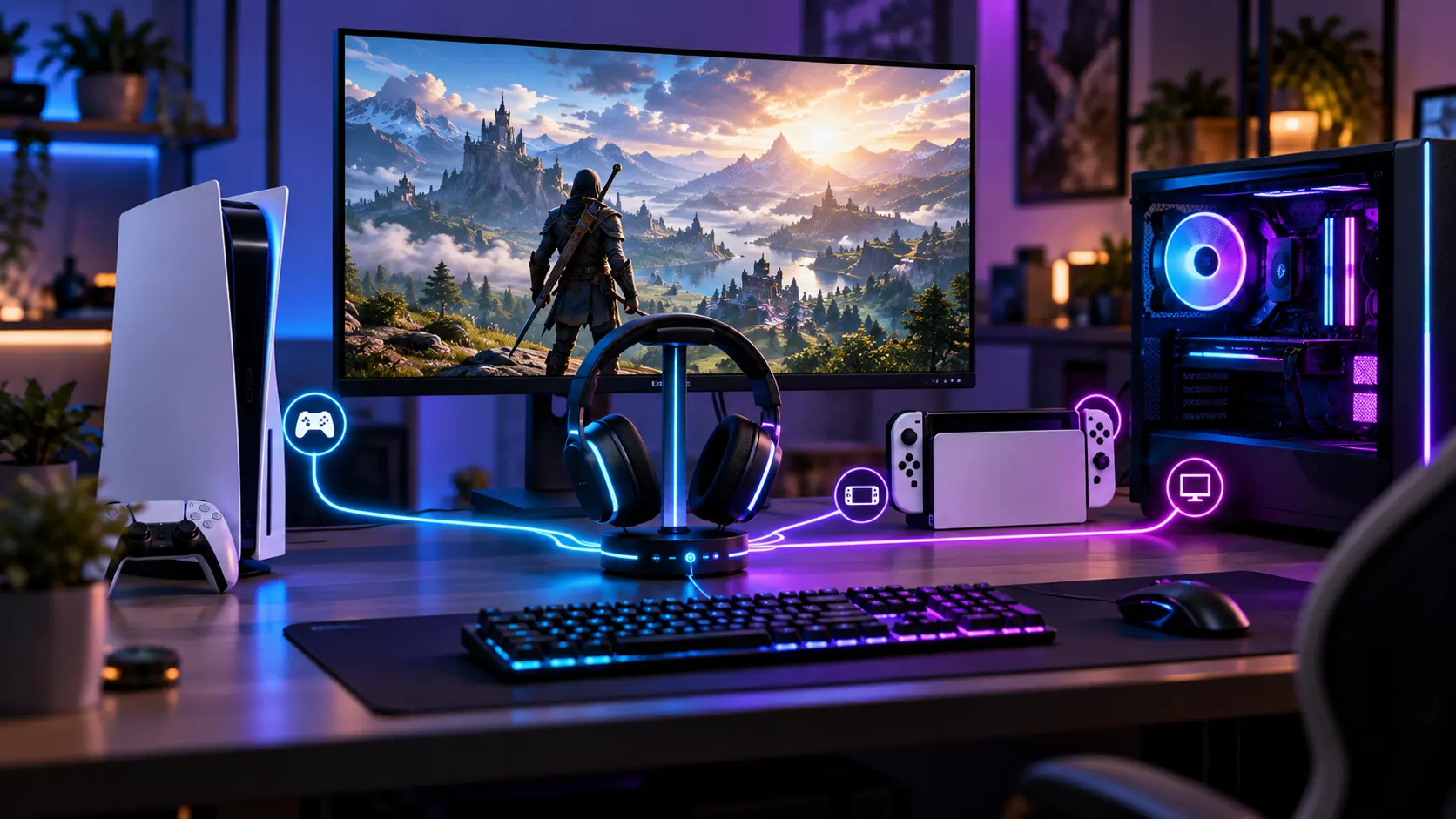
ゲーミングPCを買っても、PS5やSwitch 2を手放す必要はありません。ただ、机の上にモニターをもう1台置く余裕はなく、ヘッドセットを機器ごとに買い分けるのももったいないところです。PCを足した人が次にぶつかるのが、この「1台のモニターと1つのヘッドセットを、どうやって3台で使い回すか」という問題です。
結論から言うと、モニターやヘッドセットの共有(共用)は、多くの場合追加の機器を買わずに済みます。PCをDisplayPortでつなぎ、モニターのHDMI端子をゲーム機に回すだけで、映像はほぼ片付きます。お金がかかるのは、端子が足りないときと、無線のヘッドセットで共用したいときくらいです。PS5で遊びながらDiscordで話すだけなら、PS5本体のDiscord連携で済みます。
この記事では、共用を「映像」「音声」「入力(コントローラー)」の3つに分けて、それぞれで何が起きるかを整理しました。PS5の120Hz出力の条件や、2026年9月の更新でSwitch 2のTVモードがVRRに対応した件、2025年9月からDualSenseが最大4台の機器を登録して切り替えられるようになった件など、2026年10月10日にソニー・任天堂・各メーカーの公式情報で確認した内容をもとにしています。
共用は3つの層に分けて考えます
「モニターとヘッドセットを共用したい」と一口に言っても、困りごとは層ごとに別々です。混ぜて考えると、切替器を買えば全部解決するように見えてしまいます。
- 映像(モニター)
- どの機器をどの端子につなぐか、の問題です。端子の数と規格さえ合えば、切り替えはモニターの入力切り替えボタンで済みます
- 音声(ヘッドセット)
- 映像と一緒にHDMIで流れてくる音を拾うか、ヘッドセットを機器ごとに挿し替えるか、複数の機器に同時につながるヘッドセットを使うかの3択です。マイクを使うかどうかで答えが変わります
- 入力(コントローラー・キーボード)
- キーボードとマウスはPC専用のままで困りません。コントローラーを使い回したい場合だけ、ペアリングの仕組みを知っておけば済みます
映像は、端子の割り当てでほぼ決まります
まず3台の映像まわりの仕様を並べます。ここが割り当てを決める材料になります。
| 項目 | ゲーミングPC | PS5 | Switch 2 |
|---|---|---|---|
| 4K/120Hzの条件 | GPUとモニター次第 | HDMI 2.1が必要 | 4Kは60fpsまで |
| 120fpsが出る解像度 | GPU次第 | 1080p・1440p・4K | 1080p・1440p |
| VRR | G-SYNC・FreeSync | HDMI 2.1のVRR | TVモードは2026年9月から |
| おすすめの端子 | DisplayPort | HDMI 2.1 | 残りのHDMI |
| Bluetoothイヤホン | 使える | 本体は使えない | 使える(マイク不可) |
| 有線ヘッドセット | 本体の端子 | DualSenseの端子 | Proコントローラーの端子 |
PS5の条件はソニーのサポートページにある記載です。PS5はHDMI 2.1と4K/120Hz出力に対応しており、4K/120Hzで映らないときの確認項目として、テレビ側が4K/120Hzに対応しているか、付属ケーブルかウルトラハイスピードHDMIケーブルを使っているか、テレビのHDMI 2.1の端子につないでいるか、が挙げられています(PlayStationサポート「PS5の解像度を変更する方法」)。VRRについては、HDMI 2.1のVRRに対応したテレビやPCモニターで有効になると、2022年の配信時にソニーが説明しています(PlayStation.Blog(英語))。
Switch 2は、TVモードで最大3840×2160ピクセル・60fps、1920×1080と2560×1440選択時に120fps、HDR10に対応します(任天堂「Nintendo Switch 2 仕様情報」)。TVモードのVRRは発売時には使えず、2026年9月10日配信の本体更新23.0.0で追加されました。任天堂の本体更新履歴には「ソフトとテレビの両方が対応しているときに、ゲームの処理に合わせたリフレッシュレートで映像を出力します」「この機能を有効にするにはNintendo Switch 2 ドックの更新が必要です」と書かれています(任天堂サポート「本体更新履歴」、VGC(英語))。同じ更新で、設定の「ディスプレイ」にある「ドックの出力情報」が「映像出力情報」に変わり、つないだテレビやモニターが表示できる映像信号をくわしく確認できるようになりました。
PCはDisplayPort、HDMI 2.1はPS5に回します
割り当ての考え方は単純です。
ゲーミングPCのグラフィックボードは、DisplayPortが複数とHDMIが1つ、という構成が一般的です。一方、モニターの入力端子はHDMIとDisplayPortを合わせても数口しかありません。PCをHDMIでつないでしまうと、ゲーム機が使えるHDMI端子が1つ減ります。PCはDisplayPortでつなぎ、HDMIはすべてゲーム機に空けておくのが基本です。DisplayPortも音声を運ぶので、PCの音をモニター経由で聴く場合もこれで困りません。
HDMIの中にHDMI 2.1の端子と、そうでない端子が混ざっているモニターもあります。その場合はHDMI 2.1をPS5に、もう一方をSwitch 2に回します。Switch 2はTVモードの上限が4K/60fpsで、PS5ほど帯域を必要としないためです。ただし、Switch 2のTVモードでVRRを使いたい場合は、Switch 2をつなぐ端子もVRRに対応している必要があります。
- 1. HDMI端子の数
- ゲーム機の台数ぶんあるかを見ます。PS5とSwitch 2の両方をつなぐなら2つ必要です。PCはDisplayPortに回すので数に入れません
- 2. どの端子がHDMI 2.1か
- 仕様表に「HDMI 2.1 ×1、HDMI 2.0 ×1」のように分けて書かれていることがあります。端子の横の印字や取扱説明書で、何番がHDMI 2.1かを確認してからPS5をつなぎます
- 3. HDMIで受けられる最大のリフレッシュレート
- DisplayPortでは高いリフレッシュレートが出ても、HDMIでは上限が低いモニターがあります。PS5やSwitch 2で120Hzを使いたいなら、HDMI入力で120Hzを受けられるかを確認します
- 4. モニターの設定で「HDMI 2.1モード」を有効にする必要があるか
- ソニーも、HDMI 2.1に対応するにはテレビ側の設定変更が必要な場合があると案内しています。モニターでも同じ種類の設定を持つ機種があります
モニター選びそのものはゲーミングモニターの選び方にまとめています。ゲーム機を大画面のテレビで遊ぶ前提なら、PCもテレビにつなぐ選択肢があり、その条件はゲーミングPCをテレビにつないで遊ぶで扱いました。
PS5の120Hzは、PCモニターだと一手間かかることがあります
PS5の120Hzは、4K/120Hzに限った話ではありません。PS5は1080pと1440pでも120Hzで出力できます。HDMI 2.1を持たないWQHDのゲーミングモニターでも、1440p/120Hzで映る場合はあります。ただ、モニターの機種によって受け付ける信号が違うので、カタログだけでは判断がつきません。
確かめるには、PS5の設定にある「1440p出力をテスト」を使うのが早いです。ソニーの説明では、つないだディスプレイが1440pでSDR/HDR、60Hz/120Hz、VRRのどれに対応しているかを確認できます。
もう一つ、ソニーのサポートページには、PCモニターを使っている場合などに120Hz対応のゲームで映像が正しく表示されないときは、120Hz出力をオフにするよう書かれています。「120Hzにしたら真っ暗になった」というときは、まずこの設定を戻してください。
端子が足りないときはHDMI切替器を使います
モニターのHDMI端子が1つしかない、あるいはHDMI 2.1が1つしかなくてPS5とSwitch 2の両方をそこにつなぎたい、という場合はHDMI切替器を挟みます。複数のHDMI機器をつないで、1本の出力に切り替えて送る機器です。
選ぶときに見る点は次の5つです。
- 4K/120Hzと48Gbpsの記載
- PS5の4K/120Hzを通すなら必須です。「4K対応」とだけ書かれた製品は4K/60Hzまでのことが多いので、120Hzの数字まで確認します
- VRR・ALLMの記載
- 4K/120Hz対応をうたっていても、VRRやALLMの記載がない製品は少なくありません。メーカーが書いていない機能は、通らない前提で考えるのが安全です
- HDCP 2.3
- 著作権保護の規格です。古いHDCPにしか対応していない切替器を挟むと、動画配信アプリなどが映らなくなることがあります
- 自動切替を止められるか
- 電源を入れた機器に自動で切り替わる機能は便利ですが、勝手に切り替わる原因にもなります。手動に固定できるモードがあると扱いやすくなります
- 給電の方法
- HDMIケーブルからの電力だけで動く製品は、電力が足りないと映像が途切れることがあります。USBで給電できるものを選び、実際に給電して使います
なお、ソニーは4K/120Hzで映らないときの確認項目として「PS5がテレビに直接つながっているか、受信機や中継機器が信号に影響を与えていないか」を挙げています。切替器は、この中継機器にあたります。PS5の4K/120HzやVRRを最優先するなら、PS5はモニターのHDMI 2.1に直接つなぎ、切替器はSwitch 2側に回すほうが確実です。

サンワサプライ 8K対応HDMI切替器(3入力・1出力) SW-HDR8K31L
HDMI 2.1・48Gbps/4K/120Hz・8K/60Hz/HDCP 2.3/自動切替・完全手動切替/Amazon 5,936円(Amazon.co.jp販売・2026年10月10日確認、標準価格10,230円)
メーカーの仕様に「PlayStation 5の4K/120Hz出力に対応」と明記されている国内メーカーの切替器です。電源を入れた機器へ自動で切り替えるモードと、ボタンでしか切り替わらない完全手動モードを選べるので、スリープ中のゲーム機に画面を奪われる問題を避けられます。一方で、仕様表と特長にVRRとALLMの記載はありません。またHDMI-CEC(機器間制御)が効くのは1番の入力だけです。動作は付属のmicroUSBケーブルで給電して使うことをメーカーが推奨しています(サンワサプライ製品ページ)。
KVMスイッチは、基本的に要りません
KVMスイッチは、モニターに加えてキーボードとマウスもまとめて切り替える機器です。PCを2台使う人向けの道具で、ゲーム機との共用ではあまり出番がありません。PS5やSwitch 2はコントローラーで遊ぶので、キーボードとマウスはPCにつないだままで済むからです。
検討する価値があるのは、仕事用のノートPCも同じモニターとキーボードで使いたい場合です。その場合も、ゲーム機は切替器かモニターのHDMIに、2台のPCをKVMに、と分けて考えると配線が整理しやすくなります。
なお、モニターの中にはKVM機能を内蔵したものや、2つの入力を並べて、または小窓で同時に表示するPbP/PiP機能を持つものもあります。PCで攻略情報を見ながらゲーム機で遊びたいなら、仕様表でこうした機能の有無を確認してください。PbP/PiPの使用中にリフレッシュレートやVRRが制限されるかどうかは機種によるので、取扱説明書で確認が必要です。
勝手に入力が切り替わる問題を止めます
共用を始めた人がまず戸惑うのが、PCで作業中に画面がゲーム機に切り替わる、あるいはその逆の現象です。原因は3つあります。
- PS5のHDMI機器リンク
- PS5の電源を入れると、つないだディスプレイの入力をPS5に切り替える機能です。設定の[システム]→[HDMI]にある「HDMI機器リンクを有効にする」「ワンタッチプレイを有効にする」で動きます。勝手に切り替わって困るならオフにします
- Switch 2のテレビ電源の連動
- Switch 2の電源を入れたりスリープから復帰したりすると、テレビの電源を入れて入力を切り替える機能です。設定の「ディスプレイ」にある項目で、任天堂の英語版サポートでは「Match TV Power State」と案内されています。困るならオフにします
- モニターの自動入力検出
- 今の入力の信号が途切れたときや、別の入力に信号が来たときに自動で切り替える機能です。メニューでは「自動入力切替」「Auto Source」などの名前で、どう動くかは機種によって違います。迷ったらオフにして、入力はボタンで選ぶ運用にします
PCモニターにはHDMI-CECに対応していない機種もあります。その場合、ゲーム機側の連動機能はモニターに届かないので、勝手な切り替わりは3つ目の自動入力検出が原因です。
PCのスリープ中にモニターが別の入力に移ってしまい、復帰後に画面が映らないというケースもあります。PC側の原因との見分け方はスリープ復帰後に画面が映らない原因で解説しました。
音声は、マイクを使うかどうかで選び方が変わります
音声は「どこで音を受けるか」で、選択肢が3つに分かれます。モニターで受ける、コントローラーで受ける、複数の機器につながるヘッドセットで受ける、の3つです。
いちばん簡単なのは、モニターのヘッドホン端子です
ヘッドホン端子付きのモニターなら、その端子にヘッドホンを挿しておけば、いま映している機器の音がそのまま聞こえます。入力を切り替えると音も一緒に切り替わるので、何も考えずに済むのが利点です。
その代わり、マイクは使えません。モニターの端子は音を出すだけで、声を機械に送る経路がないためです。音量もモニター側のメニューでしか変えられない機種があります。PS5なら出力先をHDMI機器に、Windowsなら出力先をモニターに設定しておく必要があります。Windows側で音が出ないときの切り替え方はゲーミングPCで音が出ないときの対処にまとめました。
マイクも使うなら、コントローラーの端子に挿し替えます
3.5mmの有線ヘッドセットを持っているなら、追加の出費なしでマイクまで共用できます。PS5はDualSenseに、Switch 2は別売りのProコントローラーに、ヘッドセットを挿す端子があります。PCは本体かフロントパネルの端子です。遊ぶゲーム機に合わせて、ケーブルを挿し替えるだけです。
Switch 2のProコントローラーは、任天堂の案内で「ヘッドホンマイクジャック」を搭載しているとされ、希望小売価格は9,980円です(任天堂「Nintendo Switch 2 周辺機器」)。Switch 2本体にも3.5mmの4極端子がありますが、TVモードでドックに挿していると手元から遠くなります。
無線ヘッドセットは、PS5のBluetooth非対応に注意します
無線で共用するときにつまずきやすいのがPS5です。PS5本体は、手持ちのBluetoothイヤホンやヘッドホンをペアリングして音を聴く使い方に対応していません(ソニーはその代わりに、ワイヤレスアダプターを同梱したPULSE 3Dや、PlayStation Linkに対応したPULSE Eliteなどを用意しています)。他社製なら、2.4GHzのUSBドングル(受信機)が付属するタイプを選びます。
Switch 2はBluetoothオーディオに対応していますが、任天堂のサポートによると制約があります。Bluetoothのマイクは使えないこと、同時につなげるBluetoothオーディオ機器は1台で、その間は無線でつなげるコントローラーが2台までになること、ローカル通信を始めると切断されること、です(任天堂サポート(英語))。
いちばん扱いやすいのは、USBドングル式の2.4GHzと、Bluetoothに同時につながるヘッドセットです。ドングルを今遊ぶ機器に挿し、スマホはBluetoothでつないでおけば、ゲーム音を聴きながらスマホのDiscordで通話できます。ドングルの抜き差しは必要ですが、PS5・PC・Switch 2のどれでも同じ1台が使えます。Bluetoothがゲームに向かない理由はワイヤレスイヤホンの遅延はなぜ起きるかで詳しく解説しました。

SteelSeries Arctis Nova 7 Gen 2
USB-Cドングル(2.4GHz)+Bluetooth同時接続/USB-C→USB-A変換アダプター付属/50時間以上/Amazon 27,245円(Amazon.co.jp販売・2026年10月10日確認)
ドングルはUSB-Cで、USB-Aへの変換アダプターが付属します。メーカーは「USB-Cドングル経由のゲームオーディオと、モバイルのBluetooth経由の音楽/通話を同時に聞ける」と説明しており、対応機種にPC、PlayStation、Switchを挙げています(SteelSeries製品ページ)。PS5ではフロントのUSB-C端子にそのまま挿せます。Amazonの商品名ではSwitch 2対応とされています。Switch 2ではドック側面のUSB端子(変換アダプター使用)か、本体上部のUSB-C端子に挿します。
ヘッドセット全般の選び方はゲーミングヘッドセットの選び方にまとめています。
PS5のゲーム音とPCのボイスチャットを同時に聴きたい場合
PS5で遊びながら、PCのDiscordで友人と話したい。PCとPS5の音を同時に1つのヘッドセットに流すのは、ここまでの方法では解決しません。ただ、実際にはPCを通話に使わなくて済むことがほとんどです。方法は大きく4つで、上から順に試すのがおすすめです。
- PS5でDiscordに参加する
- PS5はPlayStation NetworkとDiscordのアカウントを連携すると、PCやスマホのアプリを使わずに、本体のコントロールセンターからDiscordのボイスチャンネルに直接参加できます。ゲーム音も通話もPS5から出るので、ヘッドセットはDualSenseに挿すかPS5用の無線ヘッドセットで済み、追加費用はかかりません(PlayStation.Blog(英語))
- スマホのDiscordを使う
- 上で紹介した2.4GHz+Bluetoothのヘッドセットなら、PS5の音はドングル、通話はスマホという分け方ができます。PS5のDiscord連携を使わない場合の代わりになります
- 複数の機器の音を混ぜられるヘッドセットを使う
- ベースステーション(親機)にPCとPS5を同時につなぎ、両方の音を混ぜて聴けるヘッドセットがあります。PCの通話アプリやブラウザの音まで同時に聴きたい、といった場合の選択肢で、値段はかなり上がります
- PS5の音をPCに取り込む
- キャプチャーボードでPS5の映像と音をPCに入れれば、PCで音を混ぜられます。配信もするならこの構成が自然ですが、機材と設定が一段増えます。詳しくはキャプチャーボードの選び方と配信用オーディオインターフェースの選び方で扱いました

SteelSeries Arctis Nova Pro Omni
2.4GHz+Bluetooth LE Audio/複数の機器の音を同時にミックス/交換式バッテリー2個付属/2026年5月発売/Amazon 62,600円(Amazon.co.jp販売・2026年10月10日確認、発表時の価格73,310円)
PS5本体のDiscord連携で足りるなら必要のない、限られた人向けの選択肢です。ベースステーションに接続した機器の音と、Bluetooth機器の音を同時に混ぜて聴けます。SteelSeriesの日本語ページでは「USB×2+Bluetooth+ライン入力」の最大4系統、Amazonの商品説明では「合計3台」と書かれています(SteelSeries製品ページ)。PCとPS5を同時につないで両方の音を聴く、という使い方の候補になります。ただし、マイクの声をPCとPS5のどちらに送るかをどう選ぶのかは、今回確認した公式ページからは読み取れませんでした。PCのDiscordで話す目的で買うなら、購入前にメーカーのサポートで確認してください。
共用の方法ごとの追加費用
Amazon.co.jpの価格(2026年10月10日確認)。手持ちの有線ヘッドセットを使う方法は0円
入力は、キーボードとマウスをPC専用のままにします
キーボードとマウスは、PCにつないだままで問題ありません。共用で考えるのはコントローラーだけです。
DualSenseは、PS5とPCを登録して切り替えられます
以前のDualSenseは、PCとPS5を行き来するたびにペアリングをやり直す必要がありました。2025年9月17日のPS5のシステムアップデートで、1台のDualSenseに最大4つのペアリングを登録できるようになっています(Game*Spark)。
ソニーのサポートページに書かれている手順は次のとおりです(PlayStationサポート「DualSenseのペアリング」)。
- スロットを選んで登録する
- △・○・×・□のいずれかのボタンとPSボタンを5秒以上長押しすると、そのボタンに対応するスロット(△が1、○が2、×が3、□が4)に登録できます。その状態でPCのBluetooth設定からコントローラーを選びます
- 接続先を切り替える
- 登録したときのボタンとPSボタンを約3秒長押しすると、そのスロットの機器に切り替わります。コントローラーの電源が入っていても切れていても使えます
- 4つ埋まったとき
- 新しく登録すると、いちばん長く接続していないスロットが置き換えられます
- PCではUSB接続のほうが機能が多い
- ソニーの案内では、PCでハプティックフィードバックを使うにはUSB接続が必要で、DualSenseのヘッドセット端子もPCでは有線接続のときだけ使えます
PCのゲームがDualSenseにどこまで対応しているかは、Steamのストアページの「コントローラーのサポート」の表示で確認できる、とソニーのサポートページでも案内されています。認識しないときや途中で切れるときはPCでコントローラーが認識しない・切断される原因をご覧ください。
Switch 2のProコントローラーは、PCではUSB接続が前提です
Switch 2のProコントローラーは、2025年11月のSteamクライアントのベータ更新で「Windowsで、USB接続したNintendo Switch 2のコントローラーに対応」しました(Nintendo Life(英語))。対象はUSB接続で、今回の確認ではSteamがBluetooth接続に対応したという公式の情報は見つかりませんでした。PCで使うなら、Steamで遊ぶゲームでUSBケーブルでつなぐ前提で考えてください。
配線パターン例
ここまでの内容を、よくある机の構成に当てはめます。
- パターン1 — モニターにHDMIが2つ以上ある
- PCはDisplayPort、PS5はHDMI 2.1、Switch 2は残りのHDMI。切替器は不要です。音はモニターのヘッドホン端子か、コントローラーへの挿し替えで済みます。いちばん多くの人が当てはまる構成です
- パターン2 — HDMI 2.1が1つだけで、HDMIの数も足りない
- PS5はモニターのHDMI 2.1に直接つなぎ、Switch 2とほかのHDMI機器を切替器でまとめて、もう一つのHDMIに入れます。PS5の4K/120HzとVRRを中継機器に通さずに済みます
- パターン3 — モニターのHDMIが1つしかない
- PS5とSwitch 2を切替器でまとめて、モニターのHDMIに入れます。切替器はVRRの記載があるものを選び、PS5のVRRが効いているかは「接続されているHDMI機器の情報」で確認します
- パターン4 — テレビと役割分担する
- PS5とSwitch 2はリビングのテレビ、PCは机のモニターと分けて、共用するのはヘッドセットだけにします。2.4GHzのドングル式ヘッドセットなら、ドングルを持ち運ぶだけで済みます
- パターン5 — PS5の画面をPCに映す
- ソニーのPS Remote PlayのアプリをPCに入れると、PS5の画面をPCのウィンドウに映して遊べます。モニターの入力切り替えも音の切り替えも要りませんが、ネットワーク経由になるぶん、直接つなぐより画質と反応は落ちます
PS Remote Playの対応機器や必要なものはPS Remote Play公式ページで確認できます。逆に、PCを別の部屋のテレビに映したい場合はゲーミングPCを別の部屋のテレビで遊ぶ方法にまとめました。
つまずきやすいところ
- PS5で120Hzが選べない
- モニターのHDMI 2.1ではない端子につないでいる、付属以外の古いケーブルを使っている、モニター側でHDMI 2.1のモードが無効になっている、のどれかが多い原因です。切替器を挟んでいるなら、一度外して直接つないで試します。PS5の[設定]→[スクリーンとビデオ]→[映像出力]にある[映像転送速度]が[自動]になっているかも、ソニーの確認項目に挙がっています
- 120Hzにしたら映らない
- ソニーは、PCモニターなどで120Hz対応ゲームが正しく表示されないときは120Hz出力をオフにするよう案内しています。まず設定を戻してから、端子とケーブルを確認します
- ゲーム機のHDRが白っぽい、暗い
- モニターのHDR性能が足りない場合や、モニター側のHDRモードとゲーム機の明るさ調整が合っていない場合に起きます。PCで問題がなくてもゲーム機で起きることがあります。HDR表示の仕組みはモニターのHDR400は意味がないかで解説しました
- PCで作業中に画面を奪われる
- ゲーム機のHDMI機器リンクやテレビ電源の連動、モニターの自動入力検出が原因です。上の「勝手に入力が切り替わる問題」の設定を見直します
- ゲーム機の音がヘッドホンから出ない
- PS5は出力先、モニター側は音声の出力設定を確認します。PCに戻したとき音が出ない場合は、Windowsの出力先がモニターや別の機器に変わっていることがあります
- ボイスチャットで声が届かない
- モニターのヘッドホン端子経由ではマイクが使えません。Switch 2はBluetoothのマイクも使えません。マイクを使うなら、コントローラーの端子かUSBドングル式のヘッドセットにします
PC側のボイスチャットで音声が途切れたり、ゲームが重くなったりする場合はDiscordの音声トラブルもあわせてご覧ください。
よくある質問
Q.PS5とゲーミングPCで1台のモニターを共用できますか?
A.できます。PCをDisplayPortで、PS5をHDMIでモニターにつなぎ、モニターの入力切り替えで使い分けるのが基本です。PS5で4K/120HzやVRRを使うなら、モニターのHDMI 2.1の端子にPS5をつないでください。
Q.HDMI切替器を挟むとPS5の120Hzは使えなくなりますか?
A.4K/120Hzと48Gbpsに対応した切替器なら120Hzは通る場合が多いですが、VRRやALLMは製品によって対応が分かれます。仕様に記載のない機能は通らない前提で考えてください。ソニーも、4K/120Hzで映らないときは中継機器の影響を確認するよう案内しています。PS5はモニターに直接つなぐのがいちばん確実です。
Q.Switch 2をPCモニターにつないで120fpsで遊べますか?
A.Switch 2はTVモードで、1920×1080と2560×1440を選んだときに120fpsに対応します。モニターがHDMI入力でその解像度の120Hzを受け付ければ使えます。4Kは60fpsまでです。TVモードのVRRは2026年9月の本体更新で追加され、ドックの更新と対応ソフトが必要です。
Q.モニターのヘッドホン端子でボイスチャットはできますか?
A.できません。モニターのヘッドホン端子は音を出すだけで、マイクの声をゲーム機に送る経路がありません。ボイスチャットをするなら、DualSenseやSwitch 2のProコントローラーのヘッドセット端子に挿すか、USBドングル式の無線ヘッドセットを使ってください。
Q.PS5でBluetoothイヤホンは使えますか?
A.PS5本体に直接つないで音を聴くことはできません。PS5で無線を使うなら、2.4GHzのUSBドングルが付属するヘッドセットか、PlayStation Link対応の製品を選びます。Switch 2とPCはBluetoothイヤホンを使えますが、Switch 2ではBluetoothのマイクは使えません。
Q.PS5で遊びながらDiscordで話せますか?
A.話せます。PlayStation NetworkとDiscordのアカウントを連携すると、PS5のコントロールセンターからDiscordのボイスチャンネルに直接参加できます。PCやスマホのアプリは不要で、ゲーム音も通話もPS5から出るので、ヘッドセットはDualSenseに挿すかPS5用の無線ヘッドセットで足ります。
Q.DualSenseをPCとPS5で使い回すと毎回ペアリングが必要ですか?
A.2025年9月のPS5のシステムアップデート以降は不要です。1台のDualSenseに最大4つのペアリングを登録でき、登録時に使ったボタン(△・○・×・□)とPSボタンを約3秒長押しすると接続先が切り替わります。
Q.KVMスイッチは必要ですか?
A.PCとゲーム機の共用なら、基本的に不要です。ゲーム機はコントローラーで遊ぶので、キーボードとマウスはPCにつないだままで困りません。仕事用のノートPCなど、2台目のPCも同じキーボードとモニターで使いたい場合に検討してください。
まとめ・次に読みたい記事
PS5やSwitch 2とゲーミングPCでモニターを共用するのに、特別な機械はたいてい要りません。PCはDisplayPort、PS5はHDMI 2.1、Switch 2は残りのHDMIという割り当てにするだけで、多くの机は片付きます。切替器が必要になるのは端子が足りないときで、その場合もPS5は直接つなぎ、切替器はSwitch 2側に回すのが確実です。
音声は、マイクを使わないならモニターのヘッドホン端子、使うならコントローラーの端子への挿し替えで、どちらも追加費用はかかりません。無線にするなら、PS5がBluetoothイヤホンに対応していない点を踏まえて、USBドングル式を選んでください。PS5の音とPCのボイスチャットを同時に聴きたい場合は、まずPS5本体のDiscord連携を試し、それで足りないときだけ複数の機器の音を混ぜられるヘッドセットやキャプチャーボードを検討してください。
PCを買う前の比較はPS5とゲーミングPCはどっちを買うべきかとSwitch 2とゲーミングPCはどっちを買うべきかで扱いました。