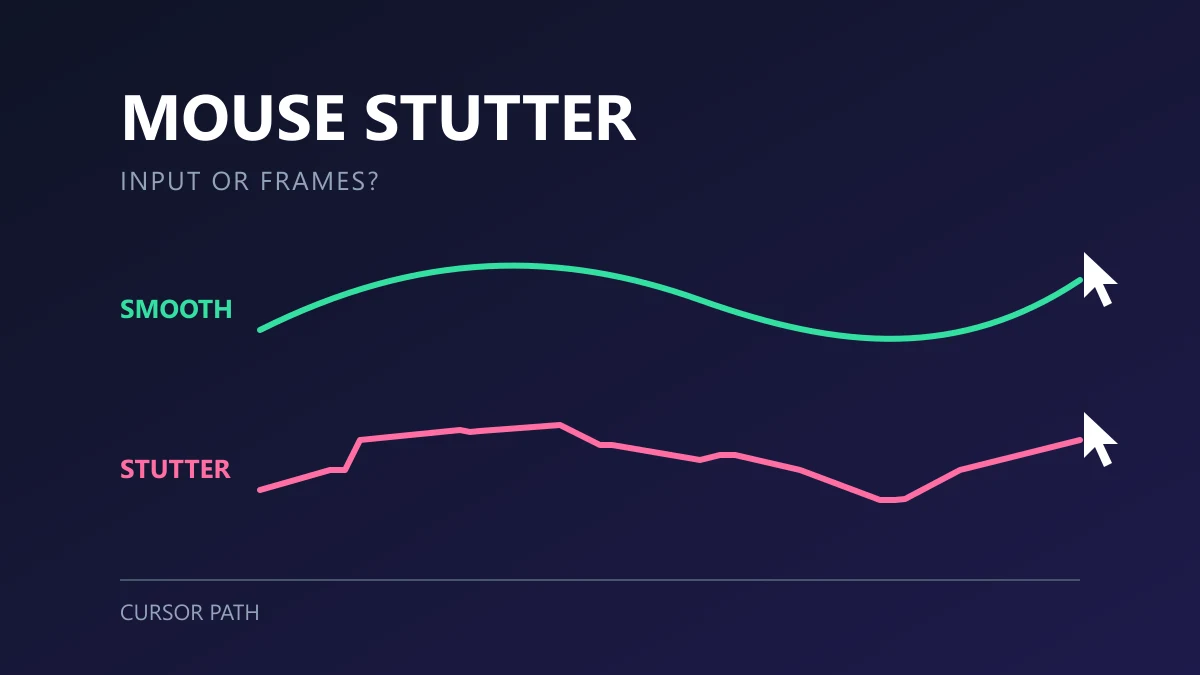
ゲーム中に視点を回すと、カクッと引っかかる。fpsの数字は出ているのに、マウスを動かしたときだけ動きがぎこちない。マウスを替えても、ポーリングレートを下げても直らない。こうした相談は以前からありますが、2026年10月に状況が少し変わりました。Microsoftが、Windows 11の10月の月例更新KB5127648などのリリースノートに、一部のゲームでマウス入力がカクつく(日本語版の訳では「途切れる」)問題を修正したと書いたのです。マウスやドライバーのせいではなく、Windows側に原因があったケースがあると認めた形です。
ただ、この更新で全部が直るわけではありません。Microsoftは対象のゲームも原因も明らかにしておらず、海外の報道も、これまで寄せられていた症状が今回直った不具合と同じものかは確認されていない、としています。更新を入れたうえで、残る原因を順に潰していく必要があります。そもそも、マウスのカクつきだと思っていたものが、実は画面(fps)のカクつきだったということも少なくありません。
この記事では、最初に「マウスの問題か、画面の問題か」を見分ける方法を置き、次にKB5127648の確認、そのあとレシーバーの置き場所、接続方法、マウス本体、Windowsとゲームの設定、常駐ソフトと、手間が小さく効果が大きい順に並べました。USB 3.0の機器がワイヤレスマウスを遅らせる件はIntelの技術資料の実験結果まで、KB5127648はMicrosoftの英語版と日本語版のリリースノートまで確かめています。情報は2026年10月26日時点のものです。
まず、マウスの問題か画面の問題かを分ける
「マウスがカクつく」という症状には、2種類あります。マウスからPCへ届く動きの情報が途切れたり遅れたりしているケースと、マウスは正常でも、画面の描画が一瞬止まっているケースです。後者はマウスを動かしたときに目立つので、マウスのせいに見えます。直し方がまったく違うので、最初に分けてください。
- 1. デスクトップでカーソルを大きく回す
- ゲームを閉じて、デスクトップ上でマウスを円を描くように速めに動かします。ここでもカーソルが飛んだり引っかかったりするなら、マウス、レシーバー、USBまわりの問題です。この記事の後半がそのまま当てはまります。
- 2. ゲーム中にフレームタイムを表示する
- MSI Afterburnerなどでfpsとフレームタイム(1コマの描画にかかった時間)のグラフを出し、カクついた瞬間にグラフが跳ねているかを見ます。跳ねているなら、描画が止まっています。表示のしかたはHWiNFO・MSI Afterburnerの使い方にまとめました。
- 3. キーボードやコントローラーで視点を動かす
- マウスに触らず、キー入力やコントローラーのスティックで同じように視点を動かします。それでもカクつくなら、マウスではなく描画側の問題です。
- 4. 初めての場所だけで起きるか
- 新しいエリアに入った瞬間や、初めて技を使った瞬間だけ止まるなら、シェーダーのコンパイルによるカクつきが疑われます。2回目以降は起きにくくなるのが特徴です。
フレームタイムが乱れていない(グラフが平らなまま)のに、マウスで視点を動かしたときだけ引っかかる。デスクトップでもカーソルが飛ぶ。この2つのどちらかに当てはまれば、マウスの入力側を疑う段階です。
描画側だった場合は、この記事ではなく別の記事が役に立ちます。画面が横にずれる、fpsが出ているのにガタつく場合はゲームのカクつき・画面のズレを直す設定、初めての場所だけ止まる場合はシェーダーのカクつきとキャッシュの消し方、Windows Updateのあとからfpsが落ちた場合はWindows Updateでfpsが下がったときの直し方を見てください。
Windows 11の10月更新KB5127648を確認する
マウスの入力側が怪しいと分かったら、最初にWindows Updateを確認します。手間がほとんどかからず、2026年10月の時点ではいちばん当たりやすい対策だからです。
Microsoftが認めた不具合
Microsoftは2026年10月13日、Windows 11 バージョン24H2・25H2・26H2向けの月例セキュリティ更新プログラムKB5127648を公開しました(日本では14日に配信)。リリースノートの「Gaming」の項目に、次の一文があります。
This update fixes an issue that could cause mouse input to stutter in some games.
日本語版のリリースノートでは「この更新プログラムは、一部のゲームでマウス入力が途切れる可能性がある問題を修正します。」と訳されています。日本語で検索するときは「カクつく」ではなく「途切れる」で引っかかる点に注意してください。
同じ日には、Windows 11 バージョン26H1向けの更新プログラムKB5127646も公開されていて、こちらにも「This update resolves an issue that could cause mouse input to stutter in some games.」と、同じ内容の修正が載っています。
Microsoftの記載はこの一文だけです。どのゲームで起きていたのか、何が原因だったのか、どれくらいの人に影響していたのかは書かれていません。Windows LatestとPCWorldは、この修正が9月の任意のプレビュー更新には入っておらず、10月の更新で初めて入ったと伝えています。
自分のPCに入っているかを確かめる
10月の更新を入れると、OSビルドは次の番号になります。キーボードのWindowsキーとRキーを押し、「winver」と入力してEnterキーを押すと、表示される画面でビルド番号を確認できます。「設定」→「システム」→「バージョン情報」のOSビルドでも同じ番号が見られます。入った更新プログラムの番号は、「設定」→「Windows Update」→「更新の履歴」で確かめられます。
- Windows 11 26H2
- OSビルド 26300.9711 以降なら適用済みです。
- Windows 11 25H2
- OSビルド 26200.9711 以降なら適用済みです。
- Windows 11 26H1
- 更新プログラムはKB5127646です。OSビルド 28000.3231 以降なら適用済みです。
- Windows 11 24H2
- OSビルド 26100.9711 以降なら適用済みです。なお、24H2のHome・Proはこの10月の更新が最後で、11月以降の月例更新は配信されません。今後の修正を受け取るには25H2か26H2へ上げる必要があります。詳しくはWindows 11 24H2サポート終了の記事にまとめました。
番号が小さい場合は、「設定」→「Windows Update」→「更新プログラムのチェック」で入れて、再起動します。Windowsの月例更新は累積型なので、25H2・26H2・26H1では11月以降の更新を入れた場合もこの修正は含まれます(24H2のHome・Proには11月以降の更新が来ないので、この前提は当てはまりません)。
逆に、ほかの不具合を避けるためにこの更新をアンインストールすると、マウスの修正も一緒に外れます。なお、KB5127648のリリースノートには、一部のUSB Audio Class 1.0のオーディオ機器が起動しない、音が出ないという既知の問題が載っています。USB接続のヘッドセットやDACを使っている人は、更新前に目を通しておくと安心です。特定のゲームだけで起きている場合は、そのゲームのパッチノートに入力まわりの修正が出ていないかも確かめてください。
この更新で直らないカクつきもある
Windows LatestとPCWorldは、Microsoftのフォーラムやredditに寄せられていた報告として、Star Wars: The Old Republic、ファイナルファンタジーXIV、ディビジョン2での視点のカクつきを紹介しています。ただし両誌とも、これらの報告が今回修正された不具合と同じ原因かどうかは確認できていない、としています。Microsoftも、報告されてきた症状がひとつの原因によるものだとは言っていません。
両誌は、更新後もカクつく場合に確かめる点として、マウス・USB・グラフィックスのドライバー、G-SYNCなどの可変リフレッシュレートの設定、ワイヤレスの電波干渉、高すぎるポーリングレート、USBドックやモニター経由の接続を挙げています。以降の節は、この残りの原因を、手間の小さい順に潰していく流れになっています。
なお、Windows 10はKB5127648の対象ではありません。Windows 10向けに同じ修正が出たという発表も、調べた範囲では見つかりませんでした。
レシーバーの置き場所を変える
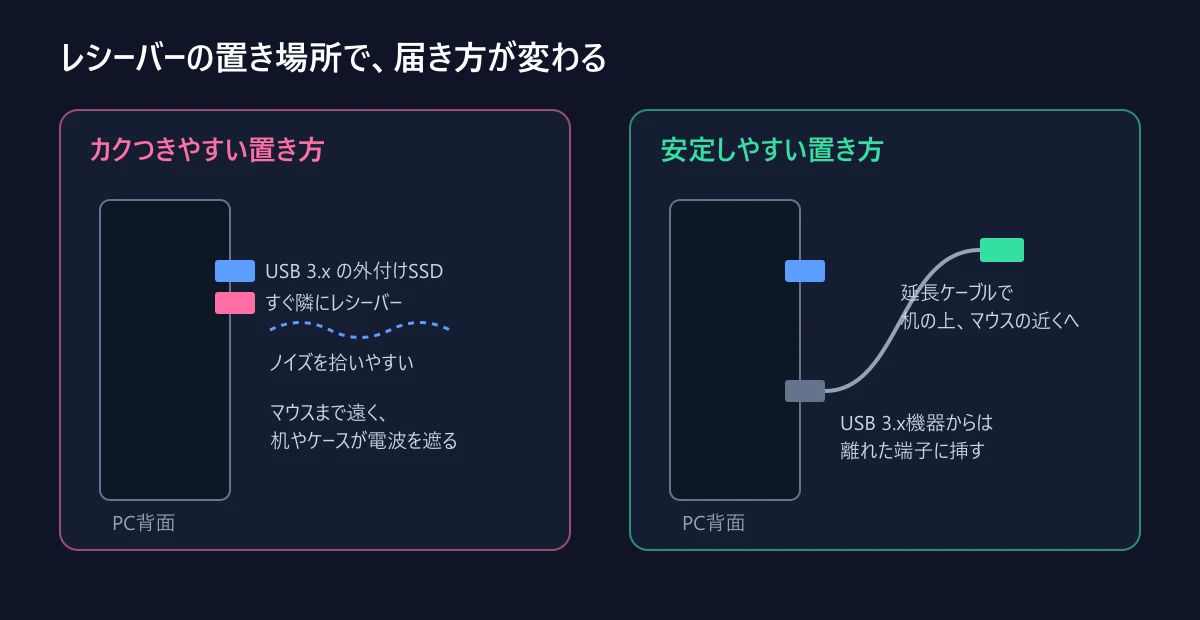
ワイヤレスマウスを使っているなら、次はレシーバー(USBドングル)の置き場所です。費用は延長ケーブル1本です。距離か干渉が原因なら、これだけで直ることがあります。
USB 3.0の機器がワイヤレスマウスを遅らせる
USB 3.0(USB 3.x)の機器やケーブルは、データを送るときに2.4GHz帯にまで広がるノイズを出すことがあります。2.4GHz帯は、ワイヤレスマウスのレシーバーやBluetoothが使う周波数です。
Intelは2012年の技術資料で、この影響を実験で示しています。ノートPCのUSB 3.0端子に外付けHDDをつなぎ、隣のUSB 2.0端子にワイヤレスマウスのレシーバーを挿したところ、HDDがない状態では5フィート(約1.5m)離れても問題なかったマウスが、3フィート(約0.9m)以上離れると大きく遅れるようになりました。HDDにデータを書き込んでいるときも、つないでいるだけのときも、影響は同じだったとしています。USB 3.0のフラッシュメモリーの真上の端子にレシーバーを挿した条件では、2フィート(約0.6m)でもマウスが反応しなくなりました。一方、フラッシュメモリーを挿したまま、レシーバーをUSB 3.0端子と反対側に離した条件では、5フィートまで問題なく動いています。
資料は10年以上前のノートPCでの実験で、いまの機器が同じ程度に影響を受けるとは限りません。ただ、仕組みそのものは変わっていません。ロジクールも公式サポートで、USB 3.0の機器を同時に使うと、2.4GHzのワイヤレス機器で「マウスやキーボードの反応が遅れる」「操作が抜ける」「届く距離が短くなる」ことがあると案内しています(Logitech Support)。
直し方は、離して近づける
ロジクールが案内している対策は3つです。USB 3.0の機器とレシーバーをできるだけ離す、レシーバーをマウスのできるだけ近くに置く、市販のUSB延長ケーブルでレシーバーを離れた場所へ出す、です。Razerも、8000Hz対応のドングルについて、マウスから30cm以内の見通しのよい場所に置き、動作中のUSB 3ハブからできるだけ離すよう案内しています(Razer HyperPolling)。デスクトップPCなら、次の順で試すと手早く済みます。
- 1. 延長ケーブルで机の上に出す
- 背面に挿したレシーバーは、マウスから1m近く離れ、間にPCケースや机の天板が入ります。USBの延長ケーブルで、マウスパッドの奥など見通しのよい場所へ出します。ゲーミングマウスには、充電ケーブルとつないでレシーバーを机の上に置ける延長アダプターが付属する機種もあるので、まず付属品を確かめてください。
- 2. USB 3.xの機器と端子を離す
- 外付けSSD、USBメモリー、キャプチャーボード、Webカメラなどが、レシーバーのすぐ隣や真上の端子に挿さっていないか見ます。延長ケーブルを使う場合も、根元をそれらから離した端子に挿します。
- 3. ほかのレシーバーとも離す
- ワイヤレスのキーボードやヘッドセットのレシーバーを並べて挿している場合も離します。ロジクールは、自社のワイヤレス製品を複数使うときの案内で、ヘッドセットのレシーバーを延長ケーブルでマウス・キーボードのレシーバーから離すこと、Wi-Fiルーターを少なくとも3フィート(約0.9m)PCから離すことをすすめています。
延長ケーブルで出しただけで直るなら、原因は距離か干渉です。Bluetoothイヤホンやコントローラーも途切れる場合は、PCのアンテナまわりも疑ってください。マザーボードのWi-Fiアンテナは必要かで詳しく扱っています。
接続のしかたを変えて切り分ける
置き場所で直らなければ、接続の経路を変えて比べます。
- USBハブ・ドック・モニター経由をやめる
- マウスやレシーバーを、USBハブ、ドッキングステーション、モニターのUSB端子、キーボードのパススルー端子につないでいるなら、PC本体の端子に直結して比べます。PCWorldは、外部モニターをドック経由でつないだ環境でマウスがカクついたという2025年の報告も紹介しています。
- フロント端子から背面端子へ
- ケース前面の端子は、ケース内のケーブルを通ってマザーボードにつながっています。背面のマザーボード直付けの端子に挿し替えて比べます。延長ケーブルを使う場合も、根元は背面の端子にします。
- Bluetoothをやめてレシーバーか有線で試す
- Bluetoothと2.4GHzレシーバーの両方に対応したマウスを、Bluetoothでつないでいるなら、レシーバーに切り替えて比べます。Bluetoothは、PC側の1つの無線をイヤホンやコントローラーと分け合って使います。ゲーム用途で専用のレシーバーが付いている機種なら、そちらを使ってください。
- 有線でつないで比べる
- ケーブルでつなげる機種なら、有線にして同じ場面を遊びます。有線で直るなら無線まわり、有線でも同じなら、マウス本体の設定かPC側に原因が絞られます。
マウス本体と置く面を確かめる
接続を変えても同じなら、マウス本体と、マウスを置いている面を見ます。ロジクールは、カーソルが思いどおりに動かないときの確認として、電池、センサーの汚れ、置いている面、レシーバーの位置(前の節で扱いました)、カーソルの速度の5つを挙げています(Logitech Support)。このうち、マウス本体と置く面に関わるものは次のとおりです。
- 電池・バッテリー残量
- 残量が少ないとカーソルの動きに影響することがあります。充電してから、または電池を新しくしてから比べます。
- センサーの汚れ
- 電源を切り、裏面のセンサーの穴を柔らかい布や綿棒でそっと拭きます。髪の毛やホコリが1本挟まっているだけで、カーソルが飛ぶことがあります。
- 置いている面
- ガラスなど透ける面、鏡や金属のように光を反射する面、木目や溝のある面は避け、マウスパッドを使います。パッドの表面が擦り切れてテカっている、端が浮いている場合も、新しい面で比べてください。素材ごとの違いはマウスパッドの選び方にまとめました。
- カーソルの速度
- Windowsのカーソルの速度が速すぎると、動きが飛んでいるように見えることがあります。デスクトップでの症状なら、「マウスのプロパティ」で速度を中間に戻して比べます。
ここからは、ロジクールの案内には含まれない、ゲーミングマウス向けの追加の確認です。マウスを持ち上げて置き直す人は、持ち上げた瞬間や置いた瞬間に視点がずれていないかも見てください。設定ソフトに「リフトオフディスタンス」(どの高さまでセンサーが読むか)の項目があれば、低めにして比べます。
クリックが勝手に2回になる、押しても反応しないことがある、という症状はカクつきとは別の故障です。マウスのチャタリングの直し方を見てください。
ポーリングレートを下げて変わるか試す
ポーリングレートは、マウスが1秒間に何回、動きをPCへ報告するかの設定です。2026年の上位機は4000Hzや8000Hzに対応していますが、報告の回数が増えるほどPCの処理は増えます。Razerは、CPUに余裕がない場合や、高いポーリングレートを苦手とする古いゲームエンジンでは、4000Hzか2000Hzに下げるよう公式に案内しています。
ただし、「高いポーリングレートでカクつく」がどの環境にも当てはまるわけではありません。Windows Latestが紹介した2026年6月のMicrosoft Q&Aへの投稿では、ロジクールG600を800DPI・125Hzまで下げ、キーボードとマウスを替え、クリーンブートも試しましたが、視点の異常な動きは直りませんでした。KB5127648より前の報告なので、Windows側の不具合だった可能性もあります(今回の修正と同じ原因かは確認されていません)。ポーリングレートは原因だと決めつけず、下げて比べる項目として扱ってください。
- 1. いまの設定を確認する
- Razer Synapse、ロジクールG HUB、SteelSeries GGなど、マウスの設定ソフトでポーリングレートを確認します。設定ソフトがない機種は、マウス裏のボタンで切り替えるものもあります。
- 2. 1段ずつ下げて同じ場面で比べる
- 8000Hzなら4000Hz、2000Hz、1000Hzと下げ、同じゲームの同じ場面で視点を大きく振って比べます。1回だけでなく、元の設定と何度か行き来すると判断しやすくなります。
- 3. 変わらなければ元に戻す
- 下げても変わらないなら、ポーリングレートは原因ではありません。元の設定に戻し、次の項目へ進みます。
8000Hzが本当に必要かどうか、CPU負荷やバッテリーとの関係はマウスのポーリングレート8000Hzは必要かで詳しく扱っています。
Windowsとゲームの設定を見直す
「ポインターの精度を高める」
Windowsの「ポインターの精度を高める」は、マウスを速く動かすほどカーソルが大きく進む、加速の設定です。オンのままだと、同じ距離を動かしても速さによって進み方が変わるので、引っかかりやばらつきとして感じることがあります。
確かめるには、WindowsキーとRキーを押して「main.cpl」と入力し、開いた「マウスのプロパティ」の「ポインター オプション」タブを見ます。「ポインターの精度を高める」のチェックを外して比べてください。
ただし、多くのFPSが使うRaw Input(マウスの信号をWindowsの加速などを通さずに受け取る仕組み)では、この設定はゲーム内の視点に効きません。Microsoftの開発者向け資料も、Raw Inputで受け取るデータにはWindowsのポインターの加速がかからないと説明しています。この設定で変わるのは、デスクトップや、Raw Inputを使わないゲームでの動きです。
ゲーム内の入力設定
ゲームの設定に「Raw Input」「生入力」「マウスの加速」「マウスのスムージング」といった項目があるなら、Raw Inputはオン、加速とスムージングはオフにして比べます。Microsoftの資料によると、カーソルの位置(WM_MOUSEMOVE)から動きを読む方式では、カーソルが1ピクセル動くほどでない小さな動きは届きません。細かく狙ったときに視点が段々に動く場合は、この差が出ている可能性があります。
項目の名前や有無はゲームによって違い、そもそも設定項目がないゲームも多くあります。VALORANTは、高いポーリングレートでの処理を軽くする「Raw Input Buffer」を2021年に追加し、2025年9月のパッチ11.06から常にオンにしました。
G-SYNC・可変リフレッシュレートを一時的に切る
Windows LatestとPCWorldは、更新後もカクつく場合の確認先として、G-SYNCやAdaptive-Syncなどの可変リフレッシュレート(VRR)も挙げています。VRRは本来、画面のズレ(ティアリング)を消してくれる機能なので、原因と決めつけて切りっぱなしにするものではありません。切り分けのために、一時的に切って比べる項目です。
いちばん確実なのは、モニター本体のメニューでG-SYNC・FreeSync・Adaptive-Syncをオフにする方法です。グラフィックボード側の設定画面の構成に左右されません。オフにしたら同じ場面で視点を振り、変わらなければオンに戻します。オフにして直った場合は、fps上限や垂直同期との組み合わせを見直します。正しい組み合わせはゲームのカクつき・画面のズレを直す設定で解説しています。
常駐ソフトとドライバーを見直す
ここまでで直らなければ、PCの中で動いているソフトを疑います。Microsoftは2023年の開発者ブログで、報告頻度の高いマウスの入力がゲームだけでなくバックグラウンドの複数のアプリにも配られ、入力の処理に時間を取られていたと説明しています。1000Hzのマウスと、ボイスチャットや周辺機器の設定アプリのような生の入力を受け取るアプリを動かした試験環境で、人気ゲームに大きなカクつきが出ていたそうです。この問題はWindows 11で、バックグラウンドのアプリへの配信を間引く形で改善されました。それでも、マウスの設定ソフトが複数入っている、録画ソフトやオーバーレイがいくつも動いている、という環境では、まずそれらを止めて比べるのが近道です。
- オーバーレイと録画ソフトを閉じる
- Discord、Steam、GeForce Experience(NVIDIA App)、Xbox Game Bar、録画・配信ソフトなど、ゲームの上に何かを表示するソフトを1つずつ閉じて比べます。
- マウスの設定ソフトを1つにする
- 以前使っていた別メーカーのマウスの設定ソフトが残っている場合は、アンインストールします。いま使っているマウスの設定ソフトも、一度終了して変わるかを確かめます。設定をマウス本体に保存できる機種なら、ソフトを止めても設定は残ります。
- クリーンブートで比べる
- それでも分からなければ、Microsoftのサービス以外とスタートアップのアプリを止めた状態(クリーンブート)で起動して比べます。直ったら、止めたものを少しずつ戻して原因を探します。手順はMicrosoftのサポート記事にあります。終わったら元の状態に戻すのを忘れないでください。Microsoft|Windows でクリーン ブートを実行する方法
- マウスのファームウェアとドライバーを更新する
- マウスとレシーバーのファームウェアは、設定ソフトから更新できる機種が多くあります。USBまわりのドライバーは、BTOメーカーかマザーボードメーカーのサポートページから入手します。
動かなくなる・切れるならUSBの省電力
カクつきではなく、しばらく使っていると反応しなくなる、抜き差しすると戻る、という症状なら、USBセレクティブサスペンド(使っていないと判断したUSB機器の電源をWindowsが切る機能)が疑われます。電源オプションとデバイスマネージャーの両方で止める手順は、コントローラーが認識しない・切れるときの直し方で解説しています。マウスやレシーバーでも同じ手順です。
症状別の早見
最後に、症状から当たりをつけられるようにまとめます。
- デスクトップでもカーソルが飛ぶ・引っかかる
- マウス本体か接続の問題です。センサーの汚れ、マウスパッド、電池残量を見たあと、レシーバーを延長ケーブルでマウスの近くへ出し、有線でも比べます。
- ゲーム中だけ視点がカクつき、フレームタイムは平ら
- まず10月の更新(KB5127648、26H1はKB5127646)以降が入っているかを確認します。そのあとポーリングレートを下げて比べ、オーバーレイや設定ソフトを止めて比べます。
- 視点を回したときにフレームタイムも跳ねる
- 描画側の問題です。ゲームのカクつき・画面のズレを直す設定やシェーダーのカクつきの記事を見てください。8000Hzなど高いポーリングレートで振り向いたときだけ跳ねるなら、下げて比べます。
- 外付けSSDやUSBメモリーを挿したときだけ悪くなる
- USB 3.0の干渉が疑われます。レシーバーをそれらから離し、延長ケーブルでマウスの近くへ出します。
- Windows Updateのあとから急に起きた
- 更新の履歴と症状が出始めた日を突き合わせます。手順はWindows Updateでfpsが下がったときの直し方にまとめました。
- しばらく使うと反応しなくなる
- カクつきではなく切断です。USBセレクティブサスペンドを止め、Bluetoothなら接続モードを見直します。
試す順番
ここまでの対策を、手間が小さく効果が大きい順に並べ直すと次のとおりです。上から試し、1つ変えるたびに同じ場面で比べてください。いくつも同時に変えると、どれが効いたのか分からなくなります。
- 1. マウスの問題か画面の問題かを分ける
- デスクトップでのカーソル、ゲーム中のフレームタイム、キーボードでの視点移動の3つで確かめます。
- 2. Windows Updateを確認する
- winverでOSビルドを見て、10月の更新以降を入れます。24H2・25H2・26H2はKB5127648(ビルド末尾 .9711)、26H1はKB5127646(28000.3231)です。
- 3. センサー・マウスパッド・電池を見る
- 拭く、充電する、パッドの上で使う。数分で終わります。
- 4. レシーバーを延長ケーブルで近づける
- USB 3.xの機器から離し、マウスの近くの見通しのよい場所へ出します。
- 5. ハブ・ドック・Bluetoothをやめて直結する
- 背面の端子に直結し、可能なら有線でも比べます。
- 6. ポーリングレートを下げて比べる
- 変わらなければ元に戻します。
- 7. ポインターの精度とゲーム内の入力設定を見直す
- 加速とスムージングはオフ、Raw Inputはオンにして比べます。
- 8. G-SYNC・FreeSyncを一時的に切る
- モニターのメニューで可変リフレッシュレートをオフにして比べ、変わらなければ元に戻します。
- 9. 常駐ソフトを止める
- オーバーレイ、録画ソフト、マウスの設定ソフトを止め、最後はクリーンブートで比べます。
別のPCにつないでもデスクトップでカーソルが飛ぶなら、マウス本体の故障が考えられます。保証期間内ならメーカーに相談してください。買い替えるときの見方はゲーミングマウスの選び方にまとめています。
よくある質問
Q.KB5127648を入れればマウスのカクつきは直りますか?
A.直る場合もありますが、すべてではありません。Microsoftはリリースノートに、一部のゲームでマウス入力がカクつく問題を修正したと一文だけ書いていて、対象のゲームや原因は公表していません。更新を入れても残る場合は、レシーバーの置き場所、接続方法、ポーリングレート、常駐ソフトの順に確かめてください。
Q.KB5127648が入っているかはどう確かめますか?
A.WindowsキーとRキーを押して「winver」と入力し、OSビルドを見ます。26H2は26300.9711、25H2は26200.9711、24H2は26100.9711、26H1は28000.3231(KB5127646)以降なら適用済みです。月例更新は累積型なので、11月以降の更新を入れていれば修正も含まれます。ただし24H2のHome・Proは10月の更新が最後で、11月以降の更新は配信されません。
Q.Windows 10でも同じ修正は出ていますか?
A.この修正が載っているのは、Windows 11の24H2・25H2・26H2向けのKB5127648と、26H1向けのKB5127646です。Windows 10向けに同じ修正が出たという発表は、調べた範囲では見つかりませんでした。
Q.有線マウスなのにカクつくのはなぜですか?
A.有線では電波の干渉は関係ないので、USBハブやフロント端子を経由していないか、ポーリングレート、常駐ソフト、Windows Updateの順に確かめます。デスクトップでもカーソルが飛ぶなら、センサーの汚れやマウスパッドの状態も見てください。
Q.ワイヤレスマウスは有線よりカクつきやすいですか?
A.最近のゲーミング向けワイヤレスマウスは、専用のレシーバーを使えば有線との遅延の差はごく小さくなっています。ただし、レシーバーが遠い、USB 3.0の機器のすぐ隣に挿している、といった置き方では遅れや途切れが起きやすくなります。延長ケーブルでマウスの近くへ出すのが基本です。
Q.ポーリングレートは下げたほうがいいですか?
A.下げて変わるかを試す価値はありますが、下げれば直るとは限りません。下げても変わらないなら元に戻してください。高いポーリングレートで振り向いたときだけカクつく場合は、1段ずつ下げて、カクつかない一番高い設定を選びます。
Q.fpsは出ているのに視点がカクつくのはマウスのせいですか?
A.平均fpsが高くても、フレームタイムが一瞬跳ねていれば描画が止まっています。MSI Afterburnerなどでフレームタイムのグラフを出し、カクついた瞬間に跳ねているかを見てください。跳ねていなければマウスの入力側、跳ねていれば描画側の問題です。
まとめ・次に読みたい記事
ゲーム中のマウスのカクつきは、最初に「マウスの問題か、画面の問題か」を分けると、遠回りせずに済みます。フレームタイムが平らなのに視点だけ引っかかるなら、まずWindows 11の10月更新(KB5127648、26H1はKB5127646)以降が入っているかを確かめます。そのうえで、レシーバーを延長ケーブルでマウスの近くへ出し、USB 3.xの機器から離します。次にハブやBluetoothをやめて直結し、ポーリングレートを下げて比べ、G-SYNCなどを一時的に切って比べ、最後に常駐ソフトを止めて比べます。この順で、1つずつ変えて同じ場面で確かめてください。
参考にした主な資料は次のとおりです。
- Microsoft|KB5127648(英語版リリースノート)
- Microsoft|KB5127648(日本語版リリースノート)
- Windows Latest|Microsoft admits a Windows 11 bug is causing stutter in games
- PCWorld|Microsoft admits a Windows 11 bug caused mouse stutter in games
- Intel|USB 3.0 Radio Frequency Interference Impact on 2.4 GHz Wireless Devices
- Logitech|Wireless product not working properly when also using a USB 3.0 device
- Logitech|複数のLIGHTSPEED製品を使うときの案内
- Logitech|Cursor does not follow mouse movements
- Microsoft Learn|Taking Advantage of High-Definition Mouse Movement
- Microsoft|Windows Developer Blog(2023年5月26日)
- Razer|HyperPolling Technology
- VALORANT|Patch Notes 11.06
次に読みたい記事です。


