配信やゲーム実況を続けていると、ある日ふと気づきます。録画したVOD(配信アーカイブ)フォルダが、いつの間にかSSDの容量を圧迫している、と。ゲームのインストール容量とは別に、自分が喋っている映像そのものが際限なく積み上がっていくのが録画データの厄介なところです。
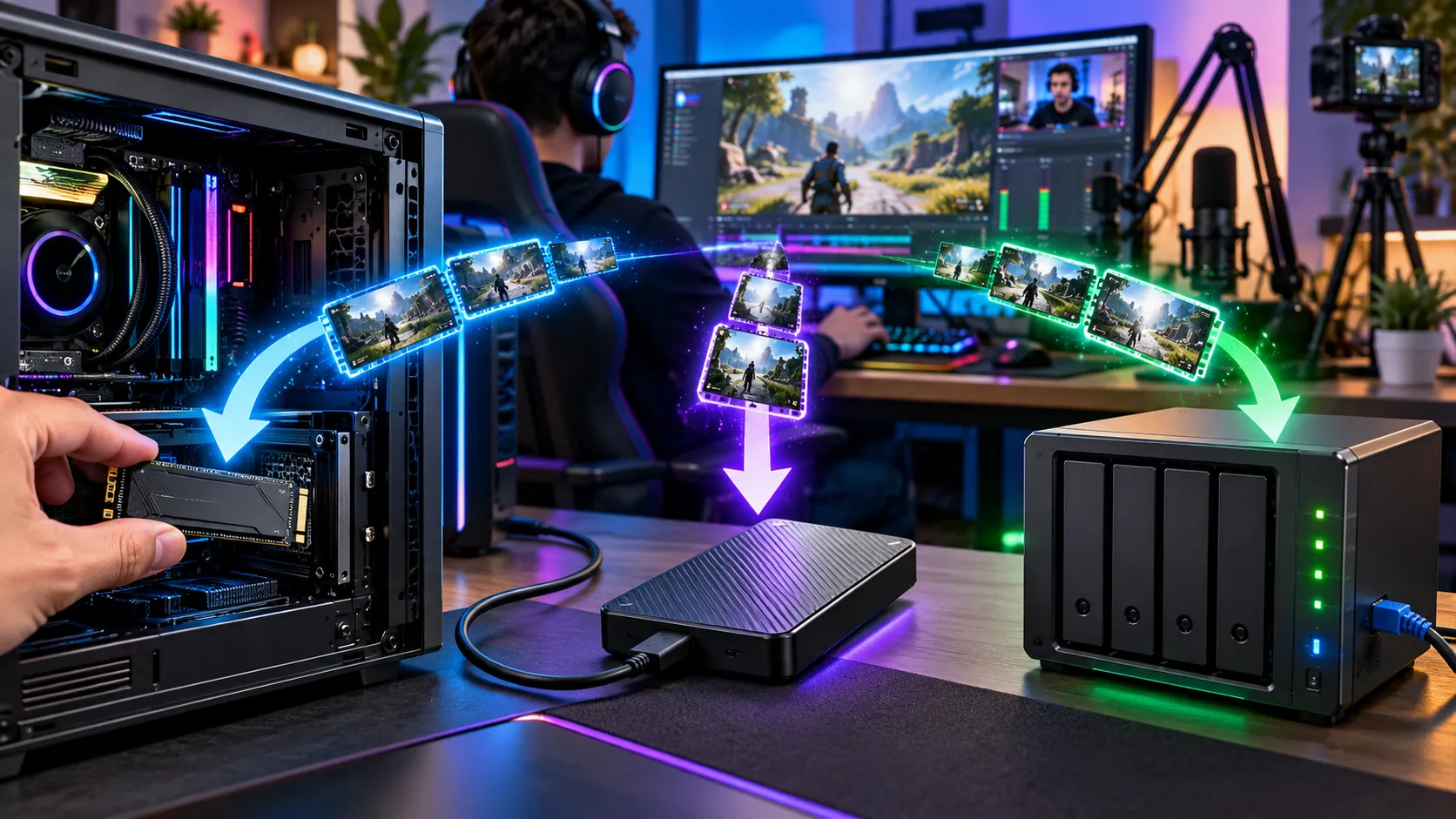
結論から言うと、保存先の正解は一つではありません。内蔵SSDの増設、外付けHDD、自宅にNASを置く、この3択にはそれぞれ初期費用とTB単価、アクセス速度、複数の機器から使えるかどうかという明確なトレードオフがあります。そしてどれが正解かは、録画をこまめに整理して切り抜きだけ残すタイプか、できる限り全部を長期保存したいタイプかによって変わります。
この記事では、NVENCで録画したときのビットレートから1時間あたりのデータ量をまず逆算し、そこから月間・年間でどれだけ溜まるかを見積もります。そのうえで3つの保存先を実売価格つきで比較し、配信スタイル別にどれを選ぶべきかを整理しました。配信そのものに必要なPCスペックは配信・ゲーム実況用ゲーミングPCの選び方で扱っているので、この記事は「録画したあとのデータをどこに置くか」に絞って掘り下げます。
録画データがすぐ溜まる理由、ビットレートから逆算する
配信の話でよく出てくる「NVENCならゲームへの影響は3〜5%程度」という結論は、録画にもそのまま当てはまります。GPUに内蔵された専用回路が圧縮を担当するため、録画をオンにしてもフレームレートへの影響はわずかです。この仕組みの詳細は配信・ゲーム実況用ゲーミングPCの選び方にまとめています。
ただし、容量の話になると配信と録画は事情がまったく異なります。配信は上り回線という天井があるためビットレートが頭打ちになりますが、録画には天井がありません。この違いが、録画データが想像以上に溜まる理由です。
- 配信のビットレートは上り回線が決める
- YouTube Liveは最大51,000Kbpsまで許容しますが、実際に使えるビットレートは自分の上り回線速度の7〜8割程度に抑えるのが基本です。Twitchはさらに厳しく、公式ガイドラインの上限は6,000Kbps(6Mbps)です。Enhanced Broadcasting対応のアフィリエイト・パートナーでも8,000〜9,000Kbps程度が実用上の上限とされています。つまり配信の画質は、GPUの性能ではなく回線の細さとプラットフォームの規定で頭打ちになります
- 録画のビットレートには上限がありません
- 配信先へ送る必要がないため、回線の制約を受けません。OBSでは録画時にCQP(品質ベース)というモードが推奨されており、これは固定のビットレートを指定するのではなく「この画質を保って」と指定する方式です。結果として出てくるビットレートは、画面の動きが激しいシーンほど高くなり、静止画に近いシーンでは低くなります
つまり「録画のビットレートは何Mbpsが目安ですか」という問いに、単一の正解はありません。複数の設定ガイドで報告されている目安として、CQP18(かなり高画質寄り)を指定すると1080pでも30〜60Mbps相当まで跳ね上がることがあり、これは配信で使う6〜9Mbps前後の数倍にのぼります。
この記事では、大きく振れる範囲の中でも実用的とされる目安の値を使って、1時間あたりのデータ量を計算します。実際の録画設定によって前後する点は先にお断りしておきます。
解像度別、録画1時間あたりのデータ量の目安
ビットレートは各解像度で一般的とされる目安値(1080p60=20Mbps、1440p60=30Mbps、4K60=50Mbps)で計算。CQPモードでは実際の数値はシーンの動きによって前後します
計算式はシンプルで、ビットレート(Mbps)に450をかけるとおおよそのMB/時間になります(1Mbpsはおよそ7.5MB/分のため)。この式に当てはめると、4K60の高画質録画は1時間でおよそ22.5GBという計算になります。動きの激しいゲームや、より高画質寄りの設定にすればこれより増え、逆に軽めの設定にすれば減ります。
週3回・1回3時間の配信で、年間どれだけ溜まるか
具体的な配信頻度を仮定して計算してみます。ここでは「週3回、1回3時間」という、副業〜準本格的な配信者によくある頻度を例にします。頻度が違う場合は、この数字を自分のペースに置き換えて計算してください。月間は週3回×3時間×4週=36時間、年間は週9時間×52週=468時間で計算しています(1年を単純に月間×12ヶ月とすると48週分にしかならず、実際より少なく出てしまうため、年間は週数ベースで計算し直しています)。
- 1080p60で配信・録画する場合
- 1時間あたり約9GB。月36時間でおよそ324GB、年間468時間ではおよそ4.2TBに達します
- 1440p60で配信・録画する場合
- 1時間あたり約13.5GB。月間およそ486GB、年間ではおよそ6.3TBです
- 4K60で配信・録画する場合
- 1時間あたり約22.5GB。月間およそ810GB、年間ではおよそ10.5TBに達します
500GBや1TBのSSD1枚で配信を続けていると、数か月で埋まる計算になることが分かります。ゲームのインストール容量が足りなくなる問題はSSDが足りなくなったときの対処で扱いましたが、あちらは大作ゲームのインストール容量が原因です。録画アーカイブはそれとは別に、配信を続ける限り毎月一定のペースで積み上がり続けるという点が違います。
保存先の3択、初期費用・TB単価・速度・共有可否で比較する
ここからが本題です。内蔵SSD増設、外付けHDD、自宅NASの3つを、実売価格をもとに比較します。価格は2026年9月25日時点で価格.comとAmazon.co.jpを確認したものです。
| 内蔵SSD増設 | 外付けHDD | 自宅NAS | |
|---|---|---|---|
| 初期費用の目安 | 2TBで5.5万円前後〜 | 8TBで3.6万円前後〜 | 本体+HDD2台で9万円前後〜 |
| TB単価 | 約2.8万円 | 約0.5万〜0.7万円 | 約0.7万円(ドライブのみ) |
| アクセス速度 | 数千MB/s(内蔵NVMe) | 150〜200MB/s(USB) | 110MB/s前後(1GbE換算) |
| 複数PC/複数人での共有 | そのPC専用、共有不可 | USB接続を都度つなぎ替え | LAN経由で同時に複数台からアクセス可 |
それぞれの数字の根拠を見ていきます。
内蔵SSD増設、TB単価は高いが速度は別格
- TB単価は圧倒的に高い
- Crucial P310 2TB(M.2 NVMe、PCIe Gen4)の実売価格はおよそ5万5,200円(2026年9月25日時点)で、TB単価に換算すると約2万7,600円です。2026年はメモリ・SSD業界全体が供給不足で、2TBクラスのSSDは特に値上がりの影響を受けやすい状況が続いています。詳しい背景はメモリ不足は2028年まで続く?DDR5・SSD・ゲーミングPC価格への影響にまとめました
- その代わり速度は別格
- PCIe Gen4のNVMe SSDは読み込みで毎秒数千MBに達し、外付けHDDやNAS経由とは桁が違います。録画データをそのまま動画編集ソフトに読み込んでタイムラインを操作したい場合、体感の差がいちばん出るのがこの選択肢です
- 増設前にスロットの空きと排他仕様を確認
- BTOのゲーミングPCではM.2スロットが1つしかない機種や、増設するとSATAポートが無効になる機種があります。詳しくはM.2 SSDを増設したらSATAドライブが消えた原因で扱いました。SSDそのものの選び方(容量・世代・TLCとQLCの違い)はストレージ(SSD)の選び方、物理的な取り付けとBIOS設定の手順はメモリ・SSD増設の正しいやり方で解説しています
外付けHDD、いちばん安いがSMRかCMRかで性格が変わる
- TB単価はもっとも安い
- BUFFALOの8TB外付けHDD「HD-EDS8U3-BE」は実売3万5,980円前後(2026年9月25日時点)で、TB単価は約4,500円です。内蔵SSDの6分の1程度で済みます
- 録画アーカイブの保存には記録方式の確認が要ります
- BUFFALOは同じ8TBクラスでも、CMR方式を採用したことを明記する「HD-ACD8U3」という製品を別に販売しています。実売価格はCMR非表記のモデルより高くなる傾向があり、時期や販売店によって差額は変動します(2026年9月25日時点の一部販売店では5万2,700円前後)。逆に言うと、CMRの表記がない製品はSMR方式である可能性を疑ったほうがよく、購入前に製品ページで確認することをおすすめします
- SMRが弱いのは「頻繁な書き換え」であって「追記」ではありません
- SMRは書き込みトラックを重ねて記録密度を上げる方式で、同じ領域を何度も上書き・削除する使い方には弱い一方、新しいファイルを追記していくだけの使い方には比較的強いとされています。録画を撮ったらそのまま置いておく全アーカイブ派には向きますが、容量を確保するために古いファイルをこまめに消しては新しい録画を書き込む使い方には不向きです
- USBの帯域は共有される
- 複数の外付けHDDをUSBハブ経由でつなぐと、同時に書き込んだときに速度が落ちることがあります。録画専用の1台は、できるだけPC本体のUSBポートに直接つなぐのが無難です
自宅NAS、初期費用は高いが共有と冗長性で勝る
- 本体だけでも数万円かかります
- 2ベイの家庭向けNASキット(HDD別売り)は、QNAP TS-233が実売3万3,000円前後、Synology DS223が実売5万3,000円前後です(いずれも2026年9月25日時点)。ここにNAS用HDDを2台追加する必要があります
- NAS用HDDはCMR方式が標準です
- WD Red PlusやSeagate IronWolfといったNAS向けシリーズは、24時間稼働や複数台での同時アクセスを想定してCMR方式を採用しています。WD Red Plus 4TBは実売2万9,760円前後、Seagate IronWolf 8TBは実売5万2,280円前後で、TB単価は6,500〜7,400円程度です
- RAID1にすると実効容量は半分になります
- 2台のHDDを同じ内容にミラーリングするRAID1を組むと、8TB×2台でも使える容量は8TBのままです。その代わり1台が故障してももう1台にデータが残ります。RAIDを組まずに2台を別々の領域として使えば容量は合計16TBになりますが、1台壊れればその中身は失われます
- 本体は使い回せます
- 初回はNAS本体の費用が上乗せされるため実効TB単価は内蔵SSD並みに見えますが、本体は数年単位で使い続けられます。2台目以降のドライブ追加や、容量が足りなくなったときの入れ替えはドライブ代だけで済み、TB単価は外付けHDDと同程度かそれ以下になります
- アクセス速度はLANの規格で決まります
- TS-233やDS223のような入門機は1GbE(理論値125MB/s、実効ではおよそ110MB/s前後)止まりです。これは内蔵HDD1台の速度に近く、動画編集用の高速な読み込みには不向きです。編集で使うなら、いったんローカルにコピーしてから作業するか、2.5GbE以上に対応した上位機種を検討してください。自宅の配線や無線ルーターの状況次第で実効速度はさらに落ちることもあるため、有線接続の環境はゲーミングルーターの選び方も参考にしてください
保存先ごとのTB単価の目安
2026年9月25日時点の実売価格から算出。NASはドライブ単体の価格で、本体費用は含みません
RAID1はバックアップの代わりにはなりません。あくまで「1台のドライブが物理的に壊れても、もう1台にデータが残る」という保険です。誤って削除したファイルや、落雷・電源トラブルでNAS自体が故障した場合は両方のドライブが道連れになる可能性があります。復元ポイントがデータのバックアップにならないのと同じ理屈で、本当に失いたくないアーカイブがあるなら、NAS以外の場所にも定期的にコピーを残す習慣が必要です。バックアップの考え方はゲーミングPCのバックアップにまとめています。
いまはストレージ全般の価格が上がっている時期です
比較の前提として知っておいてほしいことがあります。2026年後半のHDD・SSDは、AIデータセンター向けの大容量ストレージ需要が急増した影響で、価格が上振れしている時期にあたります。Microsoft・Amazon・Googleのような大手クラウド事業者がHDDメーカーと数年単位の長期供給契約を結び、生産枠の多くを先取りしているとの報道が複数あり、8TB〜16TBクラスの大容量HDDは特に価格が戻りにくいと言われています。SSD側もNANDフラッシュの供給がデータセンター向けに優先される構造で、DDR5メモリと合わせた業界全体の見通しはメモリ不足は2028年まで続く?DDR5・SSD・ゲーミングPC価格への影響で扱いました。
この記事で挙げた価格は確認時点のものです。ストレージは為替や需給で動きやすい商品なので、購入直前に改めて最新価格を確認することをおすすめします。
切り抜き派と全アーカイブ保存派、最適解は違う
ここまでの情報を、実際の配信スタイルに落とし込みます。
- 切り抜き派、録画をこまめに整理する人
- 配信後、使う部分だけ切り出したらすぐ元データを消すスタイルです。常時必要な容量は数百GB程度で足りることが多く、編集のしやすさを優先するなら内蔵SSDの空き容量を活用するか、1〜2TB程度の外付けSSDを作業用ドライブとして使うのが現実的です。ファイルの削除と書き込みを頻繁に繰り返すため、外付けHDDを使うならCMR方式を選んでおくと安心です
- 全アーカイブ保存派、できる限り長期保存したい人
- 配信を丸ごと何年も残したいスタイルです。前述のとおり4K60なら年間約10.5TBのペースで積み上がるため、数年単位で見ると内蔵SSDでは費用が現実的ではありません。初期費用はかかりますが、容量を後から追加でき、1台故障してもデータが残るNASのRAID1構成が向いています。予算を抑えたい場合は、追記中心の使い方と割り切って外付けHDDを複数台用意する方法もあります
- どちらとも言えない、中間のスタイル
- 直近1〜2週間ぶんは内蔵SSDや外付けSSDに置いて編集や見直しをしやすくし、それより古いものは外付けHDDやNASへ移す、という二段構えが現実的です。よく使うものは速い場所に、滅多に開かないものは安い場所に置くという考え方は、SSDとHDDの使い分けと同じです
なお、PS5やNintendo Switch 2のように、PCとは別の機械で遊んでいるゲームの配信・録画をしている場合は、そもそもの取り込み方法が異なります。NVENCが処理できるのは同じPC内で完結する映像だけなので、外部機器の映像を取り込むにはキャプチャーボードが別途必要です。詳しくはキャプチャーボードの選び方にまとめました。
実際の製品で見る候補
ここまでの基準に当てはめると、実際の製品は次のように分かれます。価格は変動するため、リンク先で最新の実売価格をご確認ください。

外付け/USB 3.2 Gen1/CMR方式/テレビ録画対応/静音設計/約5万2,700円
外付けHDDでも記録方式にこだわりたい人向けです。BUFFALOが公式にCMR方式であることを明記しているモデルで、録画データの追記を繰り返す使い方でも速度低下が起きにくい設計です。とにかく容量単価を下げたい場合はCMR非表記の同容量モデルという選択肢もありますが、頻繁にファイルを消しては書き込む使い方をするなら、こちらのほうが安心です。

内蔵/3.5インチSATA/CMR方式/5,400rpm/256MBキャッシュ/約2万9,760円
自宅NASに組み込むドライブの標準的な選択肢です。24時間稼働や複数台での同時アクセスを想定して設計されており、NASキットに2台組み込んでRAID1にすれば、1台が故障してもデータが残ります。8TBクラスのSeagate IronWolfなどより大容量のモデルに変えるほど、TB単価は下がっていきます。

2ベイ/ディスクレス/1GbE LAN×1/ARM Cortex-A55クアッドコア/約3万3,000円
自宅NASをはじめて組むなら、価格を抑えられるこのクラスが入り口になります。HDDは別売りなので、上記のようなNAS用CMR方式のドライブを2台用意してください。LANポートは1GbEのみのため、動画編集用の高速な読み込みには不向きですが、録画アーカイブの保管と、スマートフォンやほかのPCからの閲覧用途には十分です。
よくある失敗
- 配信のビットレート設定を録画にもそのまま使う
- 配信は上り回線の制約でビットレートが抑えられますが、録画には上限がありません。CQPなどの品質ベース設定にしていると、想定より大きなファイルになることがあります
- SMRの外付けHDDに、切り抜き用の頻繁な削除と書き込みを繰り返す
- SMR方式は同じ領域への上書きを繰り返す使い方に弱く、時間が経つほど書き込み速度が落ちることがあります。こまめにファイルを入れ替えるならCMR方式を選んでください
- NASを買えば動画編集も速くなると思い込む
- 入門機は1GbE止まりで、実効速度は内蔵HDD1台程度です。編集用の読み込み速度を求めるなら、ローカルにコピーしてから作業するか、2.5GbE以上に対応した機種を検討してください
- RAID1を組んだからバックアップは不要と考える
- RAID1はドライブ1台の物理故障に対する保険であって、誤削除やNAS本体の故障、落雷のような同時被害には対応できません
- USBハブに外付けHDDを複数台つないで速度低下に悩む
- USBの帯域は共有されます。録画専用のドライブは、できるだけPC本体のポートに直接つないでください
よくある質問
Q.OBSの録画データはどれくらいの容量になりますか?
A.解像度と画質設定で大きく変わりますが、目安として1080p60でおよそ毎時9GB、1440p60でおよそ毎時13.5GB、4K60でおよそ毎時22.5GBです。録画はOBSのCQP(品質ベース)設定が推奨されており、固定のビットレートではなくシーンの動きによって実際の数値は前後します。
Q.録画データの保存先は、SSD・外付けHDD・NASのどれがいいですか?
A.配信スタイルで変わります。編集のしやすさを優先し、録画をこまめに整理する切り抜き派なら内蔵SSDや外付けSSDの空き容量で足ります。できる限り長期間アーカイブを残したい全アーカイブ保存派は、TB単価が安く容量を追加しやすいNASのRAID1構成が向いています。予算を抑えたいなら外付けHDDを複数台用意する方法もあります。
Q.外付けHDDはSMRとCMR、どちらを選ぶべきですか?
A.使い方次第です。録画したらそのまま置いておく、追記中心の使い方であればSMR方式でも大きな問題は起きにくいとされています。一方、容量を確保するために古いファイルをこまめに消しては新しい録画を書き込む使い方をするなら、CMR方式を選んでください。製品ページにCMRの表記がない場合はSMR方式である可能性を疑い、購入前に確認することをおすすめします。
Q.自宅NASのRAID1はバックアップの代わりになりますか?
A.なりません。RAID1はドライブ1台が物理的に故障したときにデータを守る仕組みで、誤って削除したファイルや、落雷・電源トラブルでNAS本体ごと故障した場合には対応できません。本当に失いたくないアーカイブがあるなら、NAS以外の場所にも定期的にコピーを残す必要があります。
Q.NASを導入すれば動画編集もそのままNAS上でできますか?
A.入門機は難しいことが多いです。QNAP TS-233やSynology DS223のような2ベイの入門モデルはLANポートが1GbEのみで、実効速度は内蔵HDD1台程度(毎秒110MB前後)にとどまります。編集で快適な読み込み速度を求めるなら、いったんローカルのSSDにコピーしてから作業するか、2.5GbE以上に対応した上位機種を検討してください。
Q.ゲーム機(PS5やSwitch 2)の配信を録画する場合も同じ考え方でいいですか?
A.保存先の考え方自体は同じです。ただし取り込み方法が異なり、NVENCが処理できるのは同じPC内で完結する映像だけなので、外部機器の映像を取り込むにはキャプチャーボードが別途必要です。取り込んだあとの録画データの保存先は、この記事の内容がそのまま当てはまります。
まとめ・次に読みたい記事
録画データがすぐ溜まるのは、配信と違って上り回線という天井がないからです。4K60の高画質録画なら1時間でおよそ22.5GB、週3回・1回3時間のペースでも年間で10TBを超える計算になります。
保存先は内蔵SSD、外付けHDD、自宅NASの3択で、TB単価は内蔵SSDがもっとも高く、外付けHDDがもっとも安く、NASは本体費用が乗る分だけ初期費用が高くなります。その代わりNASはLAN経由で複数の機器から同時にアクセスでき、RAID1を組めば1台の故障にも耐えられます。
最終的にどれを選ぶべきかは、録画をこまめに整理する切り抜き派か、できる限り残したい全アーカイブ保存派かで変わります。自分がどちらのタイプに近いかを先に決めてから、保存先を選んでください。ストレージの価格は2026年時点で全体的に上振れしている時期でもあるため、購入直前には最新価格の確認もお忘れなく。