ゲーミングPCが届いて電源を入れたら、Windowsの初期設定の途中で「ネットワークに接続」の画面から先に進めない。設定画面を開いてもWi-Fiの項目そのものがない。デスクトップのゲーミングPCでは、これがかなりの頻度で起きます。ノートPCやスマートフォンには当たり前に付いているWi-Fiが、BTOのデスクトップでは付いていないことのほうが多いからです。
結論から言うと、ルーターからLANケーブルが引ける部屋なら有線が最善で、引けない部屋なら「注文前ならBTOのWi-Fi追加」「届いた後ならUSB子機を延長ケーブルで机の上に出す」が基本線です。PCIeカード、中継機の有線ポート、PLC(電力線通信)、フラットLANケーブルは、それぞれ向いている状況がはっきり分かれます。
この記事では、主要BTOメーカーの製品ページを2026年10月8日に直接確認し、どのモデルにWi-Fiが付いていて、付いていない場合はいくらで追加できるのかを整理しました。同じメーカーの中でもシリーズやマザーボードによって標準搭載かどうかが分かれること、ドスパラの注文画面ではWi-Fi 7ルーターを売っている一方で本体側の追加オプションはWi-Fi 6止まりであることなど、カタログを並べるだけでは見えない点も含めています。あわせて、ゲームで問題になるのは速度より「ばらつき」であるという視点から、2.4GHz帯の混雑やDFSによる一時切断、Wi-Fi 7の利用条件まで扱います。
まず自分のPCにWi-Fiが付いているか確認する
買い足す前に、いま手元のPCに無線LANが本当にないのかを確かめてください。次の4つのどれかで判断できます。
- 背面のアンテナ端子
- マザーボードの入出力パネル(PC背面の端子が集まった部分)に、ネジ山のついた丸い端子が2つ並んでいれば、Wi-Fiを内蔵している可能性が高いです。付属のアンテナが箱に入ったままになっていることもあるので、付属品の袋も確認してください
- Windowsの設定画面
- 「設定」→「ネットワークとインターネット」を開き、「Wi-Fi」という項目があるかを見ます。項目そのものがなく「イーサネット」しか表示されない場合は、無線LANのアダプターが認識されていません
- コマンドで規格まで確認
- ターミナル(またはコマンドプロンプト)で
netsh wlan show driversと入力すると、搭載している無線LANが対応する規格が表示されます。「サポートされる無線の種類」に802.11beがあればWi-Fi 7、802.11axならWi-Fi 6/6Eです。Microsoftのサポートページでも同じ確認方法が案内されています - BTOの仕様欄
- 注文履歴や製品ページの仕様欄を見ます。表記はメーカーごとに違い、ドスパラは「無線LAN子機 無し」、パソコン工房は「無線機能 非搭載」、マウスコンピューターは無線の欄が「ー」になっていれば非搭載です
注意したいのが、仕様欄の「M.2 Key-E for WiFi」という表記です。ドスパラのGALLERIAやTHIRDWAVEのマザーボード欄にはこの記載がありますが、これはWi-Fiモジュールを挿すための「空きスロットがある」という意味で、Wi-Fiが付いているという意味ではありません。同じ製品ページの無線LAN欄が「無し」なら、Wi-Fiは付いていません。
BTOメーカー各社のWi-Fi事情(2026年10月8日確認)
主要メーカーの製品ページで、無線LANの標準搭載と追加オプションを確認しました。価格はいずれも2026年10月8日時点のもので、キャンペーンで変わることがあります。
- ドスパラ(GALLERIA・THIRDWAVE)
- 確認した5機種(THIRDWAVE AD-R7X56A-01W、GALLERIA XGR5M-R56-GD、XPR7M-R57-GD、XPR7A-R57-GD、XDR7A-R58-GD)はいずれも標準ではWi-Fi非搭載で、カスタマイズ画面の選択肢は「Wi-Fi 6+Bluetooth 5.2対応 無線LAN」の+8,000円のみでした。エントリーのTHIRDWAVEから、9800X3DとRTX 5080を積んだ上位のGALLERIAまで同じです。周辺機器欄で買えるUSB子機はTP-Link Archer T2U Nano(1,790円、セット割で−490円)ですが、これはWi-Fi 5(11ac)・USB 2.0の旧世代品ですドスパラ公式 デスクトップでWi-Fiを使う方法
- マウスコンピューター(G-Tune・NEXTGEAR)
- G-Tune DG-I5G70のCore i5-14400F版(25万9,800円)は「Wi-Fi 6E(最大2.4Gbps)+Bluetooth 5内蔵」が標準仕様です。一方、NEXTGEAR JG-A5G60のホワイト(23万9,800円)は無線の欄が「ー」で非搭載でした。同じメーカーでもブランドで分かれます
- パソコン工房(LEVEL∞)
- RTX 5060搭載のLEVEL-M1AM-R75F-RKXは仕様欄が「無線機能 非搭載」です。有線LANは2.5GBASE-T対応で、有線で使う前提の構成と言えます
- フロンティア
- B850マザーボードを採用した確認した2機種(FRXAB850B/B、FRZAB850B/C)は、Wi-Fi 6E+Bluetooth 5.3、またはWi-Fi 7+Bluetooth 5.4を標準で内蔵していました。一方、B550マザーボードのFRMFGB550/BはLAN端子のみで、無線の記載がありません。マザーボードの違いで分かれる例です
こうして並べると、「BTOのデスクトップはWi-Fiなし」と一律には言えないことが分かります。メーカーごとに傾向はありますが、同じメーカーの中でもシリーズやマザーボードで分かれることがあります。比較検討中の機種があるなら、価格だけでなく仕様欄の無線LANの行も並べて見てください。Wi-Fiが標準で付いている機種なら、追加費用の8,000円前後が実質的に浮く計算になります。
もうひとつ気になったのは、ドスパラの注文画面の周辺機器欄ではWi-Fi 7対応ルーターが複数販売されている一方で、本体側に追加できる無線LANはWi-Fi 6が上限だったことです。ルーターだけWi-Fi 7にしても、PC側がWi-Fi 6ならWi-Fi 6として通信します。セットで買うときはこの組み合わせに注意してください。
Wi-Fiを後付けする方法は6つあります
選択肢を、手軽さとゲームでの安定性の観点から整理します。
- BTO注文時のWi-Fi追加
- 注文前なら最も手間がかかりません。PC内部に組み込まれ、メーカー保証の範囲内で動作確認されて届きます。ドスパラの場合はBluetoothも一緒に付きます
- USB子機
- USBポートに挿すだけで使えます。安くて工具も要りませんが、PC背面に直接挿すと電波が弱くなりがちです。延長ケーブルやクレードルで机の上に出すのが前提です
- PCIe Wi-Fiカード
- マザーボードの拡張スロットに挿すカードです。アンテナをケーブルで好きな位置に置けるため安定しやすく、Bluetoothも付く製品が多いです。PCのケースを開ける作業が必要です
- 中継機・メッシュの有線ポート
- 有線LANポートを持つ中継機をPCの近くに置き、PCとはLANケーブルでつなぎます。PC側は有線接続として扱われるので、ドライバーも不要です
- PLC(電力線通信)
- 家の電気配線をLANケーブル代わりに使います。電波を使わないため、壁や床の影響を受けません。ただし通信品質は家の配線次第で、つないでみるまで分かりません
- フラットLANケーブル
- 厚さの薄いLANケーブルを、ドアの下や壁沿いに通す方法です。見た目と取り回しの手間はかかりますが、ゲームの安定性ではこれが最善です
費用の目安を並べると次のとおりです。
Wi-Fiを追加する費用の目安(2026年10月8日時点)
BTOはドスパラのカスタマイズ価格、単体製品は価格.comの最安価格。TP-Link製品で揃えています。時期によって変動します
金額だけ見るとUSB子機が圧倒的に安く、ドスパラの8,000円はWi-Fi 6E対応のPCIeカードより高くなります。ただしBTO追加の8,000円には、Bluetooth、組み込みの手間、メーカー保証の範囲内で届くことが含まれています。PCの扱いに慣れていない方にとっては、この差額を払う価値は十分にあります。
Bluetoothまで揃えるなら、TX20U(2,800円)にUSBのBluetoothアダプター(TP-Link UB500、価格.com最安1,054円)と延長ケーブルを足して5,000円前後で、BTO追加との差は3,000円ほどに縮まります。
USB子機は「どこに挿すか」で決まる
USB子機の弱点は、性能より設置場所です。デスクトップPCは机の下や足元に置かれることが多く、背面のUSBポートに直接挿すと、金属製のケースと机の天板に電波を遮られる位置になります。
- 延長ケーブルかクレードルで机の上に出す
- TP-LinkのArcher TXE70UHやArcher TBE400UHのように、長さ1.2mのUSBケーブル付きのスタンドが付属する製品なら、子機をルーターが見通せる机の上に置けます。小型のナノタイプを背面に挿すのは、ルーターが同じ部屋にある場合に限ってください
- USB 3.0のポートに挿す
- ここで挙げたWi-Fi 6以降の子機はいずれもUSB 3.0接続です。USB 2.0のポートに挿すと、Steamのダウンロードなどで速度が頭打ちになります
- USB 3.0機器の密集地を避ける
- USB 3.0の機器やケーブルは2.4GHz帯にノイズを出すことがあります。外付けSSDやUSBハブのすぐ隣は避け、延長ケーブルで少し離すと安定する場合があります。詳しくはマザーボードのアンテナとBluetooth途切れの記事で扱っています
- Bluetoothは付かない
- 今回取り上げたUSB子機はいずれもWi-Fi専用です。ワイヤレスイヤホンやコントローラーをBluetoothでつなぐなら、別途Bluetoothアダプターが必要です
- 6GHz帯はWindows 11のみ
- TP-Linkの製品仕様にも「6GHz Wi-FiにはWindows 11のみ対応」と明記されています。現行のBTOはWindows 11なので通常は問題になりませんが、古いPCに流用する場合は注意してください
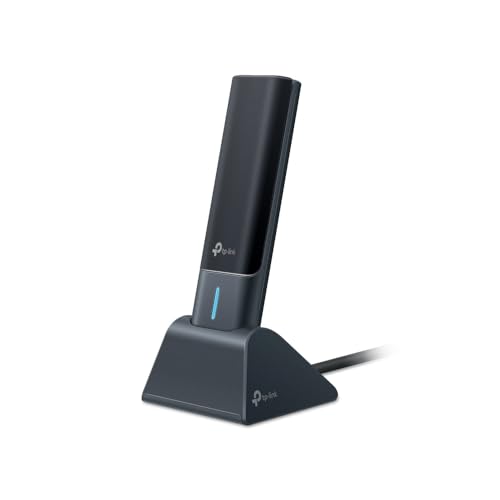
Wi-Fi 6E/6GHz・5GHz・2.4GHz/USB 3.0/1.2mケーブル付きクレードル/価格.com最安 約4,300円(2026年10月8日)
6GHz帯に対応したUSB子機の中では手頃な価格帯で、付属のクレードルで机の上に置けるのが利点です。6GHz帯は使っている機器が少なく、近所のWi-Fiと混み合いにくいので、ルーター側がWi-Fi 6E以上に対応しているなら、Wi-Fi 6の子機より約1,500円の上乗せで選ぶ価値があります。

Wi-Fi 7(BE6500)/MLO対応/6GHz帯は最大160MHz幅/USB 3.0/1.2mケーブル付きスタンド/価格.com最安 約8,400円(2026年10月8日)
Wi-Fi 7ルーターを持っている方向けのUSB子機です。ただしAmazonの商品名にも「160MHz」とあるとおり、Wi-Fi 7の特徴である320MHz幅には対応していません。Wi-Fi 6Eの子機との違いは主にMLO(複数の周波数帯を同時に使う機能)で、ゲームの安定性に効くかどうかはOSとドライバーの対応次第です。ルーターがWi-Fi 6Eまでなら、上のTXE70UHで十分です。
ルーターがWi-Fi 6(6GHz帯なし)なら、子機もWi-Fi 6で足ります。TP-LinkのArcher TX20U(5GHz帯最大1,201Mbps、USB 3.0)は価格.com最安で2,800円でした。延長ケーブルは付属しないので別途用意してください。
PCIeカードはアンテナを自由に置けるのが強み
PCIeのWi-Fiカードは、マザーボードの拡張スロットに挿して使います。USB子機との最大の違いは、アンテナをケーブルで引き出して好きな位置に置けることです。TP-LinkのArcher TBE550Eの場合、マグネット付きのアンテナベースに1mのケーブルが付いていて、PCケースの上や机の上に置けます。
- 空きスロットを確認する
- Wi-FiカードはPCIe x1スロットで動きます。ただしグラフィックボードが厚く、その下のスロットを塞いでいることがあります。仕様欄の拡張スロットの数と、実際に空いている位置を確認してください
- Bluetoothには内部USB端子への配線が必要
- カード付属のケーブルを、マザーボード上のUSB 2.0ヘッダー(9ピン)につながないとBluetoothは使えません。TP-Linkの仕様でもArcher TBE550EのBluetoothはこの配線が前提です
- Wi-Fi 7カードはWindows 11専用
- Archer TBE550Eの対応OSはWindows 11(64bit)のみです。320MHz幅に対応し、6GHz帯で最大5,760Mbpsという数字はUSB子機を上回りますが、ゲームのpingが下がるわけではありません
- BTOの保証との関係
- 自分でカードを増設したことを理由に保証全体が消えるメーカーは少ないものの、作業中の破損は保証対象外になり得ます。フロンティアのように、指定工場以外での増設そのものを保証対象外事由に挙げている規約もあります。各社の条文はメモリ・SSD増設の記事の保証の節で整理しています
ケースを開けての作業に慣れていない方は、静電気対策と固定ネジの扱いだけでも気をつける点があります。作業の流れはグラボ交換の手順とほぼ共通です。

Wi-Fi 6E+Bluetooth/PCIe/マグネット式アンテナベース/価格.com最安 約7,200円(2026年10月8日)
Wi-Fi 6EとBluetoothを1枚で追加できるPCIeカードです。アンテナを机の上に置けるので、PCを足元に置いている環境ではUSB子機より安定しやすい構成です。Wi-Fi 7が必要なければ、TBE550E(価格.com最安 約1万1,000円)よりこちらで足ります。
中継機の有線ポートにつなぐ(イーサネットコンバーター)
有線LANポートを持つ中継機やメッシュの子機をPCの近くに置き、PCとはLANケーブルでつなぐ方法です。バッファローのWEX-1800AX4EA(後継はWEX-3000AX4EA)のように、製品ページで「テレビやレコーダーなどの有線機器を、Wi-Fi 6対応にして高速無線化できます」と、有線機器の無線化を用途に挙げている中継機もあります(バッファロー公式)。
利点は、PC側にドライバーが要らず、コンセントの位置を選べばPCから離れた見通しのよい場所に電波の受け口を置けることです。同じ部屋のゲーム機も、ハブを介して一緒に有線でつなげます。ただし中継機とルーターの間は無線のままなので、Wi-Fi特有のばらつきが消えるわけではありません。ルーターから遠い部屋にPCがある場合に「電波の入口を良い場所に移す」手段と考えてください。
PLCは家の配線次第で当たり外れがある
PLCは電気のコンセントをLANケーブル代わりにする機器で、ルーター側とPC側に1台ずつアダプターを挿して使います。電波を使わないので、鉄筋コンクリートの壁や床を挟む部屋でも届く可能性があります。
一方で、通信品質は家の電気配線で大きく変わります。パナソニックの設置ガイド(技術資料)では、通信が遅い原因として「分岐や配線の集中している場所を経由している」「PLCアダプター間の距離が長い」「設置しているコンセントが異相になっている」「経路上にノイズを発生させる機器がある」を挙げ、OAタップより壁コンセントに直接挿すほうが改善することがあるとしています。また、管理ツールに表示される速度は理論値で、実効速度ではないとも明記しています(パナソニック PLCアダプター設置ガイド)。
つまり、同じ製品でも家によって結果が違い、事前に予測できません。PLCのpingやばらつきについて、家庭環境で一般化できる信頼できる測定値は見つからなかったため、この記事では数字を挙げていません。試すなら返品条件を確認できる店で買い、壁コンセントに直接挿して、後述の方法でpingのばらつきを測ってから判断してください。
最終手段はフラットLANケーブル
ゲームの安定性だけを考えるなら、結局これが一番です。厚さの薄いフラットタイプのLANケーブルなら、ドアを閉めた状態でも下の隙間を通せることが多く、壁沿いに配線モールで固定すれば見た目もある程度整います。賃貸でも工事は要りません。
カテゴリ6程度のケーブルで十分で、高価なものを選ぶ必要はありません。ドアの開け閉めで同じ場所が擦れたり、家具に挟まれたりすると断線の原因になるので、通り道だけは気をつけてください。
ゲームで問題になるのは速度より「ばらつき」
Wi-Fiの製品は「最大◯Gbps」という速度で比べられがちですが、オンラインゲームの通信量自体は大きくありません。ゲームで効いてくるのは、pingのばらつき(ジッター)と、パケットロスや一瞬の切断です。「たまにワープする」「一瞬固まる」という症状は、平均pingより、ここが原因であることが多いです。仕組みはpingが高い原因と下げる方法で詳しく解説しています。
Wi-Fiでつなぐ場合に、ばらつきや切断の原因になりやすいのは次の3つです。
- 2.4GHz帯の混雑
- 2.4GHz帯は壁を通りやすい反面、電子レンジやBluetooth機器、近所のWi-Fiと同じ周波数を取り合います。ゲーミングPCは5GHz帯か6GHz帯でつなぎ、2.4GHz帯は避けてください。ルーターの設定で周波数帯ごとにSSIDを分けておくと、どちらにつながっているかが分かりやすくなります
- 5GHz帯のDFS
- 5GHz帯のうちW53(52〜64ch)とW56(100〜144ch)は気象・航空レーダーと周波数を共有しており、ルーターはレーダーを検知するとチャネルを移動する義務があります(DFS)。移動先もW53・W56の場合は確認(CAC)が終わるまで5GHz帯が使えず、ヤマハの技術資料では通常のDFSで60秒の待ち時間が必要とされています。ASUSは国や地域によって1〜10分かかると説明しています。原因に心当たりのない1分前後の切断が時々起きるなら、ルーターのチャネルをW52(36〜48ch)に固定するか、DFSチャネルを自動選択から外す設定を試してくださいASUS公式 DFSとは
- 6GHz帯の届く範囲
- 6GHz帯は使っている機器が少なく混み合いにくい一方、周波数が高いぶん壁や床で弱まりやすくなります。ルーターと同じ部屋か隣の部屋くらいまでが得意な範囲で、階をまたぐと5GHz帯のほうが安定することもあります
DFSの60秒については、ヤマハのFast DFS v2の技術資料に記載があります。家庭用ルーターでもこの待ち時間を回避する機能を持つ機種がありますが、すべてではありません。
自分の環境のばらつきを確かめるには、PCからルーターに向けてpingを100回打つのが簡単です。ルーターのアドレスが192.168.1.1なら、ターミナルで ping -n 100 192.168.1.1 と入力し、最後に表示される「最大」と「平均」を比べます。有線なら最大値も1ms前後に収まるのが普通で、無線で最大値だけが大きく跳ねる場合は、その跳ねがゲーム中の引っかかりとして出てきます。
この記事でWi-Fiの選び方を扱ってはいますが、当サイトの立場は変わりません。VALORANTやApex Legendsのような対戦FPSを本気で遊ぶなら、ルーターや子機をどれだけ良くしても有線には届きません。Wi-Fiは「有線を引けない部屋で、できるだけばらつきを減らす」ための手段です。
Wi-Fi 7を選ぶ前に確認すること
これから子機やカードを買うなら、Wi-Fi 7を選ぶべきか迷うと思います。条件がいくつかあるので、整理しておきます。
- Windows 11 24H2以降が必要
- Microsoftのサポートページには「Wi-Fi 7 は、Windows 11 バージョン 24H2 以降で利用できます」とあり、Wi-Fi 7対応のルーターとワイヤレスネットワークアダプターの両方が必要とされていますMicrosoft公式 Windowsでのより高速で安全なWi-Fi
- ルーターとPCの両方が対応して初めて意味がある
- 片方だけWi-Fi 7でも、通信は両者が対応する古いほうの規格になります。ルーターがWi-Fi 6Eなら、PC側にWi-Fi 7の子機を買っても6Eとして動きます
- 国内の6GHz帯は500MHz幅
- 日本で無線LANに使える6GHz帯は5,925〜6,425MHzの500MHz幅で、2022年9月2日の省令改正で解禁されました。320MHz幅の通信は2023年12月22日の改正で認められています。出力の大きい屋内限定のモード(LPI)と、屋内外で使える超低出力のモード(VLP)があり、米国(約1,200MHz幅)より使える帯域は狭い状況です
- USB子機は160MHz幅まで
- 前述のとおり、Wi-Fi 7のUSB子機であるArcher TBE400UHは6GHz帯で最大160MHz幅です。320MHz幅を使いたいなら、TBE550EのようなPCIeカードが必要です
結局のところ、ゲームのためだけにWi-Fi 7を選ぶ理由は強くありません。320MHz幅や4096-QAMで上がるのは主に最大速度で、pingの物理的な下限は変わらないからです。Wi-Fi 7で期待できるのはMLOによる切断やばらつきの軽減ですが、TP-LinkもArcher TBE400UHの製品ページで「MLO(Multi-Link Operation)はOS側の制限等を受ける可能性があります。互換性維持のためドライバーのアップデートを常に行ってください。」と注記しています。すでにWi-Fi 7ルーターを持っているなら合わせる価値はありますが、ルーターごと買い替えるなら、その予算でLANケーブルを引く方法を先に検討してください。ルーター側の規格の違いはゲーミングルーターの選び方で比較しています。
6GHz帯の制度については、ITmedia PC USERの解禁時の記事と、2023年12月22日の省令改正(320MHz幅とIEEE 802.11beの解禁)を伝えたITmedia PC USERの記事、320MHz幅の解禁に合わせたTP-Linkの発表を伝えたINTERNET Watchの記事を参照しました。
Bluetoothが一緒に付くかも選ぶ基準になる
Wi-Fiの追加方法を選ぶとき、見落としやすいのがBluetoothです。ドスパラのWi-Fi追加オプションはBluetooth 5.2が一緒に付き、PCIeカードもBluetooth付きの製品が多い一方、USBのWi-Fi子機は基本的にWi-Fiだけです。
- Bluetoothが付く方法
- BTO注文時のWi-Fi追加(ドスパラはBluetooth 5.2付き)、標準でWi-Fiを内蔵しているモデル、Bluetooth付きのPCIeカード
- Bluetoothが付かない方法
- USBのWi-Fi子機、中継機の有線ポート、PLC、LANケーブル。これらを選んだ場合、Bluetooth機器を使うなら別途USBのBluetoothアダプターが必要です
- Bluetoothで何をつなぐか
- PlayStationのDualSenseやXboxコントローラーを無線でつなぐ、ワイヤレスイヤホンでゲーム音を聞くといった使い方です。イヤホンの遅延はワイヤレスイヤホンの遅延とコーデックの記事、コントローラーの接続方式はゲームパッドの選び方で扱っています
なお、内蔵のWi-Fi・Bluetoothを使う場合は、有線LANでインターネットにつないでいても付属のアンテナを取り付けてください。Wi-FiとBluetoothが一体のモジュールでは、アンテナをBluetoothと共有していることがあり、付けないとコントローラーやイヤホンが途切れる原因になります。
状況別のおすすめ
ここまでの内容を、状況ごとにまとめます。
- これから注文する・部屋に有線が来ていない
- Wi-Fiが標準で付いている機種を選ぶか、注文時にWi-Fiを追加してください。ドスパラなら+8,000円でWi-Fi 6とBluetooth 5.2が付き、届いた日からそのまま使えます。初めての1台なら、自分で後付けするよりこちらをおすすめします
- すでに届いた・すぐつなぎたい
- USB子機を用意し、延長ケーブルやクレードルで机の上に置きます。ルーターがWi-Fi 6ならTX20U(約2,800円、延長ケーブルは別売)と市販のUSB 3.0延長ケーブル、Wi-Fi 6E以上ならクレードル付きのTXE70UH(約4,300円)が目安です
- PCを足元に置いていて、Bluetoothも欲しい
- PCIeカードが向いています。アンテナを机の上に出せて、Bluetoothも1枚で追加できます。ケースを開ける作業と、保証規約の確認が前提です
- ルーターから遠い・ゲーム機も同じ部屋
- 有線ポート付きの中継機をPCの近くに置き、PCとゲーム機を有線でつなぎます。電波の入口を見通しのよい場所に移せます
- 対戦FPSを本気で遊ぶ
- フラットLANケーブルを通すのが最善です。配線がどうしても無理ならPLCを試し、pingのばらつきを測ってからWi-Fiと比べてください
置き場所でも結果は変わります。PCを床に直置きしているなら、ホコリの面でも電波の面でも少し高い位置に上げる意味があります。置き場所の考え方はゲーミングPCの置き場所にまとめています。
よくある質問
Q.BTOのデスクトップPCにWi-Fiは付いていますか?
A.付いていないモデルが多いですが、同じメーカーの中でもシリーズやマザーボードで分かれることがあります。2026年10月8日に確認したところ、ドスパラ(GALLERIA・THIRDWAVE)、パソコン工房のLEVEL-M1AM-R75F-RKX、マウスのNEXTGEAR JG-A5G60は非搭載で、G-Tune DG-I5G70のCore i5-14400F版や、確認したフロンティアのB850搭載2機種はWi-Fi 6E以上が標準でした。製品ページの仕様欄で無線LANの行を確認してください。
Q.注文時にWi-Fiを追加するべきですか?
A.ルーターから有線を引けない部屋で使うなら、追加をおすすめします。ドスパラの場合は+8,000円でWi-Fi 6とBluetooth 5.2が付き、PC内部に組み込まれた状態で届きます。USB子機のほうが安く済みますが、Bluetoothが付かないことと、設置場所の工夫が必要なことを考えると、初めての1台なら注文時の追加が無難です。
Q.USB子機でゲームをするとラグが出ますか?
A.USB子機だから遅いということはありません。ラグの原因になるのは、子機をPC背面に挿して電波が弱くなることや、2.4GHz帯の混雑です。延長ケーブルやクレードルで机の上に出し、5GHz帯か6GHz帯でつなげば、内蔵Wi-Fiと大きな差は出にくくなります。ただし対戦FPSでは、無線である以上有線には届きません。
Q.ゲーム用ならWi-Fi 6で十分ですか?
A.ゲームの通信量自体は少ないので、速度の面ではWi-Fi 6で十分です。違いが出るのは混雑の度合いで、近所のWi-Fiが多いマンションなどでは、ルーターが対応していればWi-Fi 6Eの6GHz帯のほうが安定しやすくなります。Wi-Fi 7はWindows 11 24H2以降とWi-Fi 7ルーターが前提で、ゲームのためだけに選ぶ理由は強くありません。
Q.ゲーム中に1分くらいWi-Fiが切れることがあります。原因は何ですか?
A.5GHz帯のW53・W56チャネルを使っていると、ルーターが気象・航空レーダーを検知してチャネルを移動するDFSが働き、その間通信が止まることがあります。通常のDFSでは60秒の待ち時間が必要です。ルーターの設定でチャネルをW52(36〜48ch)に固定するか、DFSチャネルを自動選択から外すと改善する場合があります。
Q.PLCはゲームに使えますか?
A.家の電気配線次第です。電波を使わないので壁や床の影響は受けませんが、コンセントが異相だったり、経路上にノイズを出す家電があったりすると遅くなります。家庭環境で一般化できるpingの測定値は見当たらないため、返品条件を確認できる店で買い、実際にpingのばらつきを測ってから判断してください。
まとめ・次に読みたい記事
デスクトップのゲーミングPCは、Wi-Fiが付いていないモデルが多いものの、メーカーごとの傾向に加えて、同じメーカーの中でもシリーズやマザーボードで分かれることがあります。注文前なら仕様欄の無線LANの行を確認し、付いていなければWi-Fi追加を検討してください。ドスパラなら+8,000円でWi-Fi 6とBluetooth 5.2が付きます。
届いた後なら、USB子機を延長ケーブルで机の上に出すのが最も手軽です。PCを足元に置いていてBluetoothも欲しいならPCIeカード、ルーターが遠いなら中継機の有線ポート、対戦FPSを本気で遊ぶならフラットLANケーブルかPLC、という使い分けになります。どの方法でも、ゲームで効くのは速度ではなくpingのばらつきです。2.4GHz帯を避け、DFSによる切断に心当たりがあればチャネルを見直してください。


