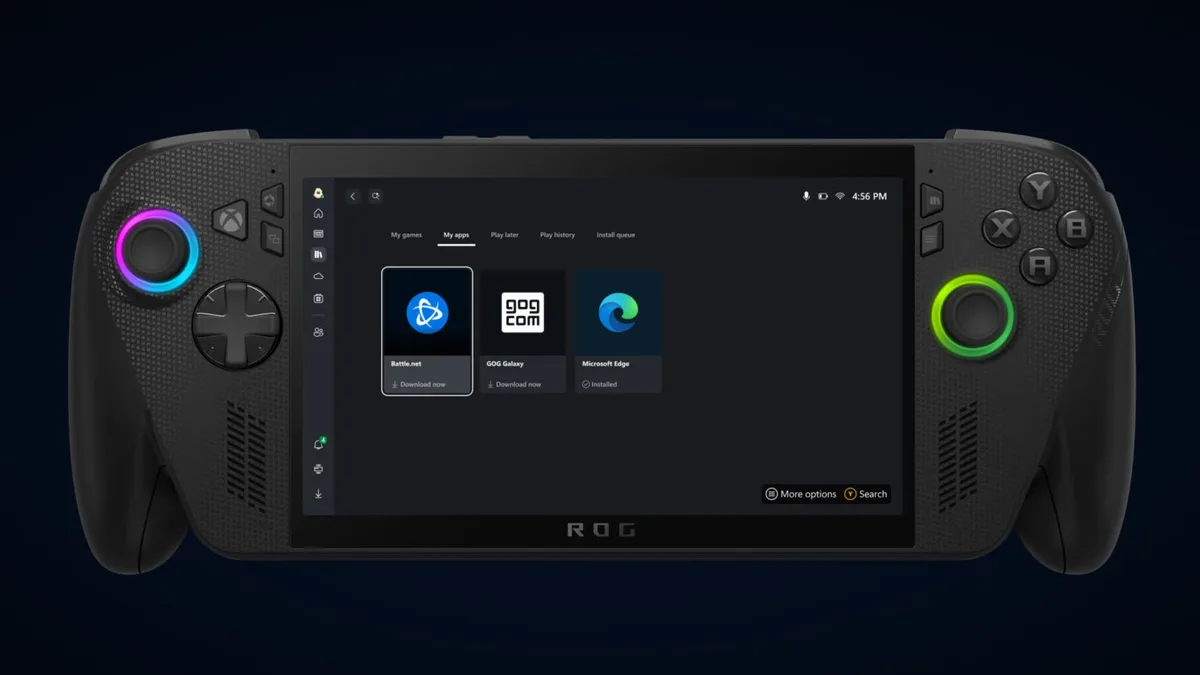
Game Passで遊ぼうとXboxアプリを開き、「インストール」を押しても何も始まらない。始まったと思ったら0x80073D26のような見慣れないコードで止まる。あるいはインストールは終わったのに、プレイボタンを押すと一瞬だけ画面が出て消える。10月はGears of War: E-DayやValor MortisがGame Passに発売日から入り、10月16日にはROG Xbox Ally X20も出るので、初めてXboxアプリでゲームを入れる方が増える時期です。
この手のトラブルは、ゲームそのものよりも、裏で動いている「Gaming Services(ゲーム サービス)」というWindowsの部品か、インストール先のドライブの条件に原因があることが多いです。Steamと同じ感覚でゲームを外付けSSDに入れようとしたり、フォルダを手で動かしたりすると、Steam版ではまず起きないエラーに当たります。
この記事では、症状を「始まらない」「途中で止まる」「起動しない」の3つに分け、簡単で安全な手順から順に並べました。エラーコードの意味と対処はXbox公式サポートとMicrosoftの開発者向け資料の原文で確かめ、出典を付けています。公式ページ同士で言っていることが食い違う箇所もあったので、その点も正直に書きます。
まず症状で3つに分ける
同じ「遊べない」でも、どこで止まっているかで疑う場所が変わります。最初に、自分がどれに当てはまるかを確認してください。
- インストールが始まらない
- ボタンを押しても反応がない、またはMicrosoft Storeの「ゲーム サービス」のページに飛ばされる。ほぼGaming Services側の問題です。アカウントやGame Passの契約状態が原因のこともあります。
- 途中で止まる・コードが出る
- ダウンロードやインストールの途中で0x8で始まるコードが出て止まる。回線、空き容量、ドライブの形式、Gaming Servicesのどれかです。コードで見分けがつくので、後半の早見で確認してください。0%や「準備中」のまま進まない場合も、ここに含みます。
- 入れたのに起動しない
- プレイを押しても起動しない、すぐ落ちる。ゲームファイルの破損、セキュリティソフト、Windowsのバージョン、ドライバーが候補です。Gaming Servicesが原因の場合もあります。
どの症状でも最初にやる5つ
Xbox公式の「PC およびハンドヘルド向け XBOX アプリに関するゲームの問題を修正する」は、インストールできない・起動できないときの手順を上から順に並べています。そのうち、数分で終わって何も壊さないものを先にまとめました。
- 1. Xboxの状態ページを見る
- Xbox側で障害が起きていれば、手元で何をしても直りません。警告が出ているサービスがあれば、復旧を待ってからやり直します。Xboxの状態
- 2. 同じアカウントでサインイン
- XboxアプリとMicrosoft Storeの両方に、ゲームを購入した(Game Passを契約した)のと同じMicrosoftアカウントでサインインしているか確認します。家族と共用しているPCでは、ここが食い違っている例がよくあります。
- 3. PCを再起動する
- 公式も「単純に再起動することで、多くの問題点を修正できることがあります」と書いています。Windows Updateの直後は特に、再起動するまでストアのインストールが進まないことがあります。
- 4. Game Passの契約を確認
- Game PassのゲームをPCに入れるには、有効なサブスクリプションが必要です。公式は、旧「本体用Game Pass(Game Pass for Console)」はPCでは使えないと明記しています。契約していても、自分のプランの対象外のゲームはインストールできません。公式も「一部のゲームおよび機能は、XBOX Game Pass サブスクリプションの種類によって使用できる場合があります」としています。プランの違いはPC Game Passの料金とプラン比較で整理しています。
- 5. Windowsとストアを更新
- 設定のWindows Updateで更新を確認し、続けてMicrosoft Storeの「ライブラリ」から「更新プログラムの入手」を押します。Gaming Services自体がストア経由で更新されるため、ここで直ることもあります。
5番目は軽く見られがちですが、実例があります。Microsoft Flight Simulatorの公式フォーラムでは、Game Pass版の更新と再インストールが0x80070424で2週間失敗し続けた利用者が、最終的に「Windowsストアに『Gaming Services』の更新が来ていて、それで直った」と報告しています(2021年2月の投稿)。
Gaming Services(ゲーム サービス)を直す
Gaming Servicesは、Xboxアプリやストアから入れたゲームのインストール、更新、起動を裏で受け持っているWindowsの部品です。普段は意識することがありませんが、これが古いまま止まっていたり、中途半端に壊れていたりすると、ゲームが1本も入らない、どのゲームも起動しない、という全体的な症状になります。Xbox公式も、修復ツールは「ゲームと XBOX アプリ自体の起動、インストール、更新、またはその他のさまざまな問題を解決できます」と説明しています。
ステップ1 修復ツールを実行する
いちばん安全で、公式が最初に勧めている方法です。Xboxアプリに組み込まれているので、別途ダウンロードする必要もありません。
- Xboxアプリから実行
- Xboxアプリを開き、左上のプロフィール画像から「サポート」に進み、「ゲーム サービス修復ツール」を選んで「トラブルシューティングを開始する」を押します。
- ダウンロード版を実行
- Xboxアプリ自体が開かない場合は、公式ページからダウンロード版を入手します。実行するとコマンドプロンプトが開き、確認と更新を自動で進めます。終わったら「Y」か「N」を入力してEnterを押します。PC 用ゲーム サービス修復ツール(Xboxサポート)
- 22H2以前は管理者で
- 公式によると、Windowsが22H2以前の場合、ローカル管理者としてログインしていないと修復ツールを実行できないことがあります。その場合はWindowsの更新が先です。
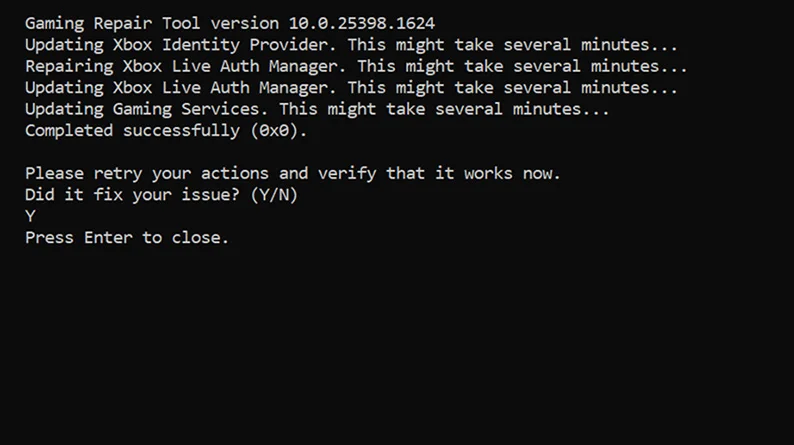
公式ページに載っている実行画面を見ると、修復ツールはGaming Servicesのほかに、Xbox Identity ProviderとXbox Live Auth Managerも更新しています。古い解説記事では「Xbox Identity Providerをストアから入れ直す」という手順がよく出てきますが、現在の公式手順にその項目はありません。修復ツールを先に試すほうが手間が少なく済みます。
公式ページには、修復ツールを使ってもエラーが続く場合は「PC のシステムに重大な問題がある可能性」があり、PCを初期状態に戻すかWindowsをアップグレードする必要がある、とも書かれています。そこまで進む前に、次のステップを試してください。
ステップ2 いまの状態を確かめる(読み取りだけ)
修復ツールで直らなかったとき、Gaming Servicesがそもそも入っているのか、関係するサービスが無効になっていないかを確認します。次の2行は情報を表示するだけで、何も変更しません。スタートボタンを右クリックして「ターミナル」(Windows 10では「Windows PowerShell」)を開き、1行ずつ入力してEnterを押します。ターミナルがコマンドプロンプトで開いた場合は、タブの横の「∨」から「Windows PowerShell」を選び直してください。コマンドプロンプトではGet-AppxPackageは動きません。
Get-AppxPackage *gamingservices* | Select-Object Name, Version, Status
Get-Service GamingServices, GamingServicesNet, wuauserv, BITS | Select-Object Name, Status, StartType
正常なら、1行目で「Microsoft.GamingServices」とバージョン番号、Statusに「Ok」が表示されます。2行目では、GamingServicesとGamingServicesNetが「Running(実行中)」になっているはずです。wuauserv(Windows Update)とBITSは、普段は「Stopped」「Manual」でも正常です。この2つはStartTypeが「Disabled(無効)」になっていないかだけを見てください。1行目で何も表示されない場合はGaming Servicesが入っていません。2行目で「サービスが見つからない」というエラーが出るなら、エラーコード0x80070424の意味(後述)とそのまま一致します。
ステップ3 Gaming Servicesを入れ直す(公式コマンド)
Xbox公式は、エラー0x87e00196(ゲーム サービス パッケージの問題)の対処として、次のコマンドを案内しています。スタートボタンを右クリックし、「ターミナル (管理者)」(Windows 10では「Windows PowerShell (管理者)」)を開いて実行します。ステップ2と同じく、コマンドプロンプトではなくPowerShellで実行してください。
Get-AppxPackage *gamingservices* -allusers | remove-appxpackage -allusersこのコマンドは、PC上の全ユーザーからGaming Servicesを削除します。実行後はXboxアプリのゲームが一時的にどれも起動しなくなりますが、ゲーム本体のファイルを消すコマンドではありません。実行したらPCを再起動し、Xboxアプリを開いてください。Gaming Servicesのインストールを求める案内が出るので、そこから入れ直します。案内が出ない場合は、Microsoft Storeで「ゲーム サービス」を検索してインストールします。
コマンドは1文字でも違うと別の結果になります。コピーして貼り付け、管理者のターミナルで実行していることを確かめてから実行してください。
ステップ4 それでも0x80073D26が消えない場合
Microsoftのサポート記事KB5004327には、0x80073D26(または0x8007139F)でGaming Servicesが入らない・起動しない場合の回避策として、ステップ3のコマンドに加えてレジストリからサービスの登録を消す手順が載っています。
Get-AppxPackage *gamingservices* -allusers | remove-appxpackage -allusers
Remove-Item -Path "HKLM:\System\CurrentControlSet\Services\GamingServices" -recurse
Remove-Item -Path "HKLM:\System\CurrentControlSet\Services\GamingServicesNet" -recurse
公式の手順ではありますが、注意点が3つあります。まず、この記事の対象はWindows 10で、2021年6月の不具合に対するものです。Windows 11向けには案内されていない手順です。根本的な修正はその後の更新プログラム(KB5004476)で配布されています。次に、2行目と3行目はレジストリのキーを丸ごと消す操作で、パスを1文字でも打ち間違えると別のサービスを壊しかねません。最後に、消したキーは自動では戻りません。必ず先にバックアップを取ります。
試す場合は、削除の前に管理者のターミナル(PowerShell)で次の2行を実行し、2つのキーをデスクトップに書き出しておきます。問題が出たときは、書き出した.regファイルをダブルクリックすれば元に戻せます。
reg export HKLM\SYSTEM\CurrentControlSet\Services\GamingServices "$env:USERPROFILE\Desktop\GamingServices.reg"
reg export HKLM\SYSTEM\CurrentControlSet\Services\GamingServicesNet "$env:USERPROFILE\Desktop\GamingServicesNet.reg"
あわせて「復元ポイントの作成」からシステムの復元ポイントも作っておくと安心です。「システムの保護」が無効になっていると復元ポイントは作れないので、その場合は先にCドライブの保護を有効にします。準備ができたら上の3行を管理者のターミナルで実行し、再起動して、Xboxアプリの案内からGaming Servicesを入れ直します。ステップ1〜3で直らず、0x80073D26がはっきり出ている場合以外は、ここまで進む必要はありません。
なお、Microsoft Q&Aには2025年12月に、Windows 11でGaming Servicesが起動せず、Xboxアプリで0x80070426が出るという質問が投稿されています。投稿者はGaming Servicesの再インストールもアプリのリセットも試したと書いており、モデレーターはストアとXboxアプリのサインアウト、関連サービスの確認、修復ツールの実行などを提案しました。ただし、どれで直ったかの報告はありません。手順を並べても効かない例が残っている、という事実として受け止めておいてください。
エラーコード早見
Xboxアプリで出るコードのうち、PCでよく見るものを原因別にまとめました。意味はXbox公式サポートの各エラーページと、Microsoftの開発者向け資料「Windows アプリのパッケージ化、展開、クエリのトラブルシューティング」から取っています。
Gaming Services系
- 0x80073D26
- MicrosoftのKB5004327では0x8007139Fと並べて扱われています。開発者向け資料での名前はERROR_DIFFERENT_VERSION_OF_PACKAGED_SERVICE_INSTALLED。「別バージョンのサービスがインストールされているため失敗した」という意味です。古いGaming Servicesの残骸が新しい版の導入を邪魔している状態で、修復ツール、だめならステップ3、最後にステップ4の順で試します。KB5004327(Microsoftサポート)
- 0x80070424
- Xbox公式に専用ページはありません。末尾の424はWindowsのエラー1060(ERROR_SERVICE_DOES_NOT_EXIST)で、「指定したサービスがインストールされていない」という意味です。Xboxアプリで出る場合はGaming Servicesが入っていない・登録が消えていることが多いと考えられますが、コード自体は「必要なサービスが見つからない」という意味なので、Windows UpdateやBITSなど別のサービスが原因のこともあります。ステップ2の確認、ストアでの更新確認、修復ツール、ステップ3の順で対処します。
- 0x80070422
- 公式は「ゲーム サービスの修復か有効化(またはその両方)が必要」と説明し、修復ツールの実行を案内しています。末尾の422はWindowsで「サービスが無効になっている」という意味です。エラー 0x80070422(Xboxサポート)
- 0x87E00196
- インストールや起動の途中でストアの「ゲーム サービス」のページに飛ばされるときのコードです。公式はゲーム サービス パッケージの問題とし、ステップ3の削除コマンドを案内しています。エラー 0x87e00196(Xboxサポート)
- 0x80070426
- 公式ページの見出しはXboxアプリが起動しないとき、本文はゲームやアプリのダウンロード時に出るコードです。末尾の426はWindowsで「サービスが開始されていない」という意味です。公式の対処は、Xboxの状態ページの確認、PCの再起動、Windowsとドライバーの更新、セキュリティソフトの一時停止です。エラー 0x80070426(Xboxサポート)
- 0x80073D25
- Xboxアプリ自体のインストールや更新で出ます。公式は、PCにほかのアカウントがサインインしている場合に起きるとし、自分だけがサインインした状態で再起動してやり直すよう案内しています。直らなければ、その状態のままダウンロード版の修復ツールを実行します。エラー 0x80073d25(Xboxサポート)
ドライブ・容量系
- 0x80073CF4
- インストール先の空き容量が足りません。公式の対処も「空き容量を増やす」です。どのドライブに入れようとしているかを先に確認してください。エラー 0x80073CF4(Xboxサポート)
- 0x80073D0D / 0x80073CF6
- 公式はどちらも、インストール先のドライブが互換性のない状態で、使う前に構成し直す必要があると説明しています。Xboxアプリの「ドライブ互換性ツール」で直します(次の章で説明します)。エラー 0x80073d0d(Xboxサポート)
- 0x80073D21 / 0x80073D22
- そのゲームはシステムドライブ(通常はC:)にしか入れられないのに、既定の保存先が別ドライブになっているときのコードです。Windowsの設定で「システム」→「ストレージ」→「新しいコンテンツの保存先を変更する」を開き、新しいアプリの保存先をシステムドライブに戻してやり直します。エラー 0x80073D21(Xboxサポート)
- 0x80073CFD
- 公式ページは外部ストレージをexFATかFAT32で再フォーマットするよう案内していますが、本文はWindows 10時代の記述のままです。Xboxゲームのインストール先はNTFSが必要なので、このコードが出てもexFATに再フォーマットしないでください。詳しくは次の章で説明します。エラー 0x80073CFD(Xboxサポート)
回線・アカウント系
- 0x87E00017
- 公式ページはXbox本体向けですが、意味は「ネットワークの問題でダウンロードが失敗または一時停止した、またはXbox側の障害」です。状態ページを見て、問題がなければ回線側を疑います。PCでの公式の対処は、PCのダウンロードが遅いときのページにあるとおり、Windowsの「配信の最適化」で帯域の上限がかかっていないかの確認と、ルーターの電源の入れ直しです。PCでゲームやアプリのダウンロードが遅い場合(Xboxサポート)
- 0x80073CF8
- ダウンロードが中断されたことを示します。Xboxアプリかストアのダウンロード画面から再開します。エラー 0x80073CF8(Xboxサポート)
- 0x80073D23
- 「このアカウントではアプリをインストールできない」というメッセージと一緒に出ます。公式は、サインアウトして入り直す、Game Passの契約状態を確認する、Windowsとストアを更新する、の3つを挙げています。開発者向け資料では、サインアウト時に変更が破棄される特殊なユーザープロファイル(一時プロファイルなど)でWindowsにサインインしている場合にも出るとされています。エラー 0x80073D23(Xboxサポート)
起動・更新・インストール条件系
- 0x80073CFC
- 「アプリを起動できません。再インストールしてください」と出ます。公式は、ゲームファイルの破損か、セキュリティソフトの誤検知を原因に挙げています。対処は次の「起動しないとき」の章にまとめました。エラー 0x80073CFC(Xboxサポート)
- 0x80073D02
- 更新しようとしたゲームが開いたままです。ゲームを閉じてからやり直します。エラー 0x80073D02(Xboxサポート)
- 0x80073D00
- 起動に問題があったことを示すコードで、公式は更新が終わっているか確かめ、それでもだめなら再インストールするよう案内しています。エラー 0x80073d00(Xboxサポート)
- 0x87E00016
- インストールしようとしたゲームが、いま入っているWindowsのバージョンに対応していないときに出ます。ゲームの詳細ページで最小要件を確認し、満たしていればWindowsを更新します。公式は、対応していないOSでゲームを買ってしまった場合は返金を申請できるとも案内しています。エラー 0x87e00016(Xboxサポート)
- 0x80073D12
- 本編を入れずにDLC(追加コンテンツ)だけを入れようとしたときに出ます。本編を先にインストールします。エラー 0x80073D12(Xboxサポート)
インストール先の決まりはSteamより厳しい
Steamでは、ライブラリフォルダを好きなドライブに作り、フォルダごとコピーして持ち運ぶこともできます。Xboxアプリのゲームは仕組みが違うため、同じ感覚で扱うとエラーになります。Xbox公式の「PC およびハンドヘルド デバイスでのゲームのインストールに関する問題」に書かれている決まりを整理します。
NTFS以外のドライブには入らない
公式は「ゲームは、4K クラスター サイズの NTFS ボリュームとしてフォーマットされたストレージ デバイスにインストールする必要があります」と書き、それ以外の形式へのインストールは「サポートされません」としています。
市販の外付けSSDやUSBメモリは、WindowsとMacの両方で使えるようにexFATで出荷されているものが少なくありません。そのままではXboxアプリのインストール先に選べないので、NTFSでフォーマットし直す必要があります。フォーマットすると中身はすべて消えるため、必要なファイルは先に別の場所へ移しておいてください。アロケーションユニットサイズは既定(4096バイト)のままで構いません。公式によると、未フォーマットのドライブにXboxアプリからゲームを入れようとすると、アプリがフォーマットを案内します。
ここで1つ、公式ページ同士の食い違いがあります。エラー0x80073CFDの公式ページは、いまも「外部ストレージをexFATかFAT32で再フォーマットする」よう案内しています。ただし本文はWindows 10の記述のままで、開発者向け資料での0x80073CFDの意味は「インストールの前提条件を満たせない」です。Xboxゲームのインストール先については、より新しい「4KクラスターのNTFS」のページに従うのが安全です。
保存先を変えるのはXboxアプリの設定から
Xboxアプリのゲームは、既定ではC:ドライブに入ります。別のドライブに入れたいときは、Xboxアプリのプロフィール画像から「設定」→「インストール オプション」を開き、既定のインストール場所を変更します。ゲームは選んだドライブの「XboxGames」フォルダに入り、Windowsが本来使う「WindowsApps」フォルダとの間にリンクが作られます。
公式によると、エクスプローラーでは同じゲームが複数の場所にあるように見えることがありますが、実際に使っている容量は1本分です(例: 50GBのゲームは50GBのまま)。Cドライブが足りなくなってきたときの全体的な整理はSSDが足りなくなったときの対処で扱っています。
- フォルダは手で動かさない
- 公式は、インストールフォルダの削除や名前の変更をドライブが表示されなくなる原因の1つに挙げています。XboxGamesフォルダをエクスプローラーで移動したり改名したりするのは避けてください。
- 「ドライブが表示されませんか?」
- インストール オプションにこの表示が出たら選択します。検出したドライブごとに、形式が正しくない、フォルダが削除・改名された、暗号化でロックされている、といった理由が表示されます。
- 圧縮ソフトの対象から外す
- ファイル圧縮ソフトにゲームのフォルダを圧縮させないよう、公式は勧めています。
別ドライブのゲームが「修復が必要です」になったら
ゲームをC:以外のドライブ(別パーティションや外付けドライブ)に入れたあと、Windows 10からWindows 11へアップグレードしたり、そのドライブを別のPCにつないだりすると、「(ドライブ:) には修復が必要です」と表示されることがあります。公式はこれをドライブの故障ではなく、XboxアプリでもういちどPCに合わせて構成し直す必要がある状態だと説明しています。
直すには、Xboxアプリのプロフィール画像から「サポート」→「ドライブ互換性ツール」を選び、画面の指示に従います。このメニューは、互換性のないドライブがつながっているときだけ表示されます。手順の途中で一部のゲームのアンインストールが必要になることがありますが、公式は「保存されたデータは失われません」としています。
新しいPCに買い替えたときにゲームを入れたままの外付けドライブを持っていく場合は、Xboxアプリの「マイ ライブラリ」からインストール キュー(英語表記はInstall queue)を開くと、そのドライブのゲームが「インストールの準備完了」に並びます。「+」で1本ずつ、または「+ すべて追加」でまとめてライブラリに戻せます。ただし、この方法で戻せるのはXboxアプリかMicrosoft Storeから入れたゲームだけです。
インストール済みなのに起動しないとき
インストールまでは終わっていて、起動だけができない場合の手順です。上から順に試してください。
- 更新を確認して修復する
- Xboxアプリの「マイ ライブラリ」でゲームを選び、「…」→「管理」→「ファイル」→「更新プログラムを確認」を実行します。直らなければ同じ画面の「確認と修復」を実行します。Steamの「ゲームファイルの整合性を確認」に当たる機能です。
- セキュリティソフトを確認
- 公式は0x80073CFCの原因として、セキュリティソフトがゲームを誤って検出している可能性を挙げています。一時的に止めて「確認と修復」を実行し、直ったら保護を戻したうえで、ゲームの実行ファイル(.exe)だけを例外に登録するよう案内しています。フォルダごと除外しないほうがよい理由はゲーミングPCにセキュリティソフトは必要かで説明しています。
- 他社ランチャーを閉じる
- EA appやUbisoft Connectなどを経由するゲームでは、Xboxアプリ、ゲーム、そのランチャーをいったんすべて閉じ(閉じられないものはタスクマネージャーで終了)、Xboxアプリを開き直します。だめなら設定の「拡張機能」でそのランチャーを一度オフにして、オンに戻します。
- 再インストールする
- ここまでで直らなければ、ゲームをアンインストールして入れ直します。
これでも起動しない場合は、ゲームを動かす土台の側を疑います。0x87E00016のようにWindowsのバージョンが足りないケースのほか、最近のゲームにはWindows 11やSecure Bootが必須のものがあり、スペックが足りていても起動しません。該当するタイトルと確認方法は性能は足りているのに遊べないゲームにまとめました。Windows Updateの直後から起動しなくなった場合はWindows Updateでfpsが下がった・クラッシュする原因と直し方、GPUドライバーを入れ直したい場合はGPUドライバーの更新とDDUの手順を参照してください。
起動はするものの、タイトル画面やプレイ中にエラーも出ずにデスクトップへ戻される場合は、Xboxアプリではなくゲーム側の問題です。Windowsのイベントビューアーで原因を絞る方法をゲームが落ちてデスクトップに戻る原因で説明しています。
Xboxアプリに並んでいるSteamのゲームは別扱い
2025年9月から、XboxアプリにはSteamやBattle.netなど他のストアでインストールしたゲームもまとめて表示されるようになりました(集約ライブラリ)。表示も起動もXboxアプリからできますが、公式は、他社のゲームの管理、改変、インストール、アンインストールはすべてそれぞれのストアのアプリで行う必要があると明記しています。
つまり、Xboxアプリに並んでいるSteamのゲームが起動しない、更新できないといった場合は、Xboxアプリの修復ツールでは直りません。Steamを開いて対処してください。Steamで更新が進まないときはSteamで空き容量は足りているのにアップデートできない原因が参考になります。逆に、Steamのゲームがライブラリに出てこないだけなら、Xboxアプリの設定の「ライブラリと拡張機能」で、そのストアの表示がオフになっていないか確認します。
MODを入れたい場合の制約
Steam版ではゲームのフォルダにファイルを足すだけで済むMODも、Game Pass版では条件が付きます。公式の説明をまとめると次のとおりです。
- 許可されたゲームだけ
- 一部のゲームは既定でゲームフォルダへの改変を許可していません。該当する場合は、ゲームの管理画面の「全般」タブにある「高度な管理機能」に注意書きが出ます。
- 「有効にする」が必要な場合
- 以前にインストールしたゲームでは、「全般」タブに「有効にする」ボタンが表示されることがあります。先にそれを押してから、「ファイル」タブの「参照」でゲームフォルダを開きます。
- 起動オプションの入力欄
- 公式の「PC ゲームの MOD を有効にする」によると、Xboxアプリの「マイ ライブラリ」でゲームを選び、「…」→「管理」の「詳細起動オプション」にMODやカスタム起動パラメーターを入力できます。
- 無効に戻すには再インストール
- MODを完全に許可しない状態へ戻すには、アンインストールして入れ直す必要があります。実績などXboxネットワークの機能が使えなくなる場合があるとも書かれています。
- データを見られる可能性
- 公式は、XboxネットワークとデバイスのデータにMODの作成者がアクセスでき、個人データが公開される可能性もあると注意しています。出どころの分からないMODは入れないでください。
MODの導入は公式も「お客様の責任で」と書いている操作です。MODを入れてから起動しなくなった場合は、まずMODを外すか、「確認と修復」で元のファイルに戻すところから始めてください。
アカウント・保護者設定・時刻の影響
ゲームやドライブに問題がなくても、Windowsやアカウントの設定が原因でストアからインストールできないことがあります。Microsoftサポートの「Microsoft Store にアプリが見つからない、またはインストールできない」などに挙がっているものを確認します。
- 保護者による制限
- 子どものアカウントでは、Microsoftファミリーの設定で年齢に合わないアプリの閲覧やインストールが制限されていることがあります。保護者側の設定で確認してください。年齢制限や利用時間の考え方は子供にゲーミングPCを買うときの選び方で触れています。
- 時刻と地域
- Microsoftは、Microsoft Storeが開かないときの確認項目として時刻と地域の設定を挙げています。Windowsの設定で、時刻が自動設定になっているか、地域が日本になっているかを確認します。
- ストアのキャッシュ
- Windowsキー+Rで「ファイル名を指定して実行」を開き、「wsreset.exe」と入力してOKを押します。空のウィンドウが開き、約10秒後に閉じてストアが自動で開きます。
- ストアの修復・リセット
- wsresetで直らない場合は、Windowsの設定の「アプリ」→「インストールされているアプリ」からMicrosoft Storeの「詳細オプション」を開き、「修復」、だめなら「リセット」を試します。
- Xboxアプリの修復・リセット
- Xboxアプリ自体の表示がおかしい、開かないといった場合は、Windowsの設定の「アプリ」→「インストールされているアプリ」からXboxの「詳細オプション」を開き、「修復」、だめなら「リセット」を試します。リセットするとアプリのデータが消え、サインインし直しになります。
それでも直らないとき
ここまでの手順をすべて試しても直らない場合は、初期化の前にWindowsのシステムファイルの修復を試します。管理者のターミナルで次の2行を順に実行します(1行目は数分から十数分かかります)。どちらも個人ファイルは消えません。
DISM /Online /Cleanup-Image /RestoreHealth
sfc /scannow
それでも直らなければ、Xbox公式は修復ツールのページで、PCを初期状態に戻すか、Windowsのバージョンをアップグレードする必要がある、と案内しています。どちらも大がかりな作業なので、実行前にファイルのバックアップを取ってください。その前にXboxサポートのチャットで、出ているエラーコードを伝えて相談するのも1つの方法です。
もう1つ、時期的な注意があります。Windows Centralの先行レポートなどの報道によると、XboxのPCアプリは大きな刷新版が開発中で、まずXbox Insider向けに2026年内の提供が伝えられています。一般向けの時期は発表されていません。この記事のメニュー名はいまのXboxアプリに合わせています。刷新後に画面の名前や場所が変わった場合は、Xboxサポートの最新の手順を優先してください。
よくある質問
Q.Xboxアプリでインストールボタンを押しても何も起きません。
A.まずXboxアプリとMicrosoft Storeに同じMicrosoftアカウントでサインインしているか、Game Passの契約が有効かを確認し、PCを再起動します。それでも反応がなければ、Xboxアプリのプロフィール画像から「サポート」→「ゲーム サービス修復ツール」を実行してください。インストールを押すとストアの「ゲーム サービス」のページに飛ばされる場合も、同じくGaming Servicesの問題です。
Q.0x80073D26(0x8007139F)が出てGaming Servicesがインストールできません。
A.0x80073D26は「別バージョンのサービスが入っているためインストールに失敗した」という意味です。MicrosoftのKB5004327では0x8007139Fと並べて扱われています。修復ツール、管理者のPowerShellでGaming Servicesを削除して入れ直す、の順に試します。それでも消えない場合はKB5004327にあるレジストリ削除の回避策がありますが、Windows 10向けの手順です。実行する前にreg exportでキーを書き出し、復元ポイントも作っておいてください。
Q.0x80070424はどういう意味ですか?
A.Windowsのエラー1060で、「指定したサービスがインストールされていない」という意味です。Xboxアプリで出る場合はGaming Servicesが入っていない・登録が消えていることが多いと考えられますが、Windows UpdateやBITSなど別のサービスが原因のこともあります。Microsoft Storeで更新を確認し、修復ツールを実行し、それでもだめならGaming Servicesを入れ直します。Xbox公式にこのコード専用のページはありません。
Q.Gaming Servicesを再インストールするとゲームは消えますか?
A.Xbox公式が案内している削除コマンドは、Gaming Servicesという部品を消すもので、ゲーム本体のファイルを消すコマンドではありません。ただし入れ直すまでの間は、Xboxアプリのゲームが起動しなくなります。削除したら再起動し、Xboxアプリの案内からすぐに入れ直してください。
Q.exFATの外付けSSDにGame Passのゲームを入れられますか?
A.そのままでは入れられません。Xbox公式は、ゲームを4KクラスターのNTFSでフォーマットしたドライブにインストールする必要があるとしています。NTFSでフォーマットし直せば使えますが、フォーマットすると中身がすべて消えるので、先にデータを移してください。
Q.Xbox Identity Providerを入れ直す必要はありますか?
A.現在のXbox公式の手順には、Xbox Identity Providerを個別に入れ直す項目はありません。公式ページに載っているゲーム サービス修復ツールの実行画面では、Xbox Identity ProviderとXbox Live Auth Managerも更新の対象になっているので、修復ツールを先に試すのが近道です。
Q.Xboxアプリに表示されているSteamのゲームが起動しません。
A.XboxアプリはSteamなど他社ストアのゲームを一覧に表示して起動できますが、管理やインストールはそれぞれのストアのアプリで行う仕組みです。Xboxアプリの修復ツールでは直らないので、Steamを開いて更新やファイルの確認を行ってください。
Q.Game Passのゲームを別のドライブに移すとき、フォルダをコピーしてもいいですか?
A.おすすめしません。Xboxアプリのゲームは、XboxGamesフォルダとWindowsAppsフォルダの間にリンクを作って管理されていて、公式もフォルダの削除や名前の変更をドライブが認識されなくなる原因に挙げています。インストール先を変えるときは、Xboxアプリの設定の「インストール オプション」を使ってください。
まとめ
Xboxアプリでゲームが入らない、起動しないというトラブルの多くは、ゲーム本体ではなくGaming Servicesか、インストール先のドライブの条件に原因があります。手順はシンプルで、Xboxの状態とアカウントの確認、再起動、Windowsとストアの更新を済ませたら、Xboxアプリの「サポート」から修復ツールを実行します。削除コマンドやレジストリ削除は公式にも載っていますが、修復ツールで直らなかったときに初めて使うものです。
インストール先については、Steamと同じ感覚で外付けSSDやフォルダを扱わないことが大事です。NTFSのドライブを使い、保存先はXboxアプリの設定から変え、フォルダは手で動かさない。この3つを守るだけで、ドライブ系のエラーはほとんど避けられます。


